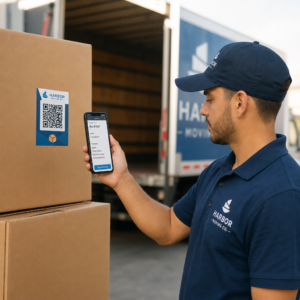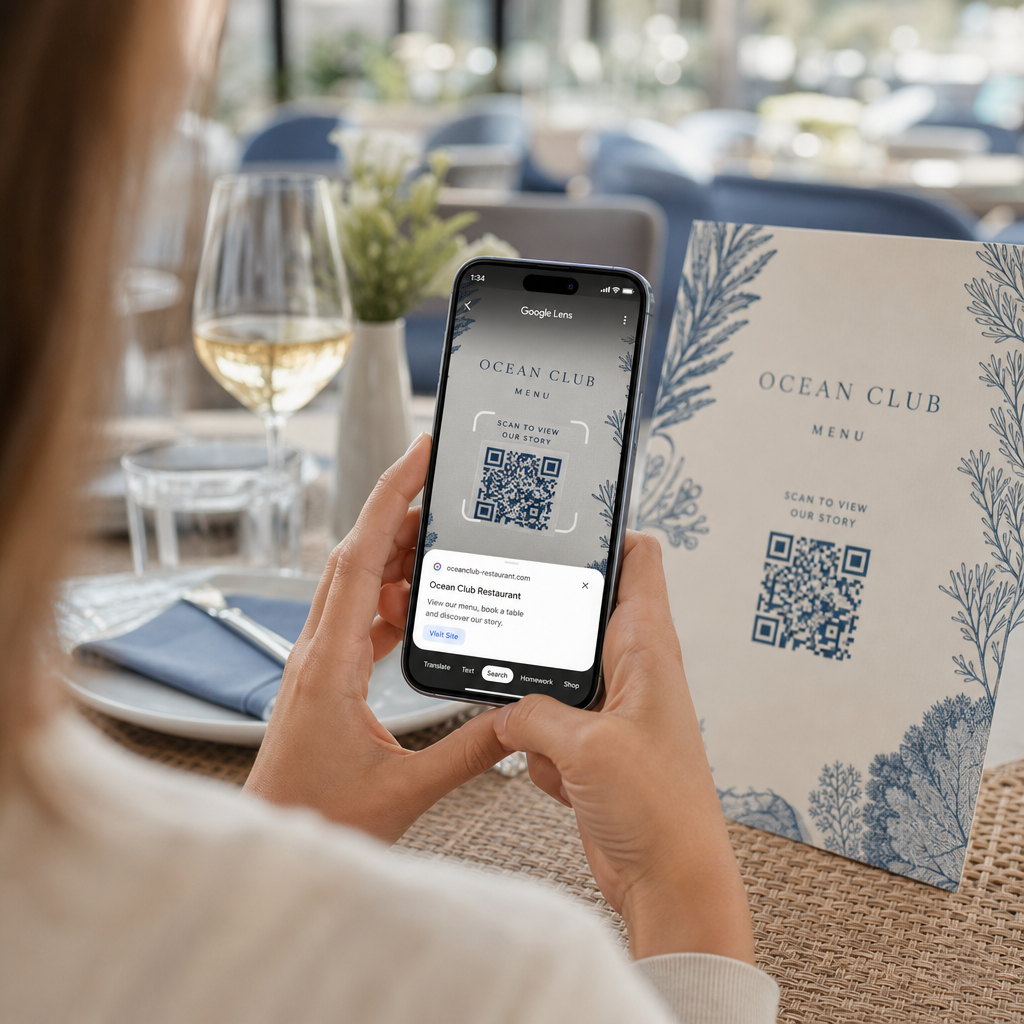
Masz problem z otwarciem cyfrowego menu lub strony internetowej, ponieważ Twój telefon nie czyta kodu QR? Niepowodzenie w szybkim skanowaniu kodów powoduje niepotrzebne opóźnienia i frustrację, gdy potrzebujesz natychmiastowego dostępu do informacji. Nauka korzystania z Google Lens pozwala bez wysiłku skanować fizyczne kody i zapisane obrazy za pomocą smartfona.
Jak skanować kody QR na żywo za pomocą aplikacji Google
Google Lens wykorzystuje oprogramowanie do rozpoznawania obrazów do analizy wzoru wizualnego kodu QR. Konwertuje ono układ ciemnych i jasnych kwadratów na czytelne dane cyfrowe, takie jak linki do stron internetowych czy informacje kontaktowe. Na większości urządzeń z systemem Android Google Lens jest zintegrowane bezpośrednio z systemem, natomiast na urządzeniach z systemem iOS jest dostępne poprzez standardową aplikację Google.
Aby zeskanować fizyczny kod QR znajdujący się przed Tobą:
- Otwórz aplikację Google lub znajdź widżet paska wyszukiwania Google na ekranie głównym telefonu.
- Dotknij ikony Obiektywu znajdującej się po prawej stronie paska wyszukiwania.
- Wybierz opcję aparatu jeśli urządzenie poprosi Cię o udzielenie uprawnień do aparatu.
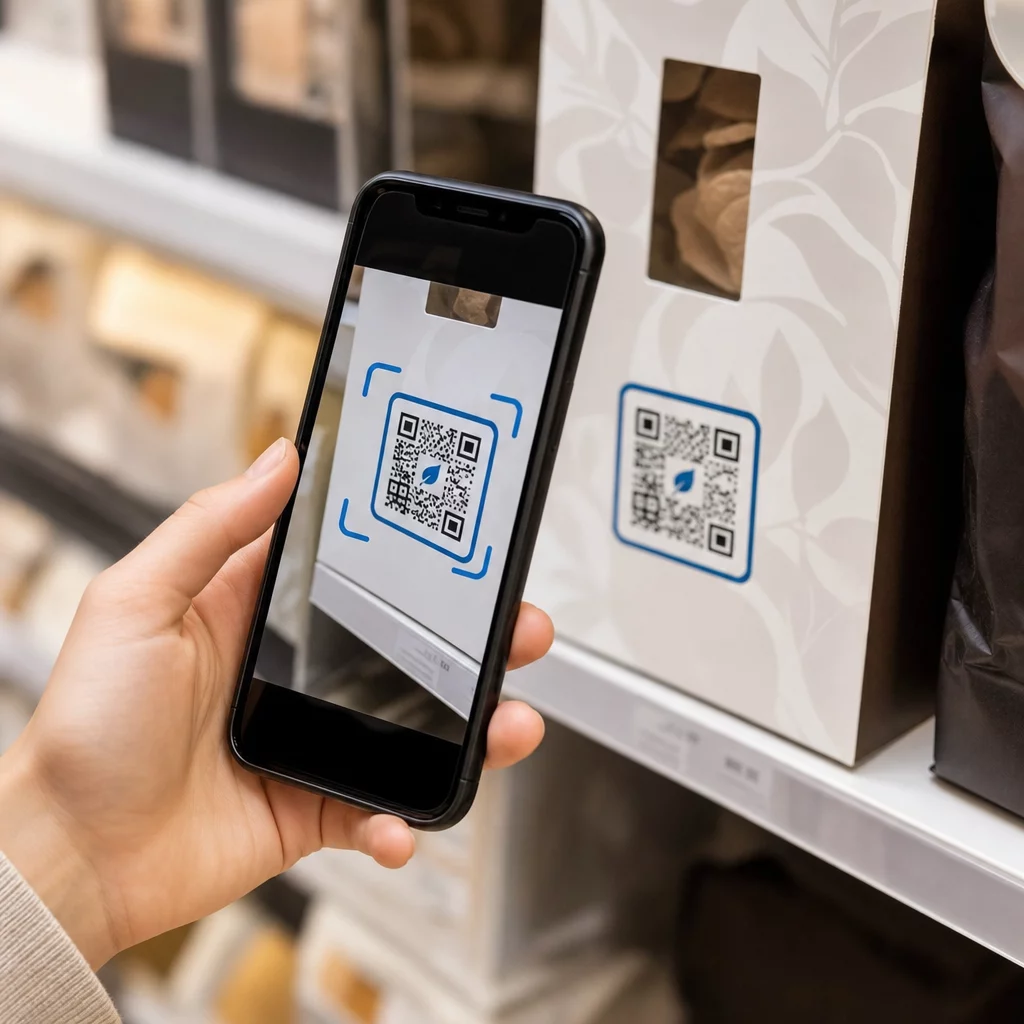
- Skieruj ramkę aparatu na docelowy kod QR, utrzymując kwadrat na środku ekranu.
- Dotknij wyskakującego linku który nakłada się na kod, aby otworzyć powiązaną stronę internetową lub dokument.
Jeśli używasz smartfona z systemem Android, często możesz skanować kody bezpośrednio w głównej aplikacji aparatu, bez otwierania osobnego narzędzia. Przejdź do menu ustawień aparatu i włącz Sugestie Google Lens. Po włączeniu, standardowy aparat automatycznie wykrywa kody QR, gdy tylko znajdą się one w kadrze. Aby uzyskać szczegółowe instrukcje konfiguracji specyficzne dla urządzenia, przeczytaj nasz pełny przewodnik na temat Jak zeskanować kod QR na Androidzie.
Jak zeskanować kod QR ze zapisanego zdjęcia lub zrzutu ekranu
Nie potrzebujesz drugiego urządzenia do zeskanowania kodu QR, który dotarł drogą e-mailową, wiadomością tekstową lub przez media społecznościowe. Google Lens może analizować zapisane pliki graficzne bezpośrednio z Twojej galerii zdjęć, odczytując matrycę pikseli zapisaną w pliku obrazu.
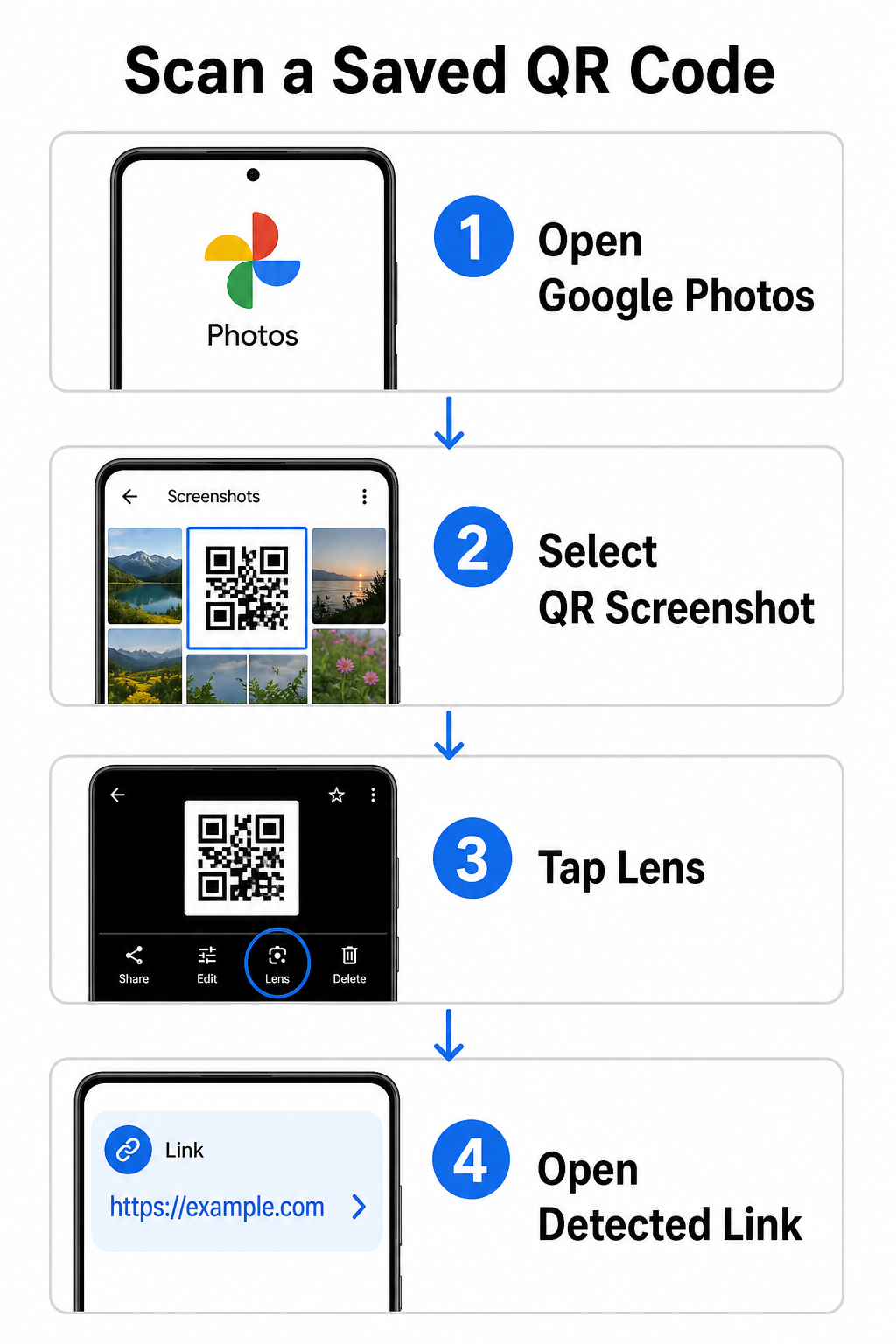
Aby odczytać kod QR z zapisanego zdjęcia na urządzeniu z systemem Android:
- Otwórz aplikację Zdjęcia Google na smartfonie.
- Wybierz zdjęcie lub zrzut ekranu zawierający docelowy kod QR.
- Dotknij ikony Obiektywu umieszczona wzdłuż dolnego paska menu.
- Stuknij wykryty link wyświetlany nad kodem QR, aby otworzyć stronę internetową.
Na iPhonie otwórz główną aplikację Google, stuknij ikonę aparatu Obiektyw w pasku wyszukiwania i wybierz przycisk Zdjęcia aby wybrać obraz z rolki aparatu. Aby uzyskać dodatkowe metody na różnych platformach mobilnych, zapoznaj się z naszym obszernym samouczkiem dotyczącym skanowania kodów QR smartfonem.
Skanuj kody QR bezpośrednio w przeglądarce Chcesz zdekodować zapisany obraz lub użyć aparatu bez otwierania Google Lens? Użyj Internetowego Skanera Kodów QR aby natychmiast wyświetlić zakodowaną treść z dowolnej przeglądarki internetowej.
Rozwiązywanie typowych problemów ze skanowaniem za pomocą Google Lens
Gdy Google Lens nie rozpoznaje kodu, zazwyczaj odpowiedzialne są czynniki środowiskowe lub zabrudzone komponenty sprzętowe. Sensory aparatu polegają na wysokim kontraście wizualnym między czarnymi modułami danych a białymi przestrzeniami tła. Smugi, słabe oświetlenie lub niewłaściwa odległość zamazują krawędzie tych modułów, czyniąc kod nieczytelnym dla oprogramowania optycznego.
Aby szybko rozwiązać problemy ze skanowaniem, wykonaj następujące kroki:
- Wytrzyj obiektyw aparatu czystą ściereczką, aby usunąć smugi, które zasłaniają moduły danych.
- Popraw oświetlenie otoczenia wokół fizycznych znaków, aby sensory wizualne mogły przetwarzać wzorce o wysokim kontraście.
- Dostosuj odległość odczytu do około 8 do 12 cali, aby umożliwić prawidłowe automatyczne ustawianie ostrości aparatu.
- Sprawdź fizyczną powierzchnię pod kątem uszkodzeń, zagięć lub odblasków, które zniekształcają kwadratowy kształt.
Jeśli Google Lens nadal nie wykrywa kodu, sprawdź ustawienia aparatu urządzenia, aby potwierdzić, że sugestie Google Lens pozostają aktywne. Jeśli problemy nadal występują, zapoznanie się z dedykowanymi narzędziami do skanowania może przywrócić funkcje skanowania. Porównaj niezawodne alternatywy w naszej szczegółowej recenzji najlepszych aplikacji do skanowania kodów QR.
Zachowanie bezpieczeństwa podczas skanowania kodów QR
Ponieważ kody QR mogą automatycznie kierować przeglądarki mobilne do zewnętrznych stron internetowych, stosowanie podstawowych środków bezpieczeństwa chroni Twoje urządzenie osobiste przed oszukańczymi linkami. Fizyczne kody QR drukowane na publicznych znakach nie posiadają wbudowanych certyfikatów bezpieczeństwa, co oznacza, że źli aktorzy mogą czasami umieszczać złośliwe nakładki naklejek na oryginalnych znakach.
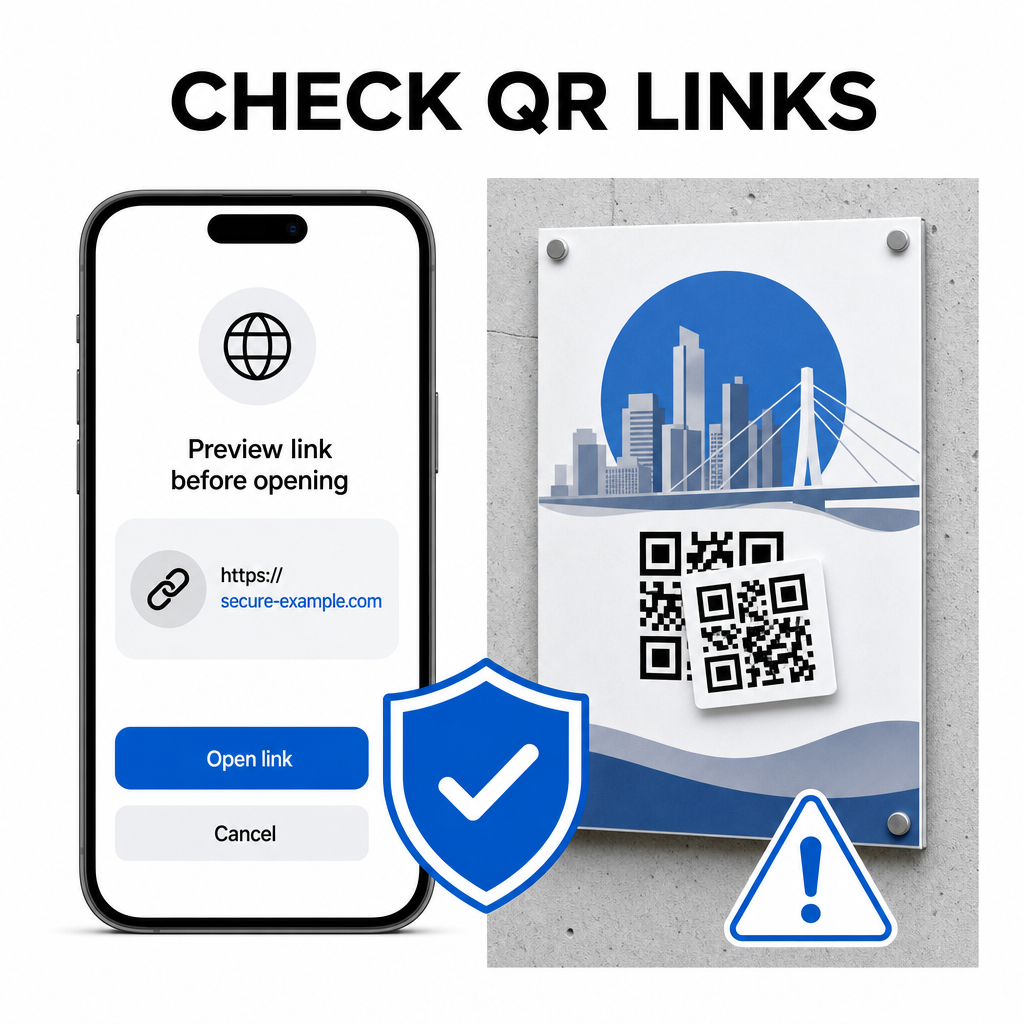
Stosuj te praktyczne nawyki bezpieczeństwa podczas skanowania kodów:
- Sprawdź podgląd adresu URL w Google Obiektywie przed kliknięciem, aby zweryfikować, czy adres strony internetowej odpowiada oczekiwanej witrynie.
- Sprawdź, czy nie ma fizycznych manipulacji na wydrukowanych znakach, takich jak naklejka umieszczona na oryginalnym kodzie.
- Unikaj wpisywania poufnych danych uwierzytelniających takich jak dane logowania lub bankowe na stronach otwartych za pomocą nieoczekiwanych kodów.
- Pobieraj aplikacje mobilne bezpiecznie odwiedzając bezpośrednio oficjalne sklepy z aplikacjami, zamiast korzystać z osadzonych linków.
Sprawdzanie linków docelowych przed interakcją ze stronami internetowymi gwarantuje ochronę Twoich danych osobowych. Aby uzyskać szersze porady dotyczące ustawień wykrywania aparatu i najlepszych praktyk bezpieczeństwa, zapoznaj się z naszym kompletnym przewodnikiem na temat jak skanować kody QR.
Szybkie i bezpieczne skanowanie kodów QR
Opanowanie Google Obiektywu sprawia, że pobieranie menu, portali płatniczych i linków promocyjnych jest proste na każdym smartfonie. Utrzymanie czystości aparatu, zachowanie odpowiedniej odległości ogniskowania i weryfikacja linków podglądu przed ich kliknięciem zapewniają płynne skanowanie. Jeśli musisz szybko zdekodować kod bez polegania na aplikacji, użyj darmowego skanera QR online aby natychmiast wyświetlić zakodowane linki z dowolnej przeglądarki internetowej.
Najczęściej zadawane pytania
Nie, większość nowoczesnych urządzeń z Androidem ma funkcje Google Lens wbudowane bezpośrednio w domyślny pasek wyszukiwania Google, Asystenta Google lub ustawienia natywnej aplikacji aparatu.
Google Lens skanuje pliki graficzne, takie jak JPEGi lub PNGi. Aby zeskanować plik PDF, zrób zrzut ekranu kodu QR znajdującego się w dokumencie i otwórz ten zrzut ekranu w Google Lens lub w czytniku online.
Natychmiast zamknij kartę przeglądarki bez wprowadzania żadnych informacji. Sprawdź, czy fizyczny kod QR nie ma naklejki nałożonej na niego, lub czy Twoja kamera błędnie odczytała sąsiedni kod.