Har du svært ved at åbne en digital menu eller hjemmeside, fordi din telefon ikke kan læse en QR-kode? Manglende evne til at scanne koder hurtigt forårsager unødige forsinkelser og frustration, når du har brug for øjeblikkelig adgang til information. Ved at lære at bruge Google Lens kan du nemt scanne fysiske koder og gemte billeder med din smartphone.
Sådan scanner du live QR-koder med Google-appen
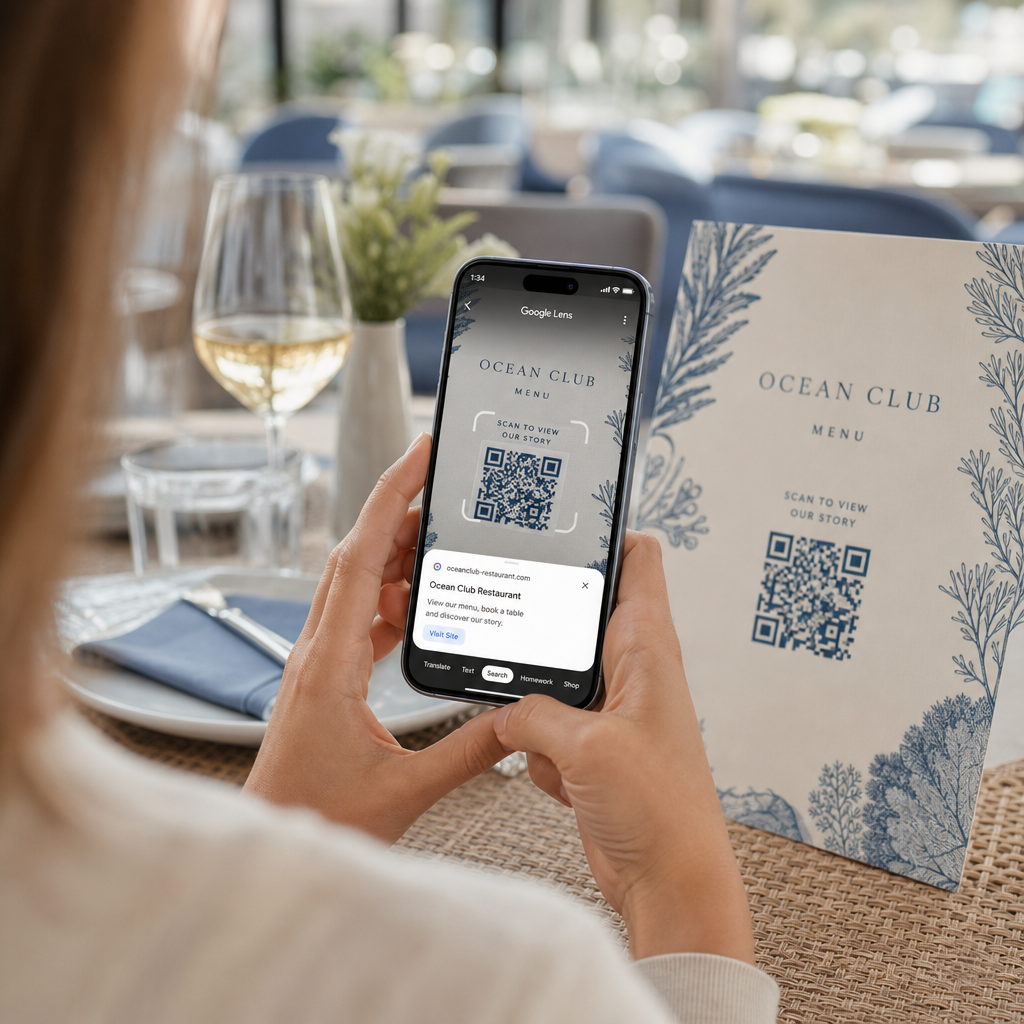
Google Lens bruger visuel genkendelsessoftware til at analysere QR-kodens visuelle mønster. Den omdanner arrangementet af mørke og lyse firkanter til læsbare digitale data, såsom weblinks eller kontaktoplysninger. På de fleste Android-enheder er Google Lens integreret direkte i systemet, mens det på iOS-enheder er tilgængeligt via den standardmæssige Google-app.
For at scanne en fysisk QR-kode foran dig:
- Åbn Google-appen eller find Google søgefelt-widgetten på din telefons startskærm.
- Tryk på Lens-ikonet placeret på højre side af søgefeltet.
- Vælg kamerafunktionen hvis din enhed beder dig om at give kameratilladelser.
- Ret din kameraramme mod den ønskede QR-kode, mens du holder firkanten centreret på din skærm.
- Tryk på pop-up-linket der overlejrer koden for at åbne den tilknyttede webside eller dokument.
Hvis du bruger en Android-smartphone, kan du ofte scanne koder direkte i din primære kamera-app uden at åbne et separat værktøj. Gå til din kameraindstillingsmenu og slå til Google Lens-forslag. Når aktiveret, registrerer dit standardkamera automatisk QR-koder, når de kommer ind i rammen. For detaljerede enhedsspecifikke konfigurationsinstruktioner, læs vores komplette guide om Scan QR-kode på Android: Sådan gør du.
Sådan scanner du en QR-kode fra et gemt foto eller skærmbillede
Du behøver ikke en anden enhed for at scanne en QR-kode, der modtages via e-mail, tekstbesked eller sociale medier. Google Lens kan analysere gemte billedfiler direkte fra dit fotogalleri ved at læse pixelmatricen gemt i billedfilen.
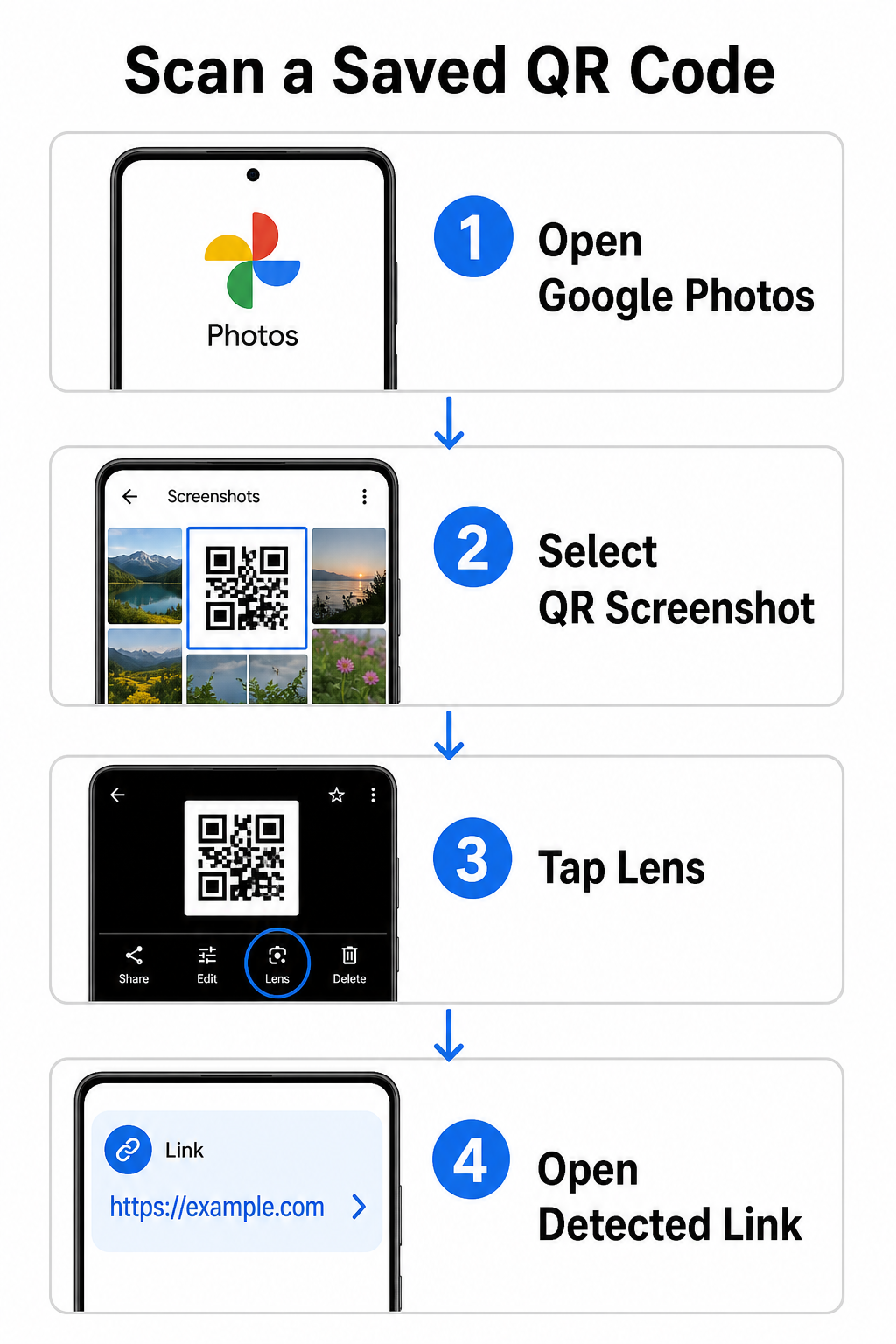
Sådan afkoder du en QR-kode fra et gemt billede på en Android-enhed:
- Åbn Google Fotos-appen på din smartphone.
- Vælg billedet eller skærmbilledet, der indeholder den ønskede QR-kode.
- Tryk på Lens-ikonet placeret langs den nederste menulinje.
- Tryk på det registrerede link vist over QR-koden for at åbne websiden.
På en iPhone skal du åbne den primære Google-app, trykke på Lens kameraikonet inde i søgefeltet og vælge Fotos-knappen for at vælge et billede fra din kamerarulle. For yderligere metoder på tværs af forskellige mobile platforme, se vores omfattende vejledning om scanning af QR-koder med smartphones.
Scan QR-koder direkte i din browser Har du brug for at afkode et gemt billede eller bruge dit kamera uden at åbne Google Lens? Brug den Online QR-kodescanner til øjeblikkeligt at se indkodet indhold fra enhver webbrowser.
Fejlfinding af almindelige Google Lens scanningsproblemer
Når Google Lens ikke genkender en kode, er det normalt miljømæssige faktorer eller snavsede hardwarekomponenter, der er årsagen. Kamerasensorer er afhængige af høj visuel kontrast mellem sorte datamoduler og hvide baggrundsflader. Pletter, dårlig belysning eller forkert afstand slører disse modulkanter, hvilket gør koden ulæselig for optisk software.
For hurtigt at løse scanningsfejl skal du følge disse trin:
- Tør kameralinsen af med en ren klud for at fjerne pletter, der skjuler datamodulerne.
- Forbedr den omgivende belysning omkring fysiske skilte, så visuelle sensorer kan behandle mønstre med høj kontrast.
- Juster din læseafstand til cirka 20 til 30 centimeter for at muliggøre korrekt autofokus på kameraet.
- Efterse den fysiske overflade for skader, folder eller genskin, der forvrænger den firkantede form.
Hvis Google Lens stadig ikke registrerer koden, skal du kontrollere dine enhedsindstillinger for kameraet for at bekræfte, at Google Lens-forslag forbliver aktive. Hvis problemerne fortsætter, kan udforskning af dedikerede scanningsværktøjer gendanne scanningsfunktionerne. Sammenlign pålidelige alternativer i vores detaljerede gennemgang af bedste QR-kodescanningsapps.
Opretholdelse af sikkerhed ved scanning af QR-koder
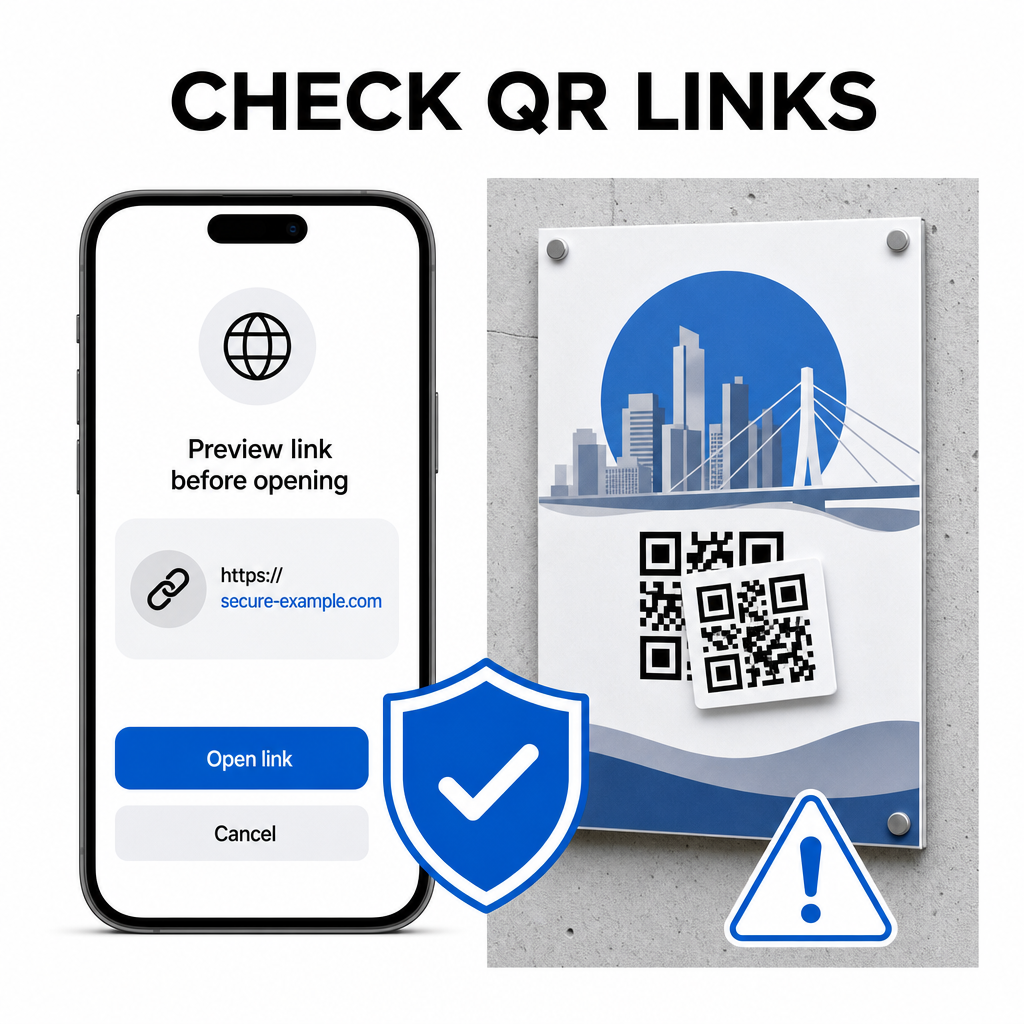
Fordi QR-koder automatisk kan dirigere mobile browsere til eksterne webdestinationer, beskytter grundlæggende sikkerhedsforanstaltninger din personlige enhed mod vildledende links. Fysiske QR-koder trykt på offentlig skiltning mangler indbyggede sikkerhedscertifikater, hvilket betyder, at ondsindede aktører lejlighedsvis kan placere skadelige klistermærker oven på originale skilte.
Følg disse praktiske sikkerhedsvaner, når du scanner koder:
- Undersøg forhåndsvisnings-URL'en i Google Lens, før du trykker, for at bekræfte, at webadressen stemmer overens med det forventede websted.
- Tjek for fysisk manipulation på trykte skilte, som f.eks. et klistermærke placeret over en original kode.
- Undgå at indtaste følsomme legitimationsoplysninger som logins eller bankoplysninger på sider, der er nået via uventede koder.
- Download mobilapps sikkert ved at besøge officielle app-butikker direkte i stedet for at bruge indlejrede links.
At tjekke destinationslinks, før du interagerer med websider, sikrer, at dine personlige data forbliver beskyttede. For mere generel rådgivning om kameragenkendelsesindstillinger og bedste sikkerhedspraksis, udforsk vores komplette guide om hvordan man scanner QR-koder.
Hurtig og sikker QR-kodescanning
At mestre Google Lens gør det nemt at hente menuer, betalingsportaler og kampagnelinks på enhver smartphone. At holde dit kamera rent, opretholde korrekt fokusafstand og verificere forhåndsvisningslinks, før du trykker på dem, sikrer en problemfri scanningsoplevelse. Hvis du hurtigt skal afkode en kode uden at stole på en app, skal du bruge den gratis QR-scanner online til øjeblikkeligt at se kodede links fra enhver webbrowser.
Ofte stillede spørgsmål
Nej, de fleste moderne Android-enheder har Google Lens-funktioner indbygget direkte i den standard Google-søgelinje, Google Assistent eller de indfødte Kamera-appindstillinger.
Google Lens scanner billedfiler som JPEG'er eller PNG'er. For at scanne en PDF skal du tage et skærmbillede af QR-koden inde i dokumentet og åbne det skærmbillede i Google Lens eller en online læser.
Luk browserfanen øjeblikkeligt uden at indtaste nogen information. Kontroller, om den fysiske QR-kode har et klistermærke placeret over den, eller om dit kamera har aflæst en tilstødende kode forkert.