Czy kiedykolwiek miałeś problem z rozpoznaniem kodu QR przez telefon przy stoliku w restauracji lub w kolejce do kasy? Skanowanie powinno trwać sekundy, ale niewłaściwe ustawienia lub otoczenie mogą zamienić je w frustrujące doświadczenie. Ten przewodnik przeprowadzi Cię przez wbudowane funkcje skanowania zarówno na iPhonie, jak i Androidzie, a także pokaże, jak rozwiązać najczęstsze problemy.
Jak skanować kody QR za pomocą iPhone'a
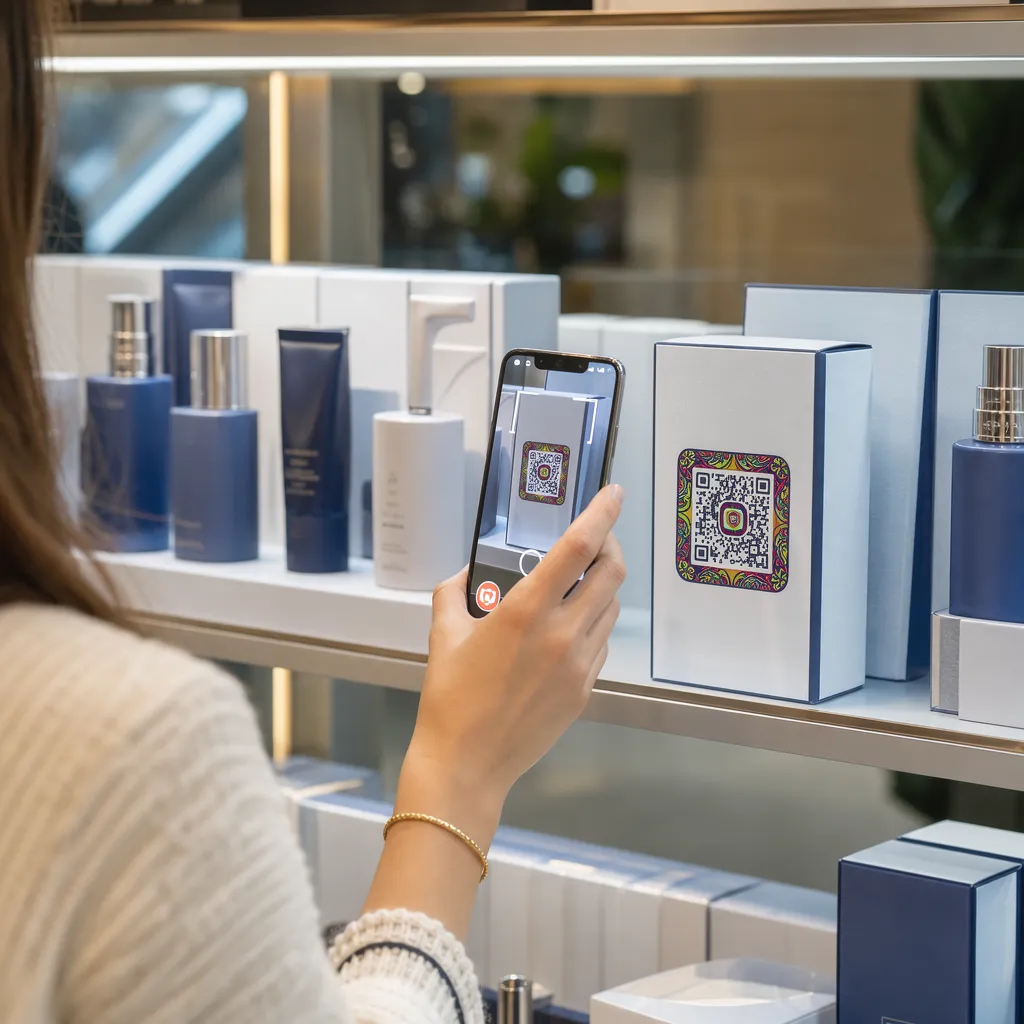
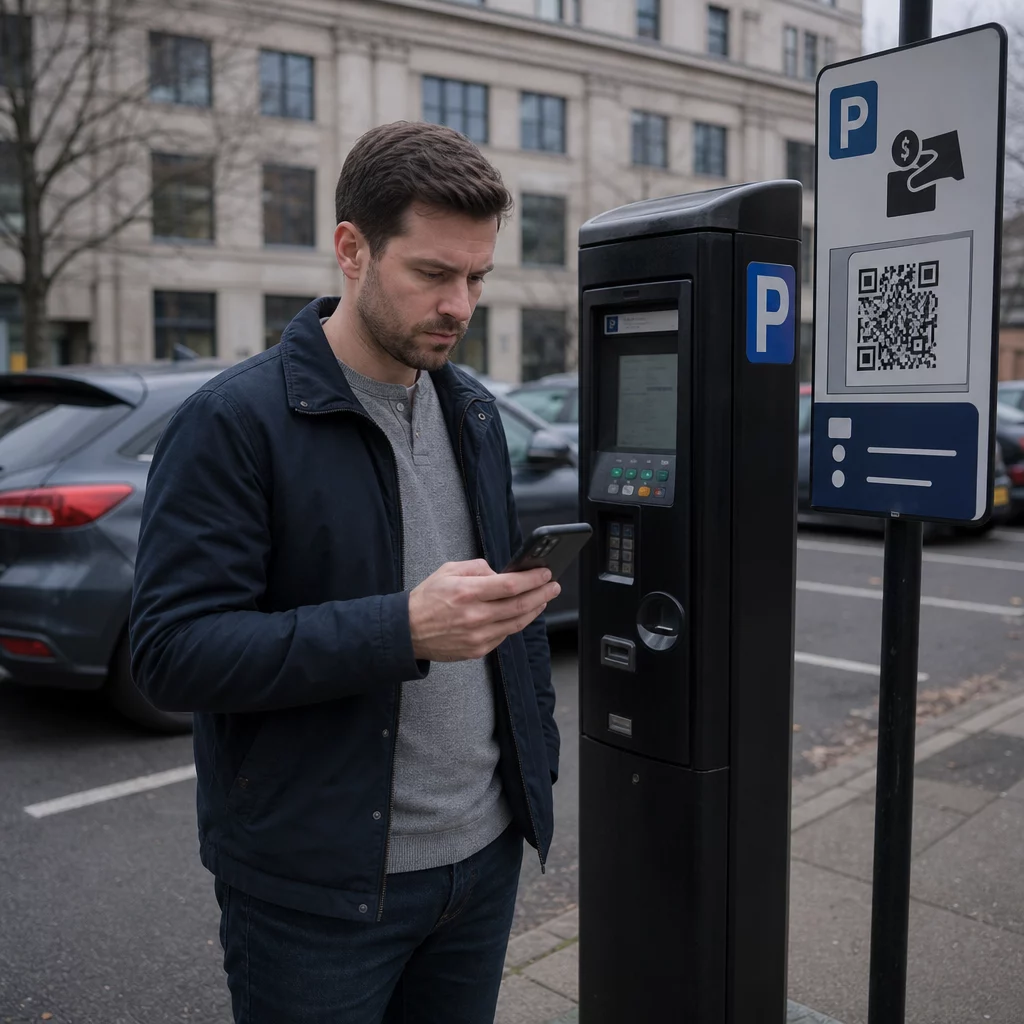
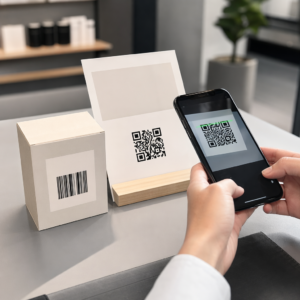
Każdy iPhone z systemem iOS 11 lub nowszym może skanować kody QR za pomocą natywnej aplikacji Aparat – bez dodatkowego oprogramowania. Aby zeskanować, otwórz aplikację Aparat w trybie Zdjęcie, skieruj go stabilnie na kod i upewnij się, że wszystkie cztery rogi są widoczne w kadrze. Na górze ekranu pojawi się baner powiadomienia; dotknięcie go przekieruje Cię do zakodowanej strony internetowej, aplikacji, kuponu, biletu lub dokumentu.
Jeśli znajdujesz się w słabo oświetlonym otoczeniu, Skaner kodów w Centrum sterowania jest lepszą opcją. W przeciwieństwie do standardowego aparatu, zawiera wbudowaną latarkę do oświetlania kodu, dzięki czemu czujnik może odróżnić ciemny wzór od tła. Aby go dodać, otwórz Ustawienia, przejdź do Centrum sterowania i dodaj Skaner kodów do swoich skrótów. Aby uzyskać pełny opis każdej metody, zobacz przewodnik krok po kroku dotyczący skanowania kodów QR na iPhonie i iOS.
Jak skanować kody QR na Androidzie
Nowoczesne smartfony z Androidem oferują wbudowane opcje skanowania, które działają bez pobierania aplikacji innych firm. Najszybszą drogą jest przeciągnięcie palcem w dół od góry ekranu, aby otworzyć Szybkie ustawienia, dotknij ikony skanera QR, i skieruj aparat na kod. Akcja uruchamia się automatycznie, gdy kod znajdzie się w kadrze.
Google Lens to kolejna niezawodna opcja wbudowana w większość aparatów Android. Otwórz aplikację aparatu i dotknij ikony Lens, lub długo naciśnij przycisk Home na obsługiwanych urządzeniach. Poza kodami QR, Lens może identyfikować obiekty i tłumaczyć tekst w czasie rzeczywistym. Warto również znać kilka skrótów specyficznych dla producenta:
- Google Pixel użytkownicy mogą włączyć sugestie Obiektywu w zakładce “Więcej” w ustawieniach Aparatu Google.
- Samsung użytkownicy znajdą skanowanie kodów QR zintegrowane bezpośrednio z domyślnym trybem aparatu lub dostępne za pośrednictwem przełącznika Szybkich ustawień.
- Sony właściciele urządzeń mogą dotknąć przycisku “i” w wbudowanej aplikacji aparatu, aby skupić się na kodzie QR.
Należy pamiętać, że skanowanie kodów QR nie jest dostępne w trybie portretowym ani w trybie wideo w Aparacie Google – przełącz się na standardowy tryb zdjęć, jeśli skaner nie reaguje. Aby uzyskać szczegółowy podział według typu urządzenia z systemem Android, odwiedź przewodnik po skanowaniu kodów QR na Androidzie.
Rozwiązywanie typowych problemów ze skanowaniem kodów QR

Jeśli kod nie chce się zeskanować, zazwyczaj odpowiadają za to czynniki środowiskowe i projektowe.
Oświetlenie i pozycjonowanie są najczęstszymi winowajcami. Ostre cienie lub odblaski od powierzchni odbijającej światło mogą zmylić czujnik aparatu. Trzymaj telefon w odległości około jednej stopy od kodu – to daje autofokusowi wystarczająco dużo miejsca na rozpoznanie gęstego wzoru danych. Trzymaj telefon stabilnie i równo, i upewnij się, że obiektyw aparatu jest czysty, zanim spróbujesz ponownie.
Projekt kodu i jakość druku również wpływają na czytelność. Każdy kod QR wymaga wyraźnej strefy ciszy – białej ramki otaczającej wzór – która wizualnie oddziela go od pobliskich elementów projektu. Jeśli ramka jest przycięta, kontrast jest zbyt niski lub kod jest wydrukowany mniejszy niż około 0,8 × 0,8 cala, wiele czujników aparatu nie rozpozna go. Aby uzyskać więcej szczegółów na temat rozmiaru, kontrastu i umiejscowienia, zobacz przewodnik po najlepszych praktykach dla czytelności kodów QR omawia standardy techniczne stojące za każdym wymaganiem.
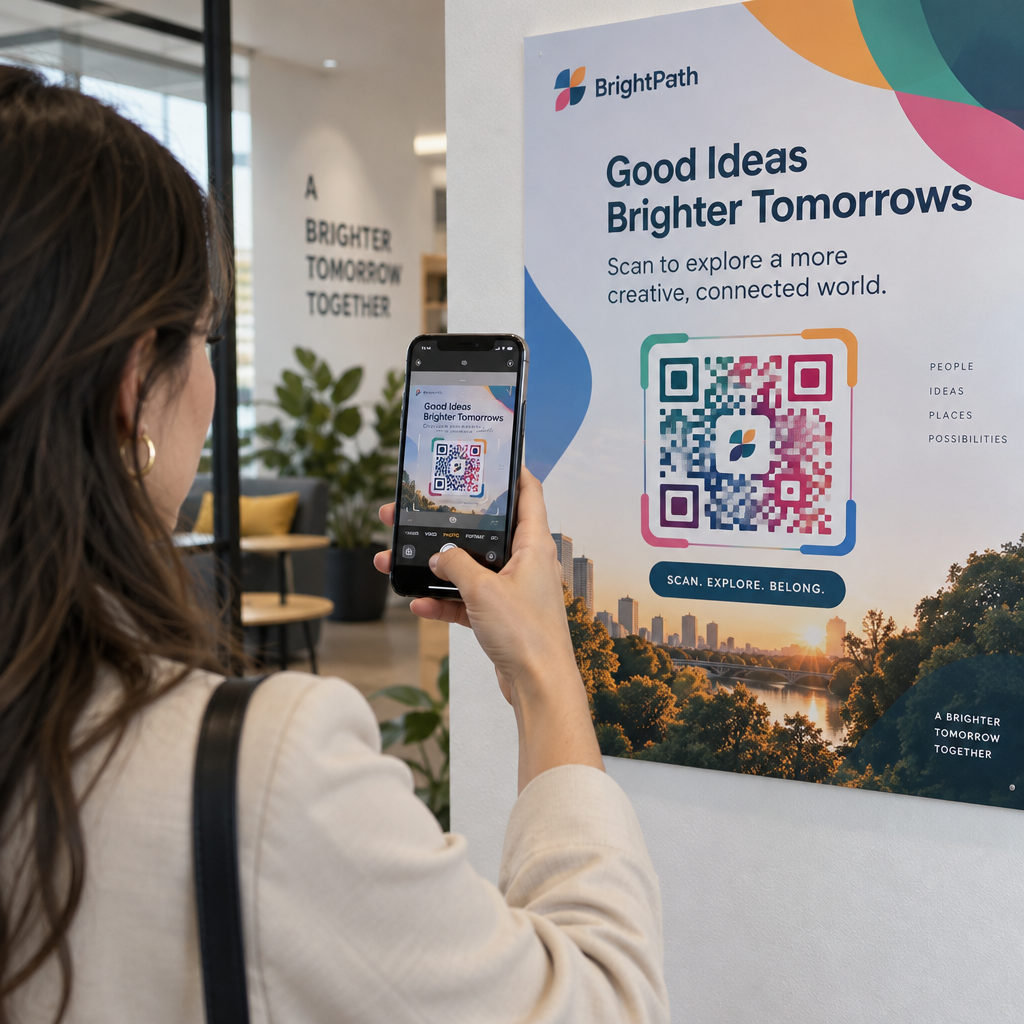
Dla właścicieli firm dodanie opisowej ramki z wezwaniem do działania wokół kodu – takiej jak “Zeskanuj, aby wyświetlić menu” – pomaga użytkownikom zrozumieć cel skanowania i, jak wykazano, zwiększa średnie wskaźniki skanowania nawet o 238%.
Jeśli Twój telefon nadal nie może odczytać kodu po dostosowaniu oświetlenia i odległości, spróbuj użyć dedykowanego skanera kodów QR który umożliwia przesłanie zrzutu ekranu lub pliku obrazu bezpośrednio z galerii. Jest to szczególnie przydatne, gdy otrzymasz kod QR e-mailem lub w wiadomości na czacie.
Wykraczanie poza podstawowe skanowanie
Wbudowane skanery aparatów są wygodne, ale ograniczone. Nie zapisują historii skanowania i otwierają linki natychmiast, bez żadnej kontroli bezpieczeństwa. Dedykowana aplikacja skanera daje większą kontrolę – rejestruje poprzednie skany, oznacza podejrzane adresy URL i umożliwia dekodowanie kodów z zapisanych obrazów. porównanie najlepszych aplikacji do skanowania kodów QR przedstawia kluczowe różnice, aby pomóc Ci wybrać odpowiednie narzędzie.
Dla firm, które drukują kody QR na materiałach fizycznych, dynamiczne kody QR rozwiązują największy długoterminowy problem: zmieniające się miejsce docelowe. W przeciwieństwie do kodów statycznych, kody dynamiczne pozwalają aktualizować powiązany adres URL w dowolnym momencie z pulpitu nawigacyjnego – bez ponownego drukowania. Jeśli adres URL kampanii się zmieni lub strona zostanie przeniesiona, aktualizujesz miejsce docelowe, zamiast wymieniać każdy plakat, opakowanie lub kartę menu. Kody dynamiczne rejestrują również dane skanowania w czasie rzeczywistym, dzięki czemu możesz zobaczyć, które lokalizacje i materiały generują największe zaangażowanie.
Śledź każde skanowanie z jednego pulpitu nawigacyjnego Chcesz dokładnie zobaczyć, gdzie i kiedy klienci skanują Twoje materiały? Generatorowi Dynamicznych Kodów QR pozwala aktualizować miejsca docelowe bez ponownego drukowania i monitorować wydajność w czasie rzeczywistym.
Skanowanie kodu QR zajmuje sekundy, gdy ustawienia urządzenia i sam kod są prawidłowo skonfigurowane. Używaj wbudowanych narzędzi aparatu do codziennych skanów, najpierw zajmij się oświetleniem i kadrowaniem, gdy coś pójdzie nie tak, i rozważ kody dynamiczne, gdy potrzebujesz trwałej niezawodności i mierzalnych wyników.
Często zadawane pytania
Nie. Większość nowoczesnych iPhone'ów i telefonów z systemem Android może skanować kody QR za pomocą wbudowanej aplikacji aparatu lub menu Szybkich Ustawień bez żadnego dodatkowego oprogramowania.
Najczęstsze przyczyny to słabe oświetlenie, brudny obiektyw aparatu lub trzymanie telefonu zbyt blisko kodu. Spróbuj odsunąć się na około jedną stopę, wyczyścić obiektyw i upewnić się, że kod jest równomiernie oświetlony, bez cieni i odblasków.
Tak. Internetowy skaner kodów QR umożliwia przesłanie pliku obrazu w celu zdekodowania informacji bez kierowania aparatu na fizyczny kod – przydatne, gdy otrzymasz kod QR e-mailem lub w aplikacji do przesyłania wiadomości.