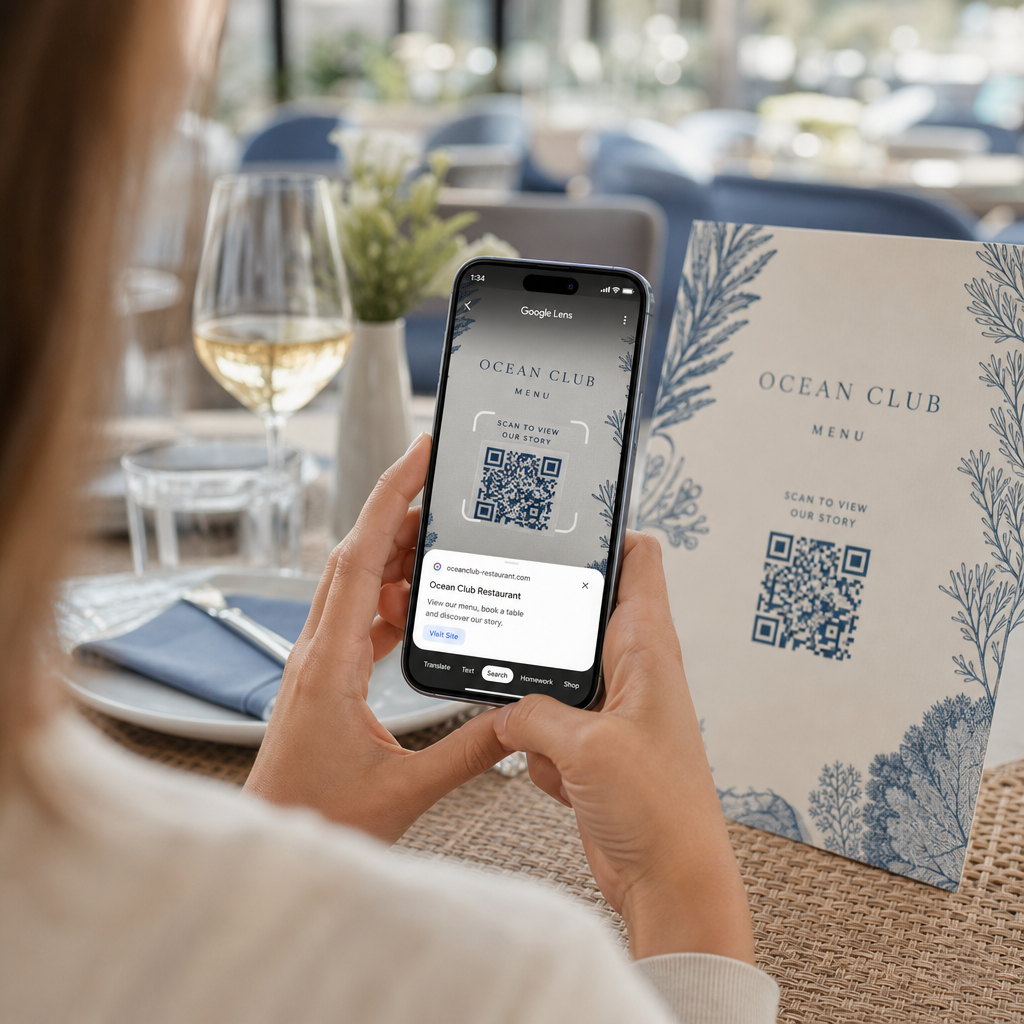
डिजिटल मेनू या वेबसाइट खोलने में परेशानी हो रही है क्योंकि आपका फ़ोन QR कोड नहीं पढ़ पा रहा है? कोड को तेज़ी से स्कैन करने में विफल रहने से अनावश्यक देरी और निराशा होती है जब आपको जानकारी तक तुरंत पहुंच की आवश्यकता होती है। Google Lens का उपयोग करना सीखने से आप अपने स्मार्टफोन का उपयोग करके भौतिक कोड और सहेजी गई छवियों को सहजता से स्कैन कर सकते हैं।
Google ऐप से लाइव QR कोड कैसे स्कैन करें
Google Lens QR कोड के दृश्य पैटर्न का विश्लेषण करने के लिए विज़ुअल रिकॉग्निशन सॉफ़्टवेयर का उपयोग करता है। यह गहरे और हल्के वर्गों की व्यवस्था को पठनीय डिजिटल डेटा में परिवर्तित करता है, जैसे वेब लिंक या संपर्क जानकारी। अधिकांश Android उपकरणों पर, Google Lens सीधे सिस्टम में एकीकृत होता है, जबकि iOS उपकरणों पर, यह मानक Google ऐप के माध्यम से उपलब्ध होता है।
अपने सामने एक भौतिक QR कोड स्कैन करने के लिए:
- Google ऐप खोलें या अपने फ़ोन की होम स्क्रीन पर Google Search बार विजेट का पता लगाएं।
- Lens आइकन पर टैप करें जो सर्च बार के दाईं ओर स्थित है।
- कैमरा विकल्प चुनें यदि आपका डिवाइस आपको कैमरा अनुमतियां देने के लिए प्रेरित करता है।
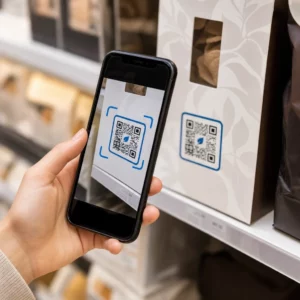
- अपने कैमरे के फ्रेम को पॉइंट करें लक्ष्य QR कोड पर, जबकि वर्ग को अपनी स्क्रीन के केंद्र में रखें।
- पॉप-अप लिंक पर टैप करें जो संबंधित वेब पेज या दस्तावेज़ खोलने के लिए कोड के ऊपर आता है।
यदि आप एक Android स्मार्टफोन का उपयोग करते हैं, तो आप अक्सर एक अलग टूल खोले बिना सीधे अपने प्राथमिक कैमरा ऐप के अंदर कोड स्कैन कर सकते हैं। अपने कैमरा सेटिंग्स मेनू तक पहुंचें और चालू करें Google Lens सुझाव। एक बार सक्षम होने पर, आपका मानक कैमरा फ्रेम में आते ही QR कोड को स्वचालित रूप से पहचान लेता है। विस्तृत डिवाइस-विशिष्ट कॉन्फ़िगरेशन निर्देशों के लिए, हमारे पूर्ण मार्गदर्शिका को पढ़ें Android पर QR कोड कैसे स्कैन करें.
सहेजे गए फोटो या स्क्रीनशॉट से QR कोड कैसे स्कैन करें
ईमेल, टेक्स्ट संदेश या सोशल मीडिया के माध्यम से आने वाले QR कोड को स्कैन करने के लिए आपको दूसरे डिवाइस की आवश्यकता नहीं है। Google Lens इमेज फ़ाइल में सहेजे गए पिक्सेल मैट्रिक्स को पढ़कर आपकी फोटो गैलरी से सीधे संग्रहीत इमेज फ़ाइलों का विश्लेषण कर सकता है।
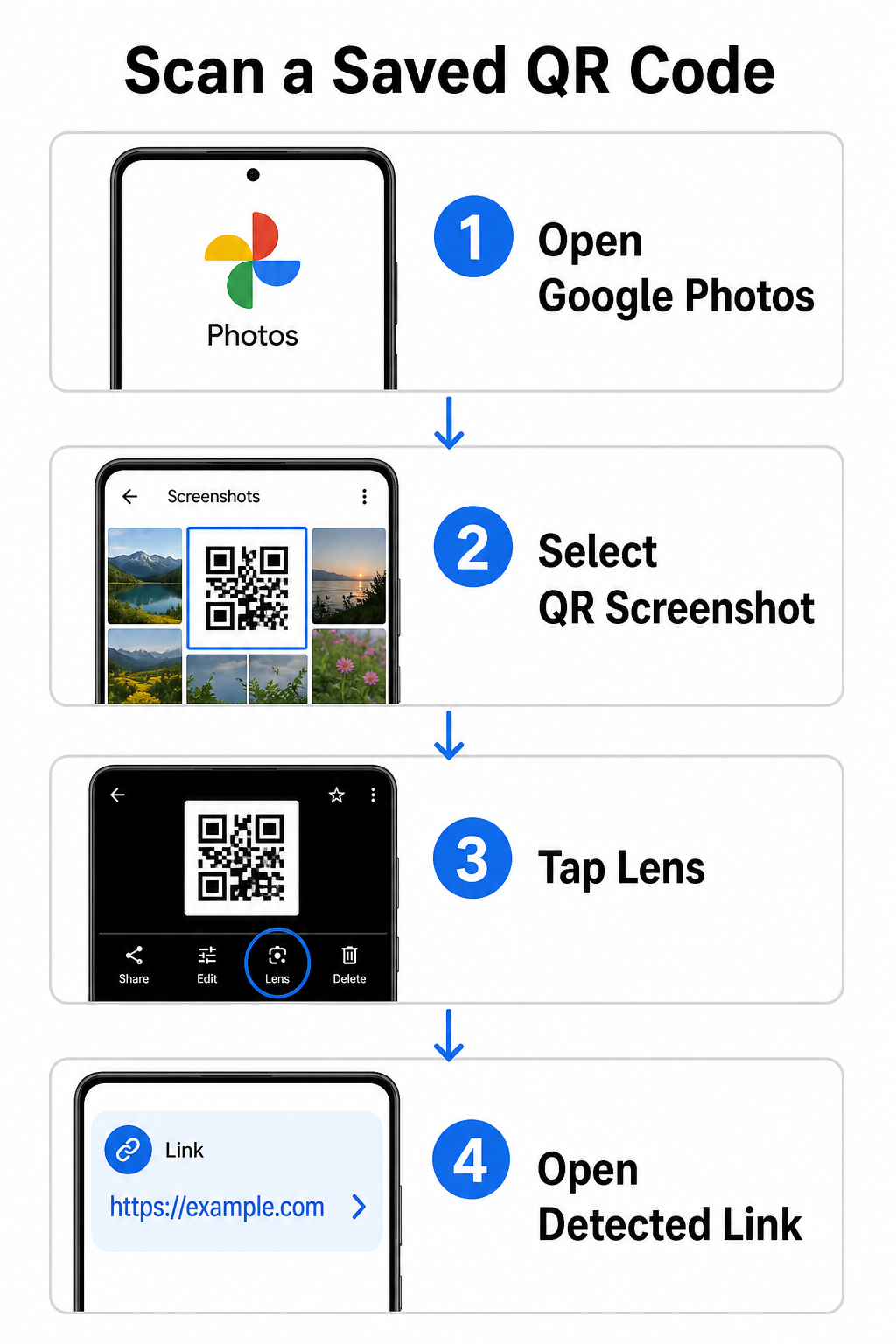
एक Android डिवाइस पर सहेजी गई तस्वीर से QR कोड को डीकोड करने के लिए:
- Google Photos ऐप खोलें अपने स्मार्टफोन पर।
- फोटो चुनें या लक्षित QR कोड वाला स्क्रीनशॉट।
- Lens आइकन पर टैप करें निचली मेनू बार के साथ स्थित।
- पहचान किए गए लिंक पर टैप करें वेब पेज खोलने के लिए QR कोड के ऊपर प्रदर्शित।
आईफोन पर, प्राथमिक Google ऐप खोलें, टैप करें लेंस कैमरा आइकन खोज बार के अंदर, और चुनें फ़ोटो बटन अपने कैमरा रोल से एक छवि चुनने के लिए। विभिन्न मोबाइल प्लेटफार्मों पर अतिरिक्त तरीकों के लिए, हमारे व्यापक ट्यूटोरियल से परामर्श करें स्मार्टफोन से QR कोड स्कैन करना.
सीधे अपने ब्राउज़र में क्यूआर कोड स्कैन करें एक सहेजी गई छवि को डिकोड करने या Google लेंस खोले बिना अपने कैमरे का उपयोग करने की आवश्यकता है? उपयोग करें ऑनलाइन QR कोड स्कैनर किसी भी वेब ब्राउज़र से एन्कोडेड सामग्री को तुरंत देखने के लिए।
सामान्य Google लेंस स्कैनिंग समस्याओं का निवारण
जब Google लेंस किसी कोड को पहचानने में विफल रहता है, तो आमतौर पर पर्यावरणीय कारक या गंदे हार्डवेयर घटक जिम्मेदार होते हैं। कैमरा सेंसर काले डेटा मॉड्यूल और सफेद पृष्ठभूमि के बीच उच्च दृश्य कंट्रास्ट पर निर्भर करते हैं। धब्बे, खराब रोशनी, या अनुचित दूरी इन मॉड्यूल किनारों को धुंधला कर देती है, जिससे कोड ऑप्टिकल सॉफ्टवेयर के लिए अपठनीय हो जाता है।
स्कैनिंग विफलताओं को शीघ्रता से हल करने के लिए, इन चरणों का पालन करें:
- कैमरा लेंस पोंछें एक साफ कपड़े से उन धब्बों को हटाने के लिए जो डेटा मॉड्यूल को अस्पष्ट करते हैं।
- आसपास की रोशनी में सुधार करें भौतिक संकेतों के आसपास ताकि दृश्य सेंसर उच्च-कंट्रास्ट पैटर्न को संसाधित कर सकें।
- अपनी पढ़ने की दूरी समायोजित करें लगभग 8 से 12 इंच तक ताकि कैमरा उचित ऑटोफोकस कर सके।
- भौतिक सतह का निरीक्षण करें क्षति, मोड़, या चकाचौंध के लिए जो चौकोर आकार को विकृत करता है।
यदि Google लेंस अभी भी कोड का पता नहीं लगाता है, तो यह पुष्टि करने के लिए अपनी डिवाइस कैमरा सेटिंग्स जांचें कि Google लेंस सुझाव सक्रिय रहते हैं। यदि समस्याएँ बनी रहती हैं, तो समर्पित स्कैनिंग यूटिलिटीज की खोज स्कैनिंग क्षमताओं को बहाल कर सकती है। हमारी विस्तृत समीक्षा में विश्वसनीय विकल्पों की तुलना करें सर्वश्रेष्ठ QR कोड स्कैनिंग ऐप्स.
QR कोड स्कैन करते समय सुरक्षा बनाए रखना
क्योंकि QR कोड मोबाइल ब्राउज़र को स्वचालित रूप से बाहरी वेब गंतव्यों तक निर्देशित कर सकते हैं, बुनियादी सुरक्षा सावधानियों का पालन करने से आपका व्यक्तिगत उपकरण भ्रामक लिंक से सुरक्षित रहता है। सार्वजनिक साइनेज पर मुद्रित भौतिक QR कोड में अंतर्निहित सुरक्षा प्रमाणपत्रों की कमी होती है, जिसका अर्थ है कि कभी-कभी बुरे तत्व मूल संकेतों पर दुर्भावनापूर्ण स्टिकर ओवरले लगा सकते हैं।
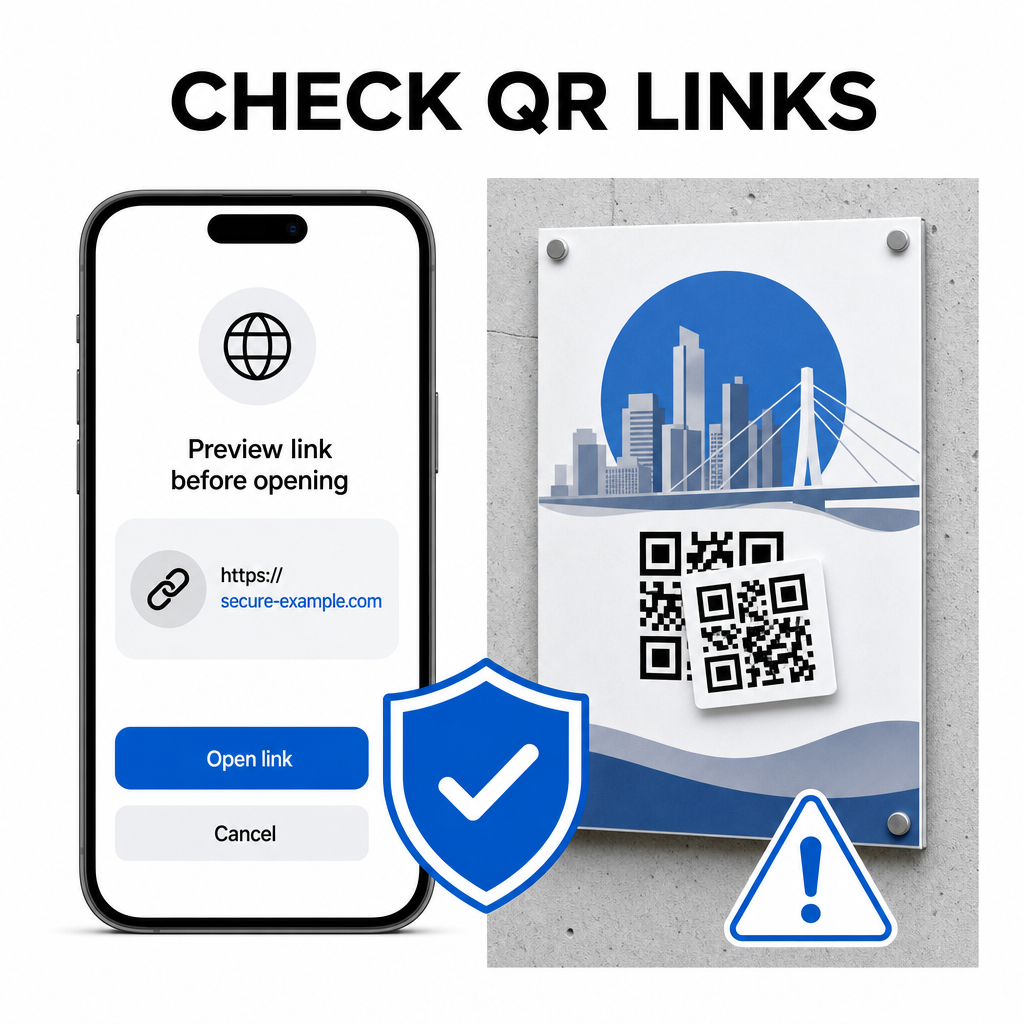
कोड स्कैन करते समय इन व्यावहारिक सुरक्षा आदतों का पालन करें:
- पूर्वावलोकन यूआरएल (URL) की जाँच करें गूगल लेंस (Google Lens) में टैप करने से पहले यह सत्यापित करने के लिए कि वेब पता अपेक्षित साइट से मेल खाता है।
- भौतिक छेड़छाड़ की जाँच करें मुद्रित चिह्नों पर, जैसे कि मूल कोड पर चिपका हुआ स्टिकर।
- संवेदनशील क्रेडेंशियल्स टाइप करने से बचें जैसे अप्रत्याशित कोड के माध्यम से पहुँचने वाले पृष्ठों पर लॉगिन या बैंकिंग विवरण।
- मोबाइल ऐप्स सुरक्षित रूप से डाउनलोड करें एम्बेडेड लिंक का उपयोग करने के बजाय सीधे आधिकारिक ऐप स्टोर पर जाकर।
वेब पृष्ठों के साथ इंटरैक्ट करने से पहले गंतव्य लिंक की जाँच करना सुनिश्चित करता है कि आपका व्यक्तिगत डेटा सुरक्षित रहे। कैमरा डिटेक्शन सेटिंग्स और सुरक्षा सर्वोत्तम प्रथाओं पर व्यापक सलाह के लिए, हमारी पूरी मार्गदर्शिका देखें QR कोड को कैसे स्कैन करें.
तेज़ और सुरक्षित QR कोड स्कैनिंग
गूगल लेंस (Google Lens) में महारत हासिल करने से किसी भी स्मार्टफोन पर मेनू, भुगतान पोर्टल और प्रचार लिंक प्राप्त करना आसान हो जाता है। अपने कैमरे को साफ रखना, उचित फोकल दूरी बनाए रखना और टैप करने से पहले पूर्वावलोकन लिंक को सत्यापित करना एक सहज स्कैनिंग अनुभव सुनिश्चित करता है। यदि आपको किसी ऐप पर निर्भर हुए बिना किसी कोड को तुरंत डिकोड करने की आवश्यकता है, तो उपयोग करें निःशुल्क ऑनलाइन क्यूआर (QR) स्कैनर किसी भी वेब ब्राउज़र से एन्कोडेड लिंक को तुरंत देखने के लिए।
अक्सर पूछे जाने वाले सवाल
नहीं, अधिकांश आधुनिक एंड्रॉइड डिवाइसों में गूगल लेंस की सुविधाएँ सीधे डिफ़ॉल्ट गूगल सर्च बार, गूगल असिस्टेंट, या नेटिव कैमरा ऐप सेटिंग्स में अंतर्निहित होती हैं।
गूगल लेंस JPG या PNG जैसी इमेज फाइलों को स्कैन करता है। पीडीएफ स्कैन करने के लिए, डॉक्यूमेंट के अंदर मौजूद QR कोड का स्क्रीनशॉट लें और उस स्क्रीनशॉट को गूगल लेंस या किसी ऑनलाइन रीडर में खोलें।
बिना कोई जानकारी दर्ज किए ब्राउज़र टैब को तुरंत बंद करें। जांचें कि क्या भौतिक QR कोड पर कोई स्टिकर लगा हुआ है या यदि आपके कैमरे ने आस-पास के किसी कोड को गलत पढ़ लिया है।