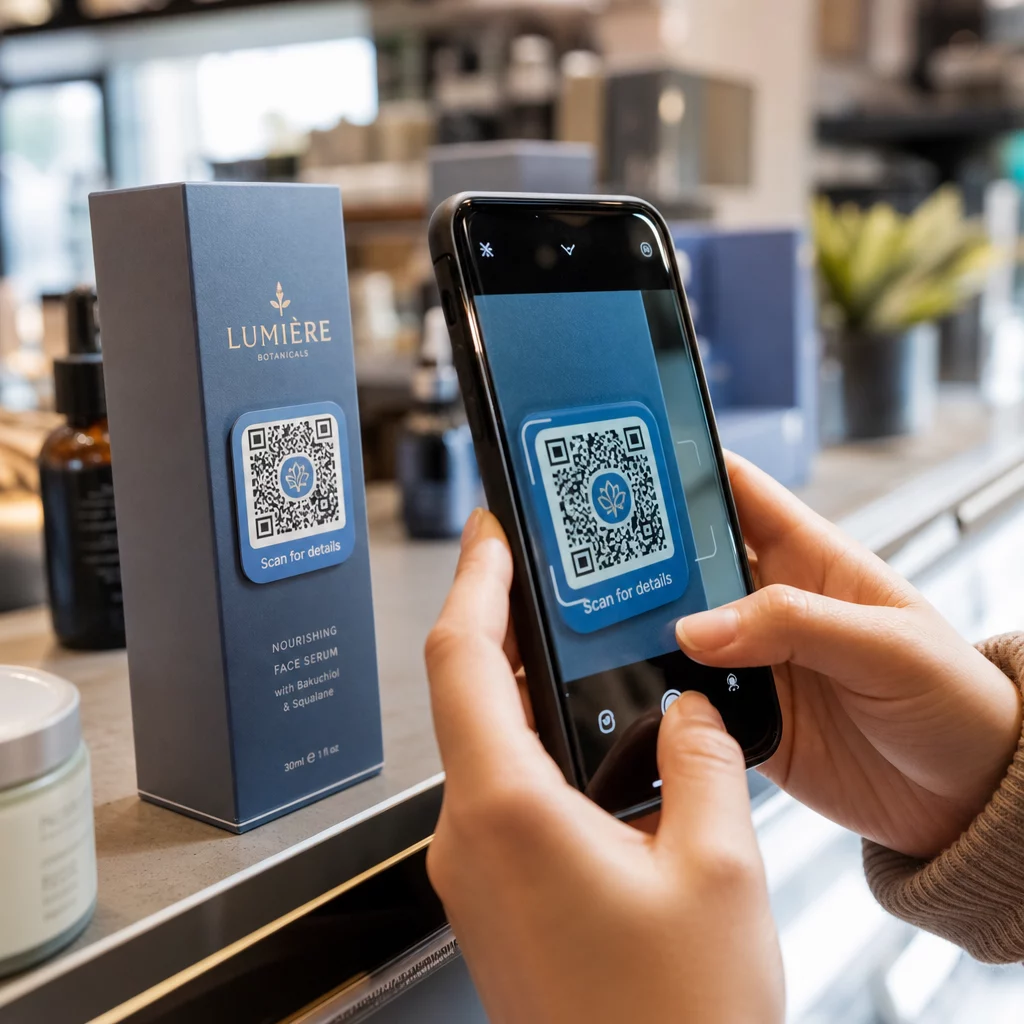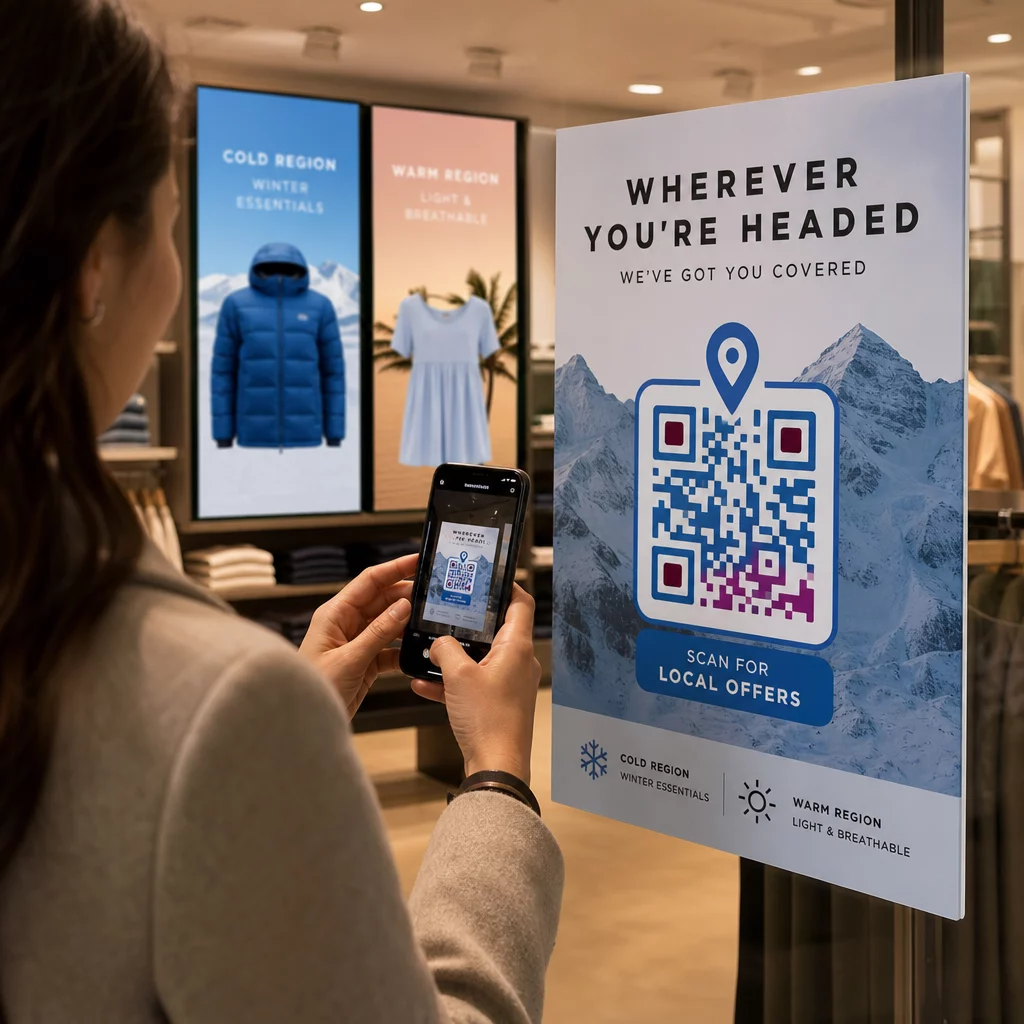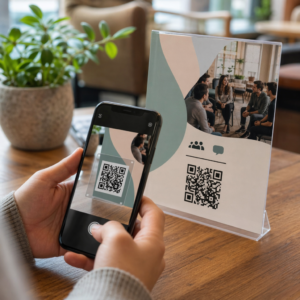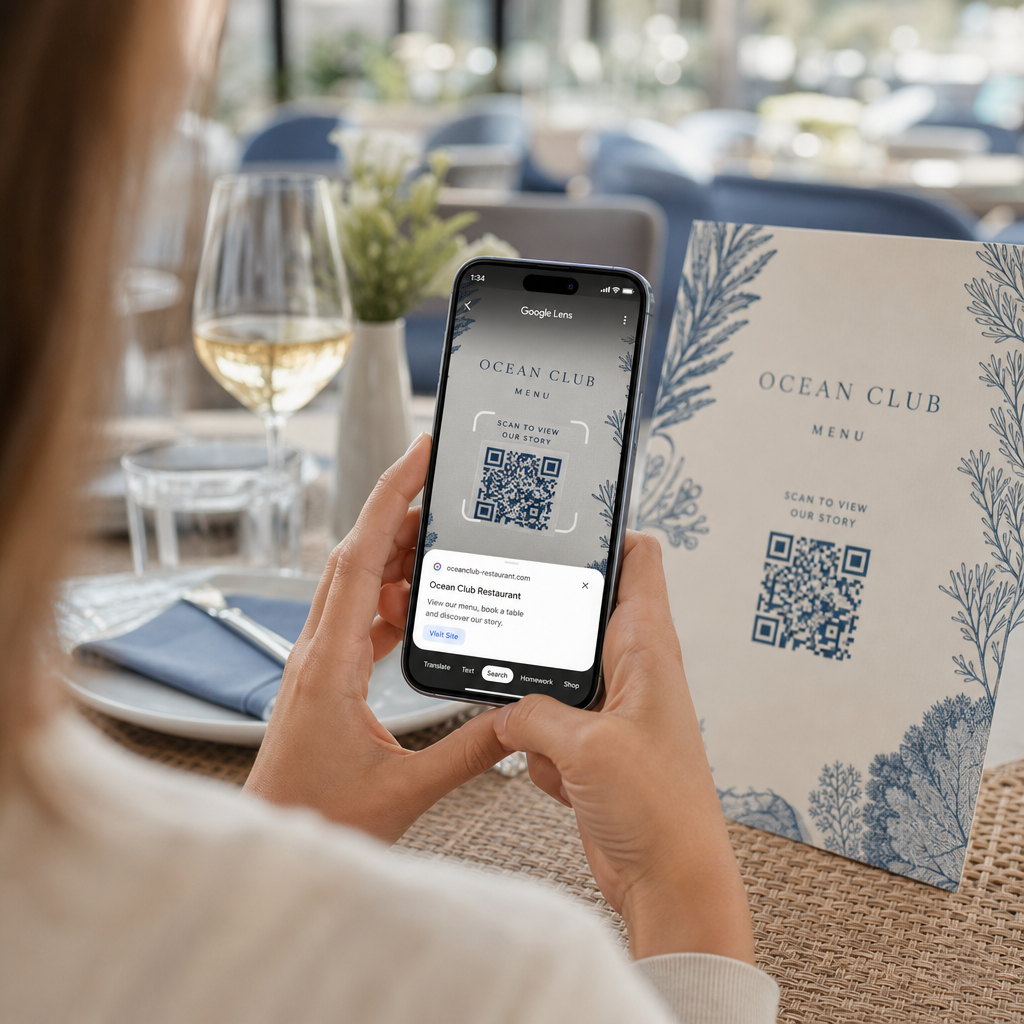
Sunku atidaryti skaitmeninį meniu ar svetainę, nes jūsų telefonas neskaito QR kodo? Greitai nenuskaičius kodų, atsiranda nereikalingų vėlavimų ir nusivylimo, kai jums reikia nedelsiant pasiekti informaciją. Išmokę naudotis „Google Lens“, galite lengvai nuskaityti fizinius kodus ir išsaugotus vaizdus naudodami savo išmanųjį telefoną.
Kaip nuskaityti tiesioginius QR kodus naudojant „Google“ programą
„Google Lens“ naudoja vaizdų atpažinimo programinę įrangą, kad analizuotų QR kodo vizualinį raštą. Ji paverčia tamsių ir šviesių kvadratų išdėstymą į skaitmeninius duomenis, tokius kaip žiniatinklio nuorodos ar kontaktinė informacija. Daugumoje „Android“ įrenginių „Google Lens“ yra tiesiogiai integruota į sistemą, o „iOS“ įrenginiuose ją galima pasiekti per standartinę „Google“ programą.
Norėdami nuskaityti fizinį QR kodą priešais save:
- Atidarykite „Google“ programą arba raskite „Google“ paieškos juostos valdiklį savo telefono pagrindiniame ekrane.
- Bakstelėkite „Lens“ piktogramą esančią dešinėje paieškos juostos pusėje.
- Pasirinkite kameros parinktį jei jūsų įrenginys prašo suteikti kameros leidimus.
- Nukreipkite kameros rėmelį į tikslinį QR kodą, išlaikydami kvadratą ekrano centre.
- Bakstelėkite iššokančią nuorodą kuri uždengia kodą, kad atidarytumėte susijusį tinklalapį ar dokumentą.
Jei naudojate „Android“ išmanųjį telefoną, dažnai galite nuskaityti kodus tiesiai pagrindinėje kameros programoje, neatidarydami atskiro įrankio. Pasiekite kameros nustatymų meniu ir įjunkite „Google Lens“ pasiūlymus. Įjungus, jūsų standartinė kamera automatiškai aptinka QR kodus, kai tik jie patenka į kadrą. Išsamias įrenginiui specifines konfigūravimo instrukcijas rasite mūsų išsamiame vadove apie kaip nuskaityti QR kodą „Android“ įrenginyje.
Kaip nuskaityti QR kodą iš išsaugotos nuotraukos ar ekrano kopijos
Jums nereikia antrojo įrenginio, kad nuskaitytumėte QR kodą, gautą el. paštu, tekstiniu pranešimu ar socialinėje žiniasklaidoje. „Google Lens“ gali analizuoti išsaugotus vaizdo failus tiesiai iš jūsų nuotraukų galerijos, perskaitydama vaizdo faile išsaugotą pikselių matricą.
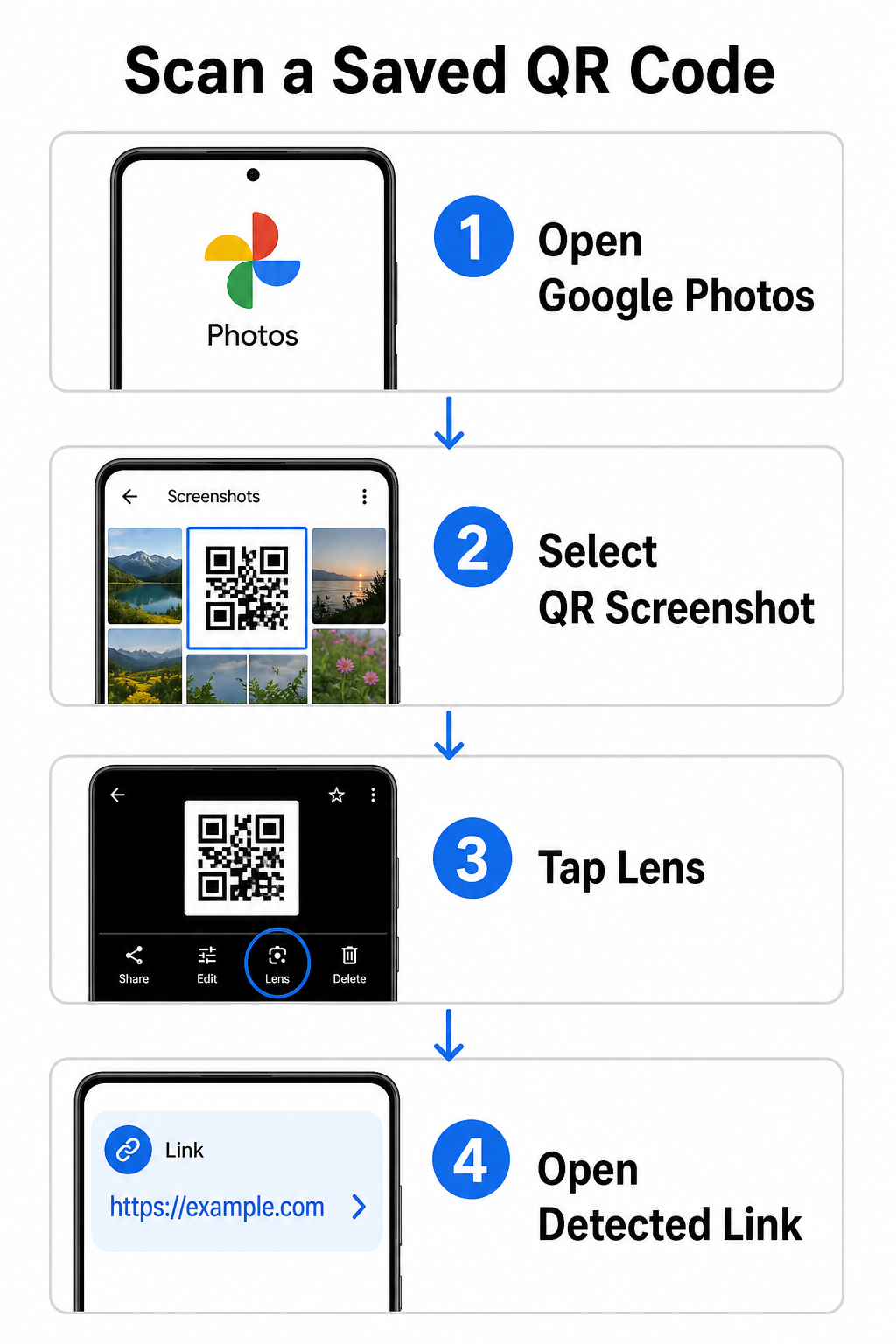
Norėdami iššifruoti QR kodą iš išsaugotos nuotraukos „Android“ įrenginyje:
- Atidarykite „Google Photos“ programą savo išmaniajame telefone.
- Pasirinkite nuotrauką arba ekrano kopiją, kurioje yra tikslinis QR kodas.
- Bakstelėkite „Lens“ piktogramą esančią apatinėje meniu juostoje.
- Bakstelėkite aptiktą nuorodą rodomą virš QR kodo, kad atidarytumėte tinklalapį.
iPhone telefone atidarykite pagrindinę Google programėlę, bakstelėkite Lens kameros piktogramą paieškos juostoje ir pasirinkite Nuotraukų mygtuką kad pasirinktumėte vaizdą iš savo nuotraukų galerijos. Dėl papildomų metodų įvairiose mobiliosiose platformose, ieškokite mūsų išsamiame vadove apie QR kodų nuskaitymą išmaniaisiais telefonais.
Nuskaitykite QR kodus tiesiogiai savo naršyklėje Reikia dekoduoti išsaugotą vaizdą arba naudoti kamerą neatidarant Google Lens? Naudokite internetinį QR kodo skaitytuvą kad akimirksniu peržiūrėtumėte užkoduotą turinį iš bet kurios interneto naršyklės.
Dažnų „Google Lens“ nuskaitymo problemų sprendimas
Kai „Google Lens“ neatpažįsta kodo, dažniausiai už tai atsakingi aplinkos veiksniai arba nešvarūs aparatinės įrangos komponentai. Kameros jutikliai priklauso nuo didelio vizualinio kontrasto tarp juodų duomenų modulių ir baltų fono erdvių. Pirštų atspaudai, prastas apšvietimas arba netinkamas atstumas iškraipo šių modulių kraštus, todėl kodas tampa neįskaitomas optinei programinei įrangai.
Norėdami greitai išspręsti nuskaitymo nesėkmes, atlikite šiuos veiksmus:
- Nuvalykite kameros objektyvą švaria šluoste, kad pašalintumėte dėmes, kurios užstoja duomenų modulius.
- Pagerinkite aplinkos apšvietimą aplink fizinius ženklus, kad vizualiniai jutikliai galėtų apdoroti didelio kontrasto raštus.
- Pritaikykite skaitymo atstumą maždaug nuo 8 iki 12 colių, kad kamera tinkamai sufokusuotų.
- Apžiūrėkite fizinį paviršių ar nėra pažeidimų, raukšlių ar atspindžių, kurie iškraipo kvadrato formą.
Jei „Google Lens“ vis tiek neaptinka kodo, patikrinkite savo įrenginio kameros nustatymus, kad įsitikintumėte, jog „Google Lens“ pasiūlymai yra aktyvūs. Jei problemos išlieka, ištyrus specialias nuskaitymo programas galima atkurti nuskaitymo galimybes. Palyginkite patikimas alternatyvas mūsų išsamioje apžvalgoje apie geriausias QR kodų nuskaitymo programas.
Saugumo palaikymas skaitant QR kodus
Kadangi QR kodai gali automatiškai nukreipti mobiliąsias naršykles į išorines žiniatinklio paskirties vietas, taikant pagrindines saugumo priemones apsaugosite savo asmeninį įrenginį nuo apgaulingų nuorodų. Ant viešųjų ženklų atspausdinti fiziniai QR kodai neturi įmontuotų saugumo sertifikatų, o tai reiškia, kad piktavaliai kartais gali užklijuoti kenkėjiškus lipdukus ant originalių ženklų.
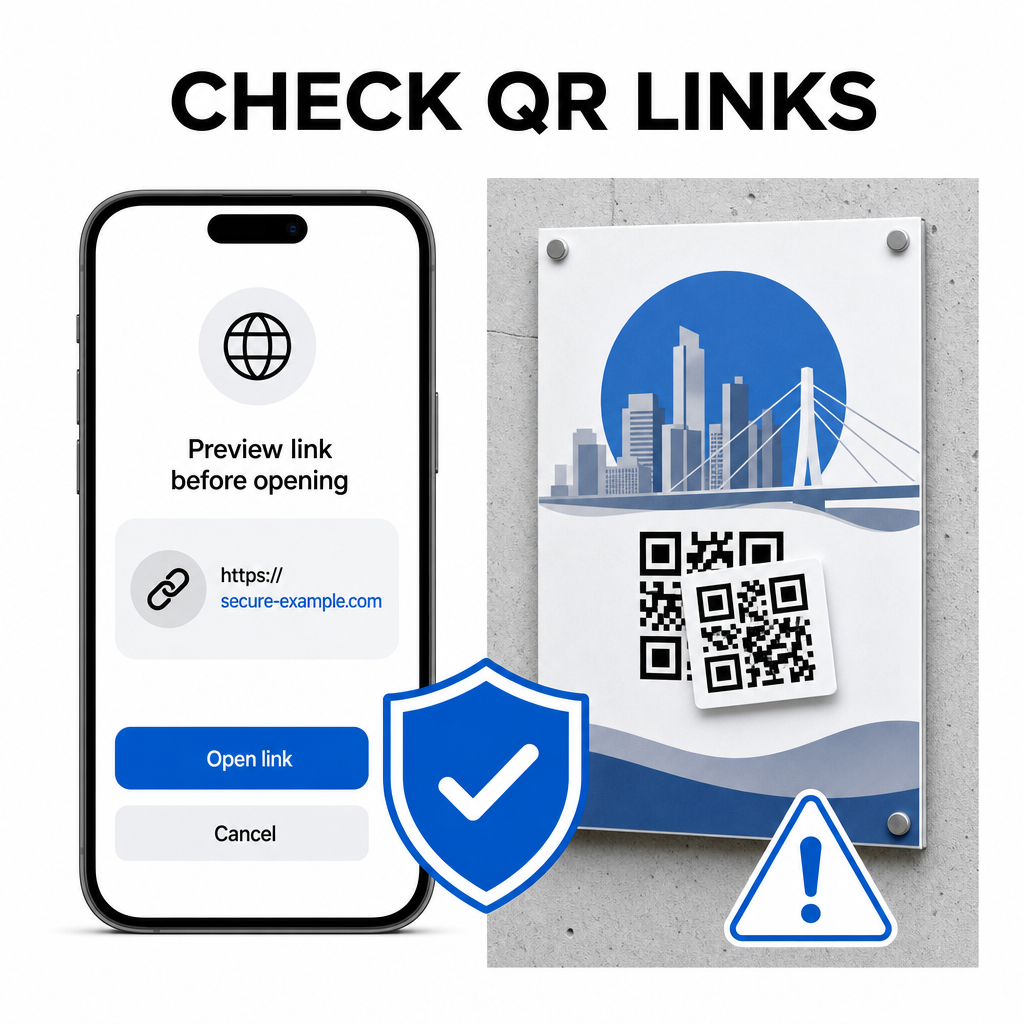
Skenuodami kodus, laikykitės šių praktinių saugos įpročių:
- Patikrinkite peržiūros URL programoje „Google Lens“ prieš bakstelėdami, kad patvirtintumėte, ar žiniatinklio adresas atitinka numatomą svetainę.
- Patikrinkite, ar nėra fizinio klastojimo ant spausdintų ženklų, pavyzdžiui, lipduką, užklijuotą ant originalaus kodo.
- Venkite vesti jautrių prisijungimo duomenų pvz., prisijungimo ar banko duomenų puslapiuose, pasiektuose per netikėtus kodus.
- Saugiai atsisiųskite mobiliąsias programas tiesiogiai apsilankydami oficialiose programėlių parduotuvėse, o ne naudodami įterptąsias nuorodas.
Paskirties nuorodų tikrinimas prieš sąveikaujant su tinklalapiais užtikrina, kad jūsų asmeniniai duomenys liktų apsaugoti. Norėdami gauti išsamesnių patarimų apie kameros aptikimo nustatymus ir geriausią saugos praktiką, peržiūrėkite mūsų išsamų vadovą apie kaip nuskaityti QR kodus.
Greitas ir saugus QR kodo nuskaitymas
Įvaldžius „Google Lens“ supaprastėja meniu, mokėjimo portalų ir reklaminių nuorodų gavimas bet kuriame išmaniajame telefone. Kameros švara, tinkamo židinio nuotolio palaikymas ir peržiūros nuorodų tikrinimas prieš jas paspaudžiant užtikrina sklandų nuskaitymą. Jei reikia greitai iššifruoti kodą nesinaudojant programėle, naudokite nemokamą QR skaitytuvą internete norėdami akimirksniu peržiūrėti užkoduotas nuorodas iš bet kurios žiniatinklio naršyklės.
Dažniausiai užduodami klausimai
Ne, dauguma modernių Android įrenginių turi Google Lens funkcijas, integruotas tiesiai į numatytąją Google paieškos juostą, Google Assistant arba gimtosios kameros programėlės nustatymus.
„Google Lens“ nuskaito paveikslėlių failus, tokius kaip JPEG ar PNG. Norėdami nuskaityti PDF, padarykite dokumente esančio QR kodo ekrano nuotrauką ir atidarykite tą ekrano nuotrauką „Google Lens“ arba internetiniame skaitytuve.
Nedelsdami uždarykite naršyklės skirtuką neįvesdami jokios informacijos. Patikrinkite, ar ant fizinio QR kodo nėra užklijuotas lipdukas, arba ar jūsų kamera klaidingai nuskenavo gretimą kodą.