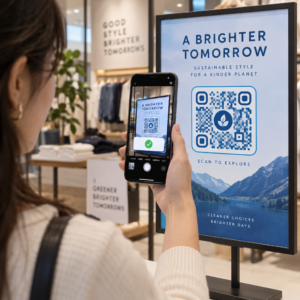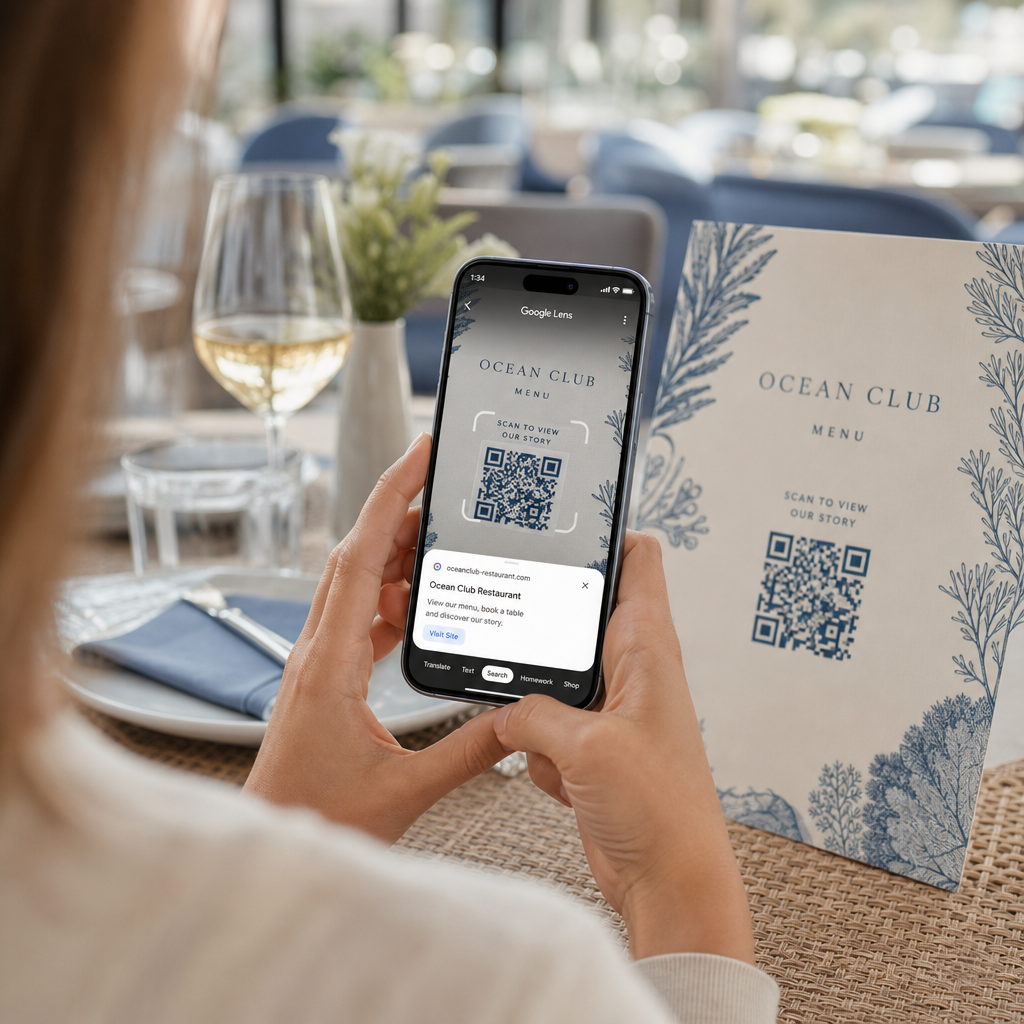
Vă este greu să deschideți un meniu digital sau un site web pentru că telefonul dumneavoastră nu citește un cod QR? Eșecul de a scana rapid coduri provoacă întârzieri inutile și frustrare atunci când aveți nevoie de acces instantaneu la informații. Învățând cum să utilizați Google Lens vă permite să scanați fără efort coduri fizice și imagini salvate folosind smartphone-ul dumneavoastră.
Cum să scanați coduri QR în timp real cu aplicația Google
Google Lens utilizează software de recunoaștere vizuală pentru a analiza modelul vizual al unui cod QR. Acesta convertește aranjamentul de pătrate întunecate și deschise la culoare în date digitale lizibile, cum ar fi linkuri web sau informații de contact. Pe majoritatea dispozitivelor Android, Google Lens este integrat direct în sistem, în timp ce pe dispozitivele iOS, este accesibil prin aplicația standard Google.
Pentru a scana un cod QR fizic aflat în fața dumneavoastră:
- Deschideți aplicația Google sau localizați widgetul barei de căutare Google pe ecranul de pornire al telefonului dumneavoastră.
- Atingeți pictograma Lens situată în partea dreaptă a barei de căutare.
- Selectați opțiunea cameră dacă dispozitivul dumneavoastră vă solicită să acordați permisiuni pentru cameră.
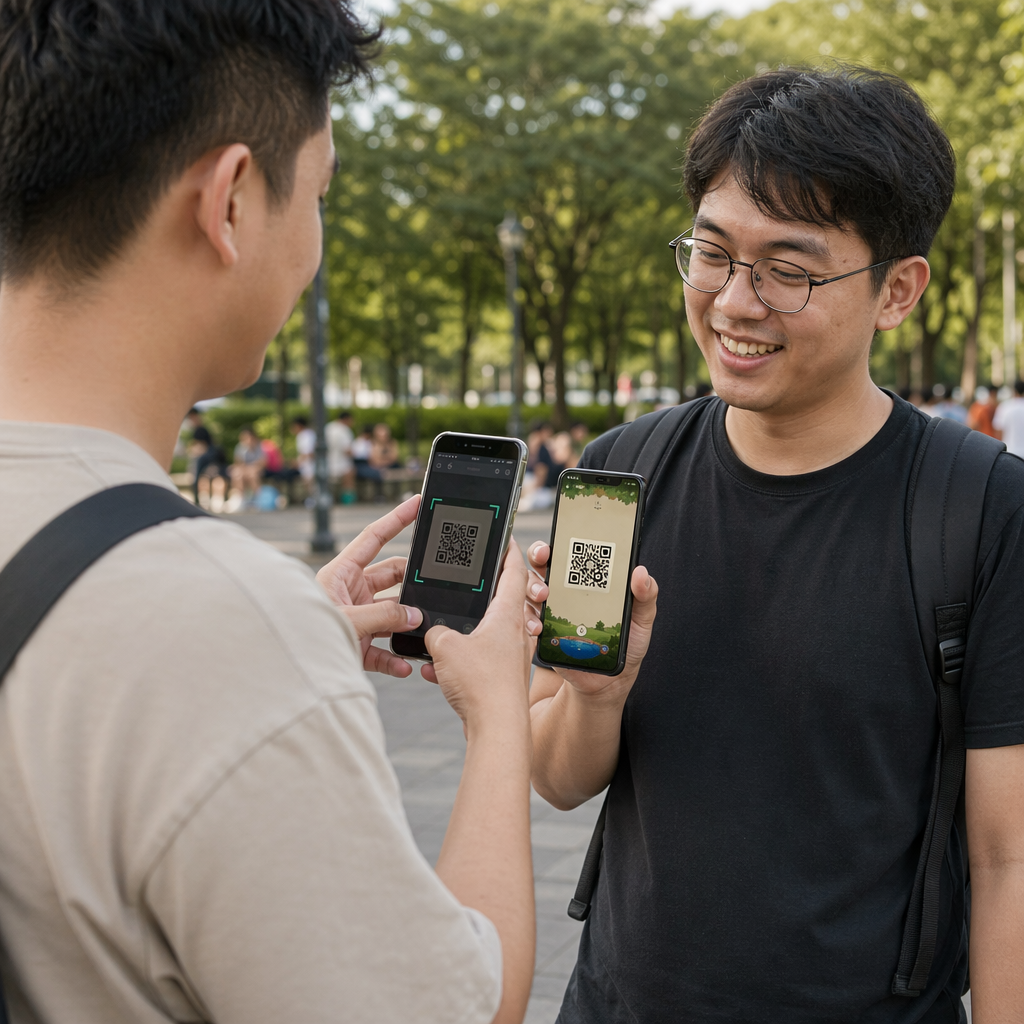
- Îndreptați cadrul camerei spre codul QR țintă, menținând pătratul centrat pe ecran.
- Atingeți linkul pop-up care se suprapune peste cod pentru a deschide pagina web sau documentul asociat.
Dacă utilizați un smartphone Android, puteți scana adesea coduri direct în aplicația principală a camerei, fără a deschide o unealtă separată. Accesați meniul de setări ale camerei și activați Sugestii Google Lens. Odată activată, camera dumneavoastră standard detectează automat codurile QR ori de câte ori acestea intră în cadru. Pentru instrucțiuni detaliate de configurare specifice dispozitivului, citiți ghidul nostru complet despre cum să scanați un cod QR pe Android.
Cum să scanați un cod QR dintr-o fotografie salvată sau o captură de ecran
Nu aveți nevoie de un al doilea dispozitiv pentru a scana un cod QR care sosește prin e-mail, mesaj text sau rețele sociale. Google Lens poate analiza fișiere imagine stocate direct din galeria foto, citind matricea de pixeli salvată în fișierul imagine.
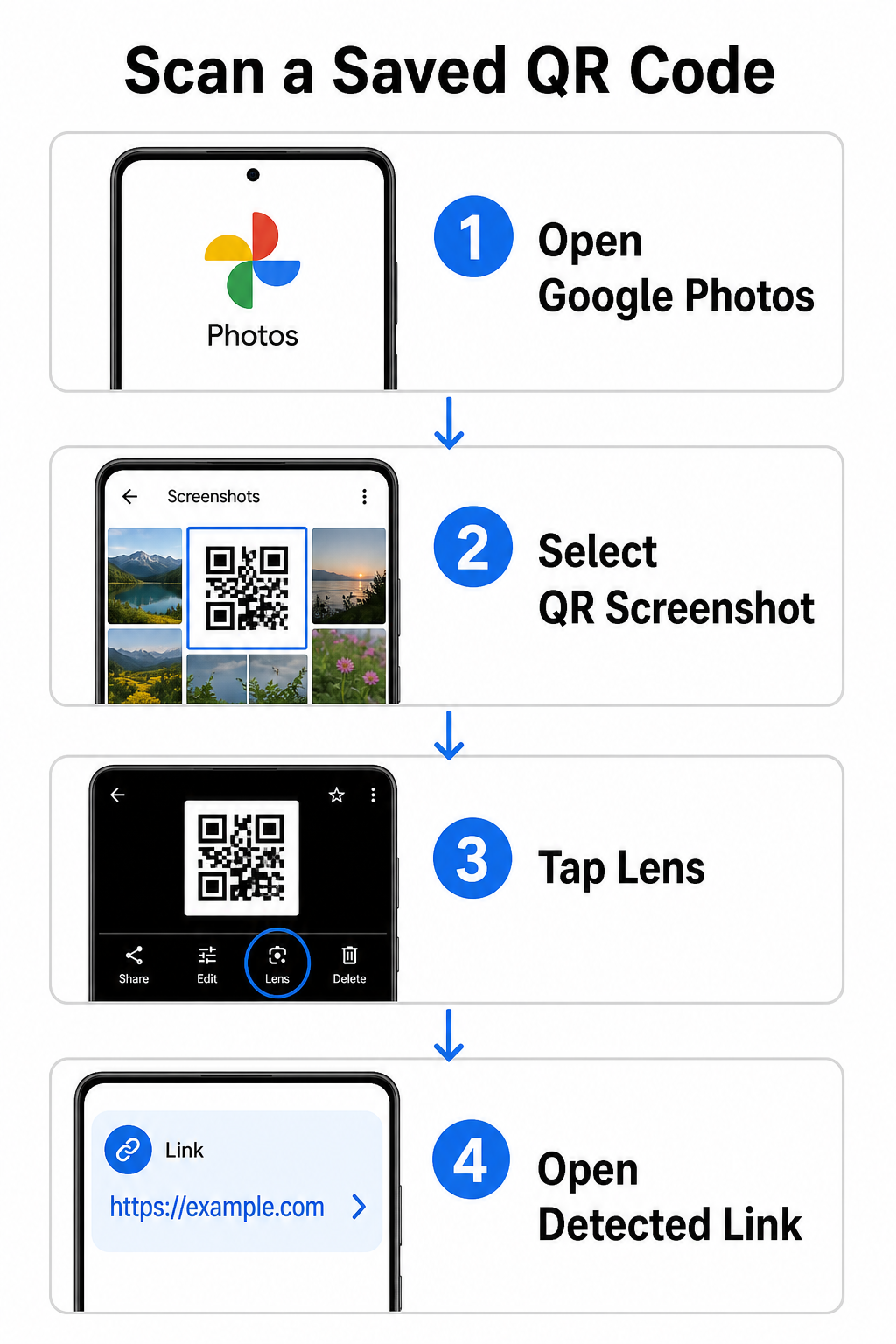
Pentru a decoda un cod QR dintr-o imagine salvată pe un dispozitiv Android:
- Deschideți aplicația Google Fotografii pe smartphone-ul tău.
- Selectează fotografia sau captura de ecran care conține codul QR țintă.
- Atingeți pictograma Lens poziționată de-a lungul barei de meniu de jos.
- Atinge linkul detectat afișat peste codul QR pentru a deschide pagina web.
Pe un iPhone, deschide aplicația Google principală, atinge pictograma camerei Lens din bara de căutare și selectează butonul Fotografii pentru a alege o imagine din galeria ta foto. Pentru metode suplimentare pe diferite platforme mobile, consultă tutorialul nostru cuprinzător despre scanarea codurilor QR cu smartphone-uri.
Scanați coduri QR direct în browserul dvs. Trebuie să decodifici o imagine salvată sau să folosești camera fără a deschide Google Lens? Folosește Scanerul online de coduri QR pentru a vizualiza instantaneu conținutul codificat din orice browser web.
Depanarea problemelor comune de scanare Google Lens
Când Google Lens nu reușește să recunoască un cod, de obicei sunt responsabili factorii de mediu sau componentele hardware murdare. Senzorii camerei se bazează pe un contrast vizual ridicat între modulele de date negre și spațiile albe de fundal. Petele, iluminarea slabă sau distanța necorespunzătoare estompează marginile acestor module, făcând codul ilizibil pentru software-ul optic.
Pentru a rezolva rapid erorile de scanare, urmează acești pași:
- Șterge lentila camerei cu o cârpă curată pentru a elimina petele care obturează modulele de date.
- Îmbunătățește iluminarea ambientală în jurul semnelor fizice, astfel încât senzorii vizuali să poată procesa modele cu contrast ridicat.
- Ajustează distanța de citire la aproximativ 8 până la 12 inci pentru a permite focalizarea automată corectă a camerei.
- Examinează suprafața fizică pentru deteriorări, plieri sau reflexii care distorsionează forma pătrată.
Dacă Google Lens încă nu detectează codul, verifică setările camerei dispozitivului tău pentru a confirma că sugestiile Google Lens rămân active. Dacă problemele persistă, explorarea utilitarelor de scanare dedicate poate restabili capacitățile de scanare. Compară alternative fiabile în recenzia noastră detaliată a celor mai bune aplicații de scanare a codurilor QR.
Menținerea securității la scanarea codurilor QR
Deoarece codurile QR pot direcționa automat browserele mobile către destinații web externe, respectarea precauțiilor de securitate de bază vă protejează dispozitivul personal de link-urile înșelătoare. Codurile QR fizice tipărite pe indicatoarele publice nu au certificate de securitate încorporate, ceea ce înseamnă că actorii rău intenționați pot plasa ocazional suprapuneri autocolante malițioase peste semnele originale.
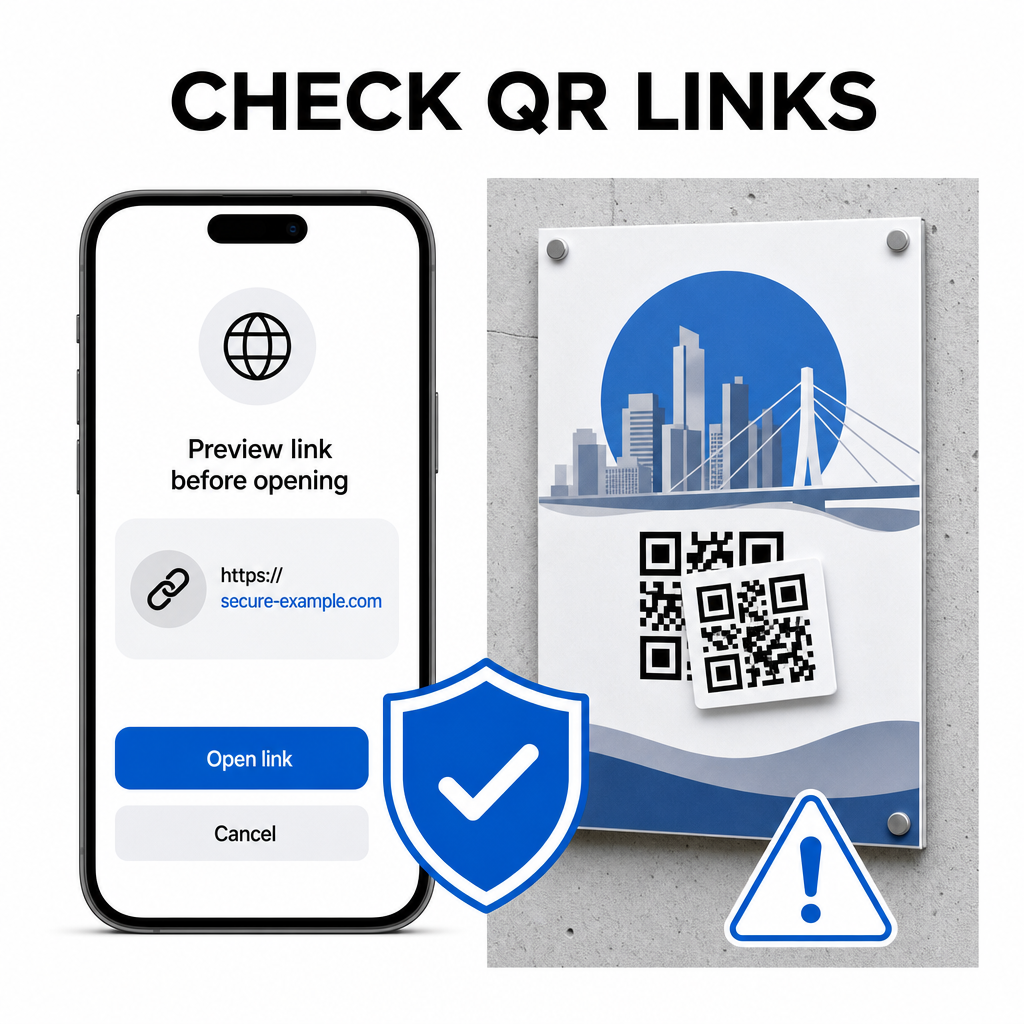
Urmați aceste obiceiuri practice de siguranță atunci când scanați coduri:
- Inspectați URL-ul de previzualizare în Google Lens înainte de a atinge pentru a verifica dacă adresa web corespunde site-ului așteptat.
- Verificați dacă există manipulări fizice pe indicatoarele tipărite, cum ar fi un autocolant plasat peste un cod original.
- Evitați să introduceți credențiale sensibile cum ar fi datele de conectare sau detaliile bancare, pe pagini accesate prin coduri neașteptate.
- Descărcați aplicațiile mobile în siguranță vizitând direct magazinele oficiale de aplicații, mai degrabă decât folosind link-uri încorporate.
Verificarea link-urilor de destinație înainte de a interacționa cu paginile web asigură că datele dumneavoastră personale rămân protejate. Pentru sfaturi mai ample privind setările de detectare a camerei și cele mai bune practici de siguranță, explorați ghidul nostru complet despre cum să scanați coduri QR.
Scanarea rapidă și sigură a codurilor QR
Stăpânirea Google Lens face simplă recuperarea meniurilor, portalurilor de plată și a link-urilor promoționale pe orice smartphone. Menținerea camerei curate, menținerea unei distanțe focale adecvate și verificarea link-urilor de previzualizare înainte de a le atinge asigură o experiență de scanare fluentă. Dacă trebuie să decodați rapid un cod fără a vă baza pe o aplicație, utilizați scanner QR gratuit online pentru a vizualiza instantaneu link-urile codificate din orice browser web.
Întrebări frecvente
Nu, majoritatea dispozitivelor Android moderne au funcții Google Lens integrate direct în bara de căutare Google implicită, Asistentul Google sau setările aplicației native de Cameră.
Google Lens scanează fișiere imagine precum JPEG-uri sau PNG-uri. Pentru a scana un PDF, faceți o captură de ecran a codului QR din document și deschideți acea captură de ecran în Google Lens sau într-un cititor online.
Închideți imediat fila browserului fără a introduce nicio informație. Verificați dacă codul QR fizic are un autocolant plasat peste el sau dacă aparatul foto a citit greșit un cod adiacent.