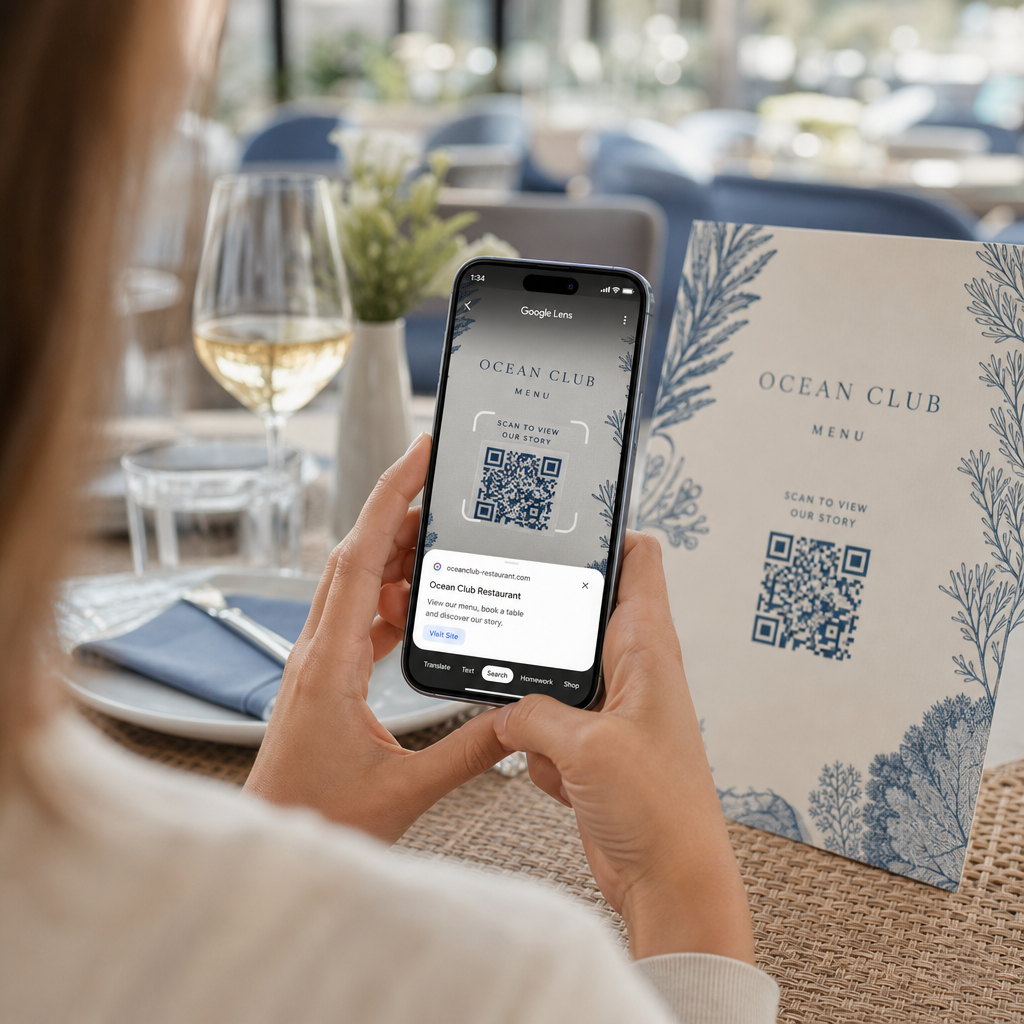
Пытаетесь открыть цифровое меню или веб-сайт, но ваш телефон не считывает QR-код? Невозможность быстро сканировать коды приводит к ненужным задержкам и разочарованиям, когда вам нужен мгновенный доступ к информации. Использование Google Lens позволяет легко сканировать физические коды и сохраненные изображения с помощью вашего смартфона.
Как сканировать активные QR-коды с помощью приложения Google
Google Lens использует программное обеспечение для визуального распознавания, чтобы анализировать визуальный шаблон QR-кода. Оно преобразует расположение темных и светлых квадратов в читаемые цифровые данные, такие как веб-ссылки или контактная информация. На большинстве устройств Android Google Lens интегрирован непосредственно в систему, в то время как на устройствах iOS он доступен через стандартное приложение Google.
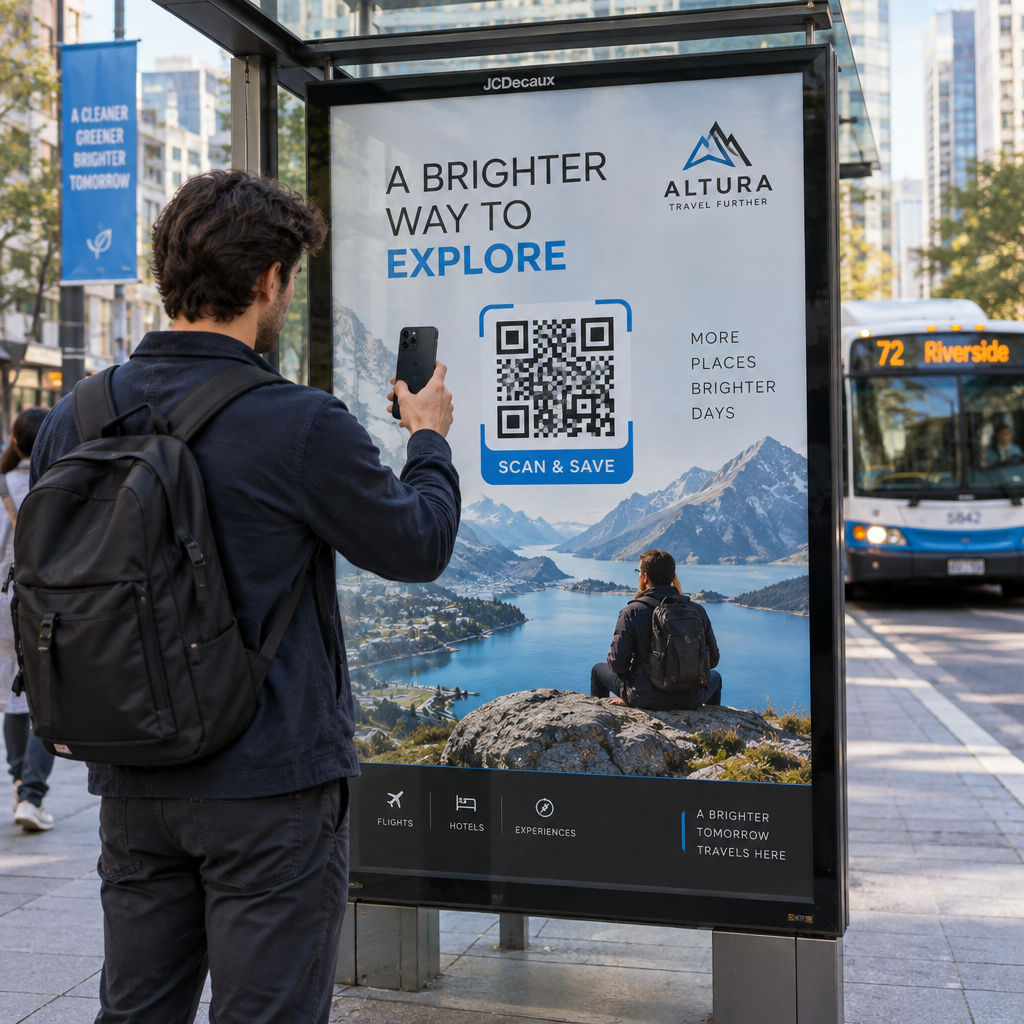
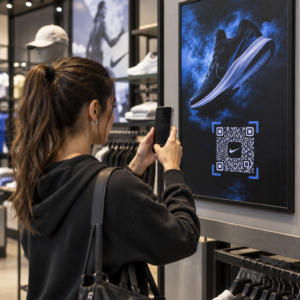
Чтобы отсканировать физический QR-код, который находится перед вами:
- Откройте приложение Google или найдите виджет поисковой строки Google на главном экране вашего телефона.
- Нажмите на значок Lens расположенный в правой части поисковой строки.
- Выберите опцию камеры если ваше устройство запрашивает разрешение на доступ к камере.
- Наведите камеру на целевой QR-код, удерживая квадрат в центре экрана.
- Нажмите на всплывающую ссылку которая отображается поверх кода, чтобы открыть связанную веб-страницу или документ.
Если вы используете смартфон Android, вы часто можете сканировать коды непосредственно в основном приложении камеры, не открывая отдельный инструмент. Перейдите в меню настроек камеры и включите Предложения Google Lens. После включения ваша стандартная камера автоматически обнаруживает QR-коды, когда они попадают в кадр. Подробные инструкции по настройке для конкретного устройства можно найти в нашем полном руководстве по как сканировать QR-код на Android.
Как сканировать QR-код из сохраненной фотографии или скриншота
Вам не нужно второе устройство для сканирования QR-кода, полученного по электронной почте, в текстовом сообщении или через социальные сети. Google Lens может анализировать сохраненные файлы изображений непосредственно из вашей фотогалереи, считывая пиксельную матрицу, сохраненную в файле изображения.
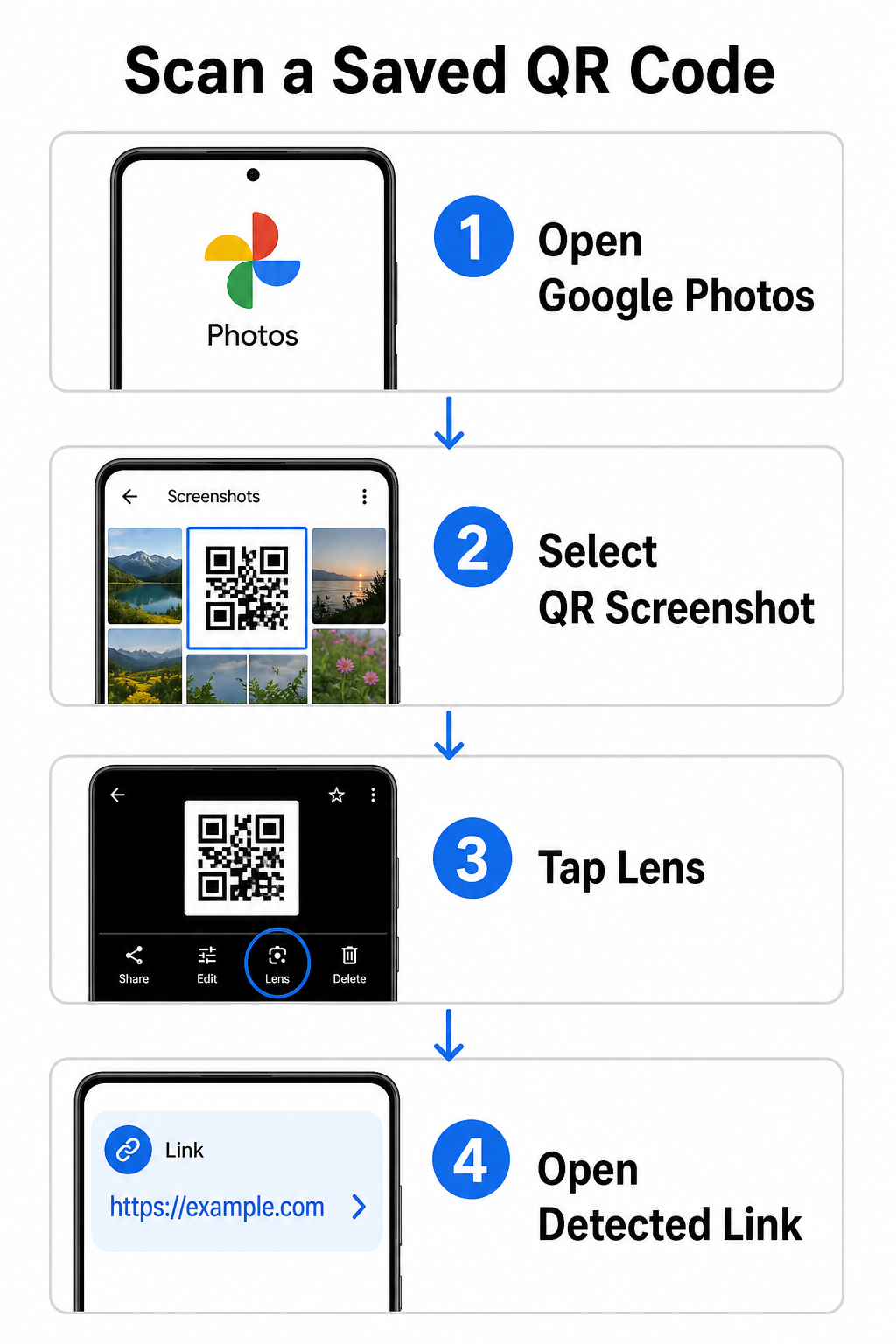
Чтобы декодировать QR-код из сохраненной фотографии на устройстве Android:
- Откройте приложение Google Фото на вашем смартфоне.
- Выберите фотографию или снимок экрана, содержащий целевой QR-код.
- Нажмите на значок Lens расположенный в нижней панели меню.
- Нажмите на обнаруженную ссылку отображаемую над QR-кодом, чтобы открыть веб-страницу.
На iPhone откройте основное приложение Google, нажмите на значок камеры Lens внутри строки поиска и выберите кнопку «Фотографии» чтобы выбрать изображение из вашей фотопленки. Для получения дополнительных методов на различных мобильных платформах ознакомьтесь с нашим подробным руководством по сканированию QR-кодов с помощью смартфонов.
Сканируйте QR-коды прямо в браузере Нужно декодировать сохраненное изображение или использовать камеру без открытия Google Lens? Используйте Онлайн-сканер QR-кодов чтобы мгновенно просматривать закодированный контент из любого веб-браузера.
Устранение распространенных проблем сканирования с помощью Google Lens
Когда Google Lens не распознает код, обычно виноваты факторы окружающей среды или загрязненные аппаратные компоненты. Датчики камеры полагаются на высокий визуальный контраст между черными модулями данных и белым фоном. Разводы, плохое освещение или неправильное расстояние размывают края этих модулей, делая код нечитаемым для оптического программного обеспечения.
Чтобы быстро устранить сбои сканирования, выполните следующие действия:
- Протрите объектив камеры чистой тканью, чтобы удалить пятна, которые заслоняют модули данных.
- Улучшите окружающее освещение вокруг физических знаков, чтобы визуальные датчики могли обрабатывать высококонтрастные узоры.
- Отрегулируйте расстояние считывания примерно до 8–12 дюймов для правильной автофокусировки камеры.
- Осмотрите физическую поверхность на предмет повреждений, складок или бликов, искажающих квадратную форму.
Если Google Lens по-прежнему не обнаруживает код, проверьте настройки камеры вашего устройства, чтобы убедиться, что предложения Google Lens остаются активными. Если проблемы не исчезают, изучение специализированных утилит сканирования может восстановить возможности сканирования. Сравните надежные альтернативы в нашем подробном обзоре лучших приложений для сканирования QR-кодов.
Поддержание безопасности при сканировании QR-кодов
Поскольку QR-коды могут автоматически направлять мобильные браузеры на внешние веб-ресурсы, соблюдение базовых мер безопасности защищает ваше личное устройство от обманных ссылок. Физические QR-коды, напечатанные на публичных вывесках, не имеют встроенных сертификатов безопасности, что означает, что злоумышленники иногда могут размещать вредоносные стикеры поверх оригинальных знаков.
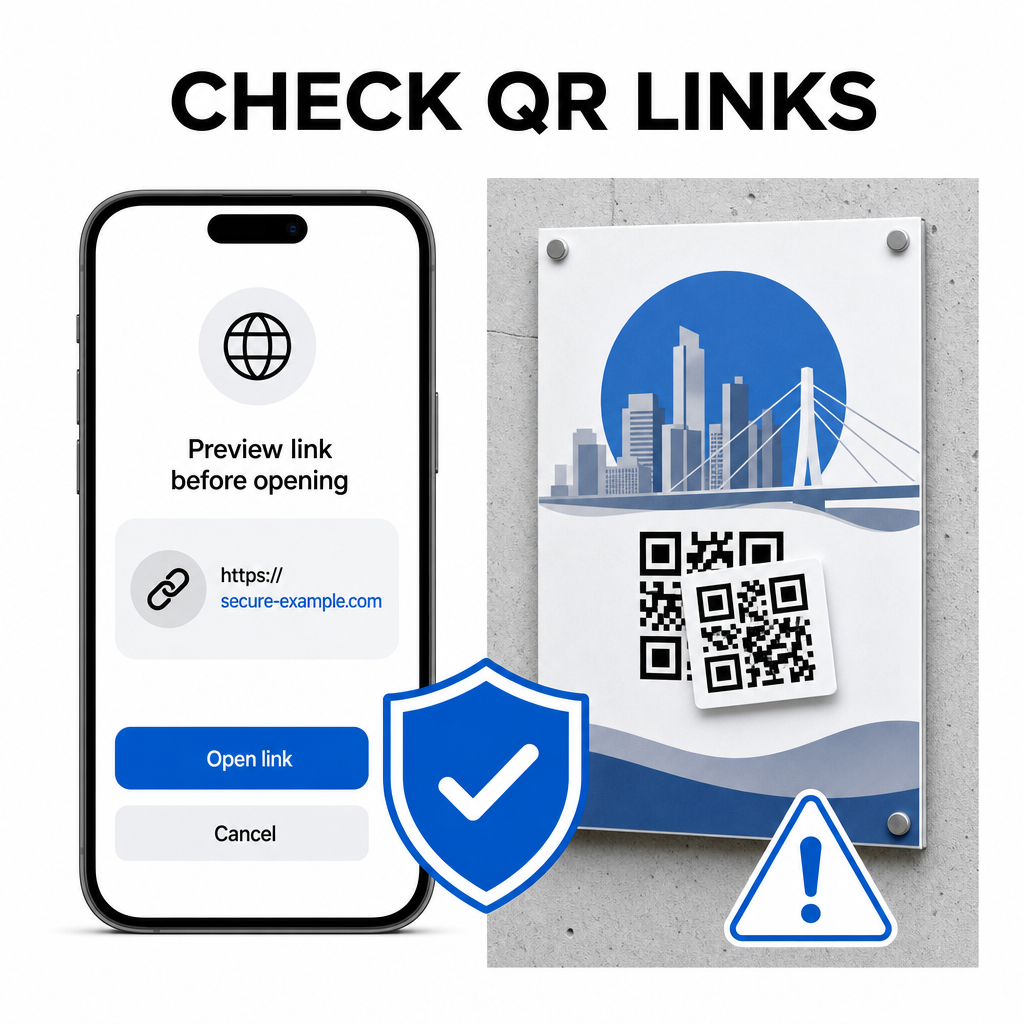
Соблюдайте эти практические правила безопасности при сканировании кодов:
- Проверяйте предварительный URL в Google Lens перед нажатием, чтобы убедиться, что веб-адрес соответствует ожидаемому сайту.
- Проверьте на наличие физических повреждений на печатных вывесках, например, наклейку, размещенную поверх исходного кода.
- Избегайте ввода конфиденциальных данных таких как логины или банковские реквизиты, на страницах, открытых через неожиданные коды.
- Безопасно загружайте мобильные приложения посещая официальные магазины приложений напрямую, а не используя встроенные ссылки.
Проверка ссылок назначения перед взаимодействием с веб-страницами гарантирует защиту ваших личных данных. Для получения более широких советов по настройкам обнаружения камеры и лучшим практикам безопасности изучите наше полное руководство по как считать QR-коды.
Быстрое и безопасное сканирование QR-кодов
Освоение Google Lens упрощает получение меню, платежных порталов и рекламных ссылок на любом смартфоне. Поддержание чистоты камеры, соблюдение правильного фокусного расстояния и проверка предварительных ссылок перед их нажатием обеспечивают плавное сканирование. Если вам нужно быстро декодировать код, не полагаясь на приложение, используйте бесплатный онлайн-сканер QR-кодов чтобы мгновенно просматривать закодированные ссылки из любого веб-браузера.
Часто задаваемые вопросы
Нет, большинство современных устройств Android имеют функции Google Lens, встроенные непосредственно в стандартную панель поиска Google, Google Ассистент или настройки штатного приложения Камера.
Google Lens сканирует файлы изображений, такие как JPEG или PNG. Чтобы отсканировать PDF, сделайте снимок экрана QR-кода внутри документа и откройте этот снимок экрана в Google Lens или в онлайн-ридере.
Немедленно закройте вкладку браузера, не вводя никакой информации. Проверьте, не наклеена ли на физический QR-код наклейка, или ваша камера неправильно считала соседний код.