Vous avez du mal à ouvrir un menu numérique ou un site web parce que votre téléphone ne lit pas les codes QR ? L'incapacité à scanner rapidement les codes entraîne des retards et une frustration inutiles lorsque vous avez besoin d'un accès instantané à l'information. Apprendre à utiliser Google Lens vous permet de scanner sans effort des codes physiques et des images enregistrées à l'aide de votre smartphone.
Comment scanner des codes QR en direct avec l'application Google
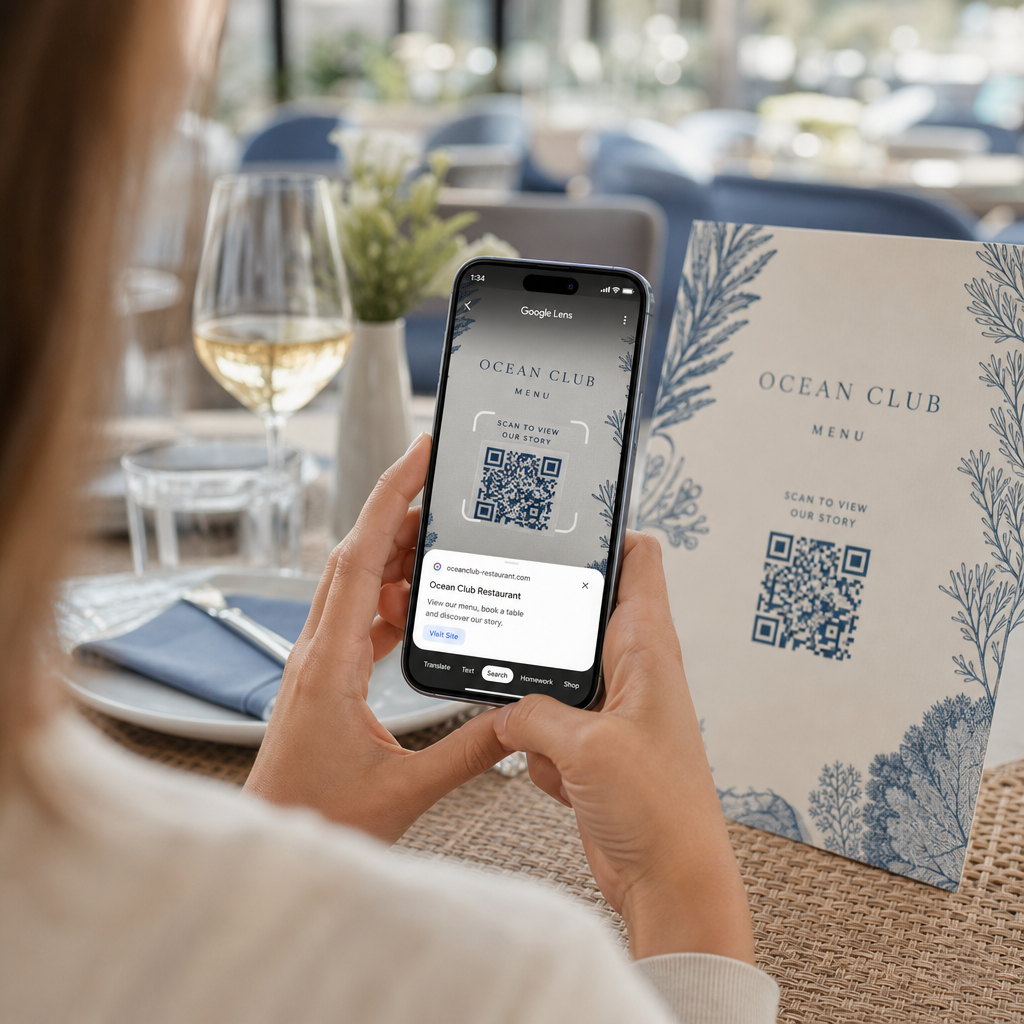
Google Lens utilise un logiciel de reconnaissance visuelle pour analyser le motif visuel d'un code QR. Il convertit l'agencement des carrés sombres et clairs en données numériques lisibles, telles que des liens web ou des informations de contact. Sur la plupart des appareils Android, Google Lens est intégré directement au système, tandis que sur les appareils iOS, il est accessible via l'application Google standard.
Pour scanner un code QR physique devant vous :
- Ouvrez l'application Google ou localisez le widget de la barre de recherche Google sur l'écran d'accueil de votre téléphone.
- Appuyez sur l'icône Lens située sur le côté droit de la barre de recherche.
- Sélectionnez l'option appareil photo si votre appareil vous invite à accorder les autorisations d'appareil photo.
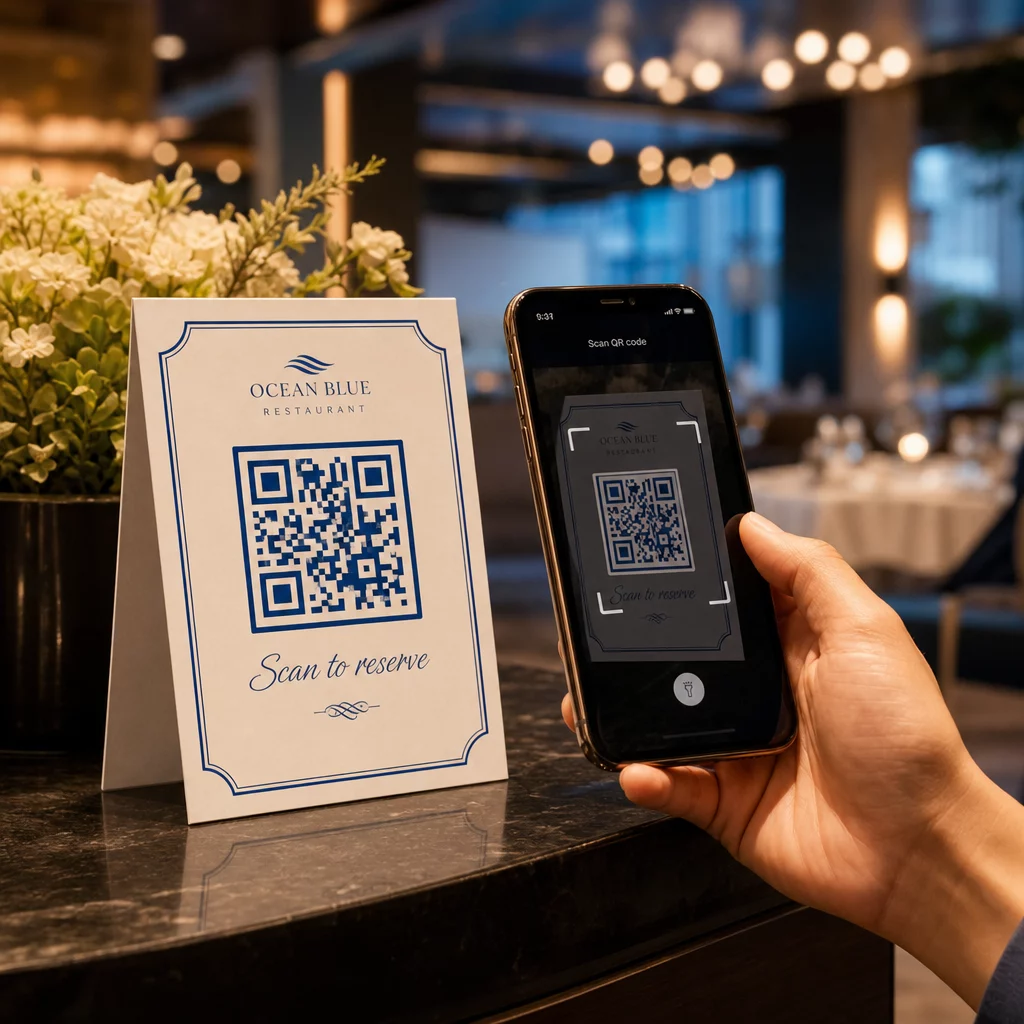
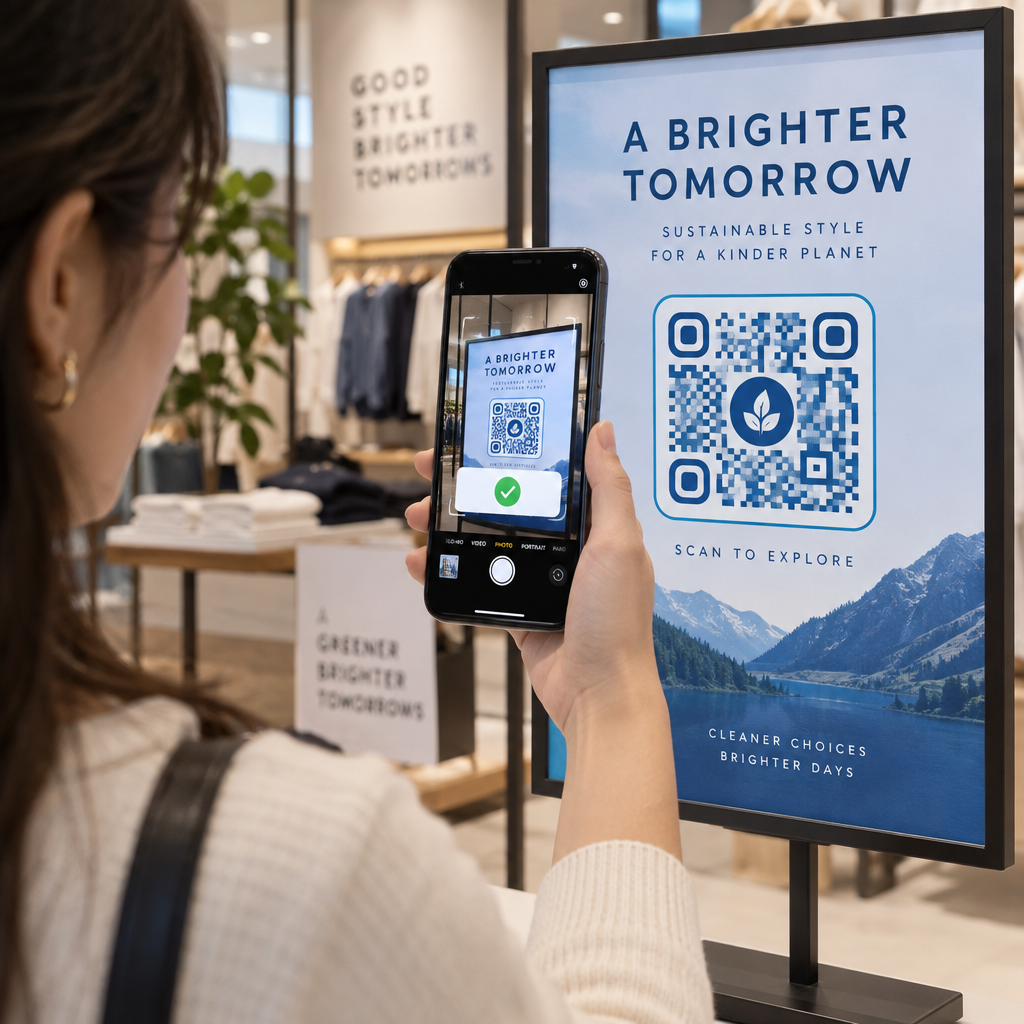
- Dirigez le cadre de votre appareil photo vers le code QR cible en gardant le carré centré sur votre écran.
- Appuyez sur le lien contextuel qui s'affiche sur le code pour ouvrir la page web ou le document associé.
Si vous utilisez un smartphone Android, vous pouvez souvent scanner des codes directement à l'intérieur de votre application appareil photo principale sans ouvrir d'outil séparé. Accédez au menu des paramètres de votre appareil photo et activez les suggestions Google Lens. Une fois activée, votre appareil photo standard détecte automatiquement les codes QR dès qu'ils entrent dans le cadre. Pour des instructions de configuration détaillées spécifiques à votre appareil, lisez notre guide complet sur Comment scanner un QR code sur Android.
Comment scanner un code QR à partir d'une photo enregistrée ou d'une capture d'écran
Vous n'avez pas besoin d'un second appareil pour scanner un code QR reçu par e-mail, message texte ou via les réseaux sociaux. Google Lens peut analyser les fichiers image stockés directement depuis votre galerie de photos en lisant la matrice de pixels enregistrée dans le fichier image.
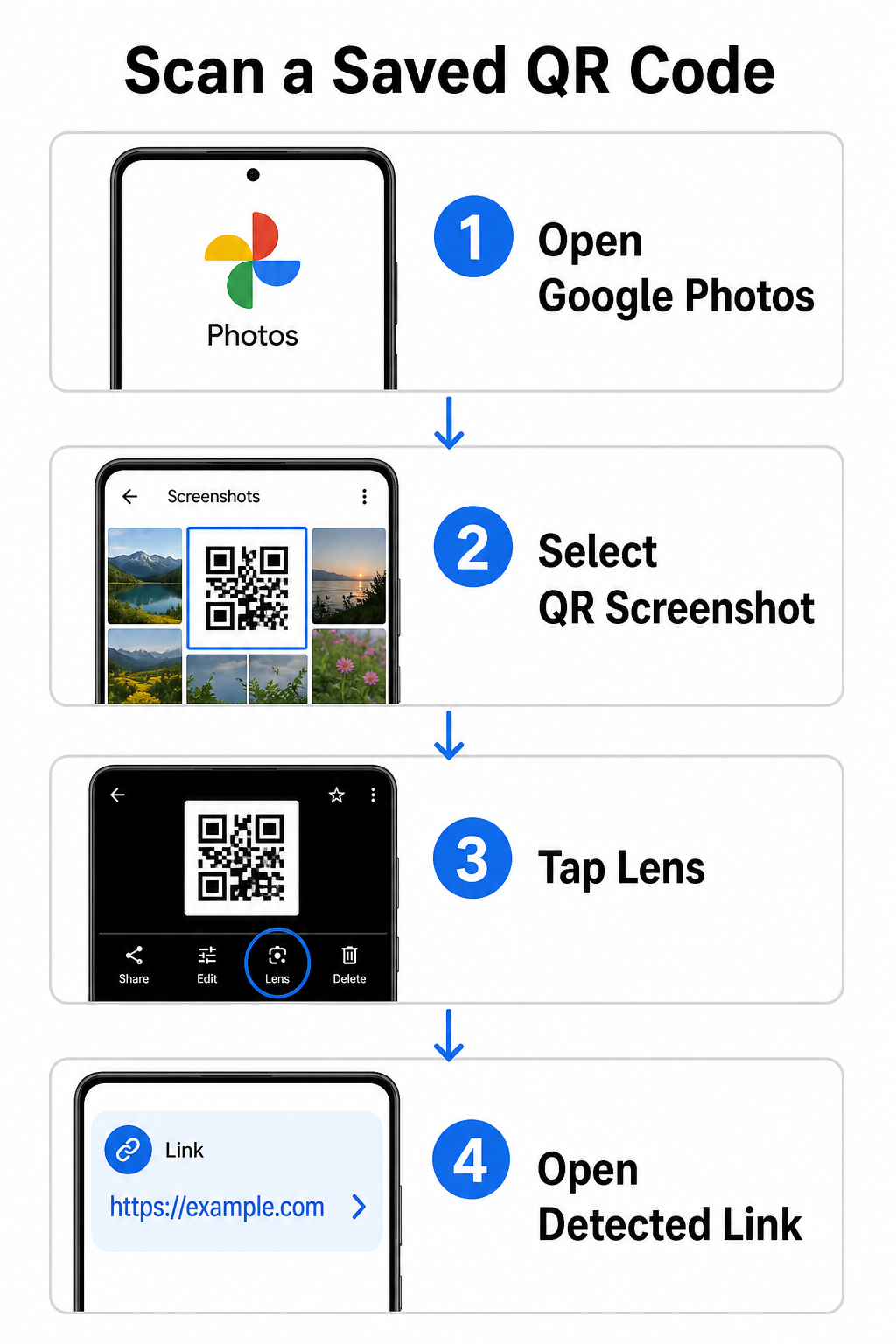
Pour décoder un code QR à partir d'une image enregistrée sur un appareil Android :
- Ouvrez l'application Google Photos sur votre smartphone.
- Sélectionnez la photo ou la capture d'écran contenant le code QR cible.
- Appuyez sur l'icône Lens positionné le long de la barre de menu inférieure.
- Appuyez sur le lien détecté affiché sur le code QR pour ouvrir la page web.
Sur un iPhone, ouvrez l'application Google principale, appuyez sur l' icône de l'appareil photo Lens dans la barre de recherche, et sélectionnez le bouton Photos pour choisir une image de votre pellicule. Pour d'autres méthodes sur différentes plateformes mobiles, consultez notre tutoriel complet sur la lecture de codes QR avec des smartphones.
Scanner les codes QR directement dans votre navigateur Besoin de décoder une image enregistrée ou d'utiliser votre appareil photo sans ouvrir Google Lens ? Utilisez le Scanner de code QR en ligne pour afficher instantanément le contenu encodé depuis n'importe quel navigateur web.
Dépannage des problèmes courants de lecture avec Google Lens
Lorsque Google Lens ne parvient pas à reconnaître un code, les facteurs environnementaux ou les composants matériels sales en sont généralement la cause. Les capteurs de caméra dépendent d'un contraste visuel élevé entre les modules de données noirs et les espaces de fond blancs. Les taches, un mauvais éclairage ou une distance inappropriée brouillent les bords de ces modules, rendant le code illisible pour le logiciel optique.
Pour résoudre rapidement les échecs de lecture, suivez ces étapes :
- Nettoyez l'objectif de l'appareil photo avec un chiffon propre pour éliminer les taches qui obscurcissent les modules de données.
- Améliorez l'éclairage ambiant autour des panneaux physiques afin que les capteurs visuels puissent traiter les motifs à contraste élevé.
- Ajustez votre distance de lecture à environ 8 à 12 pouces pour permettre un autofocus correct de l'appareil photo.
- Inspectez la surface physique pour détecter les dommages, les plis ou les reflets qui déforment la forme carrée.
Si Google Lens ne détecte toujours pas le code, vérifiez les paramètres de l'appareil photo de votre appareil pour confirmer que les suggestions de Google Lens restent actives. Si les problèmes persistent, l'exploration d'utilitaires de lecture dédiés peut restaurer les capacités de lecture. Comparez les alternatives fiables dans notre examen détaillé des meilleures applications de lecture de codes QR.
Maintenir la sécurité lors de la lecture de codes QR
Étant donné que les codes QR peuvent diriger automatiquement les navigateurs mobiles vers des destinations web externes, la mise en pratique de précautions de sécurité de base protège votre appareil personnel des liens trompeurs. Les codes QR physiques imprimés sur la signalisation publique n'ont pas de certificats de sécurité intégrés, ce qui signifie que de mauvais acteurs peuvent parfois placer des autocollants malveillants sur les panneaux originaux.
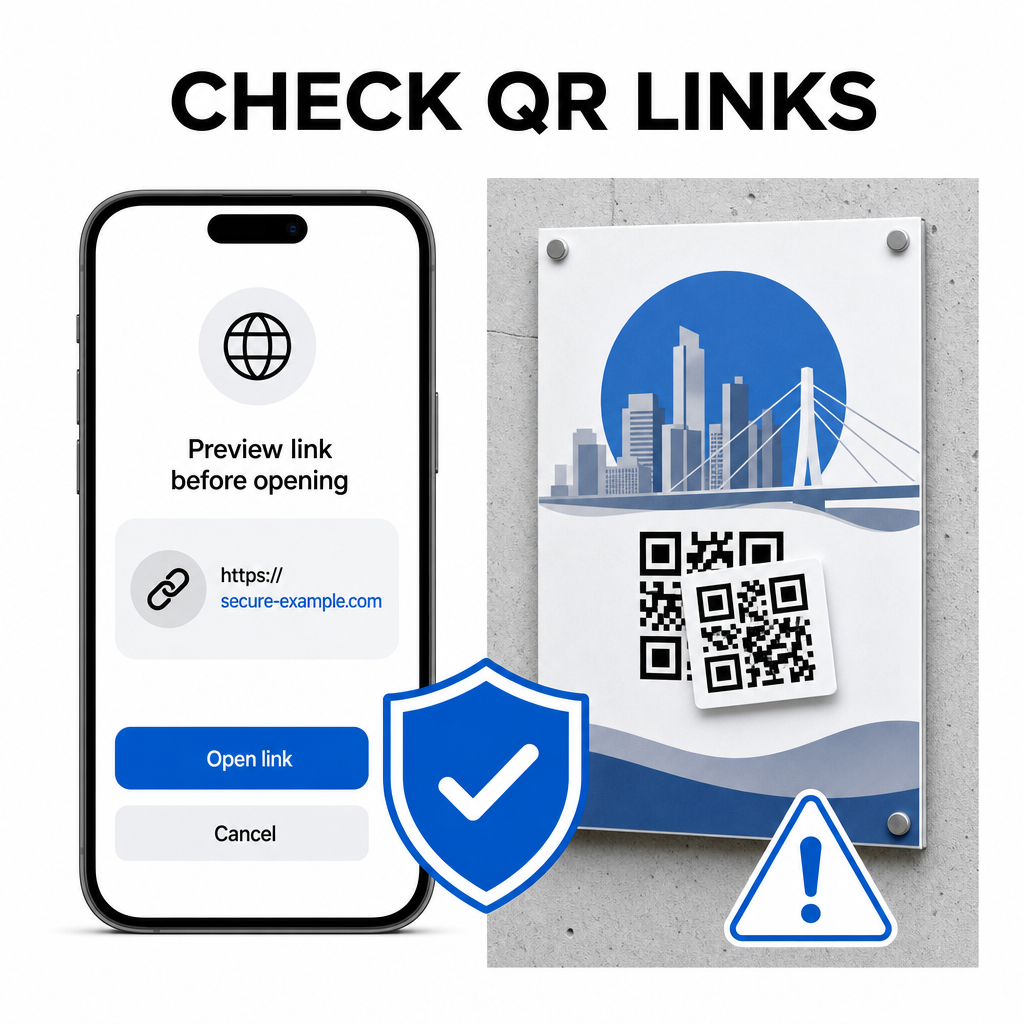
Suivez ces habitudes de sécurité pratiques lors de la numérisation des codes :
- Inspectez l'URL de prévisualisation dans Google Lens avant de taper pour vérifier que l'adresse web correspond au site attendu.
- Vérifiez toute altération physique sur les panneaux imprimés, comme un autocollant placé sur un code original.
- Évitez de saisir des identifiants sensibles comme des identifiants de connexion ou des coordonnées bancaires sur des pages accessibles via des codes inattendus.
- Téléchargez des applications mobiles en toute sécurité en visitant directement les magasins d'applications officiels plutôt que d'utiliser des liens intégrés.
La vérification des liens de destination avant d'interagir avec les pages web garantit la protection de vos données personnelles. Pour des conseils plus généraux sur les paramètres de détection de la caméra et les meilleures pratiques de sécurité, explorez notre guide complet sur comment scanner les codes QR.
Numérisation rapide et sécurisée des codes QR
Maîtriser Google Lens simplifie la récupération des menus, des portails de paiement et des liens promotionnels sur n'importe quel smartphone. Garder votre appareil photo propre, maintenir une distance focale appropriée et vérifier les liens de prévisualisation avant de les toucher garantit une expérience de numérisation fluide. Si vous avez besoin de décoder un code rapidement sans dépendre d'une application, utilisez le scanner QR gratuit en ligne pour visualiser instantanément les liens encodés depuis n'importe quel navigateur web.
Questions fréquentes
Non, la plupart des appareils Android modernes intègrent les fonctionnalités de Google Lens directement dans la barre de recherche Google par défaut, l'Assistant Google ou les paramètres de l'application appareil photo native.
Google Lens scanne les fichiers image tels que les JPEG ou les PNG. Pour scanner un PDF, prenez une capture d'écran du code QR à l'intérieur du document et ouvrez cette capture d'écran dans Google Lens ou un lecteur en ligne.
Fermez immédiatement l'onglet du navigateur sans saisir aucune information. Vérifiez si le code QR physique est recouvert d'un autocollant ou si votre appareil photo a mal lu un code adjacent.