Com dificuldades para abrir um menu digital ou site porque seu telefone não consegue ler um código QR? A falha em escanear códigos rapidamente causa atrasos e frustração desnecessários quando você precisa de acesso instantâneo à informação. Aprender a usar o Google Lens permite escanear códigos físicos e imagens salvas sem esforço usando seu smartphone.
Como Escanear Códigos QR ao Vivo com o Aplicativo Google
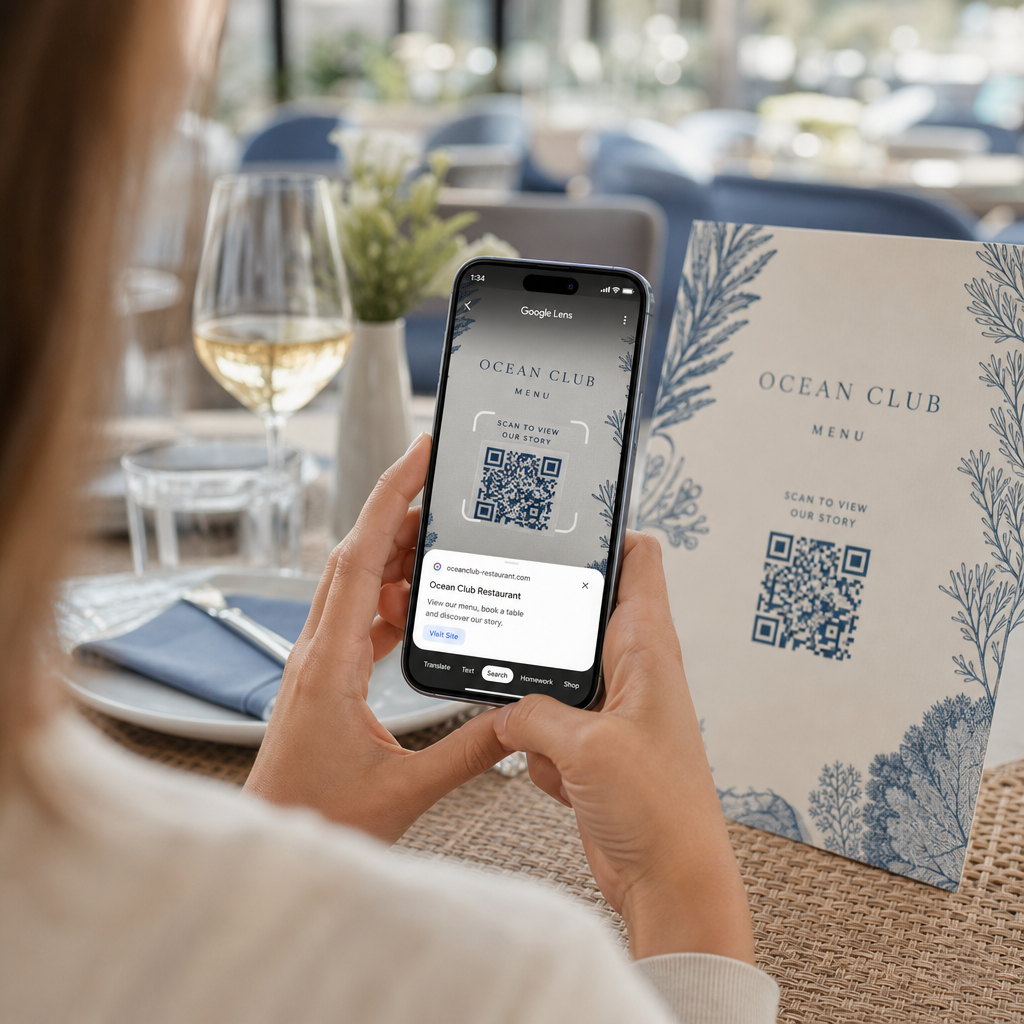
O Google Lens usa software de reconhecimento visual para analisar o padrão visual de um código QR. Ele converte o arranjo de quadrados escuros e claros em dados digitais legíveis, como links da web ou informações de contato. Na maioria dos dispositivos Android, o Google Lens é integrado diretamente ao sistema, enquanto em dispositivos iOS, ele é acessível através do aplicativo padrão do Google.
Para escanear um código QR físico à sua frente:
- Abra o aplicativo Google ou localize o widget da barra de pesquisa do Google na tela inicial do seu telefone.
- Toque no ícone do Lens localizado no lado direito da barra de pesquisa.
- Selecione a opção da câmera se o seu dispositivo solicitar que você conceda permissões de câmera.
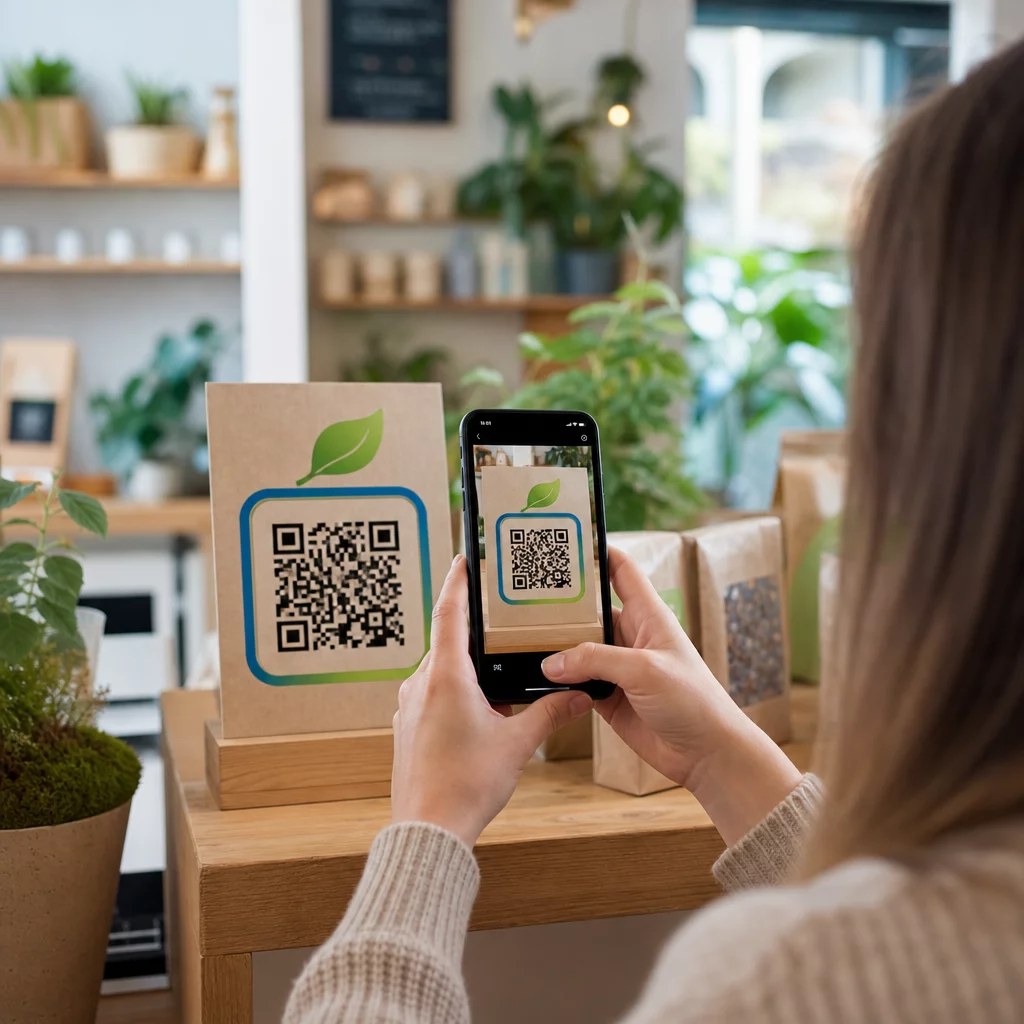
- Aponte o enquadramento da sua câmera para o código QR alvo, mantendo o quadrado centralizado na sua tela.
- Toque no link pop-up que se sobrepõe ao código para abrir a página da web ou documento associado.
Se você usa um smartphone Android, muitas vezes pode escanear códigos diretamente no seu aplicativo de câmera principal sem abrir uma ferramenta separada. Acesse o menu de configurações da sua câmera e ative Sugestões do Google Lens. Uma vez ativada, sua câmera padrão detecta automaticamente códigos QR sempre que eles entram no enquadramento. Para instruções detalhadas de configuração específicas do dispositivo, leia nosso guia completo sobre Como escanear um QR Code no Android.
Como Escanear um Código QR de uma Foto Salva ou Captura de Tela
Você não precisa de um segundo dispositivo para escanear um código QR que chega via e-mail, mensagem de texto ou mídia social. O Google Lens pode analisar arquivos de imagem armazenados diretamente da sua galeria de fotos, lendo a matriz de pixels salva no arquivo de imagem.
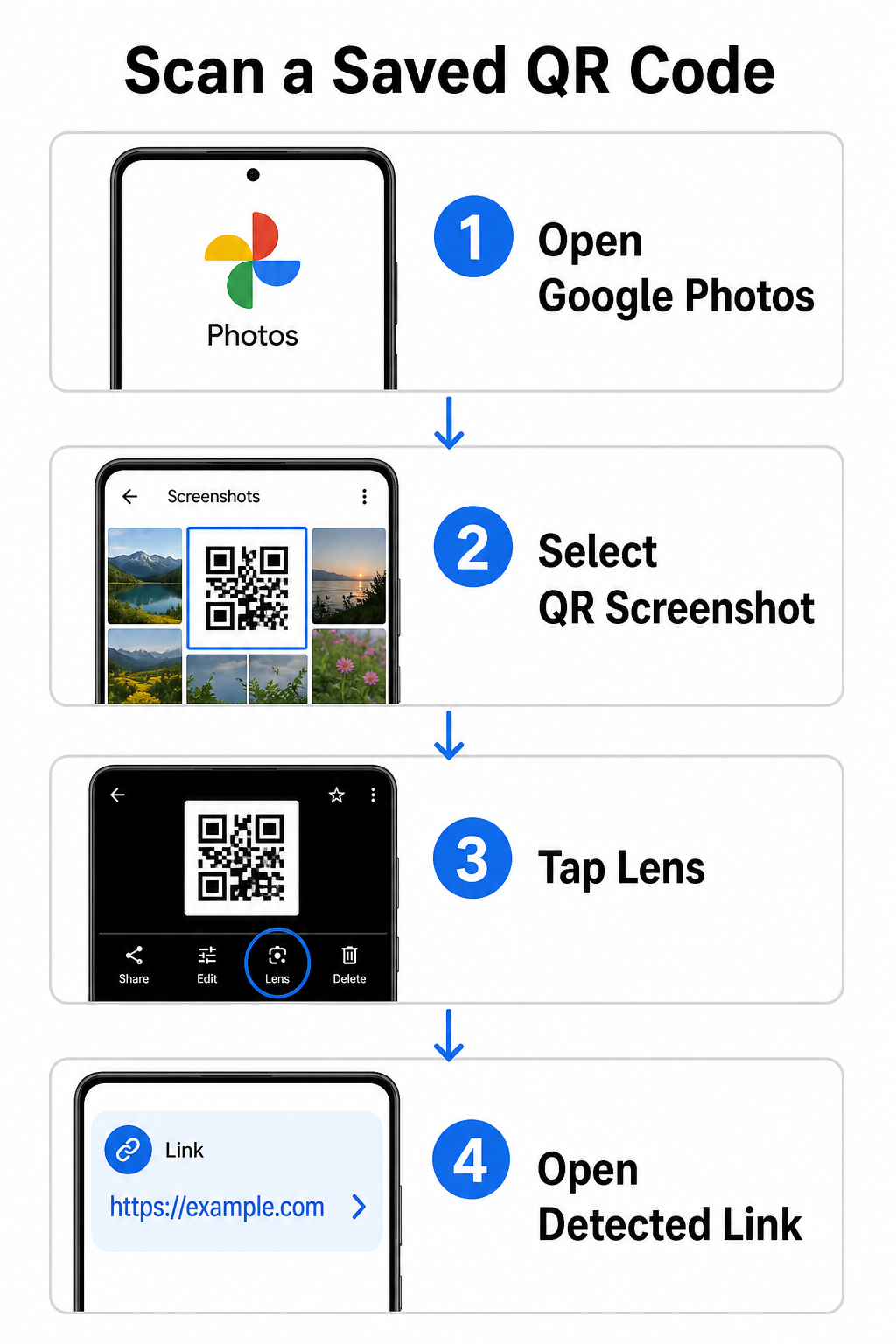
Para decodificar um código QR de uma imagem salva em um dispositivo Android:
- Abra o aplicativo Google Fotos no seu smartphone.
- Selecione a foto ou captura de tela contendo o código QR alvo.
- Toque no ícone do Lens posicionado na barra de menu inferior.
- Toque no link detectado exibido sobre o código QR para abrir a página web.
Num iPhone, abra a aplicação principal da Google, toque no ícone da câmara do Lens dentro da barra de pesquisa e selecione o botão Fotos para escolher uma imagem do seu rolo da câmara. Para métodos adicionais em diferentes plataformas móveis, consulte o nosso tutorial completo sobre digitalizar códigos QR com smartphones.
Digitalize Códigos QR Diretamente no Seu Navegador Precisa decodificar uma imagem salva ou usar a sua câmara sem abrir o Google Lens? Use o Leitor de Código QR Online para visualizar instantaneamente o conteúdo codificado a partir de qualquer navegador web.
Resolução de Problemas Comuns de Digitalização com Google Lens
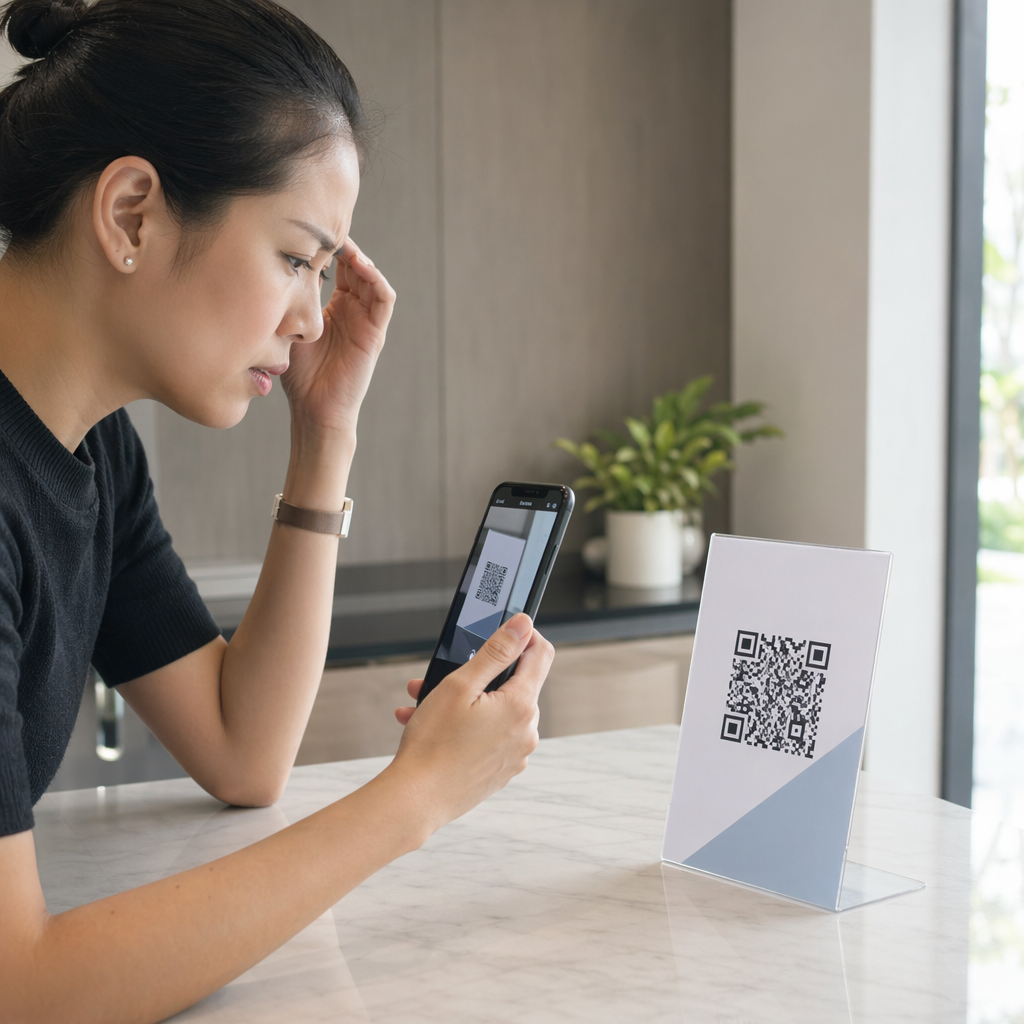
Quando o Google Lens não consegue reconhecer um código, fatores ambientais ou componentes de hardware sujos são geralmente os responsáveis. Os sensores da câmara dependem de um alto contraste visual entre módulos de dados pretos e espaços de fundo brancos. Manchas, pouca iluminação ou distância inadequada desfocam as bordas desses módulos, tornando o código ilegível para o software ótico.
Para resolver falhas de digitalização rapidamente, siga estes passos:
- Limpe a lente da câmara com um pano limpo para eliminar manchas que obscurecem os módulos de dados.
- Melhore a iluminação ambiente em torno de sinais físicos para que os sensores visuais possam processar padrões de alto contraste.
- Ajuste a sua distância de leitura para aproximadamente 8 a 12 polegadas para permitir o foco automático adequado da câmara.
- Inspecione a superfície física quanto a danos, dobras ou brilho que distorça a forma quadrada.
Se o Google Lens ainda não detetar o código, verifique as configurações da câmara do seu dispositivo para confirmar que as sugestões do Google Lens permanecem ativas. Se os problemas persistirem, explorar utilitários de digitalização dedicados pode restaurar as capacidades de digitalização. Compare alternativas confiáveis na nossa análise detalhada dos melhores aplicações de leitura de código QR.
Mantendo a Segurança ao Digitalizar Códigos QR
Como os códigos QR podem direcionar navegadores móveis para destinos web externos automaticamente, praticar precauções básicas de segurança protege seu dispositivo pessoal de links enganosos. Códigos QR físicos impressos em sinalização pública não possuem certificados de segurança embutidos, o que significa que atores mal-intencionados podem ocasionalmente colocar adesivos maliciosos sobre os sinais originais.
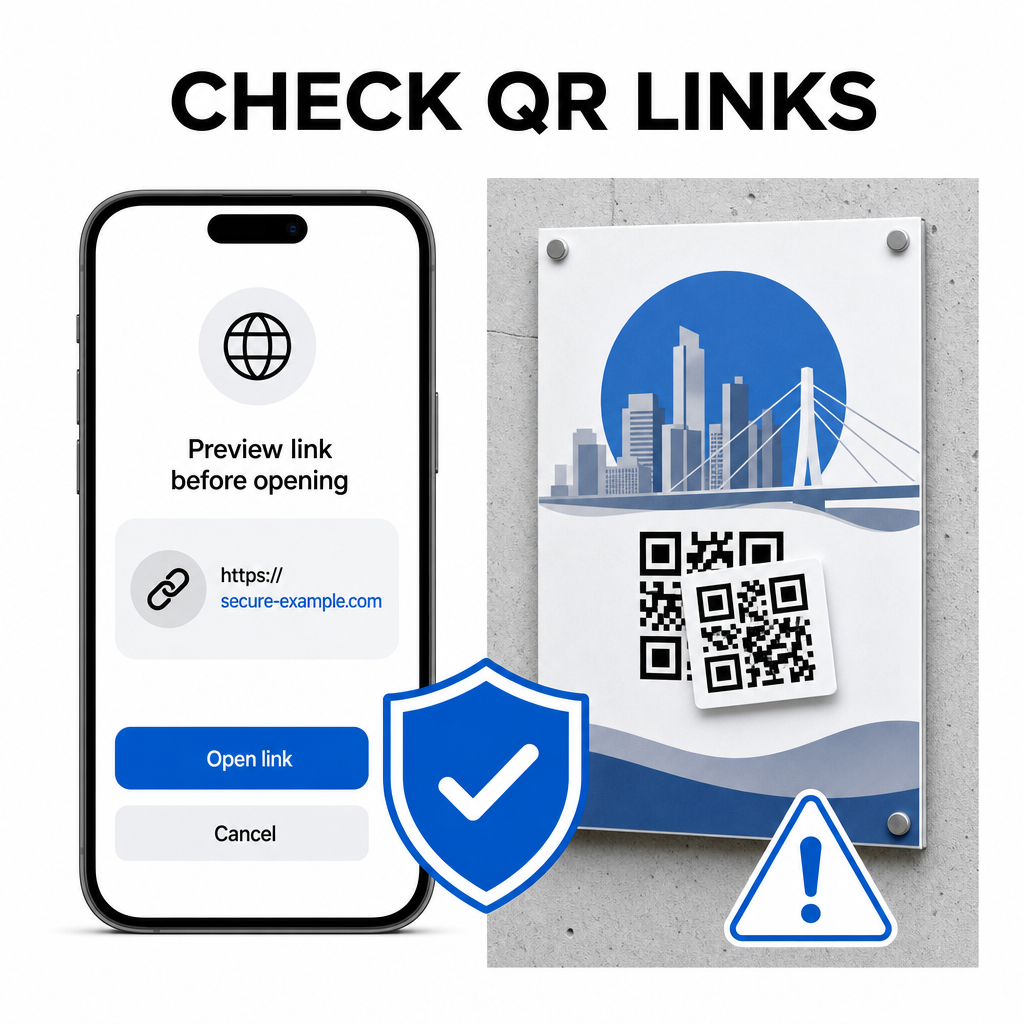
Siga estes hábitos práticos de segurança ao escanear códigos:
- Inspecione a URL de visualização no Google Lens antes de tocar para verificar se o endereço da web corresponde ao site esperado.
- Verifique se há adulteração física em sinais impressos, como um adesivo colocado sobre um código original.
- Evite digitar credenciais sensíveis como logins ou detalhes bancários em páginas acessadas através de códigos inesperados.
- Baixe aplicativos móveis com segurança visitando as lojas de aplicativos oficiais diretamente, em vez de usar links incorporados.
Verificar os links de destino antes de interagir com as páginas da web garante que seus dados pessoais permaneçam protegidos. Para conselhos mais amplos sobre configurações de detecção de câmera e melhores práticas de segurança, explore nosso guia completo sobre como digitalizar códigos QR.
Escaneamento de Código QR Rápido e Seguro
Dominar o Google Lens torna a recuperação de menus, portais de pagamento e links promocionais simples em qualquer smartphone. Manter sua câmera limpa, manter a distância focal adequada e verificar os links de visualização antes de tocá-los garante uma experiência de escaneamento suave. Se você precisar decodificar um código rapidamente sem depender de um aplicativo, use o leitor de QR code online gratuito para visualizar instantaneamente links codificados de qualquer navegador da web.
Perguntas frequentes
Não, a maioria dos dispositivos Android modernos tem recursos do Google Lens integrados diretamente na barra de pesquisa padrão do Google, no Google Assistente ou nas configurações do aplicativo de Câmera nativo.
O Google Lens digitaliza arquivos de imagem como JPEGs ou PNGs. Para digitalizar um PDF, tire uma captura de tela do código QR dentro do documento e abra essa captura de tela no Google Lens ou em um leitor online.
Feche a aba do navegador imediatamente sem inserir nenhuma informação. Verifique se o código QR físico tem um adesivo sobre ele ou se sua câmera leu incorretamente um código adjacente.