Mučite se s otvaranjem digitalnog jelovnika ili web stranice jer vaš telefon ne čita QR kod? Neuspješno brzo skeniranje kodova uzrokuje nepotrebna kašnjenja i frustracije kada vam je potreban trenutni pristup informacijama. Učenje korištenja Google Leće omogućuje vam skeniranje fizičkih kodova i spremljenih slika bez napora pomoću vašeg pametnog telefona.
Kako skenirati QR kodove uživo pomoću Google aplikacije
Google Leća koristi softver za vizualno prepoznavanje kako bi analizirala vizualni uzorak QR koda. Pretvara raspored tamnih i svijetlih kvadratića u čitljive digitalne podatke, poput web poveznica ili kontaktnih informacija. Na većini Android uređaja, Google Leća je izravno integrirana u sustav, dok je na iOS uređajima dostupna putem standardne Google aplikacije.
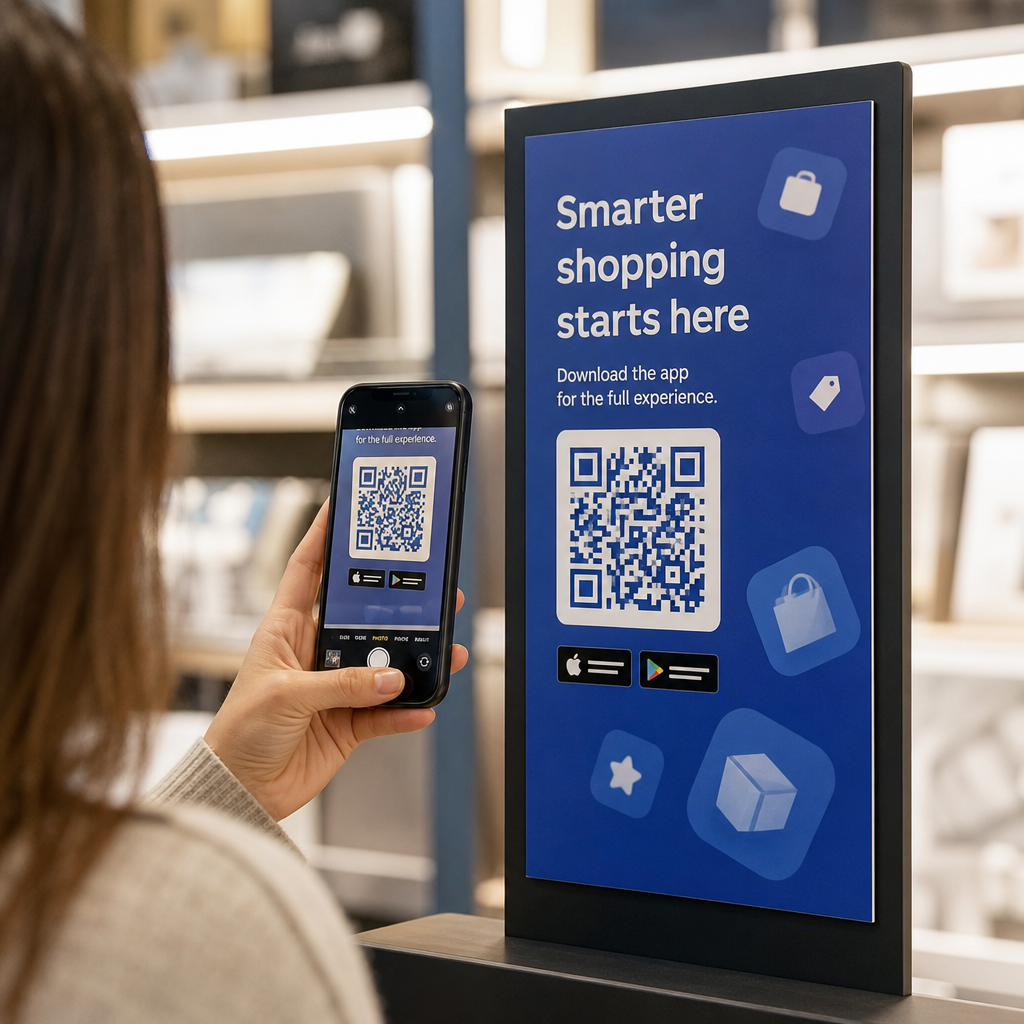
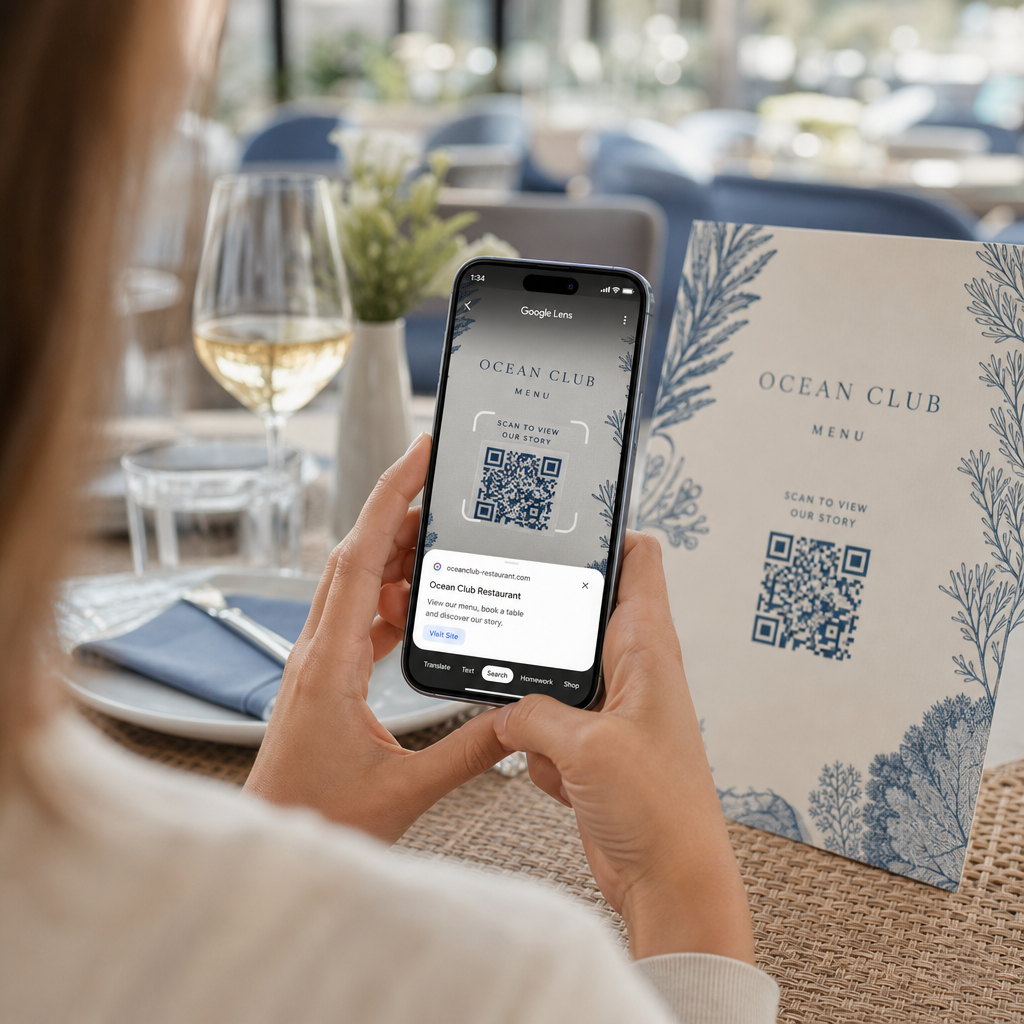
Za skeniranje fizičkog QR koda ispred vas:
- Otvorite Google aplikaciju ili pronađite widget Google trake za pretraživanje na početnom zaslonu telefona.
- Dodirnite ikonu Leće smještenu na desnoj strani trake za pretraživanje.
- Odaberite opciju kamere ako vas vaš uređaj zatraži dopuštenje za kameru.
- Usmjerite okvir kamere na ciljani QR kod, držeći kvadrat centriranim na zaslonu.
- Dodirnite iskočnu poveznicu koja prekriva kod kako biste otvorili povezanu web stranicu ili dokument.
Ako koristite Android pametni telefon, često možete skenirati kodove izravno unutar svoje primarne aplikacije kamere bez otvaranja zasebnog alata. Pristupite izborniku postavki kamere i uključite Prijedlozi Google Leće. Jednom kada je omogućeno, vaša standardna kamera automatski prepoznaje QR kodove kad god uđu u kadar. Za detaljne upute o konfiguraciji specifičnoj za uređaj, pročitajte naš potpuni vodič o kako skenirati QR kod na Androidu.
Kako skenirati QR kod iz spremljene fotografije ili snimke zaslona
Ne trebate drugi uređaj za skeniranje QR koda koji stigne putem e-pošte, tekstualne poruke ili društvenih medija. Google Leća može analizirati pohranjene slikovne datoteke izravno iz vaše galerije fotografija čitajući matricu piksela spremljenu u slikovnoj datoteci.
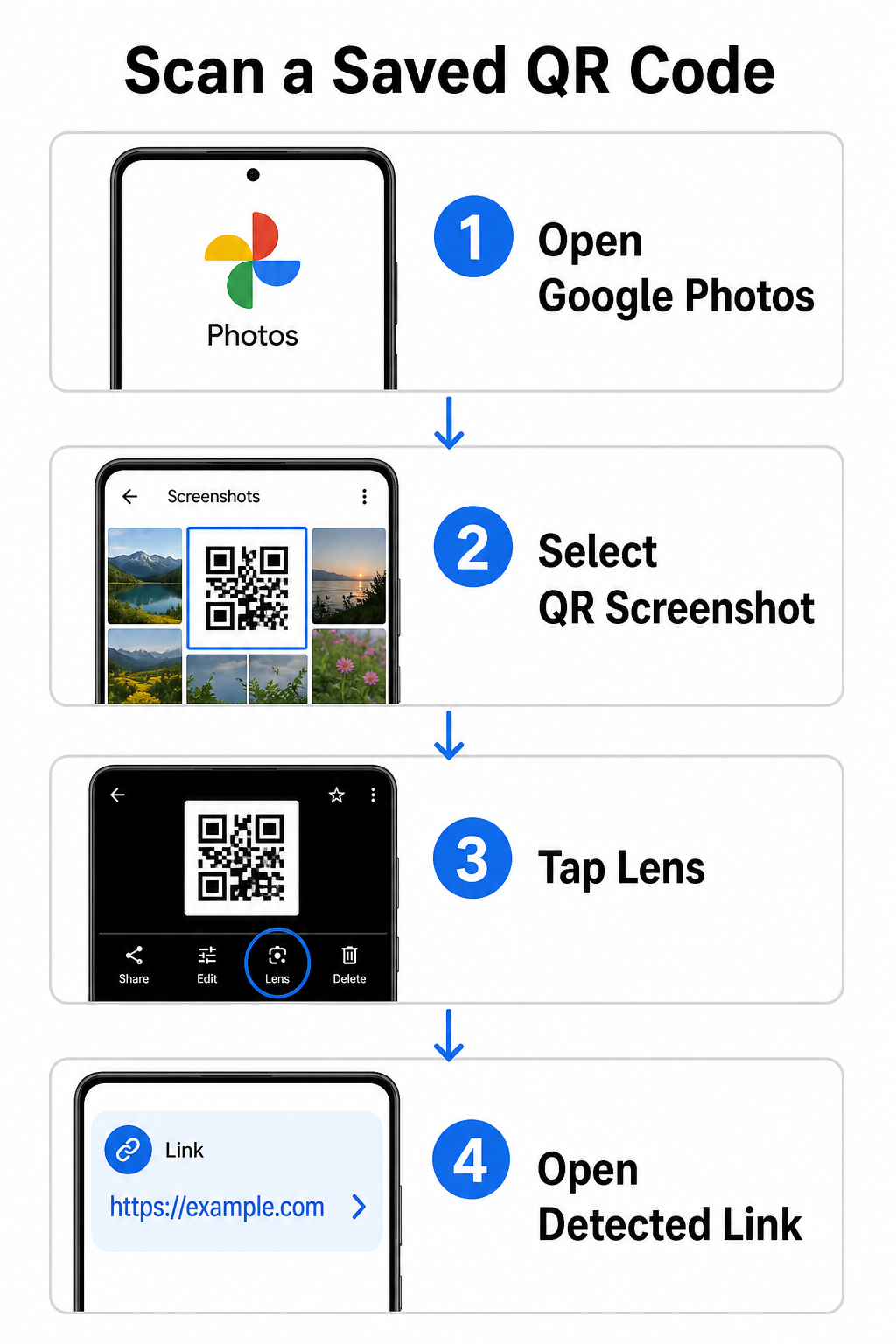
Za dekodiranje QR koda sa spremljene slike na Android uređaju:
- Otvorite aplikaciju Google Fotografije na vašem pametnom telefonu.
- Odaberite fotografiju ili snimku zaslona koja sadrži ciljni QR kod.
- Dodirnite ikonu Leće pozicionirana duž donje trake izbornika.
- Dodirnite otkrivenu poveznicu prikazanu iznad QR koda kako biste otvorili web stranicu.
Na iPhoneu, otvorite glavnu Google aplikaciju, dodirnite ikonu kamere Lens unutar trake za pretraživanje i odaberite gumb Fotografije kako biste odabrali sliku iz svoje galerije. Za dodatne metode na različitim mobilnim platformama, pogledajte naš sveobuhvatni vodič o skeniranju QR kodova pametnim telefonima.
Skenirajte QR kodove izravno u vašem pregledniku Trebate dekodirati spremljenu sliku ili koristiti kameru bez otvaranja Google Lensa? Koristite Online skener QR kodova kako biste odmah pregledali kodirani sadržaj iz bilo kojeg web preglednika.
Rješavanje uobičajenih problema pri skeniranju s Google Lensom
Kada Google Lens ne uspije prepoznati kod, obično su odgovorni okolišni čimbenici ili prljave hardverske komponente. Senzori kamere oslanjaju se na visoki vizualni kontrast između crnih podatkovnih modula i bijelih pozadinskih prostora. Mrlje, loša rasvjeta ili neodgovarajuća udaljenost zamućuju rubove ovih modula, čineći kod nečitljivim optičkom softveru.
Za brzo rješavanje pogrešaka pri skeniranju, slijedite ove korake:
- Obrišite leću kamere čistom krpom kako biste uklonili mrlje koje zaklanjaju podatkovne module.
- Poboljšajte ambijentalno osvjetljenje oko fizičkih znakova kako bi vizualni senzori mogli obraditi uzorke visokog kontrasta.
- Podesite udaljenost čitanja na otprilike 8 do 12 inča kako biste omogućili pravilan autofokus kamere.
- Pregledajte fizičku površinu za oštećenja, nabore ili odsjaj koji izobličuje kvadratni oblik.
Ako Google Lens i dalje ne prepoznaje kod, provjerite postavke kamere uređaja kako biste potvrdili da su prijedlozi Google Lensa i dalje aktivni. Ako problemi potraju, istraživanje namjenskih alata za skeniranje može vratiti mogućnosti skeniranja. Usporedite pouzdane alternative u našem detaljnom pregledu najboljih aplikacija za skeniranje QR kodova.
Održavanje sigurnosti pri skeniranju QR kodova
Budući da QR kodovi mogu automatski preusmjeriti mobilne preglednike na vanjske web destinacije, prakticiranje osnovnih sigurnosnih mjera štiti vaš osobni uređaj od obmanjujućih veza. Fizički QR kodovi ispisani na javnim natpisima nemaju ugrađene sigurnosne certifikate, što znači da loši akteri povremeno mogu postaviti zlonamjerne naljepnice preko izvornih znakova.
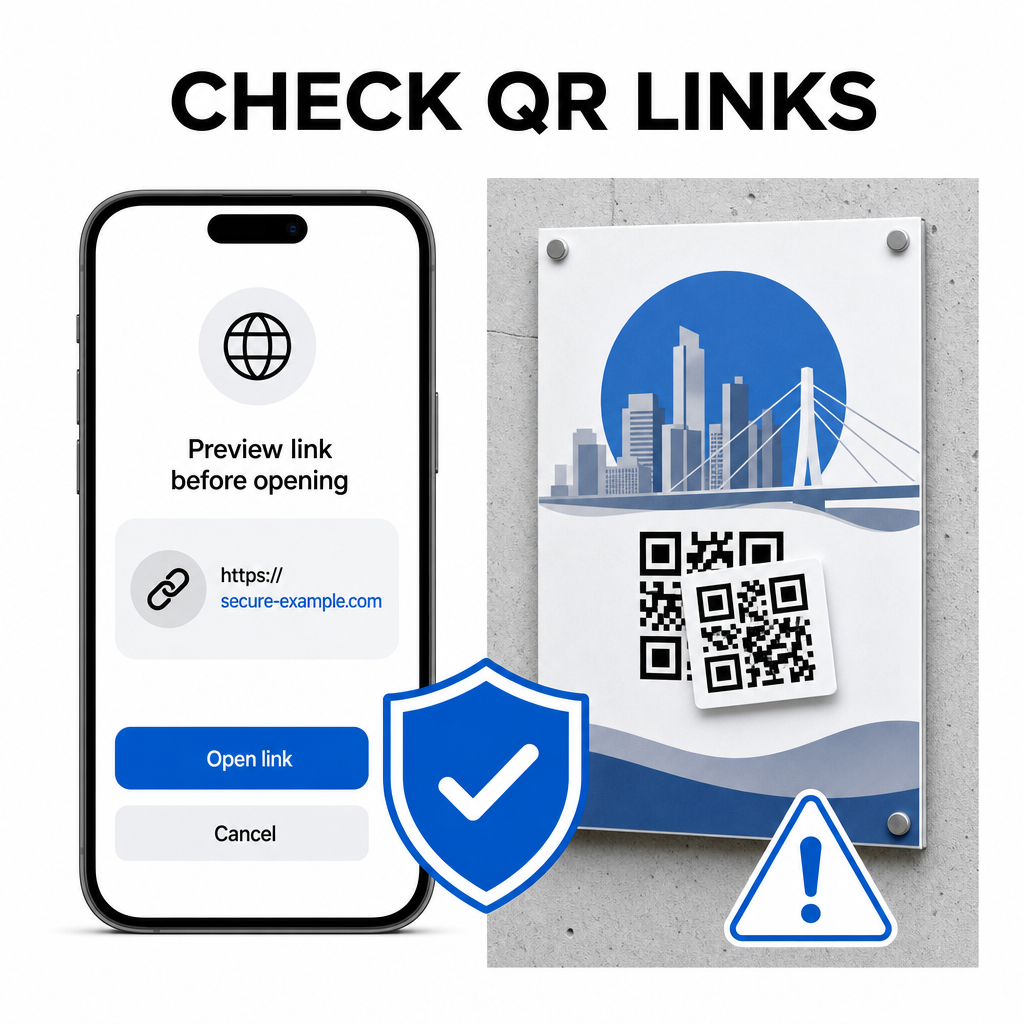
Slijedite ove praktične sigurnosne navike prilikom skeniranja kodova:
- Pregledajte URL pregleda u Google Leći prije nego što dodirnete kako biste provjerili odgovara li web adresa očekivanoj stranici.
- Provjerite fizičke manipulacije na ispisanim znakovima, kao što je naljepnica postavljena preko izvornog koda.
- Izbjegavajte upisivanje osjetljivih podataka poput prijava ili bankovnih podataka na stranicama do kojih se došlo putem neočekivanih kodova.
- Sigurno preuzimajte mobilne aplikacije posjetom službenih trgovina aplikacijama izravno, umjesto korištenja ugrađenih veza.
Provjera odredišnih veza prije interakcije s web stranicama osigurava da vaši osobni podaci ostanu zaštićeni. Za šire savjete o postavkama detekcije kamere i najboljim sigurnosnim praksama, istražite naš kompletan vodič o kako skenirati QR kodove.
Brzo i sigurno skeniranje QR kodova
Ovladavanje Google Lećom čini dohvaćanje jelovnika, portala za plaćanje i promotivnih veza jednostavnim na bilo kojem pametnom telefonu. Održavanje čistoće kamere, održavanje pravilne žarišne udaljenosti i provjera veza za pregled prije nego što ih dodirnete osigurava glatko iskustvo skeniranja. Ako trebate brzo dekodirati kod bez oslanjanja na aplikaciju, koristite besplatni online QR skener za trenutačni pregled kodiranih veza iz bilo kojeg web preglednika.
Često postavljana pitanja
Ne, većina modernih Android uređaja ima značajke Google Lensa ugrađene izravno u zadanu traku za pretraživanje Googlea, Google asistenta ili postavke izvorne aplikacije kamere.
Google Lens skenira slikovne datoteke poput JPEG-ova ili PNG-ova. Za skeniranje PDF-a, snimite snimku zaslona QR koda unutar dokumenta i otvorite tu snimku zaslona u Google Lensu ili online čitaču.
Zatvorite karticu preglednika odmah bez unosa ikakvih informacija. Provjerite je li fizički QR kod prekriven naljepnicom ili je vaša kamera pogrešno očitala susjedni kod.