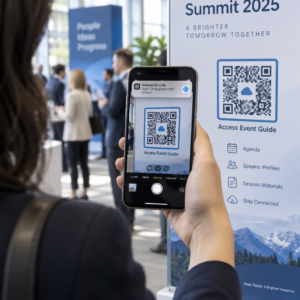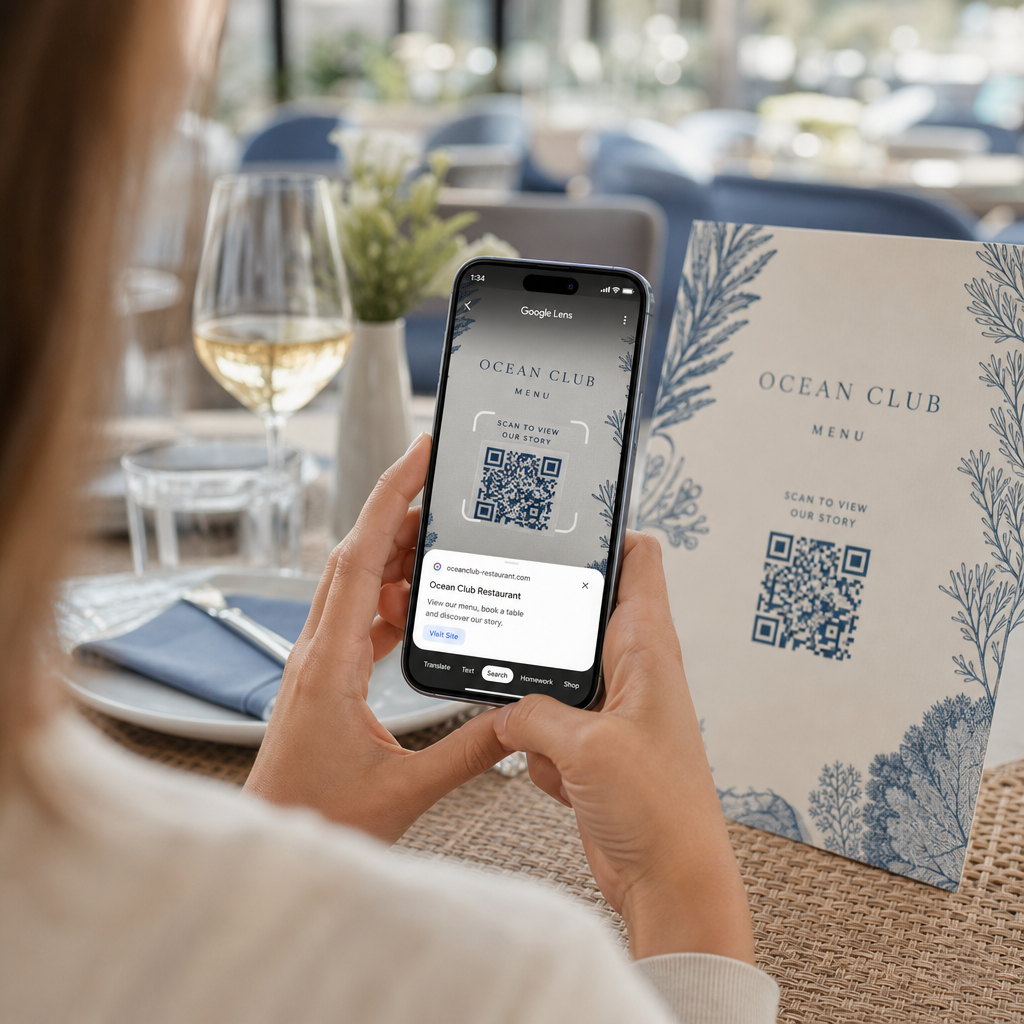
מתקשים לפתוח תפריט דיגיטלי או אתר אינטרנט כי הטלפון שלכם לא קורא קוד QR? אי סריקת קודים במהירות גורמת לעיכובים מיותרים ותסכול כשאתם זקוקים לגישה מיידית למידע. לימוד השימוש ב-Google Lens מאפשר לכם לסרוק קודים פיזיים ותמונות שמורות ללא מאמץ באמצעות הסמארטפון שלכם.
כיצד לסרוק קודי QR חיים באמצעות אפליקציית Google
Google Lens משתמש בתוכנת זיהוי חזותי כדי לנתח את הדפוס החזותי של קוד QR. הוא ממיר את סידור הריבועים הכהים והבהירים לנתונים דיגיטליים קריאים, כגון קישורי אינטרנט או פרטי קשר. ברוב מכשירי האנדרואיד, Google Lens משולב ישירות במערכת, בעוד שבמכשירי iOS, הוא נגיש דרך אפליקציית Google הסטנדרטית.
כדי לסרוק קוד QR פיזי הנמצא מולכם:
- פתחו את אפליקציית Google או אתרו את ווידג'ט סרגל החיפוש של Google במסך הבית של הטלפון שלכם.
- הקישו על סמל Lens הממוקם בצד ימין של סרגל החיפוש.
- בחרו באפשרות המצלמה אם המכשיר שלכם מבקש מכם להעניק הרשאות מצלמה.
- כוונו את מסגרת המצלמה שלכם אל קוד ה-QR המבוקש תוך שמירה על הריבוע ממורכז במסך שלכם.
- הקישו על הקישור הקופץ המופיע מעל הקוד כדי לפתוח את דף האינטרנט או המסמך המשויך.
אם אתם משתמשים בסמארטפון אנדרואיד, לעיתים קרובות תוכלו לסרוק קודים ישירות מתוך אפליקציית המצלמה הראשית שלכם מבלי לפתוח כלי נפרד. גשו לתפריט הגדרות המצלמה שלכם והפעילו את הצעות Google Lens. לאחר ההפעלה, המצלמה הסטנדרטית שלכם מזהה אוטומטית קודי QR בכל פעם שהם נכנסים למסגרת. להוראות תצורה מפורטות ספציפיות למכשיר, קראו את המדריך המלא שלנו בנושא כיצד לסרוק קוד QR באנדרואיד.
כיצד לסרוק קוד QR מתמונה שמורה או צילום מסך
אינכם זקוקים למכשיר שני כדי לסרוק קוד QR שמגיע באמצעות דוא"ל, הודעת טקסט או מדיה חברתית. Google Lens יכול לנתח קובצי תמונה שמורים ישירות מגלריית התמונות שלכם על ידי קריאת מטריצת הפיקסלים השמורה בקובץ התמונה.
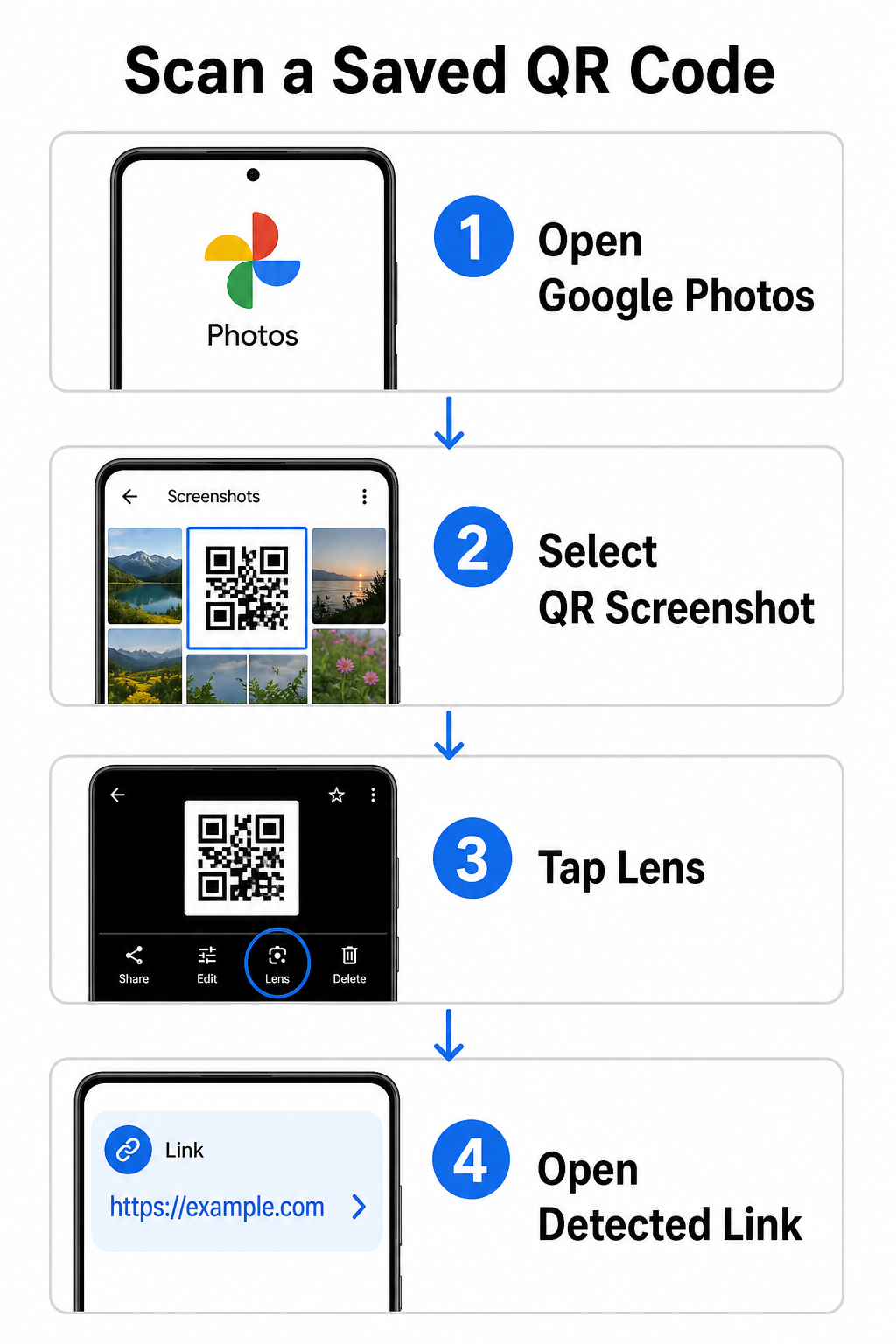
כדי לפענח קוד QR מתמונה שמורה במכשיר אנדרואיד:
- פתחו את אפליקציית Google Photos בסמארטפון שלך.
- בחר את התמונה או צילום מסך המכיל את קוד ה-QR הרצוי.
- הקישו על סמל Lens הממוקמת לאורך סרגל התפריטים התחתון.
- הקש על הקישור שזוהה המוצג מעל קוד ה-QR כדי לפתוח את דף האינטרנט.
ב-iPhone, פתח את אפליקציית Google הראשית, הקש על אייקון מצלמת Lens בתוך שורת החיפוש, ובחר את כפתור תמונות כדי לבחור תמונה מגלריית התמונות שלך. לשיטות נוספות בפלטפורמות ניידות שונות, עיין במדריך המקיף שלנו בנושא סריקת קודי QR עם סמארטפונים.
סרוק קודי QR ישירות בדפדפן שלך צריך לפענח תמונה שמורה או להשתמש במצלמה שלך מבלי לפתוח את Google Lens? השתמש ב- סורק קודי QR אונליין כדי לצפות באופן מיידי בתוכן מקודד מכל דפדפן אינטרנט.
פתרון בעיות סריקה נפוצות ב-Google Lens
כאשר Google Lens לא מצליחה לזהות קוד, גורמים סביבתיים או רכיבי חומרה מלוכלכים הם בדרך כלל האחראים. חיישני מצלמה מסתמכים על ניגודיות ויזואלית גבוהה בין מודולי נתונים שחורים ושטחי רקע לבנים. כתמים, תאורה לקויה או מרחק לא מתאים מטשטשים את קצוות המודולים הללו, מה שהופך את הקוד לבלתי קריא עבור תוכנה אופטית.
כדי לפתור במהירות כשלים בסריקה, בצע את השלבים הבאים:
- נגב את עדשת המצלמה עם מטלית נקייה כדי להסיר כתמים שמסתירים את מודולי הנתונים.
- שפר את התאורה הסביבתית סביב שלטים פיזיים כדי שחיישנים ויזואליים יוכלו לעבד דפוסים בעלי ניגודיות גבוהה.
- כוונן את מרחק הקריאה שלך לכ-8 עד 12 אינץ' כדי לאפשר מיקוד אוטומטי תקין של המצלמה.
- בדוק את המשטח הפיזי לאיתור נזקים, קפלים או השתקפויות המעוותים את הצורה המרובעת.
אם Google Lens עדיין לא מזהה את הקוד, בדוק את הגדרות המצלמה של המכשיר שלך כדי לוודא שהצעות Google Lens נשארות פעילות. אם הבעיות נמשכות, בחינת כלי סריקה ייעודיים יכולה לשחזר את יכולות הסריקה. השווה חלופות אמינות בסקירה המפורטת שלנו של אפליקציות סריקת קודי QR הטובות ביותר.
שמירה על אבטחה בעת סריקת קודי QR
מכיוון שקודי QR יכולים להפנות דפדפני מובייל באופן אוטומטי ליעדי אינטרנט חיצוניים, נקיטת אמצעי זהירות בסיסיים מגנה על המכשיר האישי שלך מפני קישורים מטעים. לקודי QR פיזיים המודפסים על שילוט ציבורי חסרות תעודות אבטחה מובנות, מה שאומר שלפעמים גורמים עוינים יכולים למקם מדבקות זדוניות על גבי שלטים מקוריים.
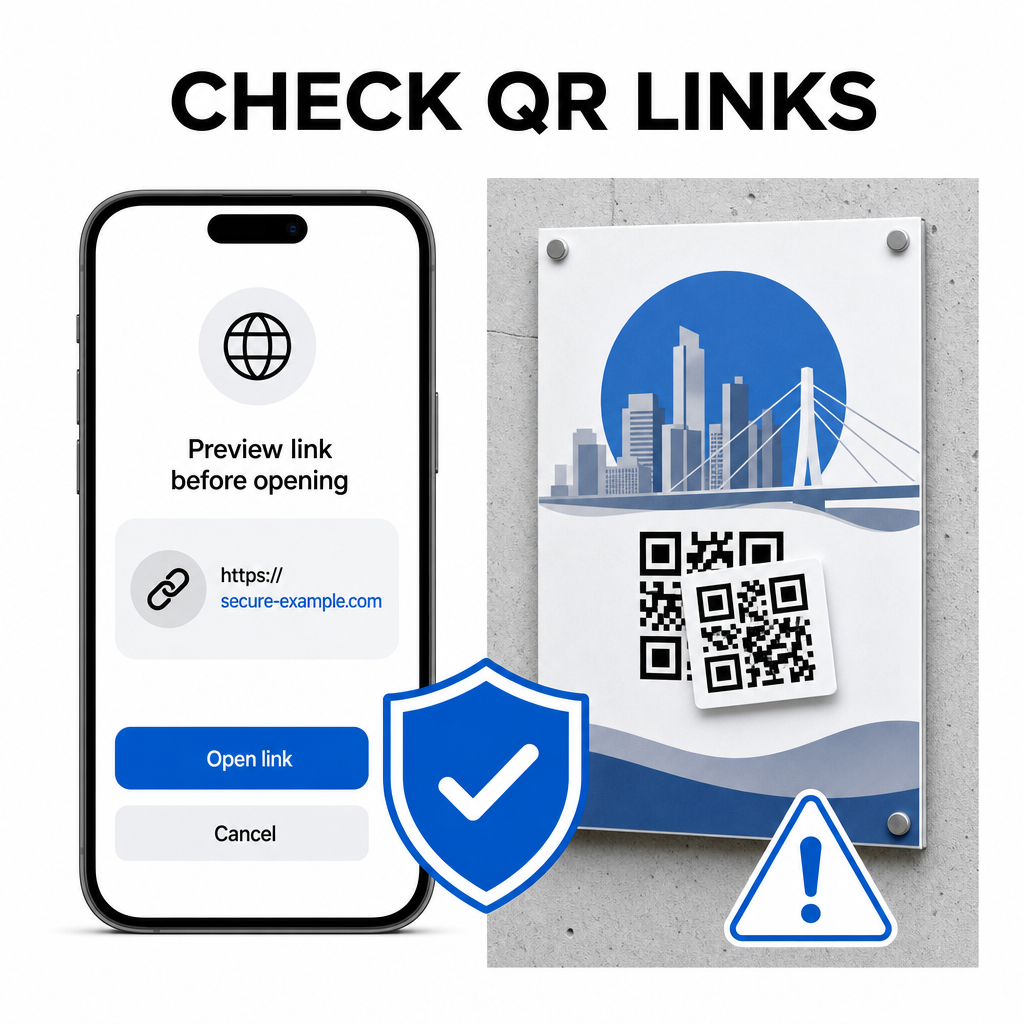
הקפד על הרגלי הבטיחות השימושיים הבאים בעת סריקת קודים:
- בדוק את כתובת ה-URL בתצוגה מקדימה ב-Google Lens לפני הלחיצה כדי לוודא שכתובת האינטרנט תואמת לאתר הצפוי.
- בדקו אם יש סימני חבלה פיזית על שלטים מודפסים, כגון מדבקה שהונחה מעל קוד מקורי.
- הימנע מהקלדת פרטי זיהוי רגישים כמו פרטי התחברות או פרטי בנקאות בדפים שהתקבלו מקודים בלתי צפויים.
- הורד יישומים ניידים בבטחה על ידי ביקור ישיר בחנויות האפליקציות הרשמיות במקום שימוש בקישורים מוטמעים.
בדיקת קישורי יעד לפני אינטראקציה עם דפי אינטרנט מבטיחה שהנתונים האישיים שלך יישארו מוגנים. לקבלת ייעוץ מקיף יותר בנושא הגדרות זיהוי מצלמה ושיטות עבודה מומלצות לבטיחות, עיין במדריך המלא שלנו בנושא כיצד לסרוק קודי QR.
סריקת קודי QR מהירה ובטוחה
שליטה ב-Google Lens הופכת את אחזור תפריטים, פורטלי תשלומים וקישורי קידום מכירות לפשוט בכל סמארטפון. שמירה על ניקיון המצלמה, שמירה על מרחק מיקוד נכון ואימות קישורי תצוגה מקדימה לפני לחיצה עליהם מבטיחים חווית סריקה חלקה. אם אתה צריך לפענח קוד במהירות מבלי להסתמך על אפליקציה, השתמש ב- סורק QR מקוון חינם כדי להציג מיד קישורים מקודדים מכל דפדפן אינטרנט.
שאלות נפוצות
לא, לרוב מכשירי אנדרואיד מודרניים יש תכונות של Google Lens המובנות ישירות בשורת החיפוש של גוגל המוגדרת כברירת מחדל, ב-Google Assistant, או בהגדרות אפליקציית המצלמה המקורית.
גוגל עדשה סורק קבצי תמונה כגון JPEGs או PNGs. כדי לסרוק קובץ PDF, צלם צילום מסך של קוד ה-QR שבתוך המסמך ופתח את צילום המסך הזה בגוגל עדשה או בקורא מקוון.
סגור את לשונית הדפדפן מיד מבלי להזין מידע כלשהו. בדוק אם קוד ה-QR הפיזי מכוסה במדבקה או אם המצלמה שלך קראה בטעות קוד סמוך.