Jak wygenerować kod QR do strony: zamień dowolny adres URL w kod QR
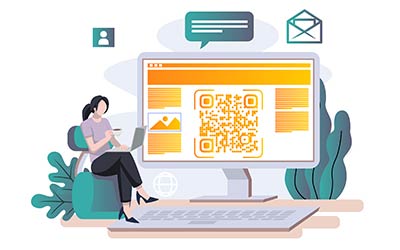
Jak wygenerować kod QR do strony? Wklej dowolny link, a dostaniesz kod QR, który go otwiera. Ten darmowy generator kodów QR z adresu URL zamienia adres strony w kod, który pobierzesz jako PNG, SVG lub PDF, z własnymi kolorami i logo. Link zamienisz w kod QR w trzech krokach. Do pobrania nie potrzebujesz konta. Możemy poprosić o Twój adres e-mail.
Link do kodu QR
Przeciągnij PDF tutaj, lub kliknij, aby wybrać
0 / 2048
0 / 2048
0 / 2048
Ramka
Dopasuj wygląd
Ramka
10
/ 30
8
/ 30
Kolor ramki
Kolor tła
Tekst powyżej koloru
Tekst poniżej koloru
Projekt kodu QR
Ciało
Kolor nadwozia
Krawędzie
Typ ramy
Kolor ramki krawędzi
Typ kulisty
Kolor krawędzi kuli
Dodaj logo
Zaufało nam ponad 20 000 firm w 110 krajach
Czym jest kod QR z linku?
Kod QR z linkiem, nazywany również kodem QR URL, to kod QR, który zawiera adres internetowy. Gdy ktoś zeskanuje go aparatem telefonu lub Skaner kodów QR online, telefon wyświetla link i otwiera stronę w przeglądarce. Nikt nie musi wpisywać adresu.
Link może wskazywać na dowolną publiczną stronę internetową: Twoją stronę internetową, stronę docelową, menu, plik PDF, stronę rezerwacji, profil społecznościowy lub wideo. Jeśli Twoje treści nie są jeszcze w internecie, najpierw je prześlij i użyj ich linku.
Kod QR z linku powstaje tak: generator zamienia znaki Twojego linku we wzór z czarnych i białych kwadratów. Dłuższy link wymaga więcej kwadratów, dlatego krótkie linki dają prostsze kody.
Zeskanuj
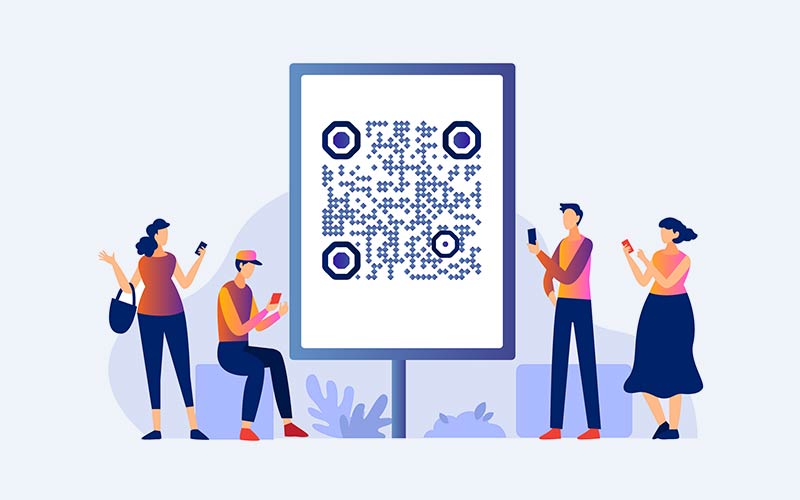
Aparat telefonu znajduje trzy duże kwadraty w rogach, odczytuje wzór i zamienia go z powrotem w Twój link. Aparaty w iPhone'ach i telefonach z Androidem robią to bez aplikacji.
Otwórz
Telefon pokazuje link u góry ekranu, a jedno stuknięcie otwiera go w przeglądarce. Kod dynamiczny najpierw przechodzi przez przekierowanie Pageloot, które trwa ułamek sekundy. Właśnie tam zliczane są skany.
Test
Przed drukiem zeskanuj kod dwoma telefonami. Na jednym z nich wyłącz Wi-Fi, żeby sprawdzić, że strona otwiera się osobom spoza Twojej sieci.
Jak zamienić link w kod QR w 3 krokach
Skopiuj cały link. Skopiuj go z paska adresu, włączając https:// na początku. Kroki dla każdego urządzenia znajdują się poniżej.
Wklej go do generatora na górze tej strony. Twój kod QR pojawi się od razu. Jeśli chcesz, zmień kolory, dodaj logo lub dodaj ramkę z krótkim wezwaniem do działania.
Przetestuj, a następnie pobierz. Zeskanuj kod telefonem i sprawdź, czy otwiera się właściwa strona. Pobierz PNG dla ekranów i dokumentów, lub SVG lub PDF do druku.
Pięć kart poniżej pokazuje te same kroki, z dodanym stylem i drukiem.
Skopiuj swój link
Użyj darmowego generator kodów QR z linkiem na tej stronie. Podaj adres URL strony internetowej lub link, który chcesz przekonwertować na kod QR. Może to być strona internetowa, strona docelowa, treść online lub dowolny inny adres URL, na który chcesz skierować użytkowników po zeskanowaniu kodu QR.
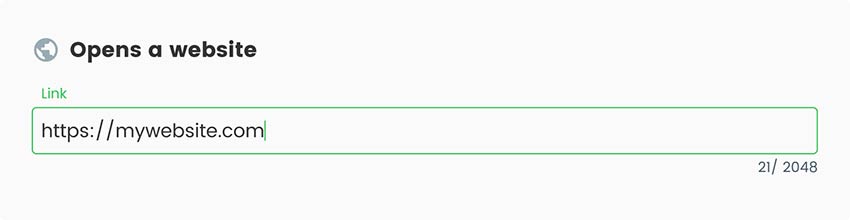
Wklej link
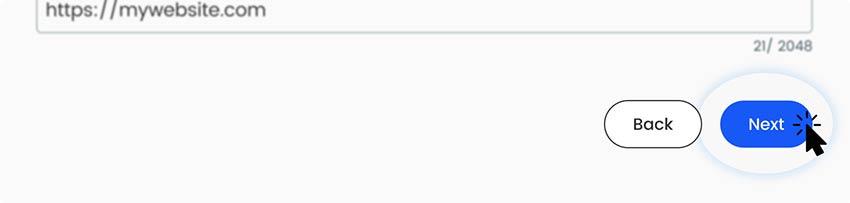
Kliknij przycisk „Dalej”, aby wygenerować Kod QR z URL na podstawie podanego linku do strony internetowej. Generator kodów QR dla linków stworzy unikalny obraz kodu QR, który przekształci link w kod QR.
Dodaj styl
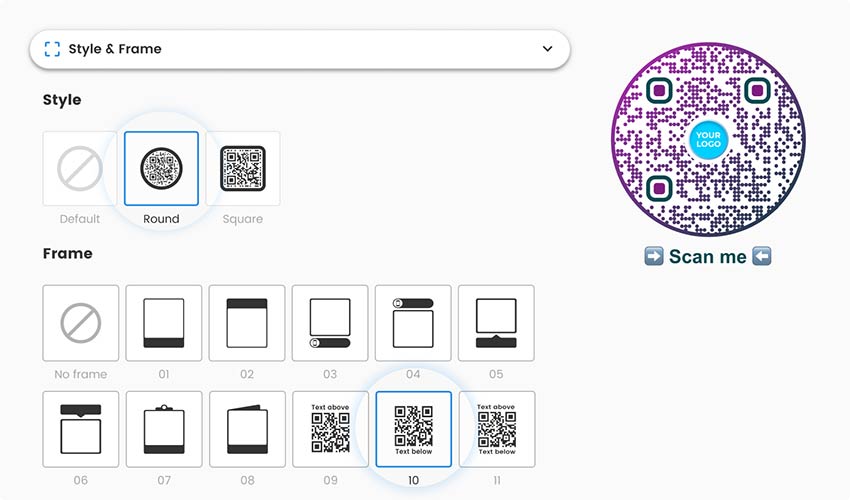
Pageloot Generator kodów QR dla linków oferuje opcje personalizacji, aby zmodyfikować wygląd Twojego kodu QR linku. Nasz generator ma możliwość zmiany kolorów, dodania logo i dostosowania rozmiaru kodu QR.
Pobierz
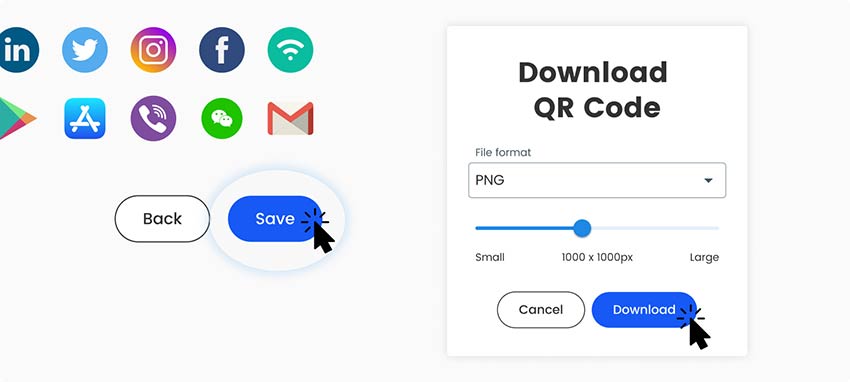
Gdy będziesz zadowolony z wygenerowanego kodu QR, pobierz lub zapisz plik obrazu na swoim komputerze lub urządzeniu.
Wydrukuj go
Włącz kod QR linku do swoich materiałów marketingowych, takich jak
Plakaty,
Ulotki,
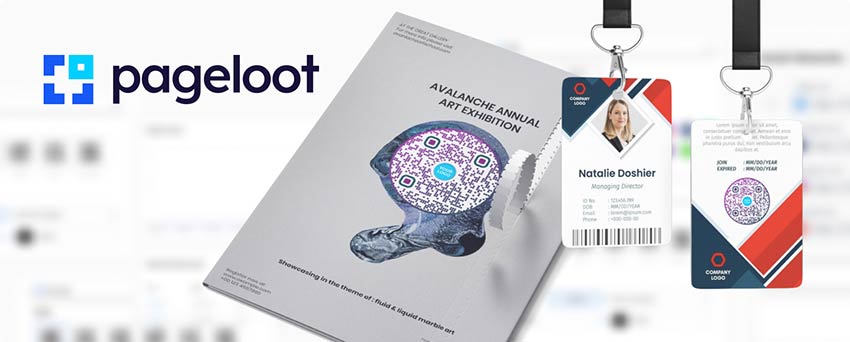
Wizytówki,
lub platform cyfrowych. Użytkownicy mogą następnie zeskanować kod QR swoimi urządzeniami, aby łatwo uzyskać dostęp do połączonej treści.
Wszystko gotowe!
Jak skopiować link na telefonie lub komputerze
Skopiuj link ze strony zamiast go wpisywać. Link przepisany ręcznie to najczęstszy powód, dla którego kod nie działa.
iPhone, Safari: dotknij Udostępnij (kwadrat ze strzałką), a następnie dotknij Kopiuj. W Chrome na iPhonie dotknij ikonę udostępniania na pasku adresu, a następnie Kopiuj.
Android, Chrome: dotknij menu z trzema kropkami, wybierz Udostępnij, a następnie wybierz Kopiuj.
Komputer, Chrome, Edge lub Firefox: kliknij raz pasek adresu, aby zaznaczyć cały link, a następnie naciśnij Ctrl+C w systemie Windows lub Cmd+C na Macu.
Komputer, Safari: Safari wyświetla tylko nazwę strony. Kliknij pasek adresu, aby wyświetlić pełny link, a następnie naciśnij Cmd+C. Możesz również wybrać Udostępnij, a następnie Kopiuj Link.
Link w e-mailu lub czacie: przytrzymaj link na telefonie lub kliknij go prawym przyciskiem myszy na komputerze i wybierz opcję kopiowania.
Następnie wklej go do generatora za pomocą Ctrl+V lub Cmd+V, lub dotknij pola i wybierz Wklej. Sprawdź, czy link zaczyna się od https://.
Długi link? Użyj skróconego linku lub kodu dynamicznego
Każdy znak w linku staje się częścią wzoru. Krótki link, taki jak https://example.com/menu (24 znaki), mieści się w kodzie o szerokości około 25 kwadratów. Link ze 120 znaków, na przykład ze znacznikami śledzącymi, wymaga około 45 kwadratów w poprzek. Te wartości dotyczą typowego poziomu korekcji błędów.
Przy tej samej wielkości wydruku 2 cm (0,8 cala), kwadraty w gęstszym kodzie są około dwa razy mniejsze. Starsze aparaty telefoniczne, małe wydruki i błyszczące powierzchnie częściej zawodzą w takiej sytuacji.
Trzy sposoby na utrzymanie prostoty kodu:
Skróć adres strony jeśli jesteś właścicielem strony. Strona pod adresem example.com/spring jest lepsza niż długa ścieżka pełna liczb i liter.
Użyj krótkiego linku z narzędzia do skracania linków lub z Twojej własnej domeny. Sprawdź, czy przekierowuje do wersji https Twojej strony.
Użyj kodu dynamicznego. Przechowuje krótki adres Pageloot wewnątrz kodu i przekierowuje do Twojego długiego linku, dzięki czemu link o dowolnej długości daje prosty kod.
Zachowaj ostrożność z darmowymi skracaczami linków. Jeśli skracacz usunie link lub Twoje konto zostanie zamknięte, Twój wydrukowany kod przestanie działać. Usuń również niepotrzebne dodatki, takie jak fbclid lub identyfikatory sesji, przed wklejeniem.
Skopiuj pełny link, włączając https:\/\/. Wklej go do generatora na górze tej strony, a Twój kod QR się pojawi. Zeskanuj go telefonem, aby go przetestować, następnie pobierz go jako PNG, SVG lub PDF.
Otwórz stronę, następnie dotknij Udostępnij i wybierz Kopiuj (na Android Chrome użyj menu z trzema kropkami, następnie Udostępnij, a potem Kopiuj). Otwórz tę stronę w przeglądarce telefonu, wklej link do generatora i pobierz kod na swój telefon.
Aby stworzyć kod QR dla adresu URL, wklej go do generatora na tej stronie. Aby wygenerować kod QR dla adresu URL i zachować go, pobierz go jako PNG, SVG lub PDF. Nie potrzebujesz konta, aby pobrać, choć możemy poprosić o Twój adres e-mail. Edycja linku w późniejszym czasie oraz statystyki skanowania wymagają konta Pageloot, które zaczyna się od darmowego 14-dniowego okresu próbnego.
Jeśli twój link jest długi, tak. Długie linki tworzą gęste kody, które są trudniejsze do skanowania, zwłaszcza gdy są wydrukowane w małym rozmiarze. Użyj krótkiego linku, który kontrolujesz, lub użyj kodu dynamicznego, który utrzymuje prostotę kodu niezależnie od długości twojego linku.
Nie w przypadku kodu statycznego, ponieważ link jest częścią wzoru. Dzięki kodowi dynamicznemu zmieniasz miejsce docelowe na swoim koncie Pageloot, a wydrukowany kod to odzwierciedla. Jeśli link nigdy się nie zmieni, kod statyczny jest wystarczający.
Tak. Na komputerze otwórz stronę, kliknij ikonę udostępniania na pasku adresu i wybierz Utwórz kod QR. Działa dobrze do szybkiego testu. Nie ma opcji koloru ani logo, nie generuje gotowych do druku plików SVG ani PDF, a także nie oferuje możliwości edycji ani śledzenia kodu.
Dwa sposoby działają razem. Dodaj tagi UTM do swojego linku, aby Google Analytics pokazywało wizyty według kampanii. Użyj dynamicznego kodu Pageloot, aby zobaczyć skany według czasu, miejsca i urządzenia. Dynamiczny kod wymaga konta z bezpłatnym 14-dniowym okresem próbnym.
Przejście od kodu QR do linku wymaga jedynie aparatu w telefonie. Skieruj go na kod, a link pojawi się na ekranie. Dotknij go, aby otworzyć stronę, lub naciśnij i przytrzymaj, aby skopiować link. Możesz również użyć Skaner kodów QR online.
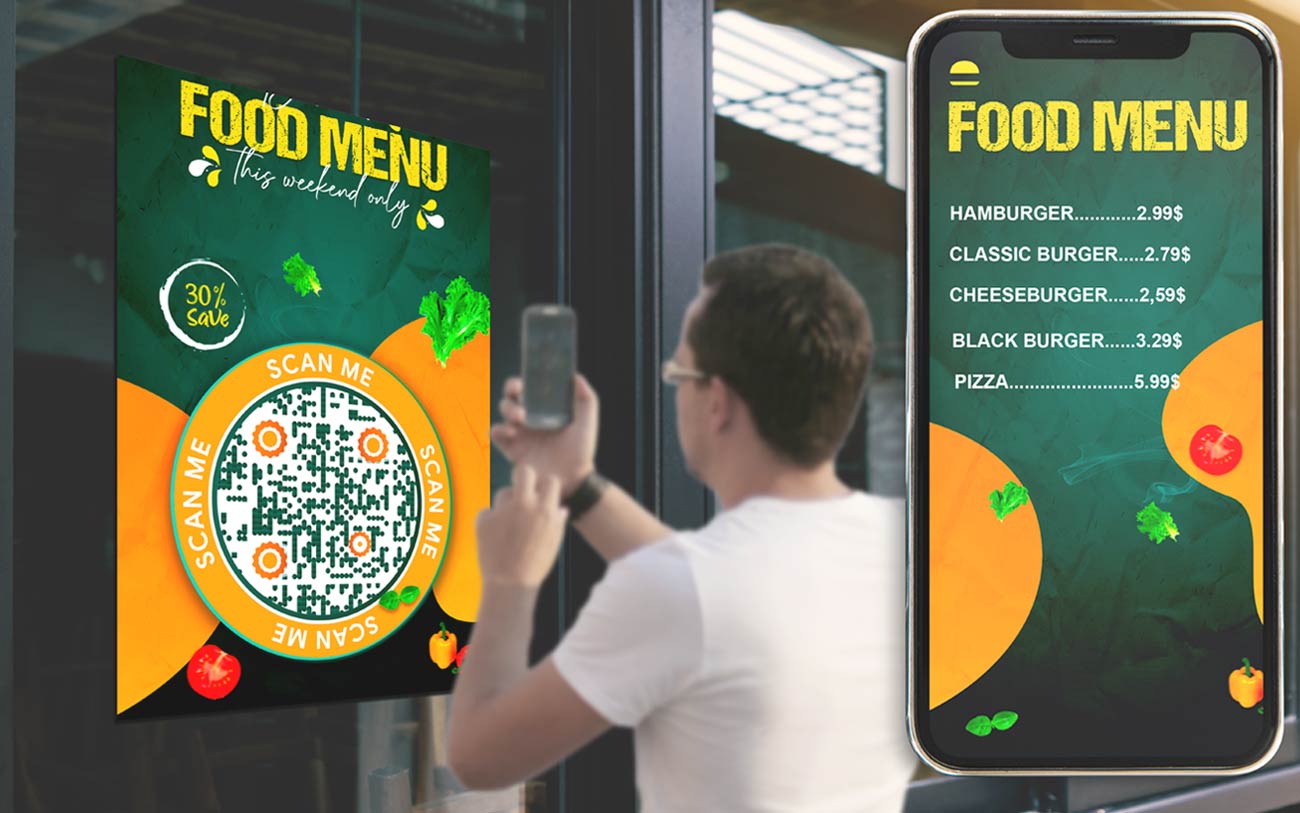
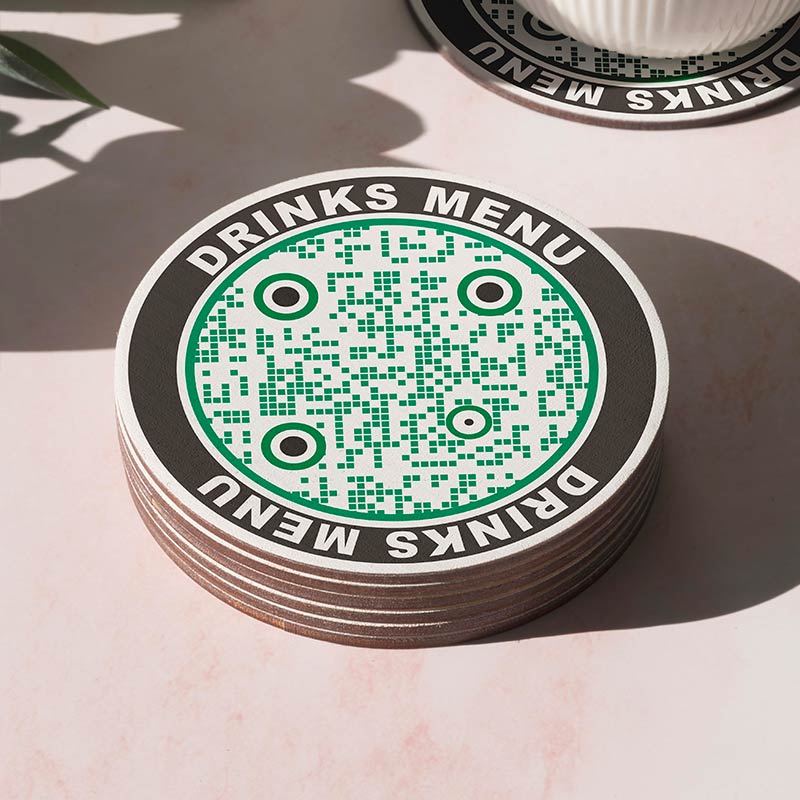
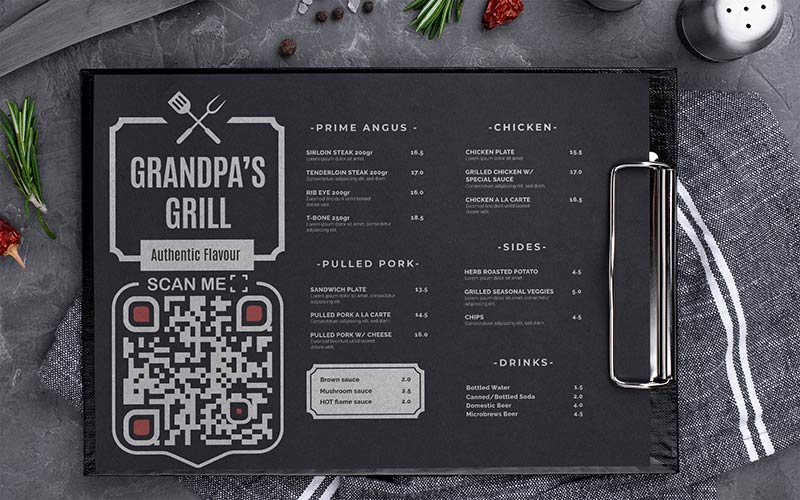
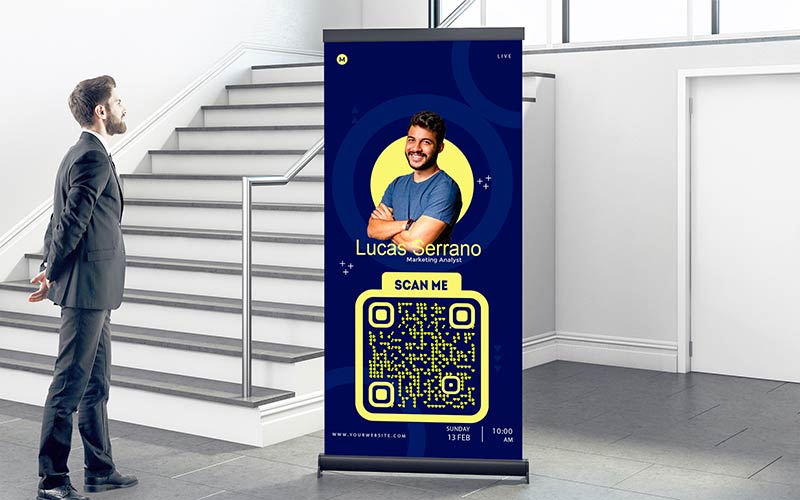
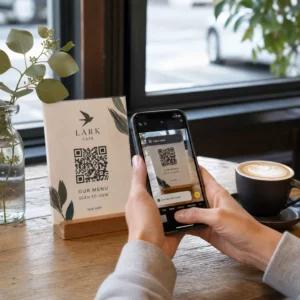
Umieść kod na stojakach stołowych, w oknach i na paragonach. Podlinkuj menu mobilne, stronę zamówień online albo stronę rezerwacji. Jeśli linkujesz menu w PDF, niech plik będzie mały, żeby szybko otwierał się na danych mobilnych. Jeśli menu często się zmienia, kod dynamiczny pozwala zmienić link bez ponownego drukowania stojaków.
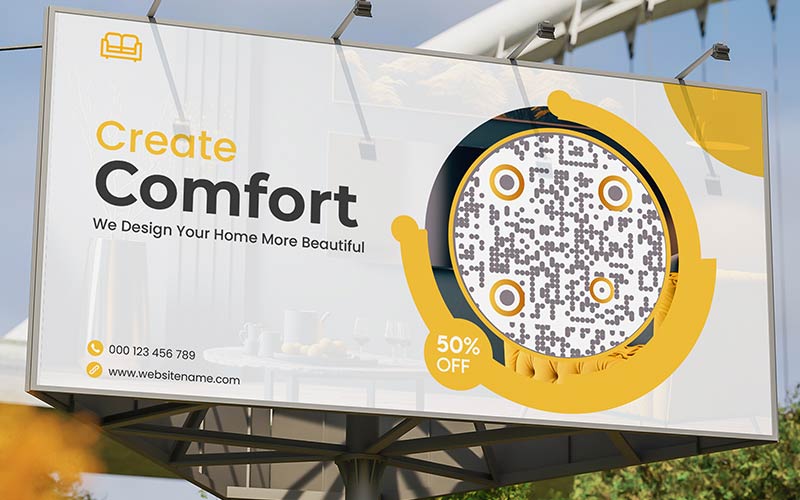
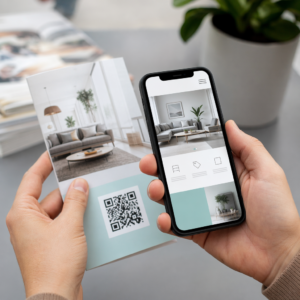
Kod QR do strony wydrukuj na ulotkach, plakatach, w reklamach prasowych i w mailingu papierowym i każdy z nich podlinkuj do osobnej strony docelowej. Dodaj do linku znaczniki UTM, żeby analityka pokazała, która reklama przyniosła daną wizytę. Napisz, co ludzie dostaną, na przykład „Zeskanuj i zobacz ofertę”.
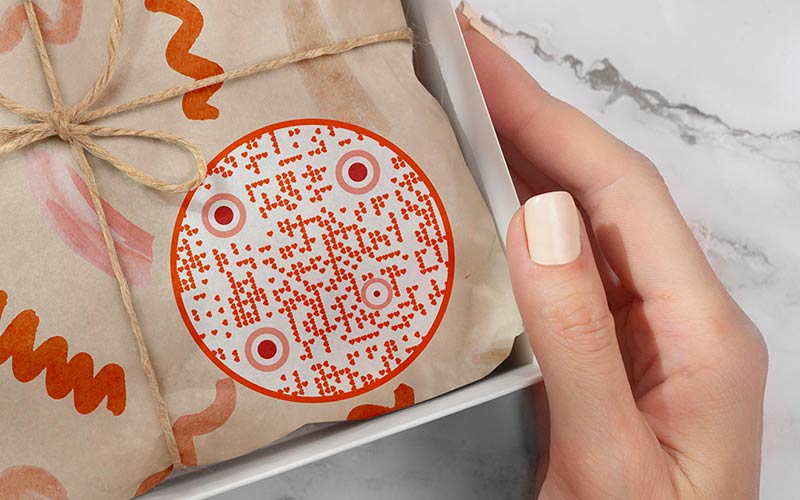
Podlinkuj instrukcję obsługi, film o konfiguracji, rejestrację gwarancji albo stronę ponownego zamówienia. Opakowania drukuje się w dużych nakładach, więc podlinkuj adres strony, który kontrolujesz i zachowasz na lata, albo użyj kodu dynamicznego, żeby móc później zmienić link.
Umieść kod na identyfikatorach, banerach i slajdach. Podlinkuj harmonogram, listę prelegentów, formularz rejestracji albo prezentację. Wi-Fi na wydarzeniach bywa wolne, więc podlinkuj lekką stronę, która szybko ładuje się na danych mobilnych.
Śledź i zdobądź więcej skanów dla kodu QR z linku
Dodaj tagi UTM do linków kampanii Tagi UTM to krótkie etykiety na końcu linku, które pozwalają Google Analytics pokazać, skąd pochodzi wizyta. Przykład: https://example.com/sale?utm_source=flyer&utm_medium=qr&utm_campaign=spring-sale. Używaj małych liter, bez spacji i zawsze tych samych nazw. Dynamiczny kod Pageloot dodaje liczbę skanów: kiedy, gdzie i na jakim urządzeniu.

Używaj jednego kodu na jedno umiejscowienie Stwórz osobny kod dla plakatu na okno, ulotki i namiotu stołowego, każdy z własną wartością utm_content, np. utm_content=window. Wtedy możesz porównywać umiejscowienia, a nie tylko kampanie. Tagi wydłużają link, więc skróć go lub użyj dynamicznego kodu.

Powiedz ludziom, dlaczego mają skanować Umieść krótką frazę obok kodu, np. „Zeskanuj, aby zobaczyć menu” lub „Zeskanuj, aby zarezerwować”. Ludzie skanują, gdy wiedzą, co otrzymają.
Umieść go tam, gdzie ludzie mogą go zeskanować Umieść kod na wysokości wzroku na płaskiej, dobrze oświetlonej powierzchni. Unikaj zakrzywionych butelek, zagięć i błyszczącego szkła, które odbija światło. Upewnij się, że strona, do której linkujesz, szybko ładuje się na telefonie.
Kod QR z linku nie działa? Sprawdź najpierw te rzeczy
Link jest błędny lub niekompletny
Zeskanuj kod i przeczytaj link na ekranie. Szukaj literówki, brakującego https:// na początku albo spacji na końcu. Używaj https:// zamiast http://: link http może wyświetlać ostrzeżenie „Połączenie niezabezpieczone” albo nie działać na stronach wymagających https. Skopiuj link z paska adresu zamiast go przepisywać.
Strona wymaga logowania lub nie jest publiczna
Strony za logowaniem, prywatne pliki w Google Drive lub Dropbox, strony intranetu i linki zaczynające się od localhost pokazują ekran logowania albo błąd wszystkim poza Tobą. Ustaw udostępnianie na „Każda osoba mająca link” i przetestuj na telefonie z wyłączonym Wi-Fi.
Link jest bardzo długi
Długie linki dają gęste kody, które trudno zeskanować. Usuń zbędne dodatki śledzące, użyj krótkiego linku albo kodu dynamicznego. Zobacz sekcję o długich linkach powyżej.
Kod jest za mały lub zbyt blady
Drukuj kod w rozmiarze co najmniej 2 x 2 cm (0,8 cala), a do skanowania z daleka większy. Użyj ciemnych kwadratów na jasnym tle. Zostaw wokół kodu pustą ramkę o szerokości co najmniej czterech kwadratów i nie rozciągaj obrazu. Skanowanie może też uniemożliwić duże logo pośrodku.
Generuj kody QR dla adresów URL
Bezpłatny 14-dniowy okres próbny. Nie wymaga karty kredytowej.
Kod QR z linku: statyczny czy dynamiczny, i wbudowana opcja w Chrome
Kod statyczny: prosty i darmowy
Kod statyczny zawiera sam link, bez niczego pomiędzy skanem a Twoją stroną. Możesz go pobrać bez konta. Działa tak długo, jak działa strona pod tym linkiem. Nie możesz później zmienić linku i kod nie zbiera danych o skanach.
Kiedy wystarczy kod statyczny
Użyj kodu statycznego, gdy link się nie zmieni, a liczba skanów nie jest Ci potrzebna. Dobrym przykładem jest wizytówka z adresem Twojej strony. Nie płać za funkcje, z których nie skorzystasz.
Kod dynamiczny: zmieniaj link i śledź skany
Kod dynamiczny zawiera krótki adres Pageloot, który przekierowuje do Twojego linku. Możesz zmienić miejsce docelowe po wydrukowaniu i widzisz, kiedy, gdzie i na jakim urządzeniu ludzie skanowali. Wymaga konta Pageloot. Zaznacz EDYCJA PÓŹNIEJ lub Śledź skany powyżej, aby rozpocząć bezpłatny 14-dniowy okres próbny.
Kiedy warto zapłacić za kod dynamiczny
Wybierz dynamiczny dla materiałów drukowanych, które są trudne do wymiany, takich jak opakowania, szyldy i reklamy. Pomaga również, gdy chcesz porównać rozmieszczenie, lub gdy Twój link jest bardzo długi. Plan Starter kosztuje 7 EUR miesięcznie, rozliczany rocznie, a kod NEW30 daje 30% zniżki na pierwszy zakup. Zobacz strona cenowa po szczegóły. Więcej na ten temat w statycznymi a dynamicznymi kodami QR.
Wbudowany kod QR w Chrome
Na komputerze Chrome może stworzyć kod QR dla otwartej strony. Kliknij ikonę udostępniania w pasku adresu i wybierz Tworzenie kodu QR. Jest to szybkie rozwiązanie jednorazowe. Ograniczenia: działa tylko dla otwartej strony, nie możesz wybrać kolorów, dodać logo ani ramki, i zapisuje tylko obraz, bez SVG lub PDF do druku. Nie można go również edytować ani śledzić później.
Który wybrać?
Ta sama strona na stałe i brak potrzeby statystyk: wystarczy kod statyczny. Materiały drukowane, których nie da się łatwo wymienić, albo kampania, w której chcesz wiedzieć, co działa: użyj kodu dynamicznego. Szybki kod na ekran lub do testu: wystarczy opcja z Chrome.