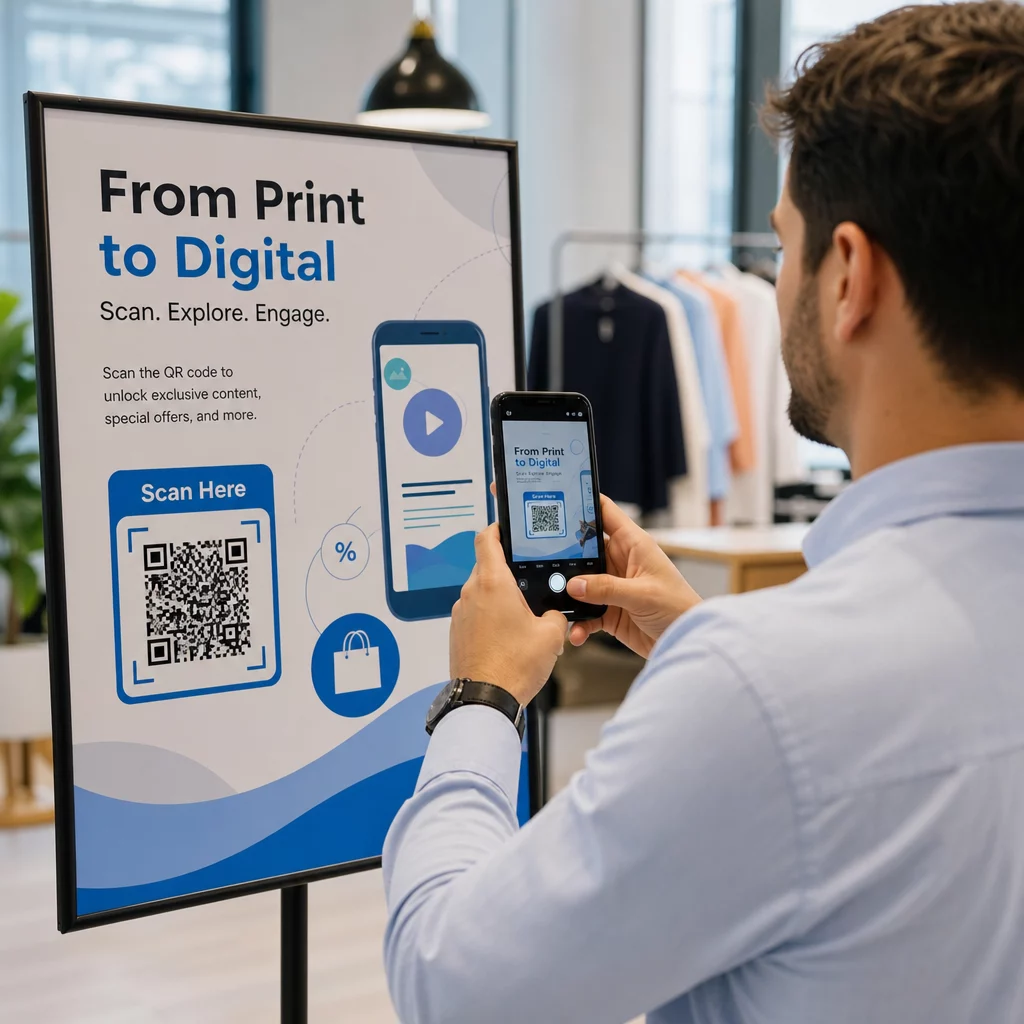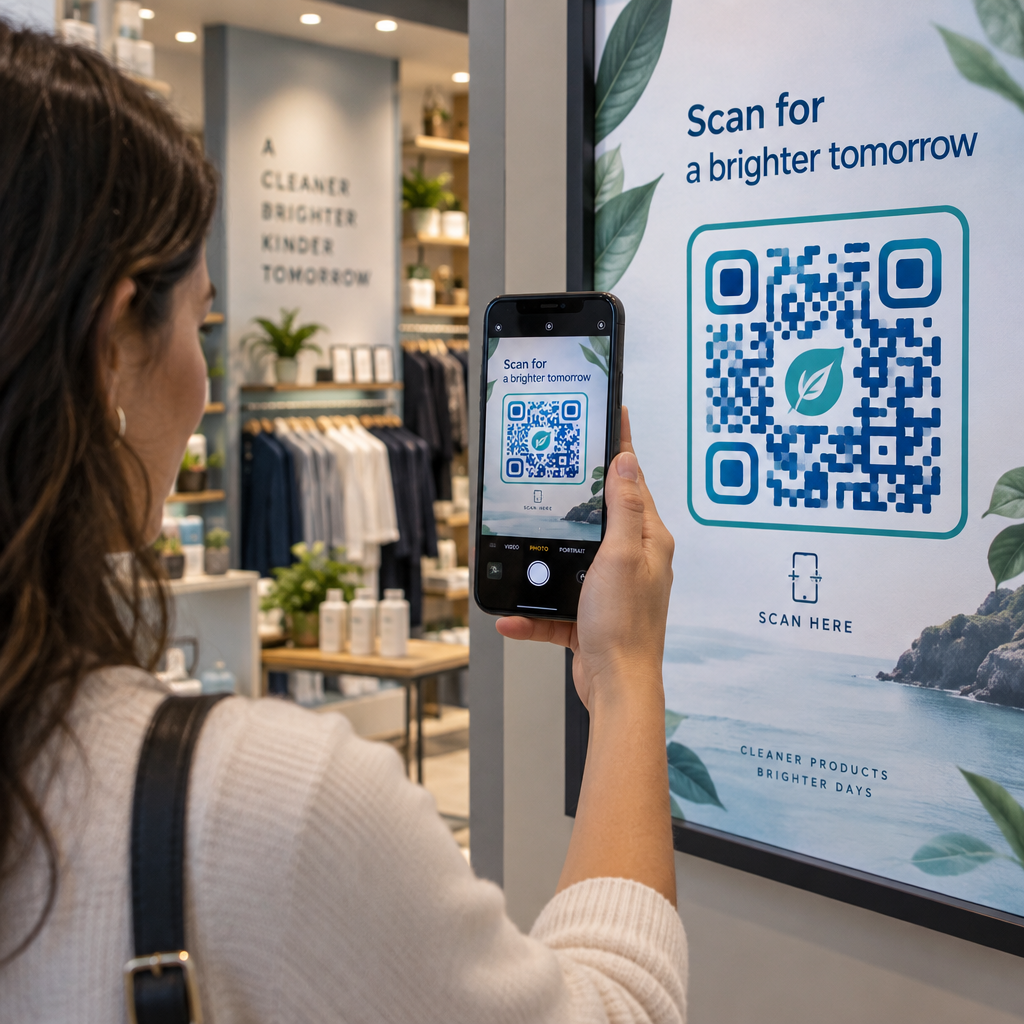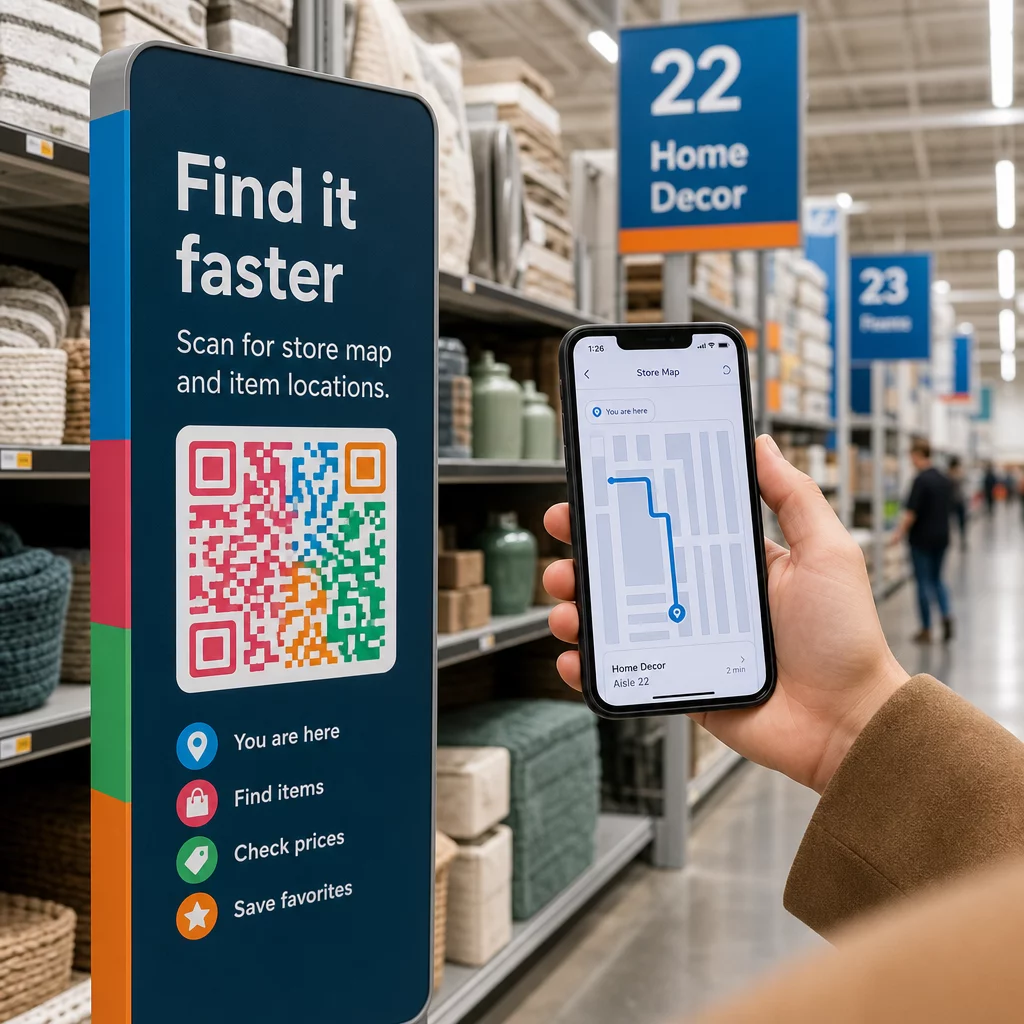
Máte potíže s otevřením digitálního menu nebo webové stránky, protože váš telefon neumí přečíst QR kód? Rychlé naskenování kódů způsobuje zbytečná zpoždění a frustraci, když potřebujete okamžitý přístup k informacím. Naučení se používat Google Lens vám umožní bez námahy skenovat fyzické kódy a uložené obrázky pomocí vašeho smartphonu.
Jak skenovat živé QR kódy pomocí aplikace Google
Google Lens používá software pro vizuální rozpoznávání k analýze vizuálního vzoru QR kódu. Převádí uspořádání tmavých a světlých čtverců na čitelná digitální data, jako jsou webové odkazy nebo kontaktní informace. Na většině zařízení Android je Google Lens integrován přímo do systému, zatímco na zařízeních iOS je dostupný prostřednictvím standardní aplikace Google.
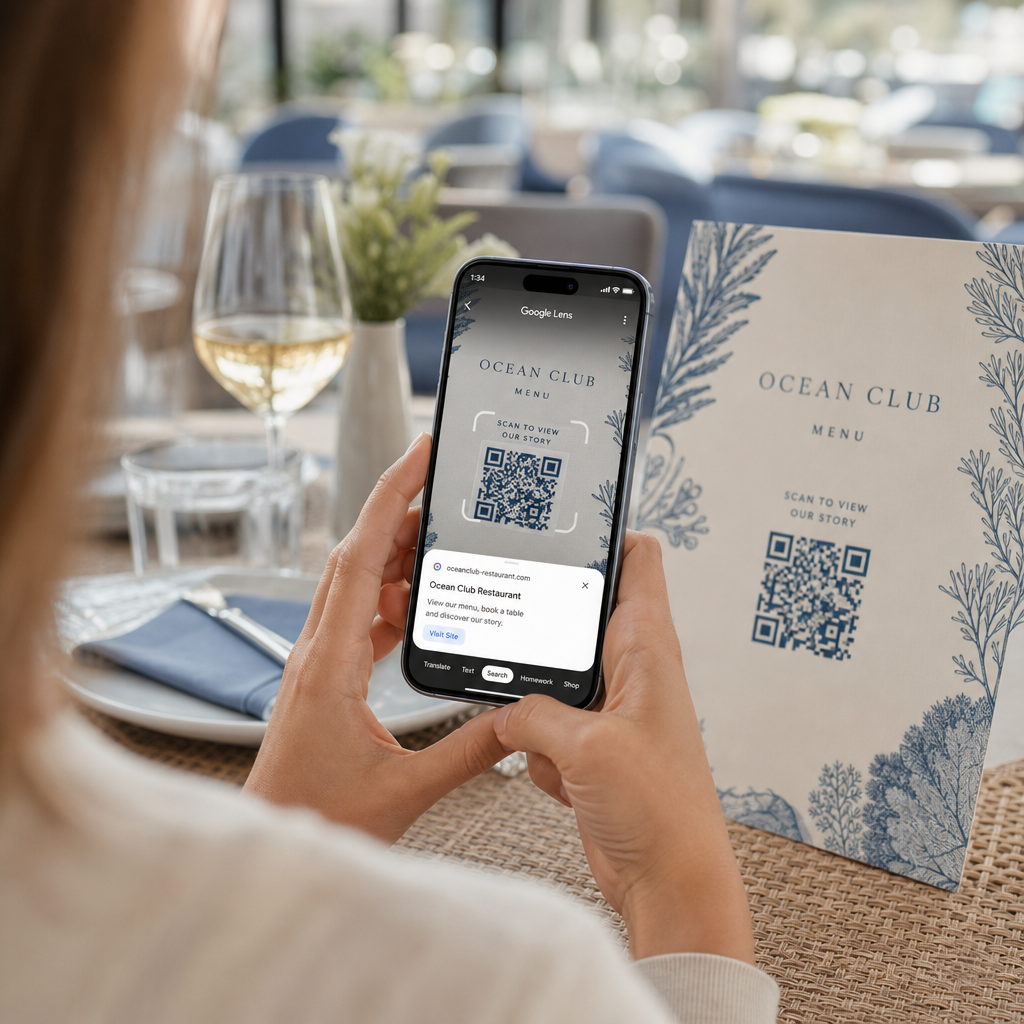
Pro naskenování fyzického QR kódu, který máte před sebou:
- Otevřete aplikaci Google nebo najděte widget vyhledávacího panelu Google na domovské obrazovce telefonu.
- Klepněte na ikonu Objektivu (Lens) umístěnou na pravé straně vyhledávacího panelu.
- Vyberte možnost fotoaparátu pokud vás zařízení vyzve k udělení oprávnění pro fotoaparát.
- Namiřte rámeček fotoaparátu na cílový QR kód a držte čtverec vycentrovaný na obrazovce.
- Klepněte na vyskakovací odkaz který překrývá kód, čímž otevřete přidruženou webovou stránku nebo dokument.
Pokud používáte smartphone Android, často můžete skenovat kódy přímo v aplikaci fotoaparátu, aniž byste otevírali samostatný nástroj. Přistupte k menu nastavení fotoaparátu a zapněte Návrhy Google Lens. Po aktivaci váš standardní fotoaparát automaticky detekuje QR kódy, kdykoli se objeví v záběru. Podrobné pokyny pro konfiguraci specifickou pro zařízení naleznete v našem úplném průvodci na téma jak skenovat QR kód na Androidu.
Jak skenovat QR kód z uložené fotografie nebo snímku obrazovky
Nepotřebujete druhé zařízení k naskenování QR kódu, který přijde e-mailem, textovou zprávou nebo sociálními médii. Google Lens dokáže analyzovat uložené obrazové soubory přímo z vaší fotogalerie čtením pixelové matice uložené v obrazovém souboru.
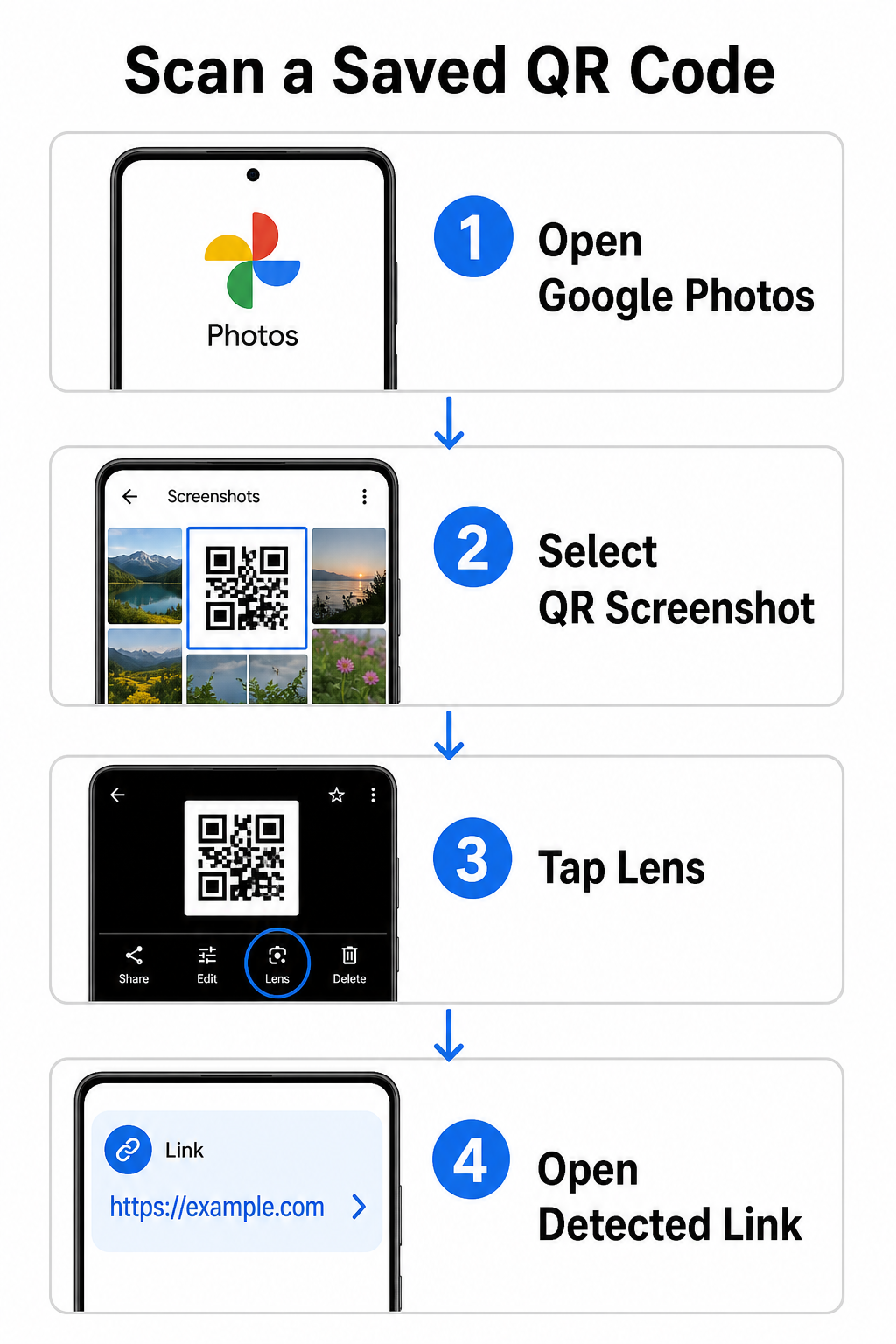
Pro dekódování QR kódu z uloženého obrázku na zařízení Android:
- Otevřete aplikaci Google Fotky na vašem smartphonu.
- Vyberte fotografii nebo snímek obrazovky obsahující cílový QR kód.
- Klepněte na ikonu Objektivu (Lens) umístěné podél spodní lišty menu.
- Klepněte na detekovaný odkaz zobrazený nad QR kódem pro otevření webové stránky.
Na iPhonu otevřete hlavní aplikaci Google, klepněte na ikonu fotoaparátu Lens uvnitř vyhledávacího panelu a vyberte tlačítko Fotografie pro výběr obrázku z vaší galerie. Pro další metody napříč různými mobilními platformami naleznete v našem komplexním tutoriálu o skenování QR kódů smartphony.
Skenujte QR kódy přímo ve vašem prohlížeči Potřebujete dekódovat uložený obrázek nebo použít fotoaparát bez otevření Google Lens? Použijte Online skener QR kódů pro okamžité zobrazení zakódovaného obsahu z libovolného webového prohlížeče.
Řešení běžných problémů se skenováním pomocí Google Lens
Když Google Lens nedokáže rozpoznat kód, jsou obvykle na vině faktory prostředí nebo znečištěné hardwarové komponenty. Senzory fotoaparátu spoléhají na vysoký vizuální kontrast mezi černými datovými moduly a bílými pozadími. Šmouhy, špatné osvětlení nebo nesprávná vzdálenost rozmazávají okraje těchto modulů, což činí kód nečitelným pro optický software.
Chcete-li rychle vyřešit selhání skenování, postupujte podle těchto kroků:
- Otřete objektiv fotoaparátu čistým hadříkem, abyste odstranili šmouhy, které zakrývají datové moduly.
- Zlepšete okolní osvětlení kolem fyzických značek, aby vizuální senzory mohly zpracovat vzory s vysokým kontrastem.
- Upravte vzdálenost čtení na přibližně 8 až 12 palců, aby bylo umožněno správné automatické zaostření fotoaparátu.
- Zkontrolujte fyzický povrch kvůli poškození, přehybům nebo odleskům, které zkreslují čtvercový tvar.
Pokud Google Lens stále kód nerozpozná, zkontrolujte nastavení fotoaparátu vašeho zařízení a ujistěte se, že návrhy Google Lens zůstávají aktivní. Pokud problémy přetrvávají, prozkoumání specializovaných skenovacích utilit může obnovit možnosti skenování. Spolehlivé alternativy porovnejte v naší podrobné recenzi nejlepších aplikací pro skenování QR kódů.
Zachování bezpečnosti při skenování QR kódů
Protože QR kódy mohou automaticky směřovat mobilní prohlížeče na externí webové destinace, dodržování základních bezpečnostních opatření chrání vaše osobní zařízení před podvodnými odkazy. Fyzické QR kódy vytištěné na veřejném značení postrádají vestavěné bezpečnostní certifikáty, což znamená, že zlí aktéři mohou občas umístit zákeřné nálepkové překryvy na originální značení.
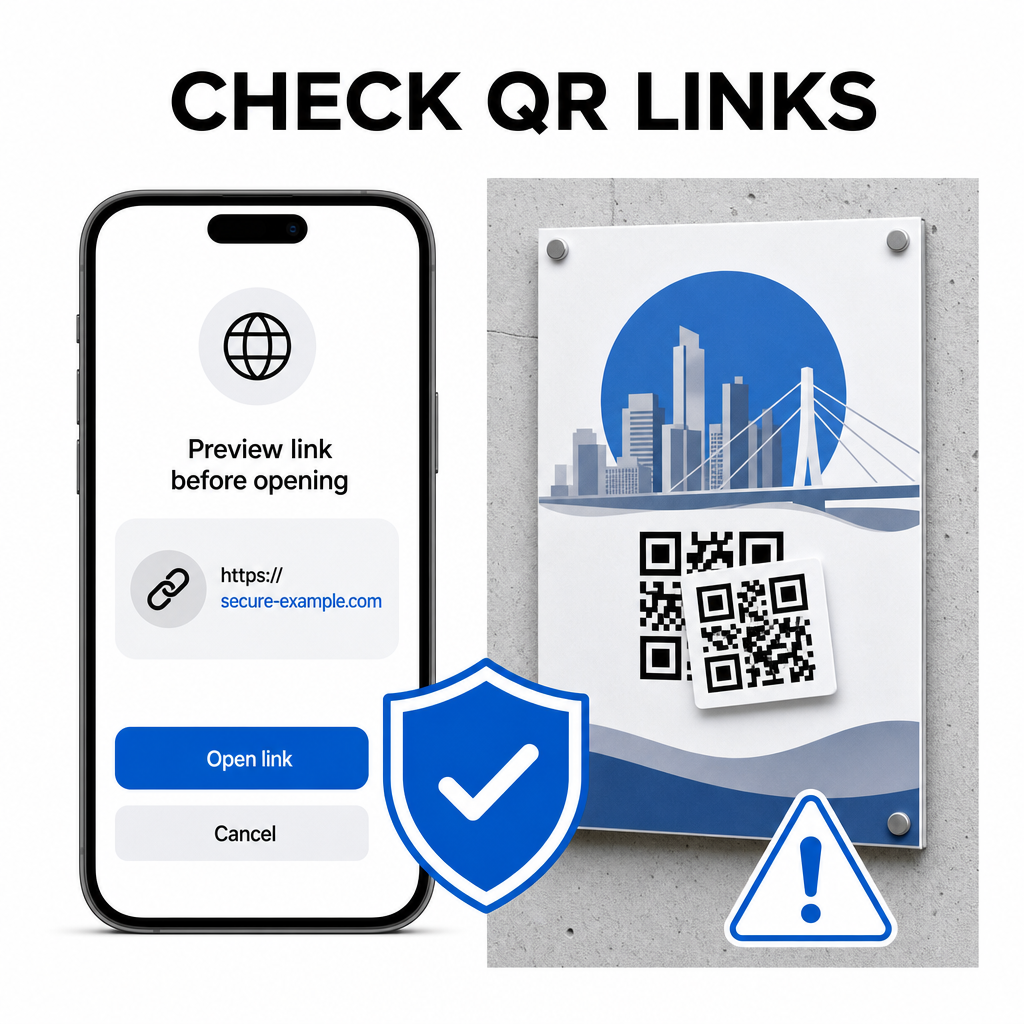
Dodržujte tyto praktické bezpečnostní návyky při skenování kódů:
- Zkontrolujte URL náhledu v Google Lens před klepnutím, abyste ověřili, že webová adresa odpovídá očekávané stránce.
- Zkontrolujte fyzické manipulace na tištěných značkách, například nálepku umístěnou přes původní kód.
- Vyhněte se zadávání citlivých údajů jako jsou přihlašovací údaje nebo bankovní detaily na stránkách dosažených neočekávanými kódy.
- Stahujte mobilní aplikace bezpečně přímým navštěvováním oficiálních obchodů s aplikacemi namísto používání vložených odkazů.
Kontrola odkazů destinací před interakcí s webovými stránkami zajišťuje, že vaše osobní údaje zůstanou chráněny. Pro širší rady ohledně nastavení detekce kamery a osvědčených bezpečnostních postupů, prozkoumejte našeho kompletního průvodce na téma jak skenovat QR kódy.
Rychlé a bezpečné skenování QR kódů
Zvládnutí Google Lens zjednodušuje získávání menu, platebních portálů a propagačních odkazů na jakémkoli smartphonu. Udržování čistoty fotoaparátu, udržování správné ohniskové vzdálenosti a ověřování náhledových odkazů před klepnutím na ně zajišťuje plynulé skenování. Pokud potřebujete rychle dekódovat kód bez spoléhání se na aplikaci, použijte bezplatný online QR skener k okamžitému zobrazení zakódovaných odkazů z jakéhokoli webového prohlížeče.
Často kladené otázky
Ne, většina moderních zařízení Android má funkce Google Lens zabudované přímo do výchozího vyhledávacího panelu Google, Google Asistenta nebo nastavení nativní aplikace Fotoaparát.
Google Lens skenuje obrazové soubory jako JPEG nebo PNG. Chcete-li naskenovat PDF, pořiďte snímek obrazovky QR kódu uvnitř dokumentu a otevřete tento snímek obrazovky v Google Lens nebo v online čtečce.
Okamžitě zavřete kartu prohlížeče, aniž byste zadávali jakékoli informace. Zkontrolujte, zda fyzický QR kód nemá přelepenou nálepku nebo zda vaše kamera chybně nenačetla sousední kód.