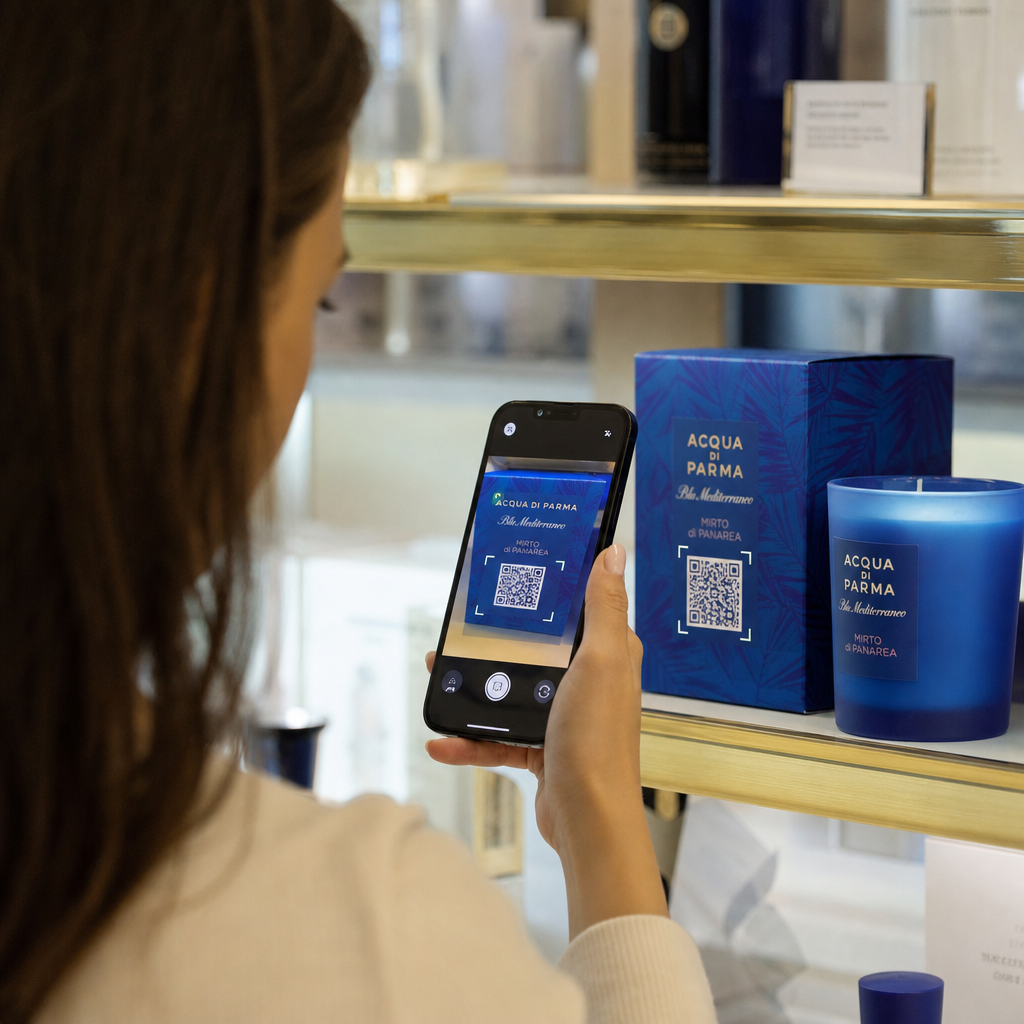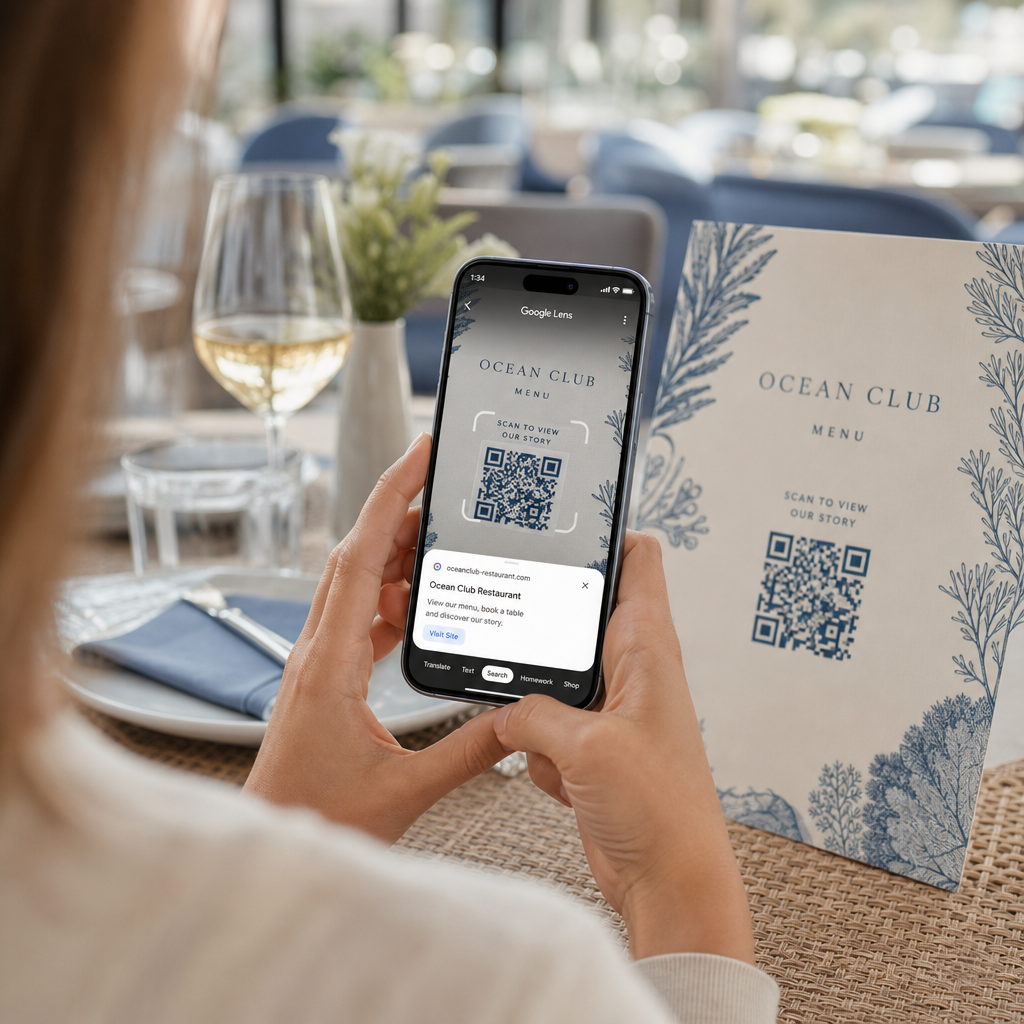
Hai difficoltà ad aprire un menu digitale o un sito web perché il tuo telefono non riesce a leggere un codice QR? Non riuscire a scansionare i codici rapidamente causa ritardi e frustrazione inutili quando hai bisogno di accedere immediatamente alle informazioni. Imparare a usare Google Lens ti permette di scansionare facilmente codici fisici e immagini salvate utilizzando il tuo smartphone.
Come scansionare codici QR in tempo reale con l'app Google
Google Lens utilizza un software di riconoscimento visivo per analizzare il modello visivo di un codice QR. Converte la disposizione dei quadrati scuri e chiari in dati digitali leggibili, come link web o informazioni di contatto. Sulla maggior parte dei dispositivi Android, Google Lens è integrato direttamente nel sistema, mentre sui dispositivi iOS è accessibile tramite l'app Google standard.
Per scansionare un codice QR fisico davanti a te:
- Apri l'app Google o individua il widget della barra di ricerca Google sulla schermata iniziale del tuo telefono.
- Tocca l'icona di Lens situata sul lato destro della barra di ricerca.
- Seleziona l'opzione fotocamera se il tuo dispositivo ti chiede di concedere le autorizzazioni della fotocamera.
- Punta l'inquadratura della tua fotocamera sul codice QR di destinazione mantenendo il quadrato centrato sullo schermo.
- Tocca il link a comparsa che si sovrappone al codice per aprire la pagina web o il documento associato.
Se utilizzi uno smartphone Android, spesso puoi scansionare i codici direttamente all'interno della tua app fotocamera principale senza aprire uno strumento separato. Accedi al menu delle impostazioni della tua fotocamera e attiva i suggerimenti di Google Lens. Una volta abilitata, la tua fotocamera standard rileva automaticamente i codici QR ogni volta che entrano nell'inquadratura. Per istruzioni dettagliate sulla configurazione specifica del dispositivo, leggi la nostra guida completa su Come scansionare un QR code su Android.
Come scansionare un codice QR da una foto salvata o uno screenshot
Non hai bisogno di un secondo dispositivo per scansionare un codice QR che arriva via email, messaggio di testo o social media. Google Lens può analizzare i file immagine archiviati direttamente dalla tua galleria fotografica leggendo la matrice di pixel salvata nel file immagine.
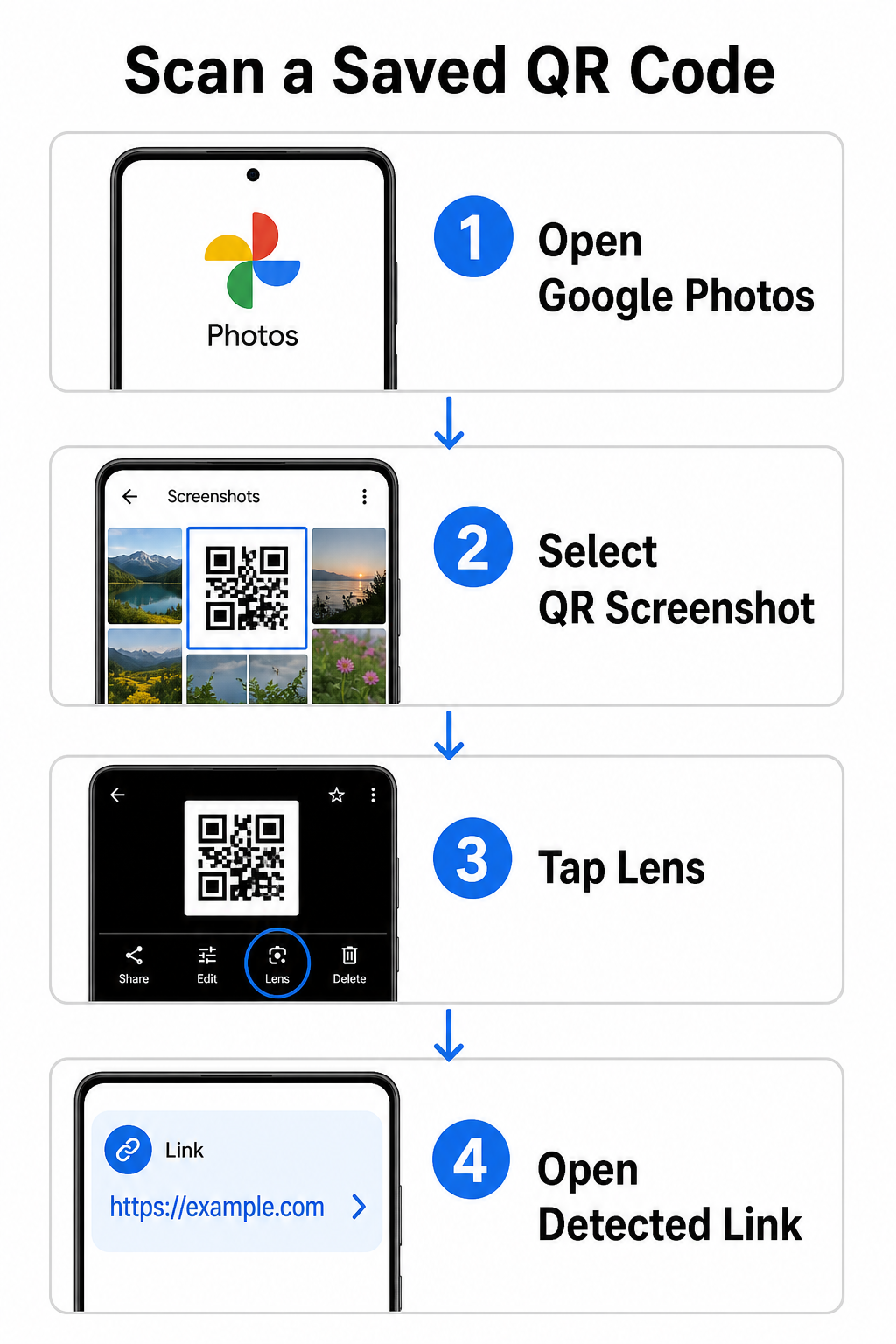
Per decodificare un codice QR da un'immagine salvata su un dispositivo Android:
- Apri l'app Google Foto sul tuo smartphone.
- Seleziona la foto o lo screenshot contenente il codice QR di destinazione.
- Tocca l'icona di Lens posizionata lungo la barra del menu inferiore.
- Tocca il link rilevato visualizzato sopra il codice QR per aprire la pagina web.
Su un iPhone, apri l'app principale di Google, tocca l' icona della fotocamera di Lens all'interno della barra di ricerca e seleziona il pulsante Foto per scegliere un'immagine dal rullino fotografico. Per ulteriori metodi su diverse piattaforme mobili, consulta il nostro tutorial completo su scansionare codici QR con smartphone.
Scansiona codici QR direttamente nel tuo browser Hai bisogno di decodificare un'immagine salvata o usare la tua fotocamera senza aprire Google Lens? Usa lo Scanner QR Code Online per visualizzare istantaneamente il contenuto codificato da qualsiasi browser web.
Risoluzione dei Problemi Comuni di Scansione con Google Lens
Quando Google Lens non riesce a riconoscere un codice, i fattori ambientali o i componenti hardware sporchi sono solitamente i responsabili. I sensori della fotocamera si affidano a un elevato contrasto visivo tra i moduli dati neri e gli spazi bianchi dello sfondo. Macchie, scarsa illuminazione o distanza impropria sfocano i bordi di questi moduli, rendendo il codice illeggibile al software ottico.
Per risolvere rapidamente i problemi di scansione, segui questi passaggi:
- Pulisci l'obiettivo della fotocamera con un panno pulito per eliminare le macchie che oscurano i moduli dati.
- Migliora l'illuminazione ambientale intorno ai segnali fisici in modo che i sensori visivi possano elaborare modelli ad alto contrasto.
- Regola la distanza di lettura a circa 8-12 pollici per consentire una corretta messa a fuoco automatica della fotocamera.
- Ispeziona la superficie fisica per danni, pieghe o riflessi che distorcono la forma quadrata.
Se Google Lens non rileva ancora il codice, controlla le impostazioni della fotocamera del tuo dispositivo per confermare che i suggerimenti di Google Lens rimangano attivi. Se i problemi persistono, l'esplorazione di utilità di scansione dedicate può ripristinare le capacità di scansione. Confronta alternative affidabili nella nostra recensione dettagliata delle migliori app per la scansione di codici QR.
Mantenere la Sicurezza Durante la Scansione dei Codici QR
Poiché i codici QR possono indirizzare automaticamente i browser mobili a destinazioni web esterne, adottare precauzioni di sicurezza di base protegge il tuo dispositivo personale da link ingannevoli. I codici QR fisici stampati sulla segnaletica pubblica non dispongono di certificati di sicurezza integrati, il che significa che malintenzionati possono occasionalmente posizionare adesivi dannosi sui segnali originali.
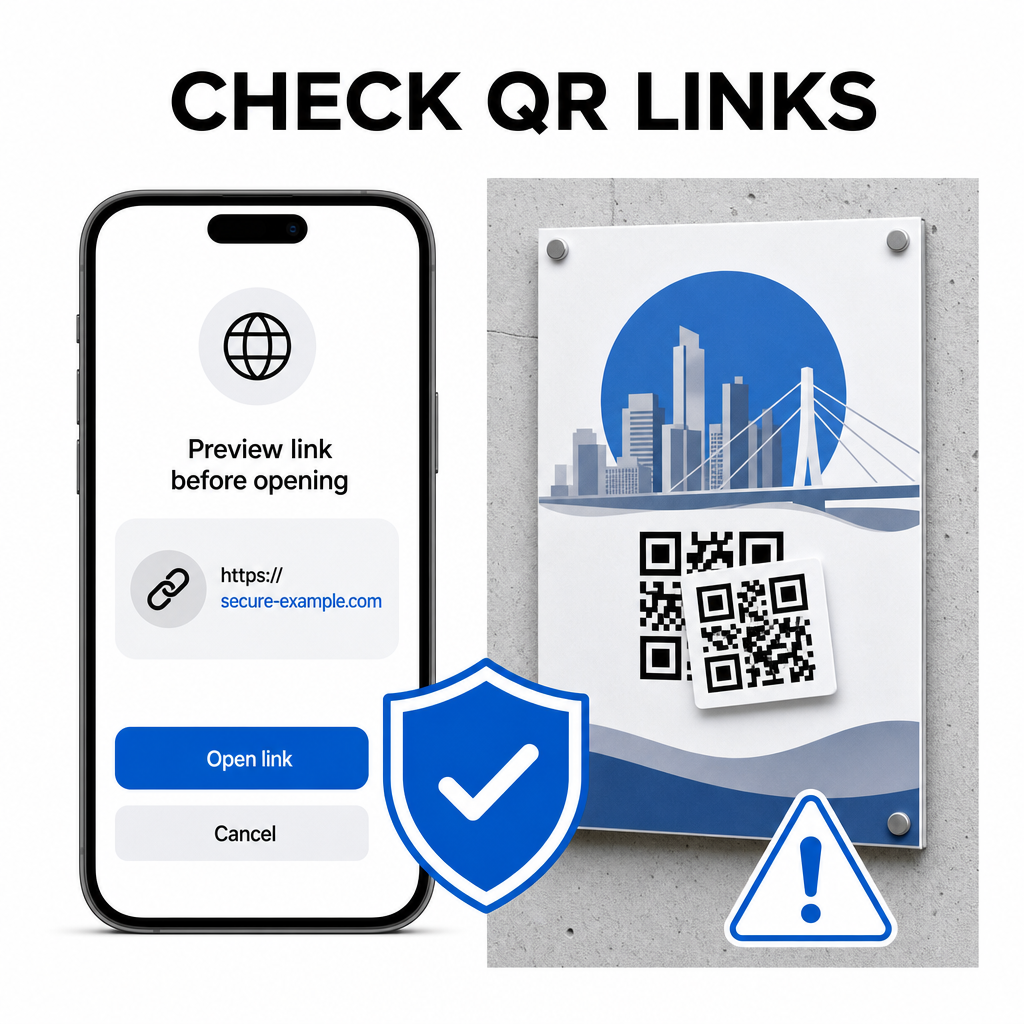
Segui queste pratiche abitudini di sicurezza quando scansioni i codici:
- Controlla l'URL dell'anteprima in Google Lens prima di toccare per verificare che l'indirizzo web corrisponda al sito previsto.
- Controlla se ci sono manomissioni fisiche sui segnali stampati, come un adesivo posizionato sopra un codice originale.
- Evita di digitare credenziali sensibili come login o dettagli bancari su pagine raggiunte tramite codici inaspettati.
- Scarica app mobili in sicurezza visitando direttamente gli app store ufficiali anziché utilizzare link incorporati.
Controllare i link di destinazione prima di interagire con le pagine web assicura che i tuoi dati personali rimangano protetti. Per consigli più ampi sulle impostazioni di rilevamento della fotocamera e le migliori pratiche di sicurezza, esplora la nostra guida completa su come eseguire la scansione dei codici QR.
Scansione QR Code Veloce e Sicura
Padroneggiare Google Lens rende semplice recuperare menu, portali di pagamento e link promozionali su qualsiasi smartphone. Mantenere la fotocamera pulita, mantenere la giusta distanza focale e verificare i link di anteprima prima di toccarli assicura un'esperienza di scansione fluida. Se hai bisogno di decodificare un codice rapidamente senza affidarti a un'app, usa il scanner QR gratuito online per visualizzare istantaneamente i link codificati da qualsiasi browser web.
Domande frequenti
No, la maggior parte dei moderni dispositivi Android ha le funzionalità di Google Lens integrate direttamente nella barra di ricerca predefinita di Google, nell'Assistente Google o nelle impostazioni native dell'app Fotocamera.
Google Lens scansiona file immagine come JPEG o PNG. Per scansionare un PDF, fai uno screenshot del codice QR all'interno del documento e apri quello screenshot in Google Lens o in un lettore online.
Chiudi immediatamente la scheda del browser senza inserire alcuna informazione. Controlla se il codice QR fisico ha un adesivo sopra o se la tua fotocamera ha letto erroneamente un codice adiacente.