Generator kodów QR do wizytówek

Dopasuj wygląd


Ramka
Tekst powyżej

Kolor tła

Tekst powyżej koloru
Ciało


Kolor nadwozia
Krawędzie
Typ ramy


Kolor ramki krawędzi
Typ kulisty


Kolor krawędzi kuli

Kod QR na wizytówkę: przykłady
Dotknij zdjęcia, aby je powiększyć
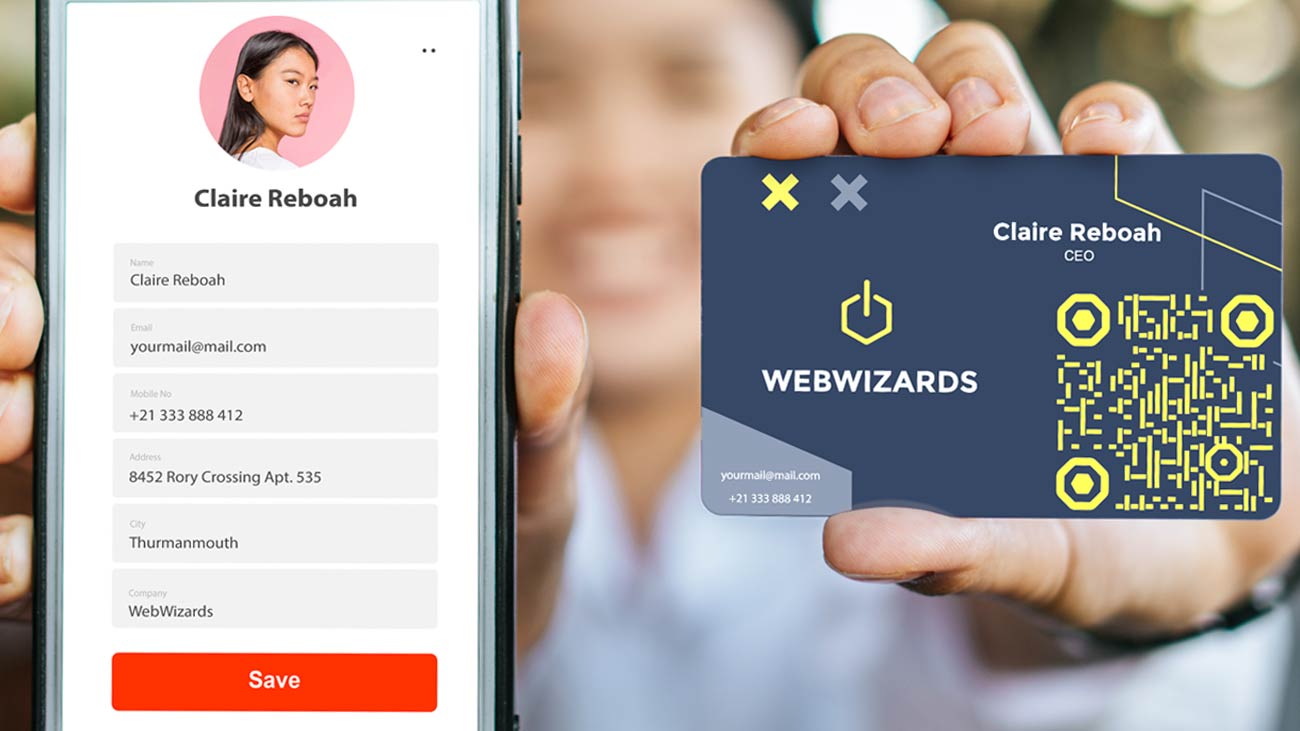

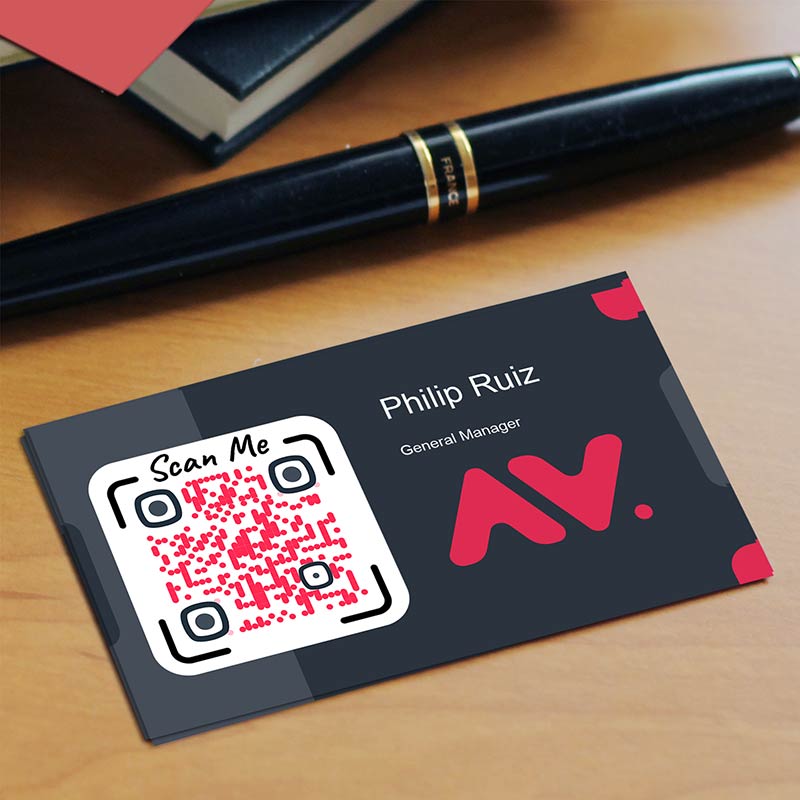
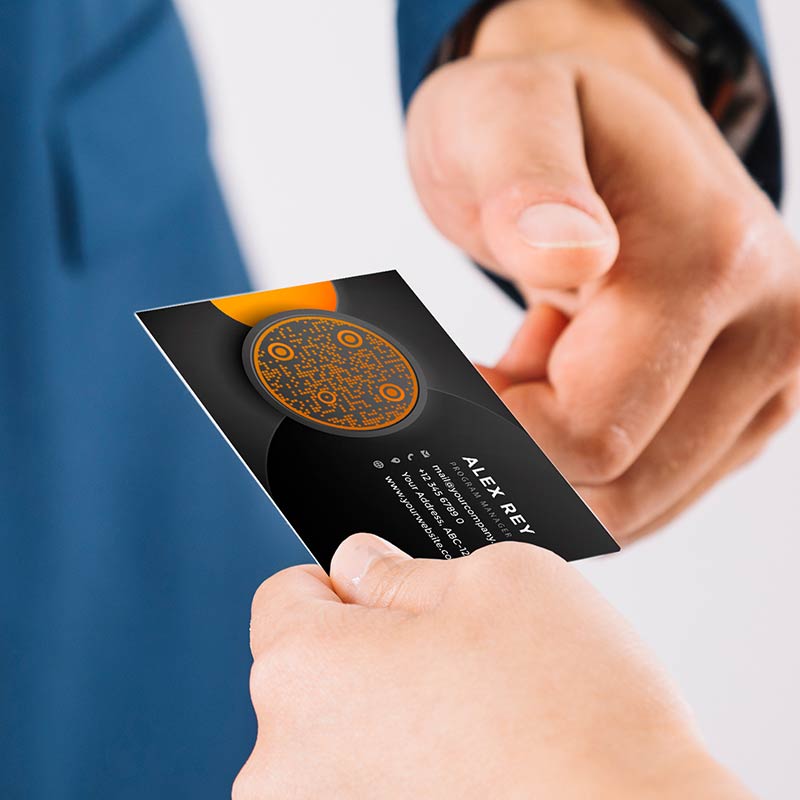
Czym jest wizytówka z kodem QR?
Wizytówka z kodem QR to zwykła wizytówka z wydrukowanym kodem QR. Gdy ktoś zeskanuje kod aparatem w telefonie, dostaje Twoje dane bez wpisywania czegokolwiek. Spotkasz też nazwy wizytówka QR, cyfrowa wizytówka albo kod QR wizytówka. Osoby, które wyszukują tych haseł, mają na myśli to samo.
Generator na tej stronie tworzy kod QR vCard. vCard to standardowy format pliku dla kontaktu. Wprowadź swoje imię, stanowisko, firmę, telefon, e-mail i stronę internetową, a kod będzie zawierał wszystkie te dane. Kiedy telefon zeskanuje kod, wyświetli Twoje dane i zaoferuje zapisanie Cię jako nowego kontaktu. Dokładne sformułowanie zależy od telefonu.
Wizytówka QR może również otwierać stronę internetową, taką jak Twoja strona, portfolio lub cyfrowa wizytówka. W tym celu wybierz opcję Link na górze generatora i wklej swój adres. Poniższa sekcja wyjaśnia, która z tych dwóch opcji pasuje do Twojej wizytówki.
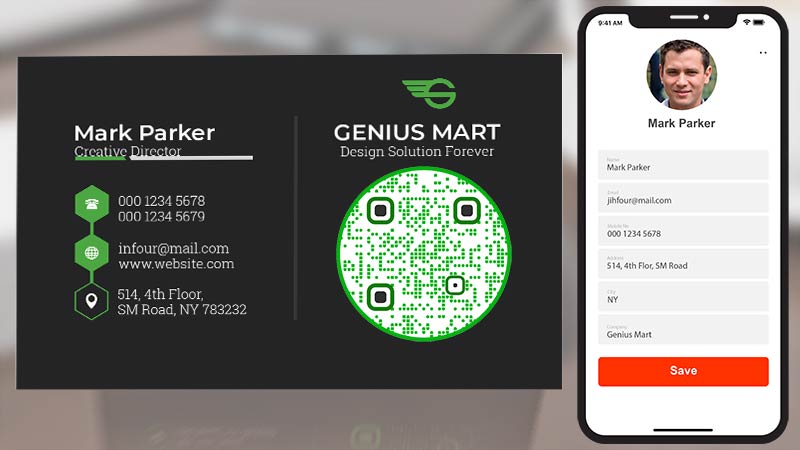
Jak działa wizytówka z kodem QR?
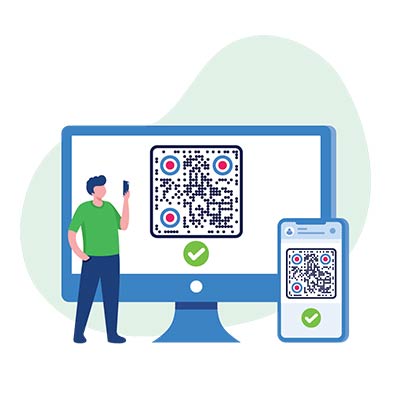
Wpisz swoje dane w generatorze na tej stronie i wybierz kolory oraz kształt. Potem pobierz statyczny kod jako PNG za darmo. Pliki SVG, PDF i EPS gotowe do druku dostępne są w ramach bezpłatnego 14-dniowego okresu próbnego Pageloot.
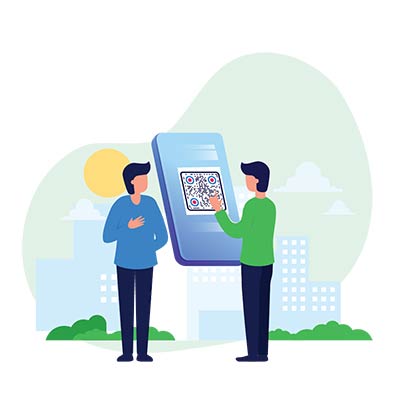
Dodaj plik do projektu wizytówki albo wyślij go projektantowi lub do drukarni. Kod powinien mieć co najmniej 1 cal (2,5 cm) szerokości.
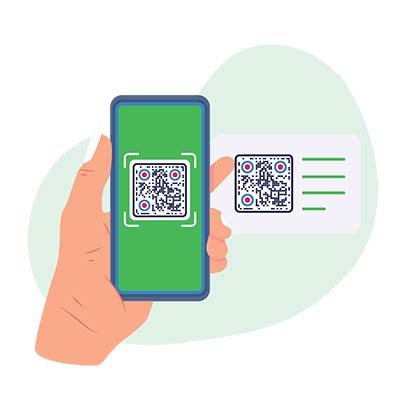
Twój rozmówca kieruje aparat telefonu na kod. Kod vCard pokazuje Twoje dane z opcją zapisania ich w kontaktach. Kod z linkiem otwiera Twoją stronę.

Twoje dane są teraz w jego telefonie, a nie w szufladzie. Dzięki kodowi dynamicznemu zobaczysz też, ile osób zeskanowało Twoją wizytówkę oraz kiedy i gdzie.
Jak utworzyć kod QR dla wizytówki?

Użyj darmowy generator kodów QR do wizytówek na tej stronie. Wprowadź wymagane informacje w pustych polach, takie jak imię i nazwisko, stanowisko, nazwa firmy, numer telefonu, adres e-mail i strona internetowa.
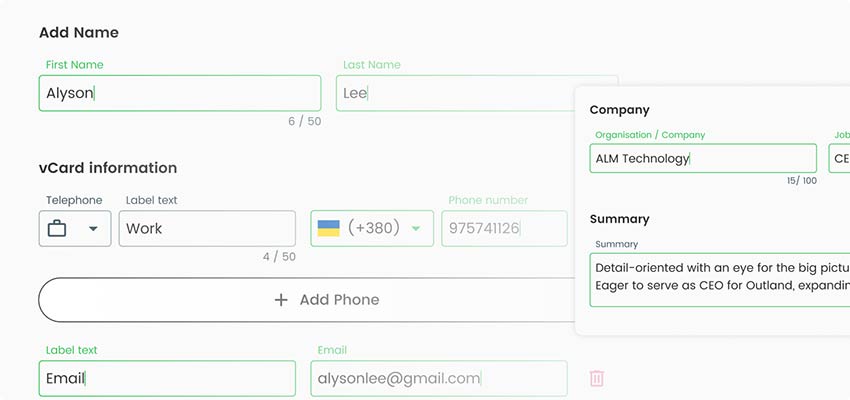

Dostosuj wizytówkę za pomocą projektu kodu QR. Możesz wybrać takie opcje, jak wybór szablonu wizytówki z kodem QR lub przesłanie własnego projektu, dostosowanie kolorów, dodanie obrazów lub logo oraz wybór kształtu i rozmiaru kodu QR.
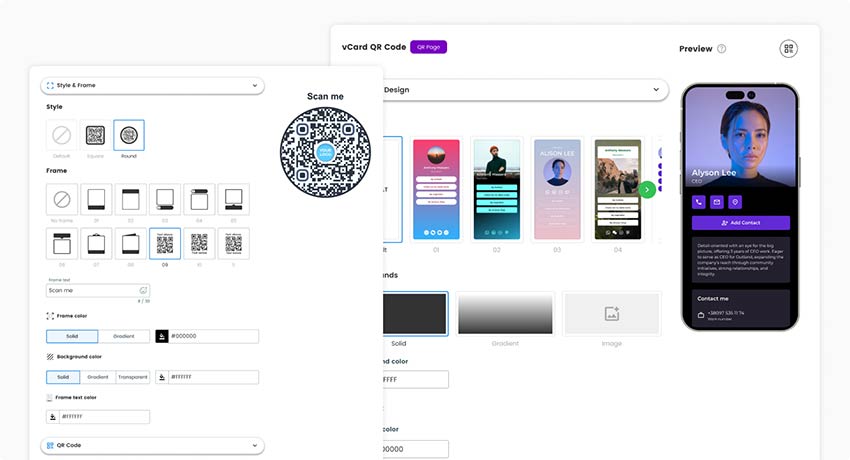

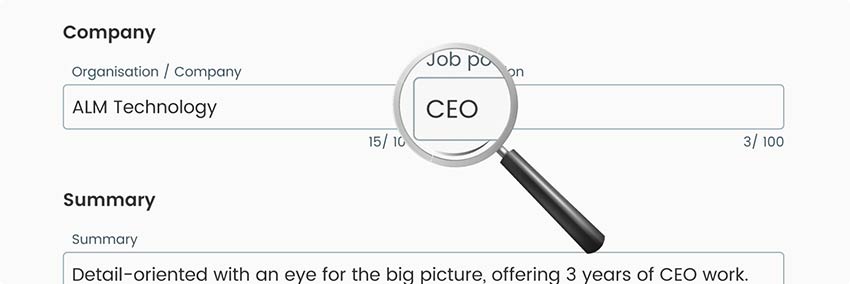
Sprawdź, czy wprowadzone dane są poprawne.

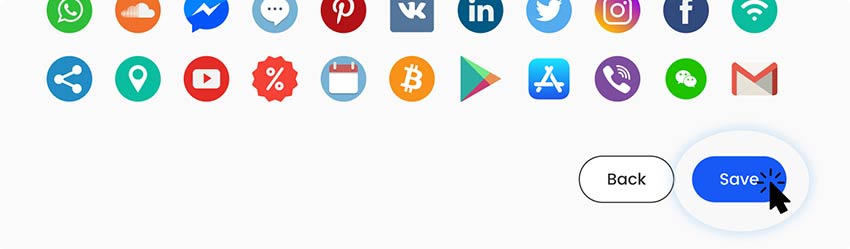
Kliknij przycisk "Zapisz", aby utworzyć kod QR dla wizytówki.

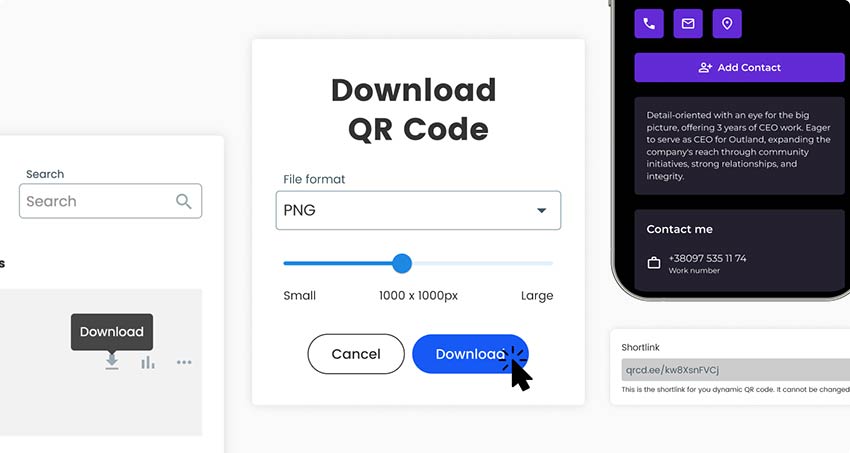
Pobierz kod QR lub link, aby udostępnić go online.

Dlaczego potrzebuję kodu QR dla wizytówek?

Papierowa wizytówka ma mało miejsca i szybko się dezaktualizuje. Kod QR dodaje tyle szczegółów, ile potrzebuje druga osoba, bez zagęszczania wizytówki. Oszczędza jej też ręcznego wpisywania Twojego nazwiska, numeru i adresu e-mail, a właśnie tam najłatwiej o pomyłkę.
Trzy rzeczy są najważniejsze. Twój kontakt ląduje w ich telefonie w kilka sekund, więc łatwo cię później znaleźć. Karta pozostaje czysta: imię, tytuł i jeden kod. A dzięki dynamicznemu kodowi możesz zmienić stronę, którą otwiera, bez drukowania nowych kart i sprawdzić, ile osób go skanuje.
Kod QR nie zastępuje wizytówki. Niektórzy ludzie wolą papier, a niektórzy nie będą skanować. Zachowaj swoje imię i jeden sposób kontaktu z Tobą jako zwykły tekst na wizytówce.
Najczęściej zadawane pytania
Zaprojektuj swój kod w generatorze, następnie pobierz statyczny kod jako darmowy plik PNG. PNG działa w większości edytorów kart online. Do druku, darmowa 14-dniowa wersja próbna Pageloot dodaje pliki SVG, PDF i EPS. Umieść go w swoim narzędziu do projektowania lub w edytorze online Twojej drukarni, lub wyślij plik do swojego projektanta. Utwórz kod vCard o szerokości co najmniej 1 cala (2,5 cm) z białą ramką i umieść go z tyłu lub w wyraźnym rogu. Wydrukuj jedną próbę i zeskanuj ją, zanim zamówisz całą serię.
Możesz zaprojektować kod tutaj i pobrać statyczny kod jako PNG za darmo. Darmowy 14-dniowy okres próbny Pageloot dodaje gotowe do druku pliki SVG, PDF i EPS, możliwość edycji po wydruku oraz statystyki skanowania. Aby dynamiczny kod pozostał aktywny po okresie próbnym, potrzebujesz planu, a plan Starter kosztuje 7 EUR miesięcznie, rozliczane rocznie. Utrzymuj aktywny plan tak długo, jak dynamiczny kod jest wydrukowany. Kod NEW30 obniża 30% Twojego pierwszego zakupu.
Tak, jeśli daje to czytelnikowi coś przydatnego, takiego jak zapisanie Twojego kontaktu lub otwarcie Twojego portfolio. Umieść to z tyłu, aby Twoje imię pozostało czytelne z przodu. Pomiń, jeśli miałoby to zagracać wizytówkę. Zachowaj swoje imię i nazwisko oraz numer telefonu również jako zwykły tekst.
Tak, z dynamicznym kodem. Pokazuje, kiedy, gdzie i na jakim urządzeniu nastąpiło każde skanowanie. Zwykły kod vCard nie może być śledzony, ponieważ telefon odczytuje Twoje dane bezpośrednio z kodu i nigdy nie odwiedza strony. Zaznacz śledzenie skanów w generatorze, aby rozpocząć darmowy 14-dniowy okres próbny.
Kod vCard zawiera Twoje dane w określonym wzorze, dzięki czemu każdy, kto go zeskanuje, może je odczytać. Umieść tylko te informacje, które chętnie udostępnisz każdemu, kto otrzyma Twoją wizytówkę, takie jak służbowy numer telefonu i służbowy adres e-mail. Pomiń adres domowy. Kod linku ujawnia jedynie stronę, którą otwiera, a Ty możesz edytować lub usunąć tę stronę.
Tak. Statyczny kod można bezpłatnie utworzyć i pobrać jako PNG, z Twoim logo i kolorami. Darmowy 14-dniowy okres próbny Pageloot dodaje gotowe do druku pliki SVG, PDF i EPS, możliwość edycji po wydrukowaniu oraz statystyki skanowania. Po okresie próbnym potrzebujesz planu (Starter kosztuje 7 EUR miesięcznie, rozliczane rocznie), aby utrzymać aktywny kod dynamiczny.
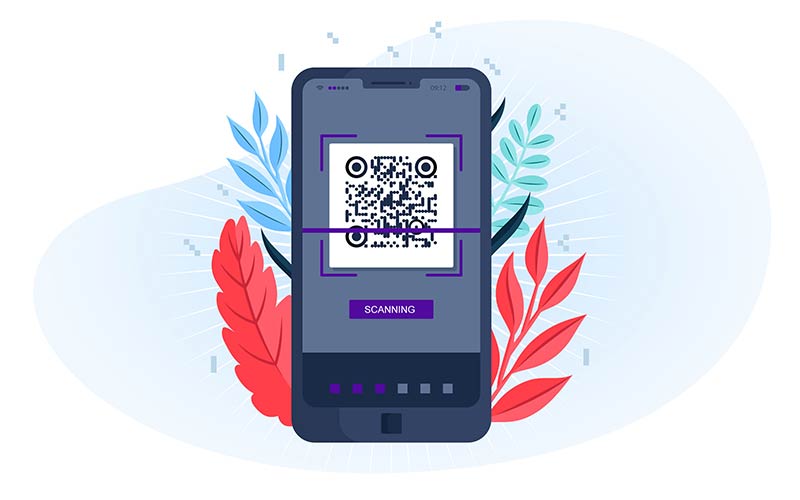
Otwórz aparat w telefonie i skieruj go na kod z odległości około 4 do 12 cali (10 do 30 cm). Przytrzymaj nieruchomo przez sekundę, a następnie dotknij baneru, który się pojawi. Na iPhonie ani większości telefonów z Androidem nie jest potrzebna żadna aplikacja. Jeśli nic się nie dzieje na iPhonie, sprawdź, czy w Ustawieniach > Aparat > Skanuj kody QR jest włączone. Na Androidzie spróbuj Google Lens.
Co najmniej 1 x 1 cal (2,5 cm) dla kodu vCard z nazwą, firmą, telefonem, e-mailem i stroną internetową. Kod krótkiego linku może mieć wymiary nawet 0,8 x 0,8 cala (2 cm). Pozostaw wokół niego białą ramkę o grubości około 2 mm i trzymaj go z dala od przyciętej krawędzi.

Napisz do nas, chętnie pomożemy.
Ocena 4,86 / 5 gwiazdek



Bezpłatny 14-dniowy okres próbny. Nie wymaga karty kredytowej.

Gdzie umieścić kod QR na wizytówce: przykłady
Dotknij zdjęcia, aby je powiększyć
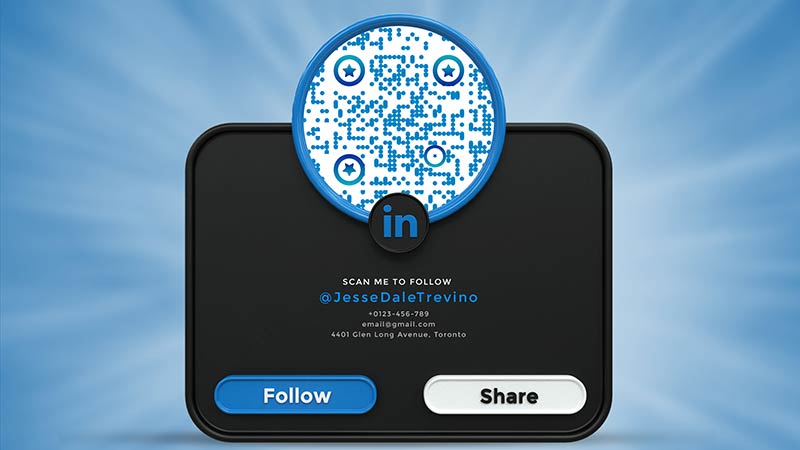
Projektant lub konsultant może podlinkować kod do portfolio, studiów przypadku albo strony rezerwacji. Dynamiczny kod z linkiem pozwala podmienić go na najnowszy projekt bez ponownego drukowania wizytówek.
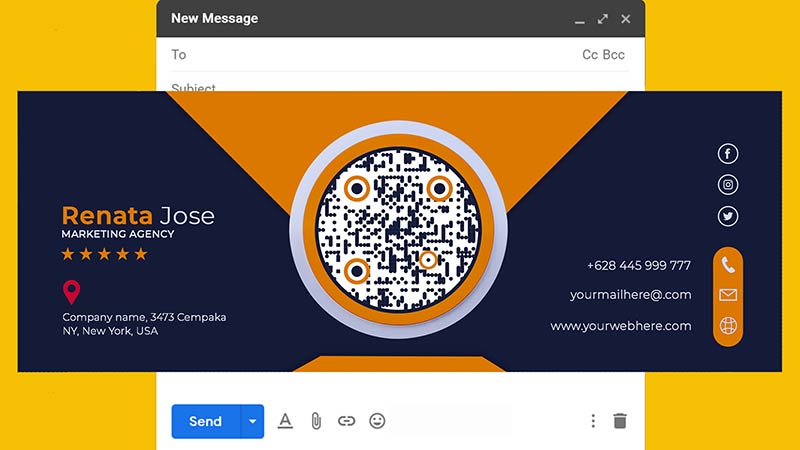
Hydraulik, fryzjer czy elektryk może podlinkować kod do formularza rezerwacji albo strony z opiniami Google. Wizytówka potrafi leżeć w portfelu miesiącami, więc kod musi działać także później. Użyj kodu dynamicznego, jeśli strona rezerwacji może się zmienić.
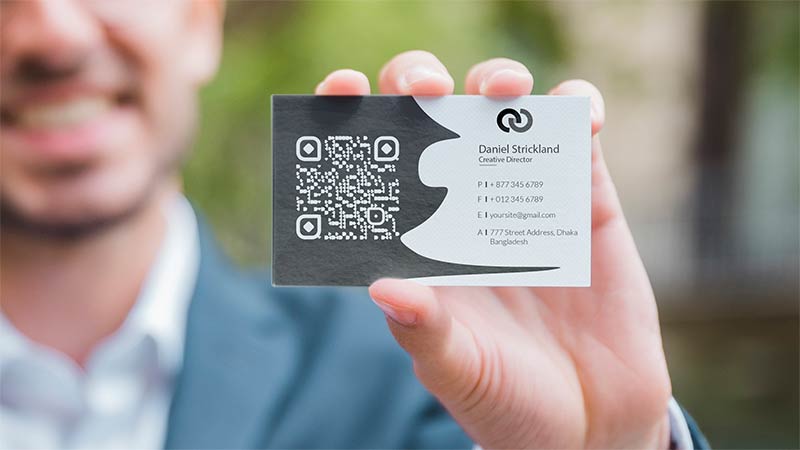
Na stoisku rozdajesz dużo wizytówek. Kod vCard pozwala od razu zapisać Cię w telefonie. Możesz też podlinkować stronę docelową z prezentacją produktu albo formularzem zapisu. Dynamiczny kod z linkiem pokazuje, które wydarzenia przynoszą najwięcej skanów.
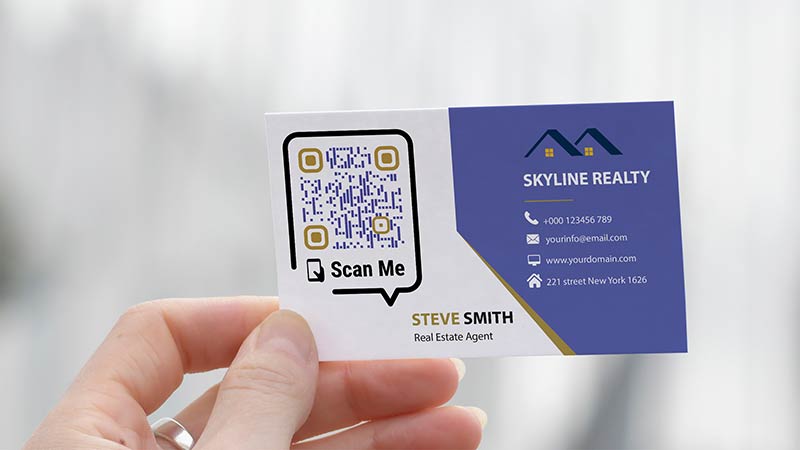
Agenci często drukują dwa kody: vCard na wizytówce, żeby kupujący zapisali numer, oraz kod z linkiem na ulotkach, który otwiera aktualne oferty.
vCard czy link: jaki kod QR na wizytówkę cyfrową wybrać
-
vCard: zapisuje Twoje dane
Kod zawiera Twoje imię, stanowisko, firmę, telefon, e-mail i stronę internetową. Telefon oferuje zapisanie Cię jako kontaktu. Działa bez internetu i nie może się zepsuć, ponieważ nie ma strony, która mogłaby przejść w tryb offline. Wada: nie można go zmienić po wydrukowaniu, a skan nie może być śledzony. -
vCard: zachowaj krótko
Każde pole zagęszcza kod, a gęstszy kod wymaga więcej miejsca na wizytówce. Imię, firma, telefon, e-mail i strona internetowa to dobry zestaw. Dodaj adres ulicy, a będziesz potrzebować większego kodu. Jeśli wizytówka jest zbyt zatłoczona, użyj zamiast tego linku.
-
Link do profilu: mały i zmienny
Kod linku zawiera tylko krótki adres strony internetowej, dzięki czemu jest łatwy do zeskanowania nawet w małym rozmiarze. Skieruj go na swoją stronę internetową, stronę LinkedIn, portfolio lub cyfrową wizytówkę. Dzięki kodowi dynamicznemu możesz później zmienić ten adres i zobaczyć statystyki skanowania. Ludzie potrzebują internetu i wykonują jeszcze jedno stuknięcie, aby zapisać Twój numer. -
Który sposób wybrać
Użyj vCard, jeśli chcesz, aby Twój kontakt został zapisany, Twój numer rzadko się zmienia i rozdajesz wizytówki osobiście. Użyj linku, jeśli masz stronę profilową, Twoje dane się zmieniają lub chcesz zobaczyć statystyki skanowania. Wiele osób drukuje kod linku na odwrocie, a numer telefonu i adres e-mail pozostawia jako tekst na przedniej stronie.
Kod QR na wizytówce nie działa? Sprawdź najpierw te rzeczy
Zmierz wydrukowany kod. Jeśli kod vCard ma mniej niż 1 cal (2,5 cm) szerokości, powiększ go albo usuń pola, takie jak adres ulicy. Jeśli kod musi pozostać mały, użyj zamiast tego kodu z linkiem. Krótki adres strony daje prosty wzór, który dobrze się skanuje już przy 0,8 cala (2 cm).

Kod, który skanuje się na ekranie, ale nie na papierze, zwykle ma blade kolory, błyszczące odblaski, folię albo fakturowany papier. Użyj ciemnego kodu na jasnym tle z białą ramką. Żeby sprawdzić, wydrukuj go jeszcze raz na czarno na białym. Zawsze zeskanuj wydrukowaną próbkę dwoma różnymi telefonami, zanim zamówisz cały nakład.
Kod vCard powinien oferować dodanie kontaktu. Jeśli telefon wyświetla zwykły tekst, aplikacja skanera może nie czytać vCardów, więc spróbuj najpierw użyć wbudowanej kamery. W generatorze otwórz Pokaż więcej, zmień wersję vCard na 3.0, którą akceptuje więcej telefonów, i wydrukuj kolejny test.

Kod z linkiem działa tylko tak długo, jak istnieje jego strona. Przed drukiem otwórz adres w przeglądarce telefonu bez logowania. Jeśli adres Twojej strony kiedyś się zmieni, kod dynamiczny pozwoli skierować ten sam wydrukowany kod na nową stronę. Kod statyczny wymaga ponownego druku.
Bezpłatny 14-dniowy okres próbny. Nie wymaga karty kredytowej.

Rozmiar i miejsce kodu QR na wizytówce
Kod vCard z imieniem i nazwiskiem, firmą, telefonem, e-mailem i stroną internetową wymaga co najmniej 1 x 1 cala (2,5 cm). Krótki kod z linkiem działa nawet przy 0,8 x 0,8 cala (2 cm). Na standardowej wizytówce 3,5 x 2 cale 1 cal to połowa wysokości karty. Przy mniejszym rozmiarze kropki są wydrukowane zbyt drobno dla wielu aparatów w telefonach.

Wokół kodu zostaw gładką białą ramkę, co najmniej tak szeroką jak cztery jego małe kwadraty. Przy kodzie o szerokości 1 cala to około 2 mm (0,08 cala). Tekst, linie i krawędzie zdjęć trzymaj poza ramką.

Najlepsza jest odwrotna strona wizytówki. Imię, nazwisko i stanowisko zostają czyste z przodu, a kod ma dość miejsca. Umieść go w bezpiecznym polu drukarni, zwykle 2 do 3 mm (0,1 cala) od przyciętej krawędzi, z dala od zagięć i zaokrąglonych rogów.

Najlepiej skanuje się ciemny kod na jasnym tle, a czarny na białym jest najpewniejszy. Ciemnoniebieski lub ciemnozielony też się sprawdzą. Unikaj jasnych kolorów i białych kodów na czarnym tle, bo niektóre starsze skanery nie odczytują kodów odwróconych.

Najbezpieczniejszy jest papier matowy lub niepowlekany. Papier błyszczący może odbijać światło w aparat. Nie nakładaj na kod folii, tłoczenia ani lakieru wybiórczego i unikaj grubych, fakturowanych papierów. Zaburzają one kropki.
Logo na środku nie przeszkadza w kodzie z linkiem. W małym, gęstym kodzie vCard pomiń je albo zrób bardzo małe. Logo zakrywa część wzoru, a kod ma niewiele zapasu, który można stracić.
GL-06
Tematy związane z wizytówkami