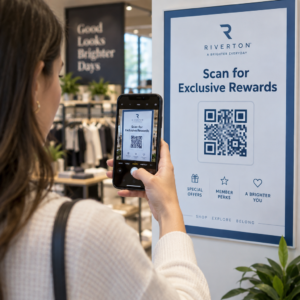
Bạn đang gặp khó khăn khi mở menu kỹ thuật số hoặc trang web vì điện thoại không đọc được mã QR? Việc không thể quét mã nhanh chóng gây ra sự chậm trễ và khó chịu không cần thiết khi bạn cần truy cập thông tin ngay lập tức. Học cách sử dụng Google Lens cho phép bạn quét các mã vật lý và hình ảnh đã lưu một cách dễ dàng bằng điện thoại thông minh của mình.
Cách quét mã QR trực tiếp bằng ứng dụng Google
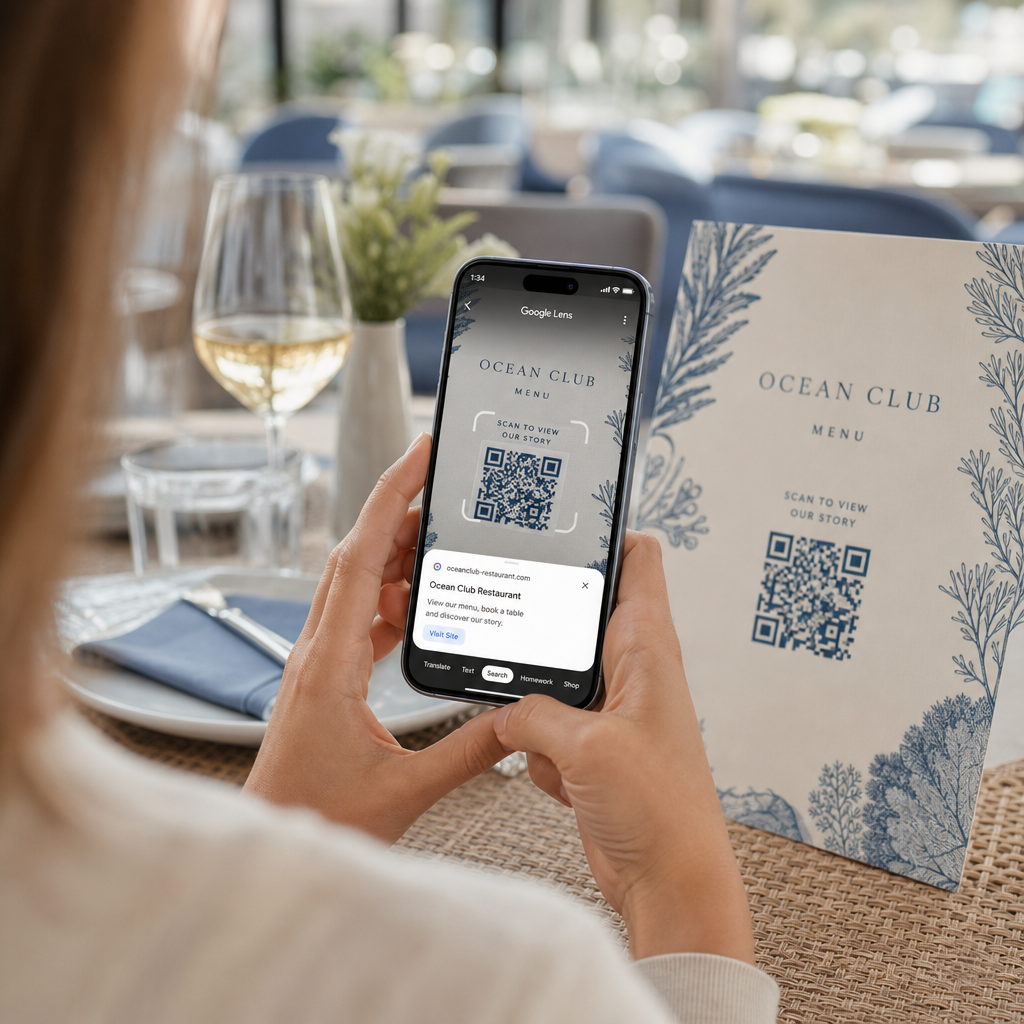
Google Lens sử dụng phần mềm nhận dạng hình ảnh để phân tích mẫu hình ảnh của mã QR. Nó chuyển đổi sự sắp xếp các ô vuông tối và sáng thành dữ liệu kỹ thuật số có thể đọc được, chẳng hạn như liên kết web hoặc thông tin liên hệ. Trên hầu hết các thiết bị Android, Google Lens được tích hợp trực tiếp vào hệ thống, trong khi trên các thiết bị iOS, nó có thể truy cập thông qua ứng dụng Google tiêu chuẩn.
Để quét mã QR vật lý trước mặt bạn:
- Mở ứng dụng Google hoặc tìm tiện ích thanh tìm kiếm Google trên màn hình chính điện thoại của bạn.
- Chạm vào biểu tượng Lens nằm ở bên phải thanh tìm kiếm.
- Chọn tùy chọn camera nếu thiết bị của bạn yêu cầu cấp quyền truy cập camera.
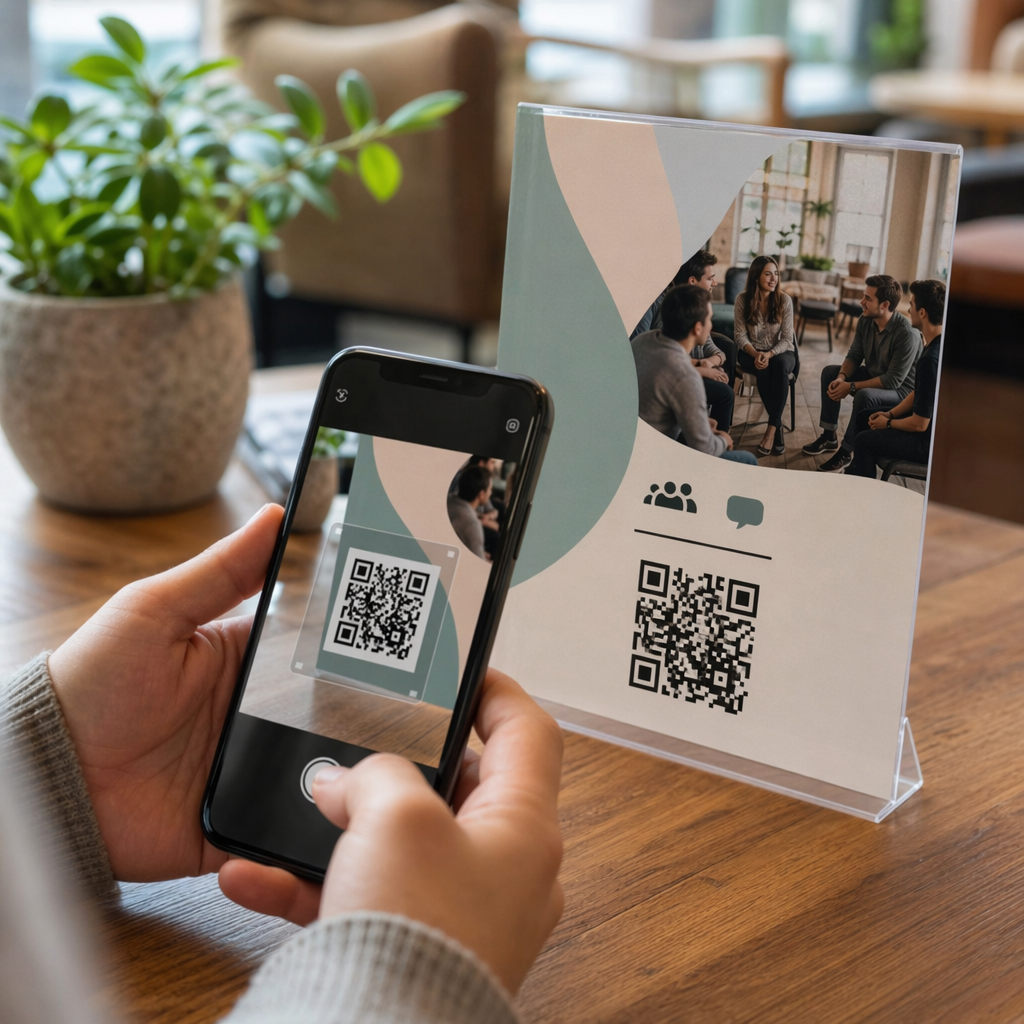
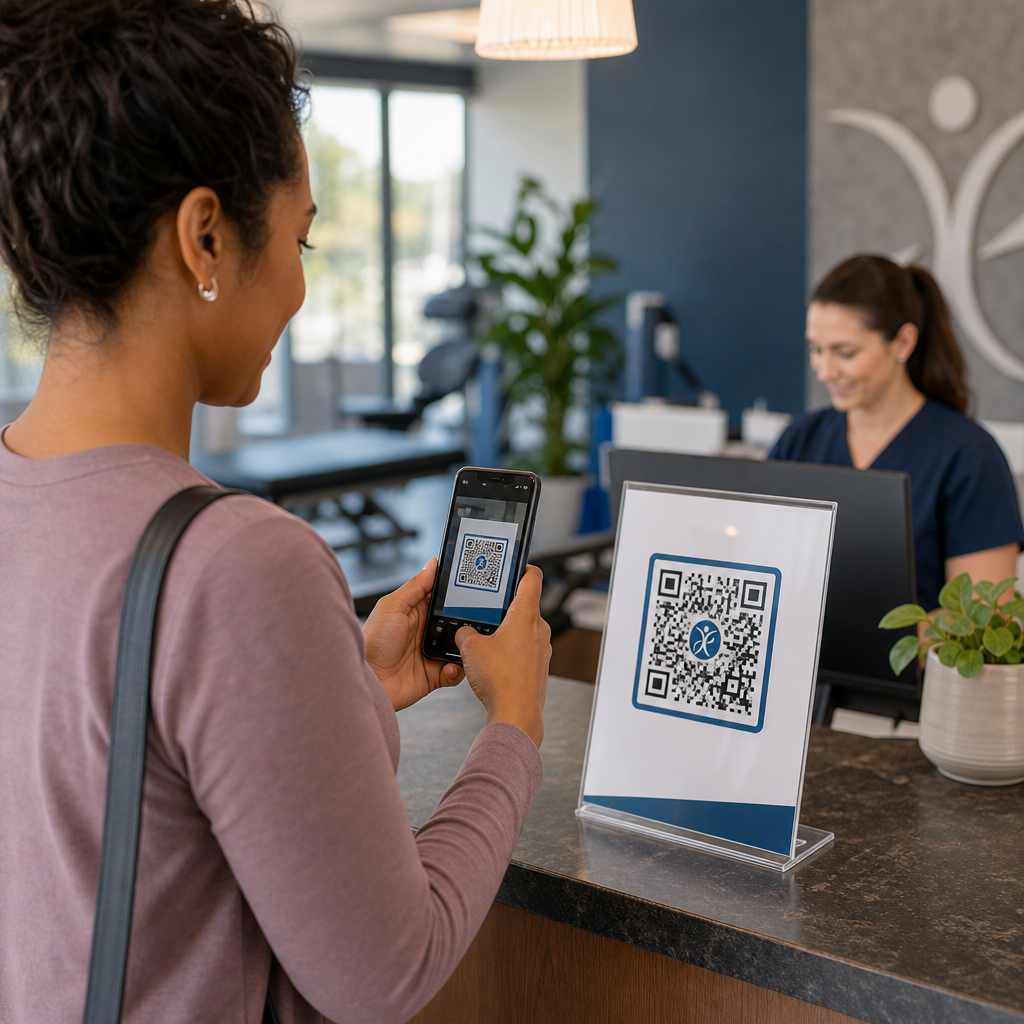
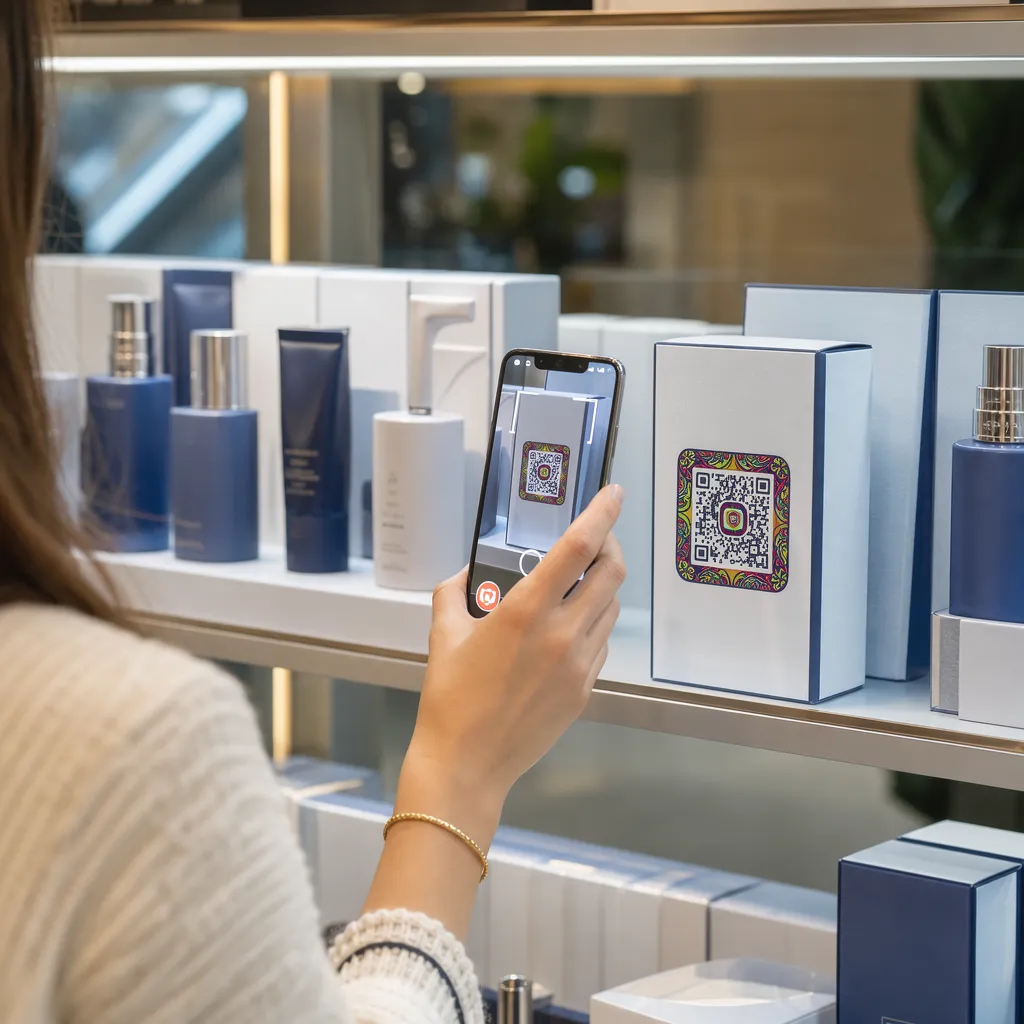
- Hướng khung camera của bạn vào mã QR mục tiêu trong khi giữ ô vuông ở giữa màn hình của bạn.
- Chạm vào liên kết bật lên hiển thị trên mã để mở trang web hoặc tài liệu liên quan.
Nếu bạn sử dụng điện thoại thông minh Android, bạn thường có thể quét mã trực tiếp trong ứng dụng camera chính mà không cần mở một công cụ riêng biệt. Truy cập menu cài đặt camera của bạn và bật Google Lens suggestions. Sau khi được bật, camera tiêu chuẩn của bạn sẽ tự động phát hiện mã QR bất cứ khi nào chúng xuất hiện trong khung hình. Để biết hướng dẫn cấu hình chi tiết theo thiết bị, hãy đọc hướng dẫn đầy đủ của chúng tôi về cách quét mã QR trên Android.
Cách quét mã QR từ ảnh đã lưu hoặc ảnh chụp màn hình
Bạn không cần thiết bị thứ hai để quét mã QR được gửi qua email, tin nhắn văn bản hoặc mạng xã hội. Google Lens có thể phân tích các tệp hình ảnh được lưu trữ trực tiếp từ thư viện ảnh của bạn bằng cách đọc ma trận điểm ảnh được lưu trong tệp hình ảnh.
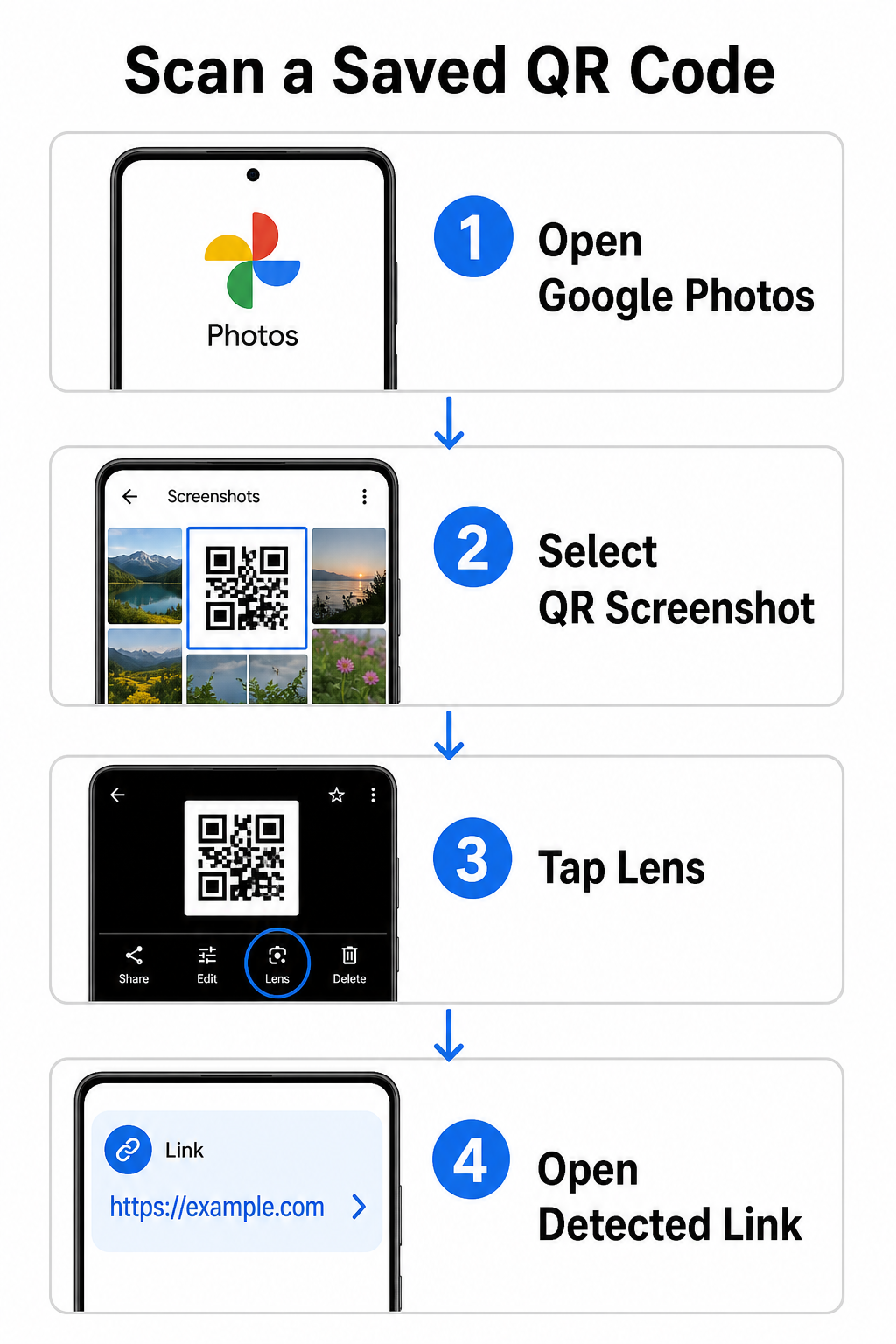
Để giải mã mã QR từ hình ảnh đã lưu trên thiết bị Android:
- Mở ứng dụng Google Photos trên điện thoại thông minh của bạn.
- Chọn ảnh hoặc ảnh chụp màn hình chứa mã QR mục tiêu.
- Chạm vào biểu tượng Lens được đặt dọc theo thanh menu dưới cùng.
- Chạm vào liên kết được phát hiện hiển thị trên mã QR để mở trang web.
Trên iPhone, mở ứng dụng Google chính, chạm vào biểu tượng máy ảnh Lens bên trong thanh tìm kiếm và chọn nút Ảnh để chọn một hình ảnh từ thư viện ảnh của bạn. Để biết thêm các phương pháp trên các nền tảng di động khác nhau, hãy tham khảo hướng dẫn toàn diện của chúng tôi về quét mã QR bằng điện thoại thông minh.
Quét mã QR trực tiếp trong trình duyệt của bạn Cần giải mã một hình ảnh đã lưu hoặc sử dụng máy ảnh của bạn mà không cần mở Google Lens? Sử dụng Trình quét mã QR trực tuyến để xem ngay nội dung được mã hóa từ bất kỳ trình duyệt web nào.
Khắc phục sự cố quét Google Lens thường gặp
Khi Google Lens không nhận diện được mã, các yếu tố môi trường hoặc các bộ phận phần cứng bị bẩn thường là nguyên nhân. Cảm biến máy ảnh dựa vào độ tương phản hình ảnh cao giữa các mô-đun dữ liệu màu đen và không gian nền màu trắng. Các vết bẩn, ánh sáng kém hoặc khoảng cách không phù hợp làm mờ các cạnh mô-đun này, khiến mã không thể đọc được đối với phần mềm quang học.
Để khắc phục lỗi quét nhanh chóng, hãy làm theo các bước sau:
- Lau sạch ống kính máy ảnh bằng vải sạch để loại bỏ các vết bẩn che khuất các mô-đun dữ liệu.
- Cải thiện ánh sáng xung quanh xung quanh các biển báo vật lý để cảm biến hình ảnh có thể xử lý các mẫu tương phản cao.
- Điều chỉnh khoảng cách đọc của bạn khoảng 8 đến 12 inch để máy ảnh có thể tự động lấy nét chính xác.
- Kiểm tra bề mặt vật lý để tìm hư hỏng, nếp gấp hoặc độ chói làm biến dạng hình vuông.
Nếu Google Lens vẫn không phát hiện mã, hãy kiểm tra cài đặt máy ảnh của thiết bị để xác nhận rằng các đề xuất của Google Lens vẫn hoạt động. Nếu sự cố vẫn tiếp diễn, việc khám phá các tiện ích quét chuyên dụng có thể khôi phục khả năng quét. So sánh các lựa chọn thay thế đáng tin cậy trong bài đánh giá chi tiết của chúng tôi về các ứng dụng quét mã QR tốt nhất.
Duy trì bảo mật khi quét mã QR
Vì mã QR có thể tự động dẫn trình duyệt di động đến các trang web bên ngoài, việc thực hành các biện pháp phòng ngừa bảo mật cơ bản sẽ bảo vệ thiết bị cá nhân của bạn khỏi các liên kết lừa đảo. Mã QR vật lý được in trên biển báo công cộng không có chứng chỉ bảo mật tích hợp, điều này có nghĩa là kẻ xấu đôi khi có thể đặt các lớp nhãn dán độc hại lên các biển báo gốc.
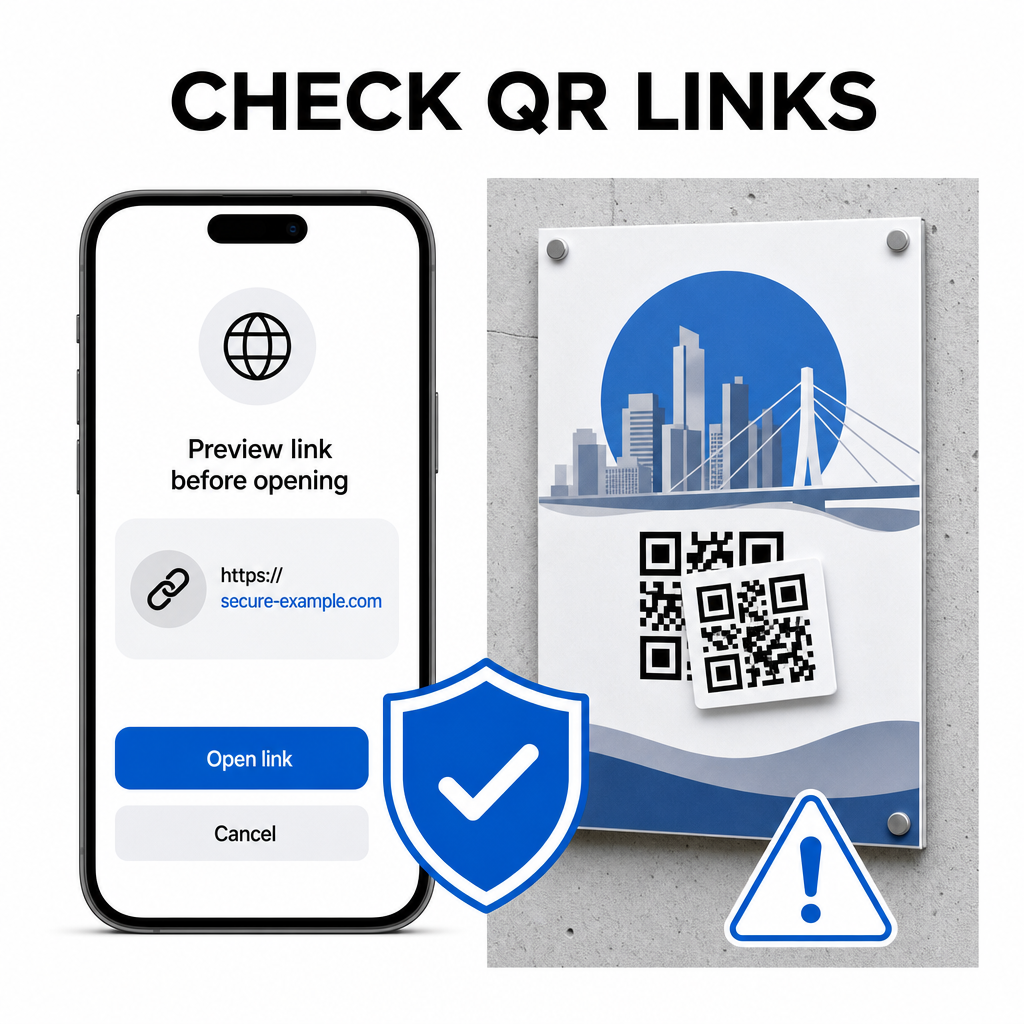
Tuân thủ các thói quen an toàn thực tế sau khi quét mã:
- Kiểm tra URL xem trước trong Google Lens trước khi nhấn để xác minh địa chỉ web khớp với trang web dự kiến.
- Kiểm tra xem có bị giả mạo vật lý không trên các biển báo in, chẳng hạn như nhãn dán đặt chồng lên mã gốc.
- Tránh nhập thông tin đăng nhập nhạy cảm như thông tin đăng nhập hoặc chi tiết ngân hàng trên các trang truy cập thông qua mã không mong muốn.
- Tải xuống ứng dụng di động một cách an toàn bằng cách truy cập trực tiếp các cửa hàng ứng dụng chính thức thay vì sử dụng các liên kết nhúng.
Kiểm tra các liên kết đích trước khi tương tác với các trang web đảm bảo dữ liệu cá nhân của bạn được bảo vệ. Để có thêm lời khuyên về cài đặt phát hiện camera và các biện pháp an toàn tốt nhất, hãy khám phá hướng dẫn đầy đủ của chúng tôi về cách quét mã QR.
Quét Mã QR Nhanh chóng và An toàn
Làm chủ Google Lens giúp việc truy xuất menu, cổng thanh toán và liên kết khuyến mại trở nên đơn giản trên mọi điện thoại thông minh. Giữ sạch camera, duy trì khoảng cách lấy nét phù hợp và xác minh các liên kết xem trước trước khi nhấn sẽ đảm bảo trải nghiệm quét mượt mà. Nếu bạn cần giải mã một mã nhanh chóng mà không cần dựa vào ứng dụng, hãy sử dụng máy quét QR trực tuyến miễn phí để xem ngay lập tức các liên kết được mã hóa từ bất kỳ trình duyệt web nào.
Câu hỏi thường gặp
Không, hầu hết các thiết bị Android hiện đại đều có các tính năng Google Lens được tích hợp trực tiếp vào thanh tìm kiếm Google mặc định, Google Assistant hoặc cài đặt ứng dụng Máy ảnh gốc.
Google Lens quét các tệp hình ảnh như JPEG hoặc PNG. Để quét PDF, hãy chụp ảnh màn hình mã QR bên trong tài liệu và mở ảnh chụp màn hình đó trong Google Lens hoặc trình đọc trực tuyến.
Đóng ngay tab trình duyệt mà không nhập bất kỳ thông tin nào. Kiểm tra xem mã QR vật lý có bị dán đè nhãn dán lên không hoặc liệu máy ảnh của bạn có đọc nhầm một mã liền kề không.