Nie wiesz, jak umieścić skanowalny kod QR na fizycznej etykiecie, aby nie był rozmazany lub zbyt mały do odczytania? Słabo wydrukowany kod oznacza zmarnowane etykiety i utracone interakcje z klientami. Ten przewodnik obejmuje każdy krok – od generowania kodu po ustawienie odpowiednich specyfikacji druku – aby Twoje etykiety działały za każdym razem.
Najpierw wygeneruj swój kod QR
Zanim dotkniesz drukarki, potrzebujesz prawidłowo wygenerowanego kodu QR. Format i ustawienia, które wybierzesz na tym etapie, decydują o tym, czy ostateczny wydruk będzie ostry i skanowalny, czy też rozpikselowanym bałaganem.
Użyj narzędzia takiego jak generator kodów QR Pageloot aby utworzyć swój kod w formacie wektorowym, takim jak SVG lub EPS. Formaty te skalują się do dowolnego rozmiaru bez utraty ostrości – w przeciwieństwie do PNG o niskiej rozdzielczości, który ulegnie degradacji po powiększeniu na etykiecie. Jeśli potrzebujesz konkretnie PNG (na przykład, aby nałożyć kod na projekt w Canva lub Photoshopie), użyj Generator kodów QR PNG i wyeksportuj w najwyższej dostępnej rozdzielczości.
Jedna praktyczna decyzja do podjęcia na tym etapie: wybierz dynamiczny kod QR zamiast statycznego. Dynamiczny kod przechowuje krótki adres URL przekierowania, który wskazuje na Twoje rzeczywiste miejsce docelowe, dzięki czemu sam kod jest mniej gęsty pod względem danych i łatwiejszy do zeskanowania. Co najważniejsze, możesz zaktualizować połączoną treść lub docelowy adres URL po wydrukowaniu kodu bez ponownego drukowania etykiet – co jest znaczącą zaletą, jeśli Twoje strony produktów, menu lub promocje zmieniają się w czasie.
Stwórz kod QR gotowy do etykiet w kilka minut Potrzebujesz kodu QR gotowego do druku, który możesz aktualizować bez ponownego drukowania? Użyj Pageloot Generator kodów QR aby generować dynamiczne kody o jakości wektorowej, dostosowane do kolorów i logo Twojej marki.
Ustaw odpowiedni rozmiar dla swojej etykiety
Rozmiar jest jednym z najczęstszych powodów, dla których wydrukowany kod QR nie skanuje się. Zbyt mały, a aparat smartfona po prostu nie jest w stanie rozróżnić poszczególnych modułów (małych kwadratów tworzących wzór kodu).
Niezawodna zasada ogólna to stosunek odległości skanowania 10:1: Twój kod QR powinien mieć co najmniej 1/10 odległości, z której będzie skanowany. Jeśli klient trzyma telefon około 10 cali od etykiety produktu, kod musi mieć co najmniej 1 cal szerokości. Zalecany minimalny rozmiar dla wydrukowanego kodu QR to 3 × 3 cm (1,2 × 1,2 cala) dla większości zastosowań etykiet, choć kompaktowa etykieta, taka jak wizytówka, może działać przy rozmiarze 0,8 × 0,8 cala, jeśli warunki skanowania są idealne.
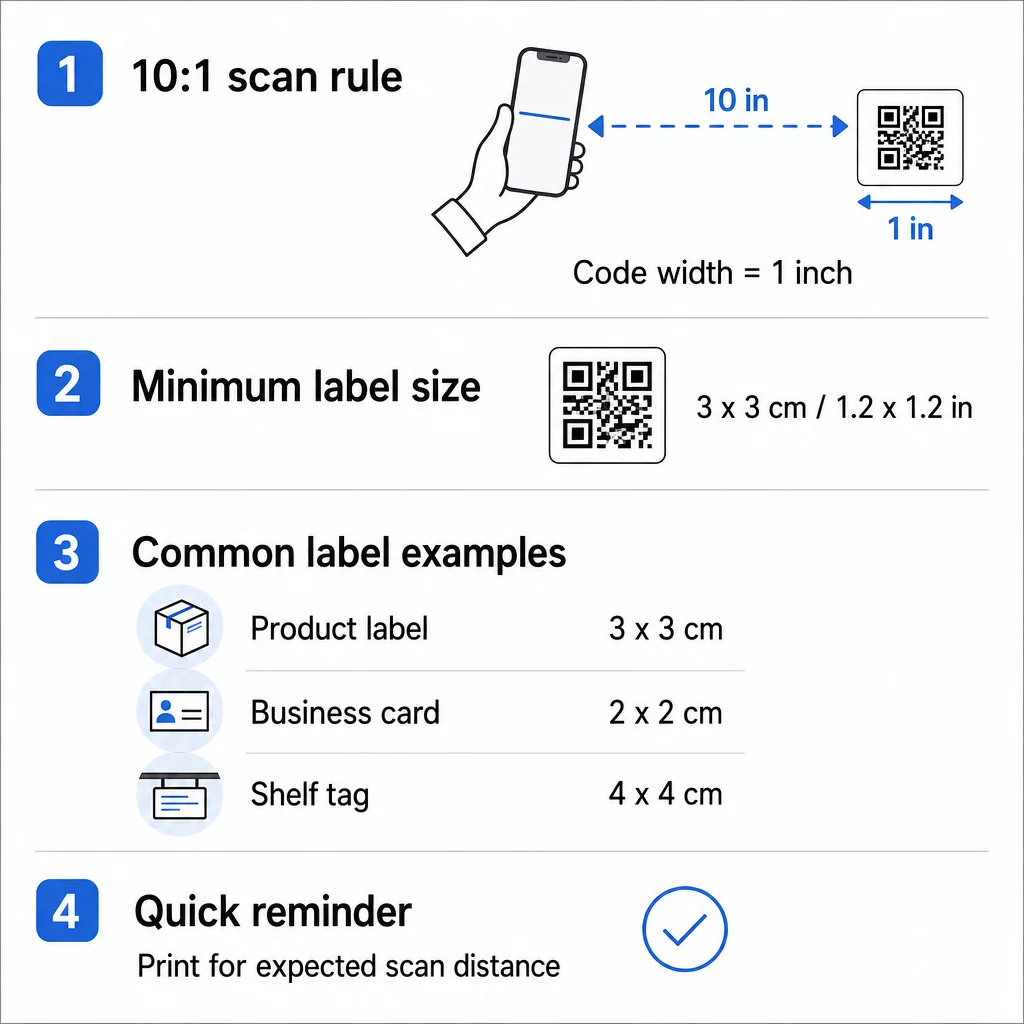
Dla szybkiego odniesienia dla typowych rodzajów etykiet:
| Typ etykiety | Zalecany rozmiar minimalny | Typowa odległość skanowania |
|---|---|---|
| Mała etykieta produktu | 1,2 × 1,2 cala (3 × 3 cm) | 8–12 cali |
| Wizytówka | 0,8 × 0,8 cala (2 × 2 cm) | 6–10 cali |
| Etykieta półkowa / zawieszka | 1,5 × 1,5 cala (4 × 4 cm) | 12–18 cali |
| Etykieta wysyłkowa / karton | 2 × 2 cale (5 × 5 cm) | 18–24 cale |
Aby uzyskać bardziej szczegółowe informacje na temat rozmiarów dla różnych materiałów, zobacz przewodnik po rozmiarach kodów QR dla materiałów drukowanych.
Użyj prawidłowej rozdzielczości druku
Rozdzielczość decyduje o tym, jak wyraźnie drukują się moduły kodu. Rozmyta lub postrzępiona krawędź modułu może zmylić skaner w taki sam sposób, w jaki rozmazany tekst zmyli ludzkiego czytelnika.
Do drukowania etykiet, 300 DPI to praktyczne minimum – przy tej rozdzielczości poszczególne moduły mają czyste krawędzie, które skanery mogą niezawodnie rozróżnić. Spadek poniżej 200 DPI wprowadza widoczne artefakty, które zmniejszają skanowalność, szczególnie w przypadku kodów o wysokiej gęstości danych. Jeśli drukujesz małą etykietę, na której kod QR ma mniej niż 1 cal szerokości, zwiększ rozdzielczość do 600 DPI, aby skompensować zmniejszony rozmiar modułu.
Podczas eksportowania z Pageloot lub dowolnego narzędzia projektowego zawsze żądaj najwyższej dostępnej rozdzielczości lub używaj formatów wektorowych (SVG, EPS, PDF), które renderują się wyraźnie w dowolnym rozmiarze wyjściowym. Aby uzyskać pełne zestawienie ustawień rozdzielczości, przewodniku po rozdzielczości druku kodów QR zawiera szczegółowe zalecenia dotyczące DPI w zależności od przypadku użycia.
Zachowaj silny kontrast kolorów

Skaner kodów QR działa poprzez wykrywanie kontrastu między ciemnymi modułami a jasnym tłem. Jeśli ten kontrast jest słaby, skaner ma trudności z rozróżnieniem wzoru – niezależnie od tego, jak dobrze kod jest zwymiarowany lub wydrukowany.
Najbezpieczniejszym wyborem są czarne moduły na białym tle, co zapewnia współczynnik kontrastu 21:1. Możesz używać kolorów marki, ale pierwszy plan musi pozostać znacznie ciemniejszy niż tło. Celuj w co najmniej współczynnik kontrastu 4:1 dla małych kodów i minimum 3:1 dla większych. Unikaj gradientów, cieni lub odwróconych schematów kolorów (jasne moduły na ciemnym tle), ponieważ te mylą wiele algorytmów skanerów.
Kilka praktycznych zasad kontrastu, których należy przestrzegać:
- Zachowaj ciemny kolor modułu (granatowy, ciemnozielony i czarny sprawdzają się dobrze)
- Zachowaj jasne tło (białe, jasnoszare lub kremowe)
- Nigdy nie używaj żółtego, jasnopomarańczowego ani jasnoszarego jako koloru modułu
- Przetestuj każdą niestandardową kombinację kolorów, skanując wydrukowany dowód przed pełną produkcją
Szczegółowe wskazówki dotyczące parowania kolorów i współczynników kontrastu znajdziesz w najlepszymi praktykami kontrastu kolorów kodów QR.
Zachowaj Strefę Ciszy
Każdy kod QR wymaga strefy ciszy – wyraźnego, niezadrukowanego marginesu otaczającego cały kod ze wszystkich czterech stron. Ta pusta ramka informuje skaner, gdzie kod się zaczyna i kończy. Bez niej, pobliski tekst, grafika lub krawędzie etykiety przenikają do wzoru kodu i powodują błędy skanowania.
Norma ISO wymaga co najmniej 4 modułów strefy ciszy z każdej strony. W praktyce, jeśli każdy moduł w twoim kodzie ma 1 mm szerokości, potrzebujesz co najmniej 4 mm pustej przestrzeni z każdej strony. Umieszczając kod QR w szablonie etykiety, traktuj strefę ciszy jako nietykalną – nie nakładaj na nią logo, nie umieszczaj tekstu ani nie dopuszczaj, aby krawędź etykiety na nią zachodziła.
Wybierz Odpowiedni Materiał Etykietowy i Drukarkę
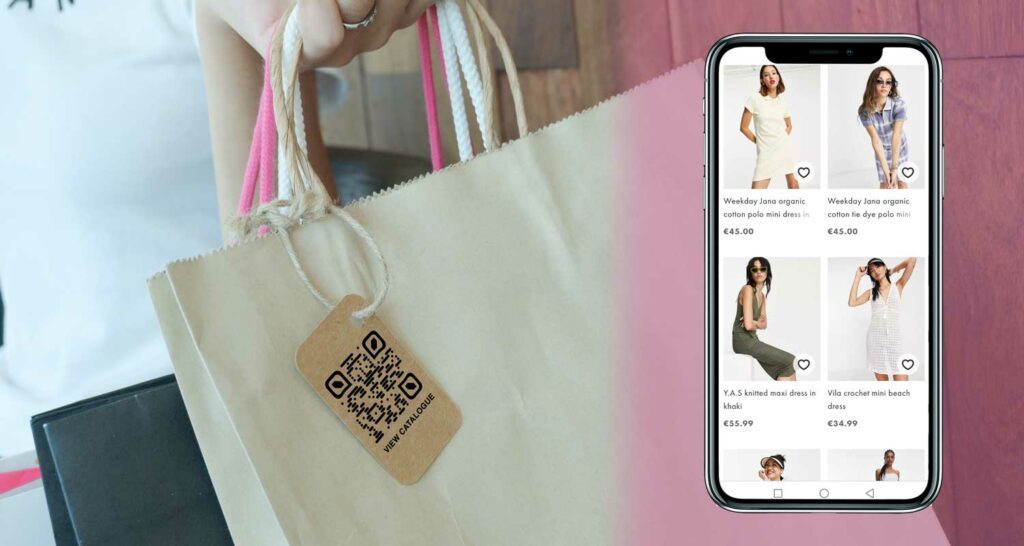
Podłoże, na którym drukujesz, wpływa na skanowalność w takim samym stopniu jak sam kod. Matowy papier i matowe etykiety polipropylenowe dają najlepsze rezultaty, ponieważ równomiernie wchłaniają atrament i zapobiegają odblaskom. Błyszczące lub laminowane wykończenia mogą powodować odbicia lustrzane w określonym oświetleniu, co rozmywa moduły i zmniejsza kontrast.
W środowiskach, gdzie etykiety są narażone na wilgoć, ścieranie lub ekspozycję na zewnątrz, używaj materiałów etykietowych o zwiększonej trwałości. Kod, który początkowo jest doskonale skanowalny, ale blaknie lub odkleja się w ciągu kilku tygodni, mija się z celem.
Po stronie drukarki, wybór metody ma znaczenie:
- Drukarki atramentowe i laserowe biurkowe sprawdzają się dobrze przy małych nakładach i drukowaniu biurowym, pod warunkiem użycia nośników przeznaczonych do etykiet i drukowania w rozdzielczości 300 DPI lub wyższej
- Drukarki termotransferowe (powszechne w etykietowaniu magazynowym i detalicznym) zapewniają ostry, trwały wydruk z dużą prędkością – idealne do etykiet inwentaryzacyjnych lub wysyłkowych
- Drukarki termiczne bezpośrednie są ekonomiczne dla etykiet o krótkiej żywotności, ale są wrażliwe na ciepło i ekspozycję na promieniowanie UV, co może z czasem pogorszyć jakość wydruku
- Przemysłowe maszyny offsetowe i cyfrowe są właściwym wyborem dla dużych serii produkcyjnych, gdzie kluczowa jest stała ostrość na tysiącach etykiet
Aby uzyskać głębsze spojrzenie na to, jak każda metoda wpływa na skanowalność, zobacz jak techniki druku wpływają na skanowalność kodów QR.
Dodaj branding bez naruszania skanowalności
Zwykły czarno-biały kod QR działa, ale markowy kod jest bardziej prawdopodobny do zeskanowania, ponieważ sygnalizuje zaufanie i intencję. Możesz dodać swoje logo do centrum kodu, zastosować kolory marki i dołączyć krótkie wezwanie do działania, takie jak “Skanuj, aby uzyskać szczegóły” lub “Skanuj, aby ponownie zamówić”.”
Kluczowym ograniczeniem jest to, że logo nie powinno pokrywać więcej niż około 30% obszaru kodu. Kody QR są zbudowane z korekcją błędów, która może odzyskać dane po częściowej utracie, ale przekroczenie tego progu grozi niepowodzeniem skanowania. Użyj najwyższego poziomu korekcji błędów (H) podczas osadzania logo i zawsze testuj ostateczny projekt przed drukowaniem. Pageloot Generator kodów QR z logo automatycznie obsługuje korekcję błędów i zapewnia podgląd w czasie rzeczywistym, dzięki czemu możesz zweryfikować skanowalność podczas projektowania.
Testuj przed zatwierdzeniem pełnego nakładu
Nawet idealnie skonfigurowany kod QR może zawieść, jeśli rzeczywisty wydruk ma problemy – rozlewanie się atramentu, krwawienie podłoża lub zniekształcenie modułów. Zawsze drukuj próbę i testuj ją na wielu urządzeniach przed uruchomieniem pełnej partii etykiet.
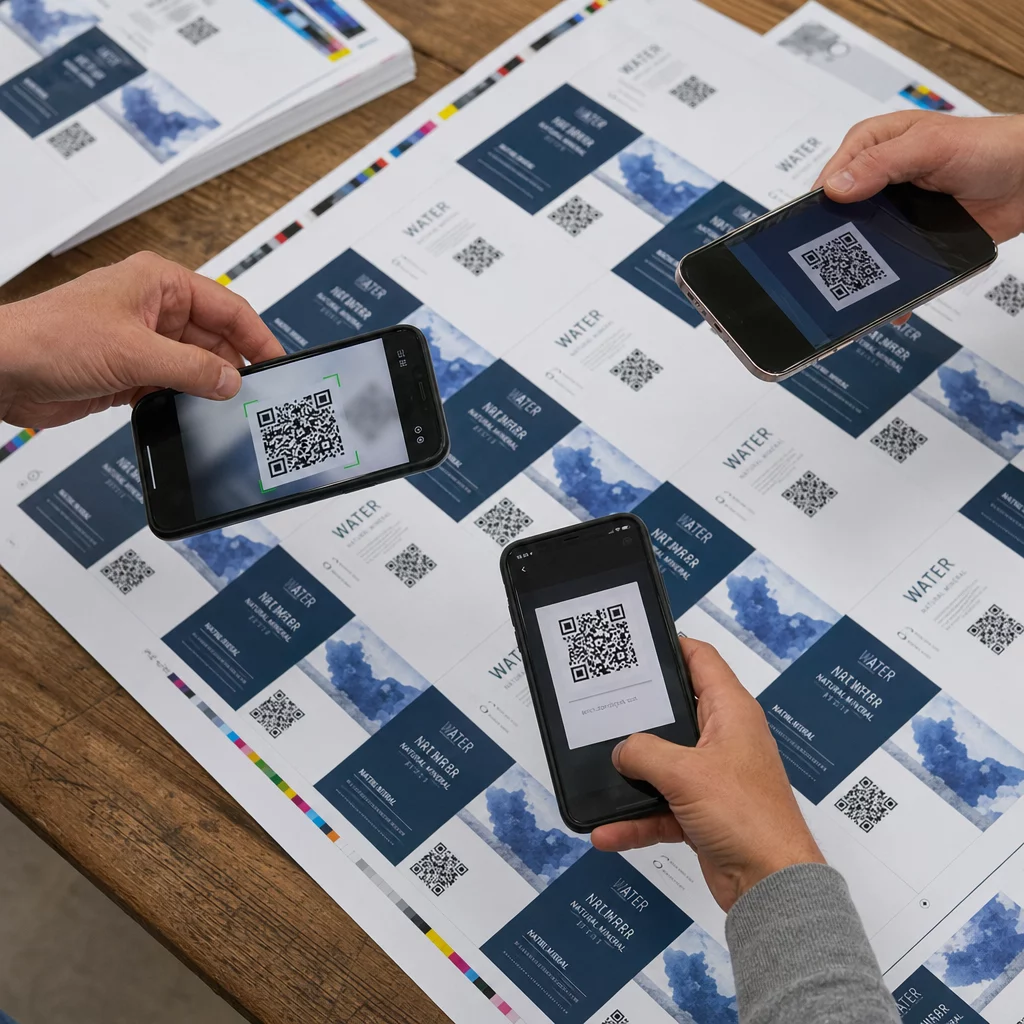
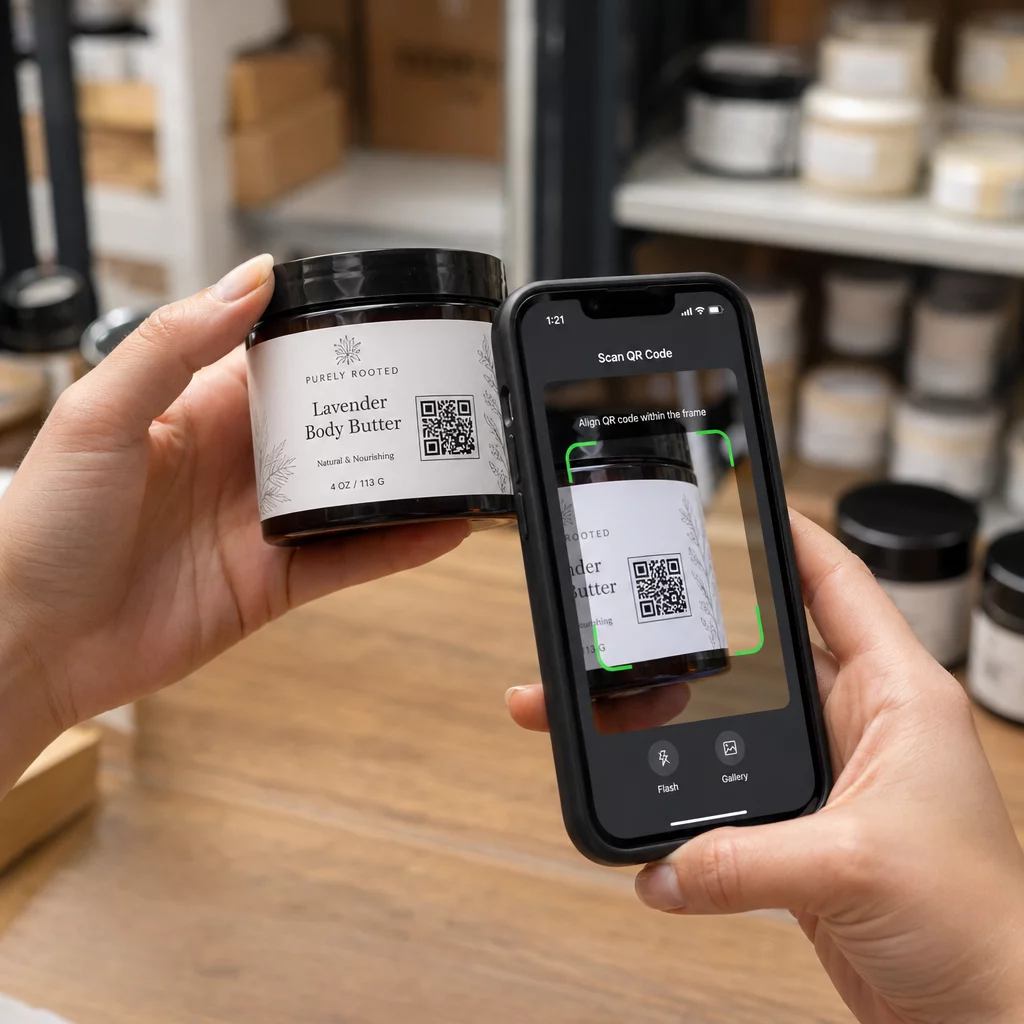
Użyj Skaner kodów QR Pageloot lub natywną aplikację aparatu w telefonie, aby przetestować w rzeczywistych warunkach: w tym samym środowisku oświetleniowym, w którym etykieta będzie faktycznie odczytywana, z oczekiwanej odległości skanowania i z kodem trzymanym pod realistycznymi kątami. Jeśli kod nie działa na żadnym urządzeniu, ponownie sprawdź ustawienia rozdzielczości, kontrastu lub rozmiaru przed drukowaniem na dużą skalę.
Aby uzyskać pełną listę kontrolną dotyczącą projektowania i umieszczania, przewodnik po kodach QR dla etykiet produktów obejmuje typowe punkty awarii dla różnych typów etykiet.
Śledź każde skanowanie z Twoich etykiet Chcesz wiedzieć, które produkty są skanowane, gdzie i jak często? Dynamiczne kody QR Pageloot zapewniają pełny pulpit analityczny – i pozwalają aktualizować miejsce docelowe etykiety bez konieczności ponownego drukowania.
Prawidłowe umieszczenie kodu QR na etykiecie sprowadza się do spójnego procesu: eksportuj w formacie wektorowym lub wysokiej rozdzielczości, dopasuj rozmiar do odległości skanowania, zachowaj silny kontrast, zachowaj strefę ciszy i przetestuj na rzeczywistym materiale przed pełnym nakładem. Postępuj zgodnie z tymi krokami, a Twoje wydrukowane kody będą skanować niezawodnie od pierwszej do ostatniej etykiety.
Najczęściej zadawane pytania
Zalecane minimum to 3 × 3 cm (1,2 × 1,2 cala) dla większości etykiet produktów. W przypadku kompaktowych etykiet, takich jak wizytówki, 0,8 × 0,8 cala może działać, jeśli warunki skanowania są dobre. Kieruj się zasadą 10:1: spraw, aby kod miał co najmniej 1/10 oczekiwanej odległości skanowania.
Używaj formatu wektorowego – SVG, EPS lub PDF – zawsze, gdy to możliwe. Skalują się one do dowolnego rozmiaru wydruku bez utraty ostrości. Jeśli potrzebujesz formatu rastrowego, takiego jak PNG, eksportuj w najwyższej dostępnej rozdzielczości i drukuj w rozdzielczości 300 DPI lub wyższej, aby zachować czyste krawędzie modułów.
Najczęstsze przyczyny to niewystarczająca rozdzielczość druku (poniżej 300 DPI), niski kontrast między kodem a tłem etykiety, brakująca lub zbyt wąska strefa ciszy, lub błyszczące wykończenie etykiety powodujące odblaski. Wydrukuj próbę testową, sprawdź wszystkie cztery czynniki i zeskanuj w tych samych warunkach oświetleniowych, w jakich będą używać jej klienci.