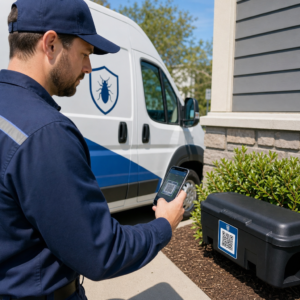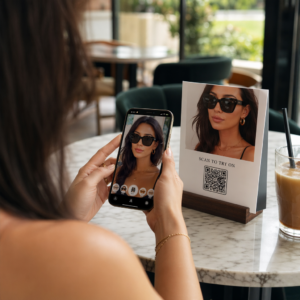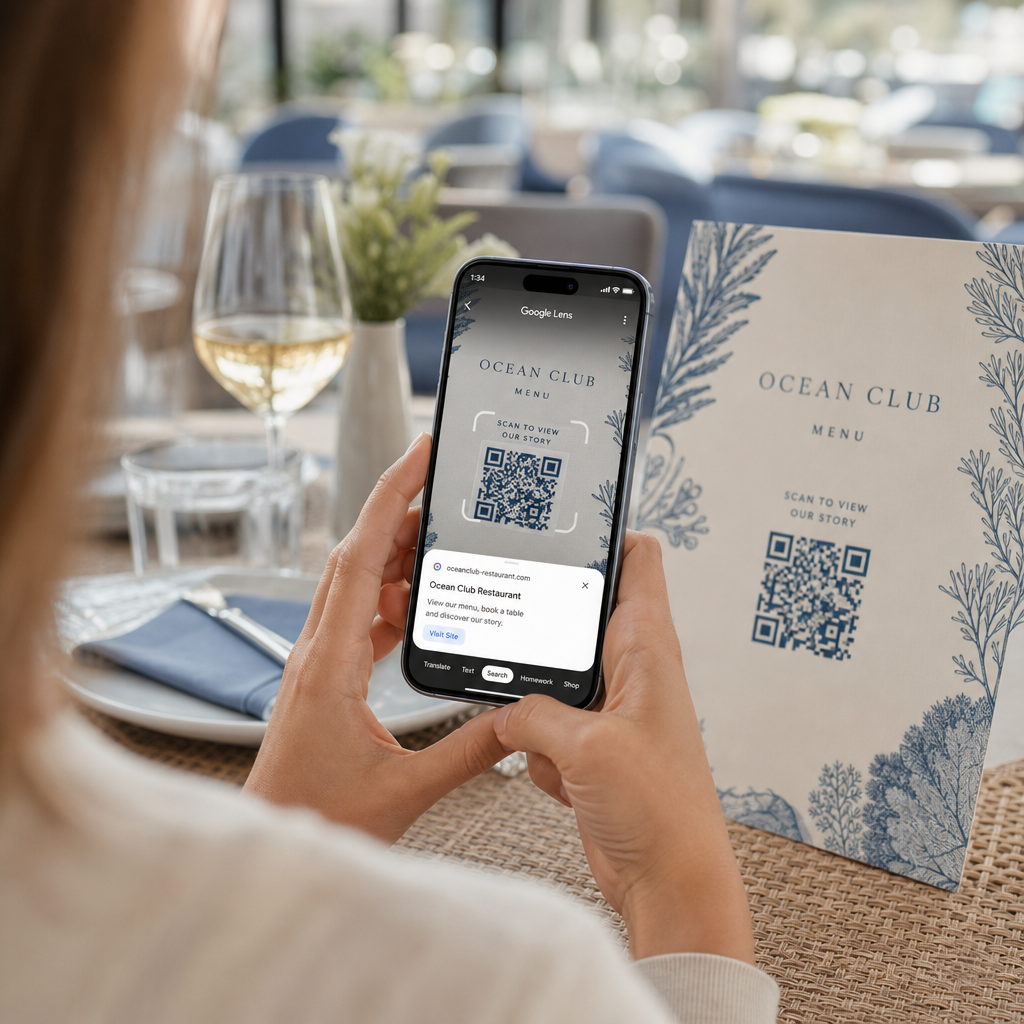
¿Le cuesta abrir un menú digital o un sitio web porque su teléfono no lee un código QR? No escanear códigos rápidamente causa retrasos innecesarios y frustración cuando necesita acceso instantáneo a la información. Aprender a usar Google Lens le permite escanear códigos físicos e imágenes guardadas sin esfuerzo usando su teléfono inteligente.
Cómo escanear códigos QR en vivo con la aplicación de Google
Google Lens utiliza software de reconocimiento visual para analizar el patrón visual de un código QR. Convierte la disposición de cuadrados oscuros y claros en datos digitales legibles, como enlaces web o información de contacto. En la mayoría de los dispositivos Android, Google Lens está integrado directamente en el sistema, mientras que en los dispositivos iOS, es accesible a través de la aplicación estándar de Google.
Para escanear un código QR físico que tiene delante:
- Abra la aplicación de Google o localice el widget de la barra de búsqueda de Google en la pantalla de inicio de su teléfono.
- Toque el icono de Lens ubicado en el lado derecho de la barra de búsqueda.
- Seleccione la opción de cámara si su dispositivo le solicita que otorgue permisos de cámara.
- Apunte el encuadre de su cámara al código QR objetivo, manteniendo el cuadrado centrado en su pantalla.
- Toque el enlace emergente que se superpone al código para abrir la página web o el documento asociado.
Si utiliza un smartphone Android, a menudo puede escanear códigos directamente desde su aplicación de cámara principal sin abrir una herramienta separada. Acceda al menú de configuración de su cámara y active Sugerencias de Google Lens. Una vez habilitada, su cámara estándar detecta automáticamente los códigos QR cada vez que entran en el encuadre. Para obtener instrucciones detalladas de configuración específicas del dispositivo, lea nuestra guía completa sobre Cómo escanear un código QR en Android.
Cómo escanear un código QR desde una foto guardada o una captura de pantalla
No necesita un segundo dispositivo para escanear un código QR que llega por correo electrónico, mensaje de texto o redes sociales. Google Lens puede analizar archivos de imagen almacenados directamente desde su galería de fotos leyendo la matriz de píxeles guardada en el archivo de imagen.
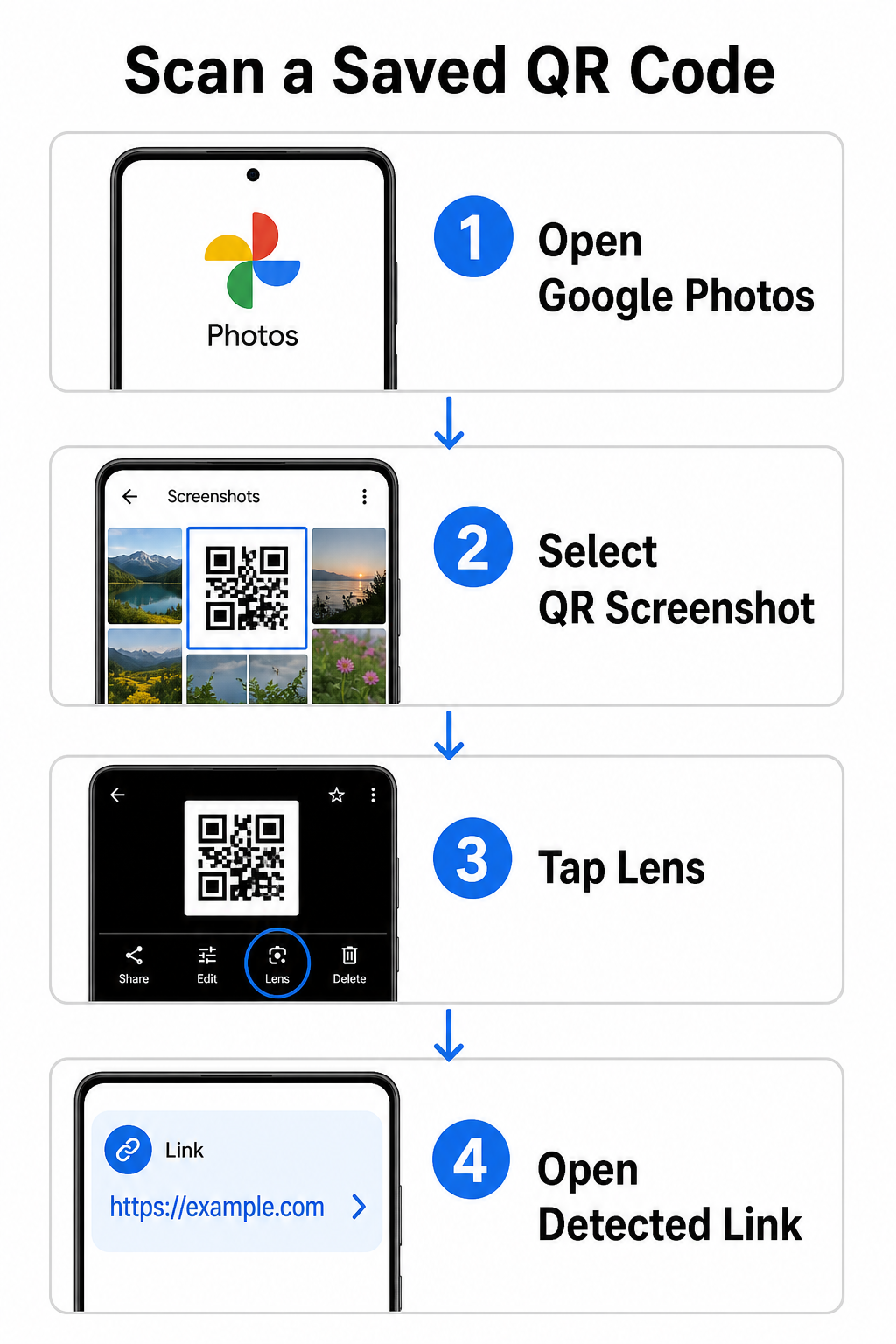
Para decodificar un código QR de una imagen guardada en un dispositivo Android:
- Abra la aplicación Google Fotos en tu smartphone.
- Selecciona la foto o captura de pantalla que contenga el código QR deseado.
- Toque el icono de Lens situado en la barra de menú inferior.
- Toca el enlace detectado mostrado sobre el código QR para abrir la página web.
En un iPhone, abre la aplicación principal de Google, toca el icono de la cámara de Lens dentro de la barra de búsqueda, y selecciona el botón Fotos para elegir una imagen de tu carrete. Para métodos adicionales en diferentes plataformas móviles, consulta nuestro tutorial completo sobre escanear códigos QR con smartphones.
Escanea códigos QR directamente en tu navegador ¿Necesitas decodificar una imagen guardada o usar tu cámara sin abrir Google Lens? Usa el Escáner de Códigos QR Online para ver al instante el contenido codificado desde cualquier navegador web.
Solución de Problemas Comunes de Escaneo con Google Lens
Cuando Google Lens no reconoce un código, los factores ambientales o los componentes de hardware sucios suelen ser los responsables. Los sensores de la cámara dependen de un alto contraste visual entre los módulos de datos negros y los espacios de fondo blancos. Manchas, mala iluminación o una distancia incorrecta difuminan los bordes de estos módulos, haciendo que el código sea ilegible para el software óptico.
Para resolver rápidamente los fallos de escaneo, sigue estos pasos:
- Limpia la lente de la cámara con un paño limpio para eliminar las manchas que oscurecen los módulos de datos.
- Mejora la iluminación ambiental alrededor de las señales físicas para que los sensores visuales puedan procesar patrones de alto contraste.
- Ajusta tu distancia de lectura a aproximadamente 8 a 12 pulgadas para permitir un enfoque automático adecuado de la cámara.
- Inspecciona la superficie física en busca de daños, pliegues o brillos que distorsionen la forma cuadrada.
Si Google Lens sigue sin detectar el código, comprueba la configuración de la cámara de tu dispositivo para confirmar que las sugerencias de Google Lens permanecen activas. Si los problemas persisten, explorar utilidades de escaneo dedicadas puede restaurar las capacidades de escaneo. Compara alternativas fiables en nuestra reseña detallada de las mejores aplicaciones para escanear códigos QR.
Mantener la Seguridad al Escanear Códigos QR
Dado que los códigos QR pueden dirigir automáticamente los navegadores móviles a destinos web externos, practicar precauciones básicas de seguridad protege su dispositivo personal de enlaces engañosos. Los códigos QR físicos impresos en señalización pública carecen de certificados de seguridad incorporados, lo que significa que actores maliciosos pueden ocasionalmente colocar superposiciones de pegatinas maliciosas en los letreros originales.
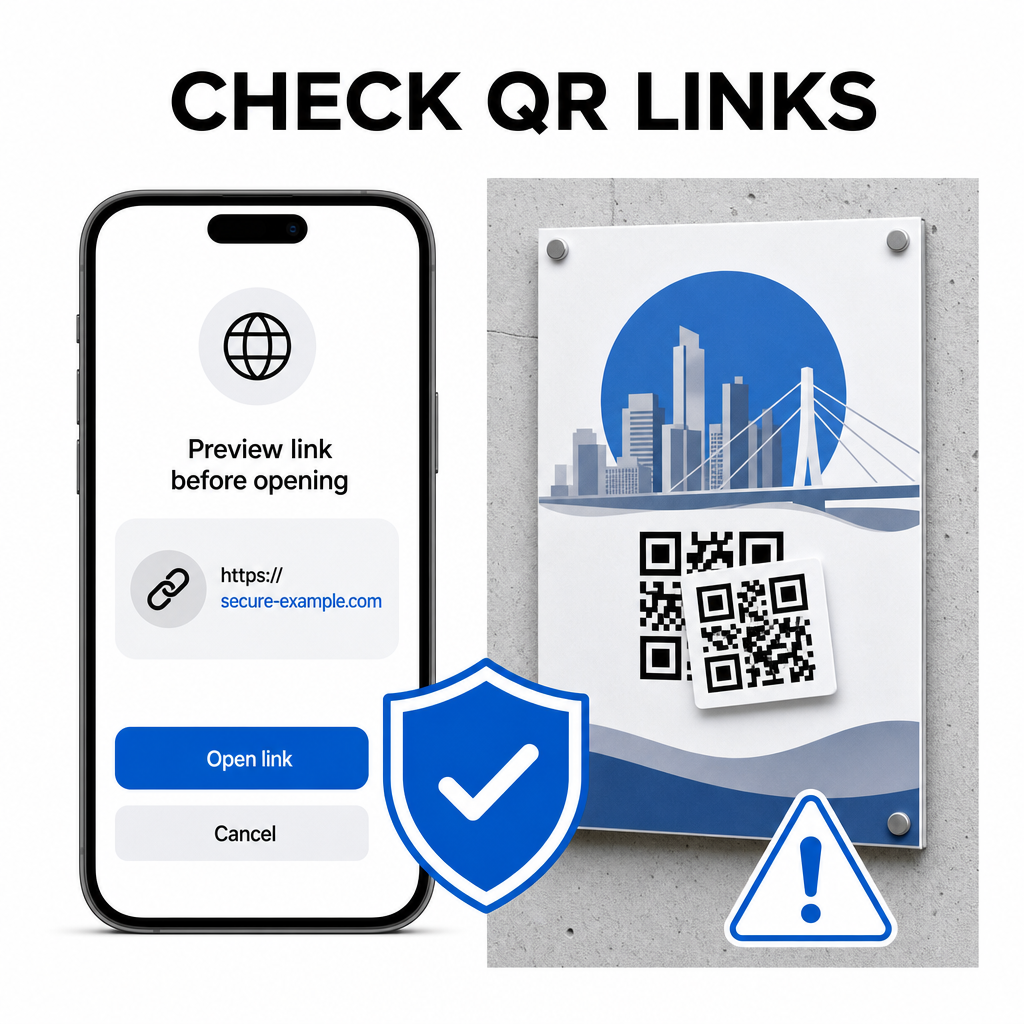
Siga estos hábitos de seguridad prácticos al escanear códigos:
- Inspeccione la URL de vista previa en Google Lens antes de tocar para verificar que la dirección web coincide con el sitio esperado.
- Verifique si hay manipulación física en letreros impresos, como una pegatina colocada sobre un código original.
- Evite introducir credenciales sensibles como inicios de sesión o detalles bancarios en páginas a las que se accede a través de códigos inesperados.
- Descargue aplicaciones móviles de forma segura visitando las tiendas de aplicaciones oficiales directamente en lugar de usar enlaces incrustados.
Verificar los enlaces de destino antes de interactuar con páginas web asegura que sus datos personales permanezcan protegidos. Para obtener consejos más amplios sobre la configuración de detección de la cámara y las mejores prácticas de seguridad, explore nuestra guía completa sobre cómo escanear los códigos QR.
Escaneo rápido y seguro de códigos QR
Dominar Google Lens simplifica la recuperación de menús, portales de pago y enlaces promocionales en cualquier smartphone. Mantener su cámara limpia, mantener una distancia focal adecuada y verificar los enlaces de vista previa antes de tocarlos garantiza una experiencia de escaneo fluida. Si necesita decodificar un código rápidamente sin depender de una aplicación, utilice el escáner QR gratuito en línea para ver instantáneamente enlaces codificados desde cualquier navegador web.
Preguntas frecuentes
No, la mayoría de los dispositivos Android modernos tienen las funciones de Google Lens integradas directamente en la barra de búsqueda predeterminada de Google, Google Assistant o la configuración de la aplicación de cámara nativa.
Google Lens escanea archivos de imagen como JPEGs o PNGs. Para escanear un PDF, toma una captura de pantalla del código QR dentro del documento y abre esa captura de pantalla en Google Lens o en un lector en línea.
Cierre la pestaña del navegador inmediatamente sin introducir ninguna información. Compruebe si el código QR físico tiene una pegatina pegada encima o si su cámara leyó erróneamente un código adyacente.