Sliter du med å åpne en digital meny eller nettside fordi telefonen din ikke leser en QR-kode? Å ikke klare å skanne koder raskt fører til unødvendige forsinkelser og frustrasjon når du trenger umiddelbar tilgang til informasjon. Ved å lære å bruke Google Lens kan du enkelt skanne fysiske koder og lagrede bilder med smarttelefonen din.
Slik skanner du levende QR-koder med Google-appen
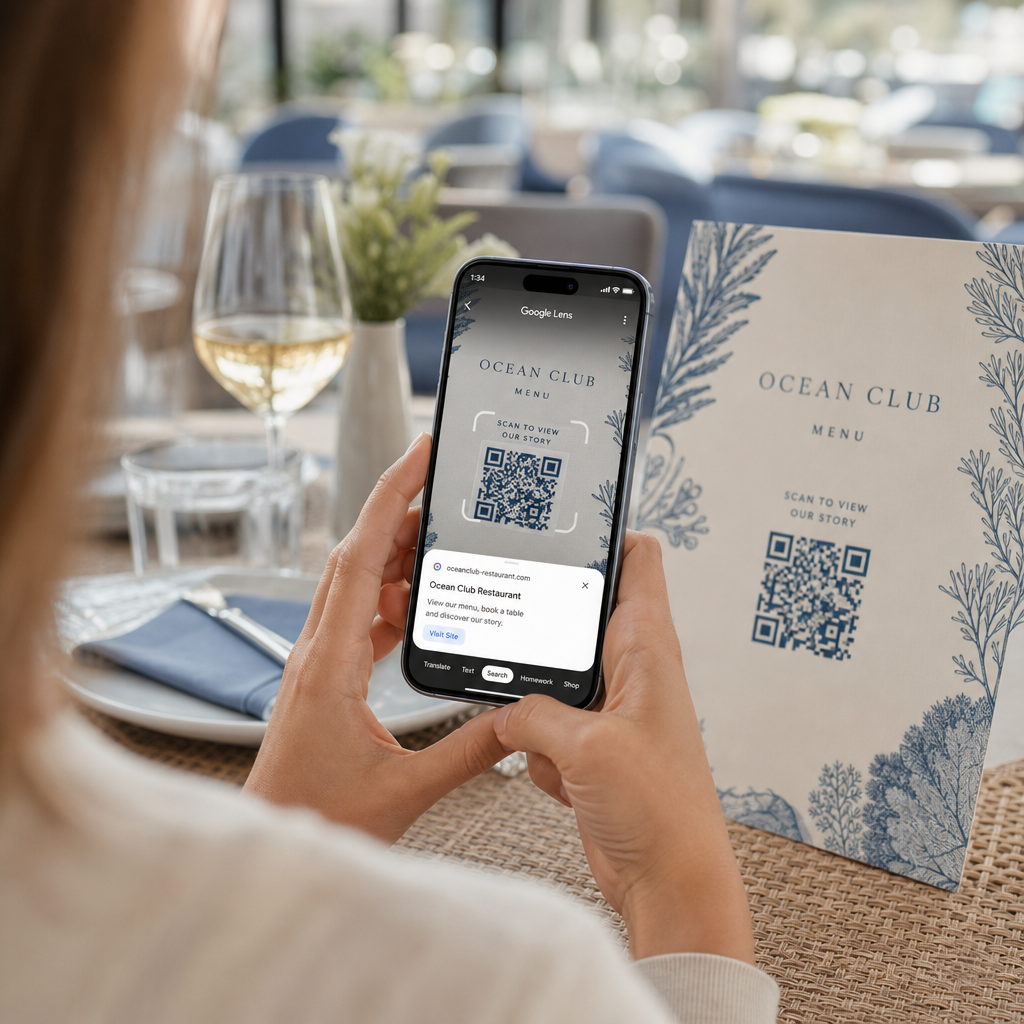
Google Lens bruker programvare for visuell gjenkjenning til å analysere det visuelle mønsteret i en QR-kode. Den konverterer arrangementet av mørke og lyse firkanter til lesbare digitale data, for eksempel nettlenker eller kontaktinformasjon. På de fleste Android-enheter er Google Lens integrert direkte i systemet, mens på iOS-enheter er det tilgjengelig via standard Google-appen.
Slik skanner du en fysisk QR-kode foran deg:
- Åpne Google-appen eller finn Google-søkefelt-widgeten på telefonens startskjerm.
- Trykk på Lens-ikonet som er plassert på høyre side av søkefeltet.
- Velg kameraalternativet hvis enheten ber deg om å gi kameratillatelser.
- Rett kamerarammen mot mål-QR-koden mens du holder firkanten sentrert på skjermen.
- Trykk på den flytende lenken som overlapper koden for å åpne den tilhørende nettsiden eller dokumentet.
Hvis du bruker en Android-smarttelefon, kan du ofte skanne koder direkte i hovedkameraappen din uten å åpne et separat verktøy. Gå til kamerainnstillingene og slå på Google Lens-forslag. Når den er aktivert, vil standardkameraet ditt automatisk oppdage QR-koder når de kommer inn i rammen. For detaljerte enhetsspesifikke konfigurasjonsinstruksjoner, les vår komplette guide om Hvordan skanne QR-kode på Android.
Slik skanner du en QR-kode fra et lagret bilde eller skjermbilde
Du trenger ikke en annen enhet for å skanne en QR-kode som kommer via e-post, tekstmelding eller sosiale medier. Google Lens kan analysere lagrede bildefiler direkte fra fotogalleriet ditt ved å lese pikselmatrisen som er lagret i bildefilen.
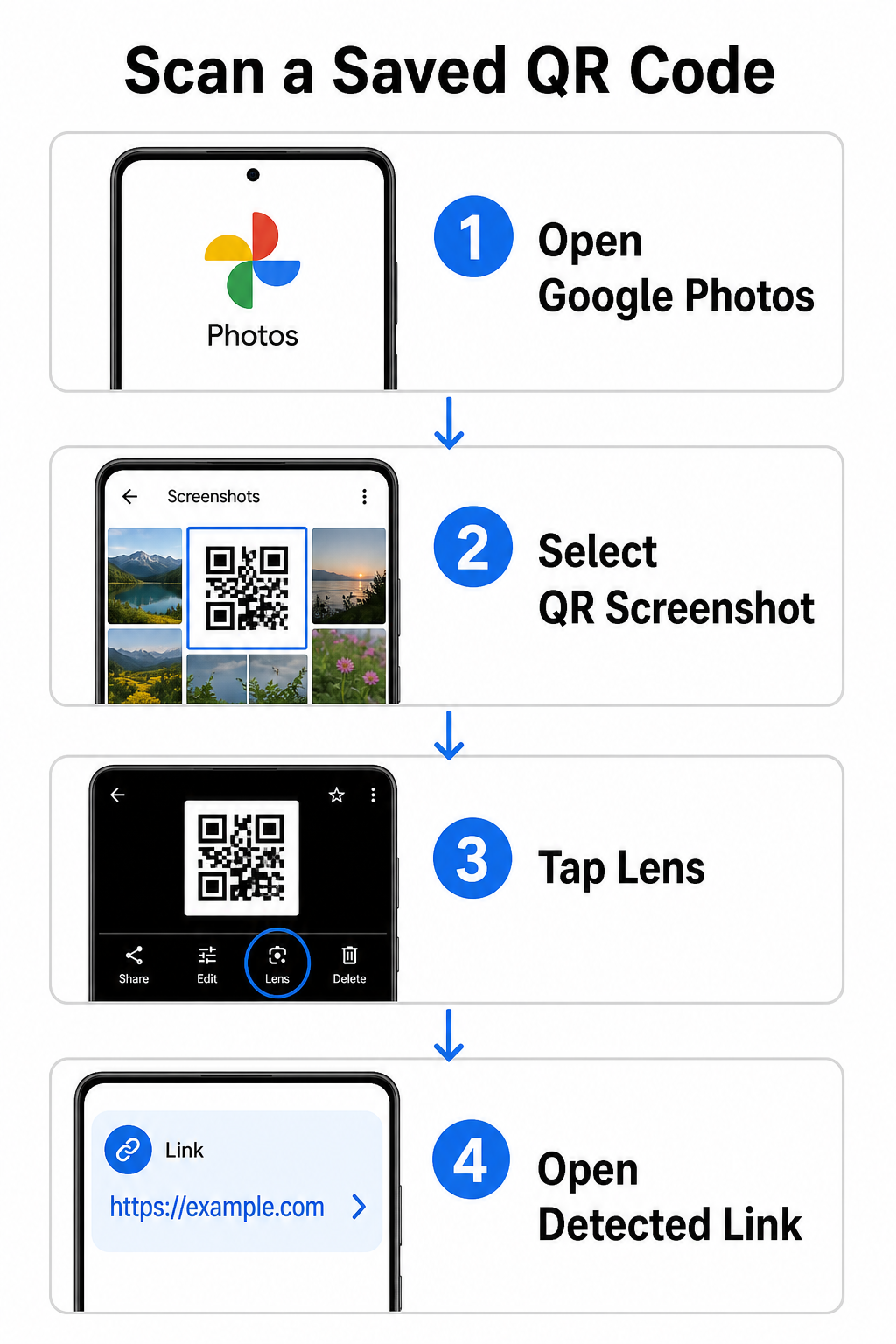
Slik dekoder du en QR-kode fra et lagret bilde på en Android-enhet:
- Åpne Google Foto-appen på smarttelefonen din.
- Velg bildet eller skjermbildet som inneholder den ønskede QR-koden.
- Trykk på Lens-ikonet plassert langs den nederste menylinjen.
- Trykk på den oppdagede lenken som vises over QR-koden for å åpne nettsiden.
På en iPhone, åpne hovedappen til Google, trykk på Lens kameraikon inne i søkefeltet, og velg Bilder-knappen for å velge et bilde fra kamerarullen din. For ytterligere metoder på tvers av forskjellige mobilplattformer, se vår omfattende veiledning om skanning av QR-koder med smarttelefoner.
Skann QR-koder direkte i nettleseren din Trenger du å dekode et lagret bilde eller bruke kameraet ditt uten å åpne Google Lens? Bruk Online QR-kode skanner for å umiddelbart se kodet innhold fra hvilken som helst nettleser.
Feilsøking av vanlige skanningsproblemer med Google Lens
Når Google Lens ikke klarer å gjenkjenne en kode, er miljøfaktorer eller skitne maskinvarekomponenter vanligvis årsaken. Kamerasensorer er avhengige av høy visuell kontrast mellom svarte datamoduler og hvite bakgrunnsområder. Flekker, dårlig belysning eller feil avstand visker ut disse modulekantene, noe som gjør koden uleselig for optisk programvare.
For å løse skanningsfeil raskt, følg disse trinnene:
- Tørk av kameralinsen med en ren klut for å fjerne flekker som skjuler datamodulene.
- Forbedre omgivelsesbelysningen rundt fysiske skilt slik at visuelle sensorer kan behandle mønstre med høy kontrast.
- Juster leseavstanden din til omtrent 8 til 12 tommer for å muliggjøre riktig autofokus på kameraet.
- Inspiser den fysiske overflaten for skader, bretter eller gjenskinn som forvrenger den firkantede formen.
Hvis Google Lens fortsatt ikke oppdager koden, sjekk kamerainnstillingene på enheten din for å bekrefte at Google Lens-forslag fortsatt er aktive. Hvis problemene vedvarer, kan det å utforske dedikerte skanneprogrammer gjenopprette skannefunksjonaliteten. Sammenlign pålitelige alternativer i vår detaljerte anmeldelse av de beste appene for skanning av QR-koder.
Opprettholde sikkerhet ved skanning av QR-koder
Fordi QR-koder automatisk kan lede mobilnettlesere til eksterne nettdestinasjoner, beskytter grunnleggende sikkerhetsforholdsregler din personlige enhet mot villedende lenker. Fysiske QR-koder trykt på offentlig skilting mangler innebygde sikkerhetssertifikater, noe som betyr at ondsinnede aktører av og til kan plassere ondsinnede klistremerkeoverlegg på originale skilt.
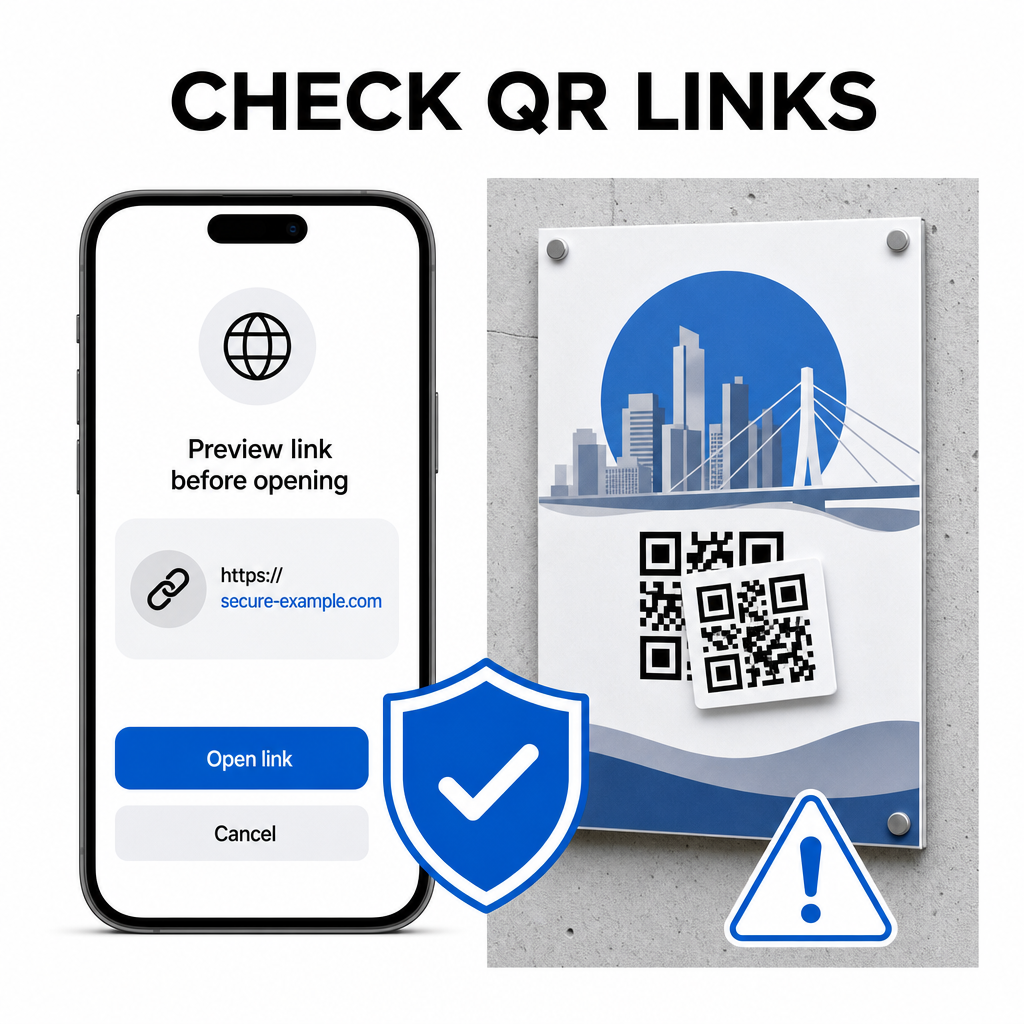
Følg disse praktiske sikkerhetsvanene når du skanner koder:
- Inspiser forhåndsvisnings-URL-en i Google Lens før du trykker for å bekrefte at nettadressen samsvarer med det forventede nettstedet.
- Sjekk for fysisk tukling på trykte skilt, for eksempel et klistremerke plassert over en original kode.
- Unngå å skrive inn sensitive legitimasjoner som pålogginger eller bankdetaljer på sider nådd via uventede koder.
- Last ned mobilapper trygt ved å besøke offisielle appbutikker direkte i stedet for å bruke innebygde lenker.
Å sjekke destinasjonslenker før du interagerer med nettsider sikrer at personopplysningene dine forblir beskyttet. For bredere råd om kameragjenkjenningsinnstillinger og beste sikkerhetspraksis, utforsk vår komplette guide om hvordan skanne QR-koder.
Rask og sikker QR-kodeskanning
Å mestre Google Lens gjør det enkelt å hente menyer, betalingsportaler og kampanjelenker på enhver smarttelefon. Å holde kameraet rent, opprettholde riktig fokusavstand og bekrefte forhåndsvisningslenker før du trykker på dem, sikrer en jevn skanneopplevelse. Hvis du trenger å dekode en kode raskt uten å stole på en app, bruk den gratis QR-skanner på nett for å umiddelbart se kodede lenker fra hvilken som helst nettleser.
Ofte stilte spørsmål
Nei, de fleste moderne Android-enheter har Google Lens-funksjoner innebygd direkte i standard Google Søk-feltet, Google Assistent, eller i innstillingene til den innebygde kameraappen.
Google Lens skanner bildefiler som JPEG eller PNG. For å skanne en PDF, ta et skjermbilde av QR-koden inne i dokumentet og åpne det skjermbildet i Google Lens eller en nettleser.
Lukk nettleserfanen umiddelbart uten å legge inn informasjon. Sjekk om den fysiske QR-koden har et klistremerke over seg, eller om kameraet ditt feilleste en nærliggende kode.