Máte problém otvoriť digitálne menu alebo webovú stránku, pretože váš telefón neprečíta QR kód? Neschopnosť rýchlo skenovať kódy spôsobuje zbytočné meškania a frustráciu, keď potrebujete okamžitý prístup k informáciám. Naučiť sa používať Google Lens vám umožní bez námahy skenovať fyzické kódy a uložené obrázky pomocou vášho smartfónu.
Ako skenovať živé QR kódy pomocou aplikácie Google
Google Lens používa softvér na vizuálne rozpoznávanie na analýzu vizuálneho vzoru QR kódu. Prevedie usporiadanie tmavých a svetlých štvorcov na čitateľné digitálne dáta, ako sú webové odkazy alebo kontaktné informácie. Na väčšine zariadení so systémom Android je Google Lens integrovaný priamo do systému, zatiaľ čo na zariadeniach so systémom iOS je prístupný prostredníctvom štandardnej aplikácie Google.
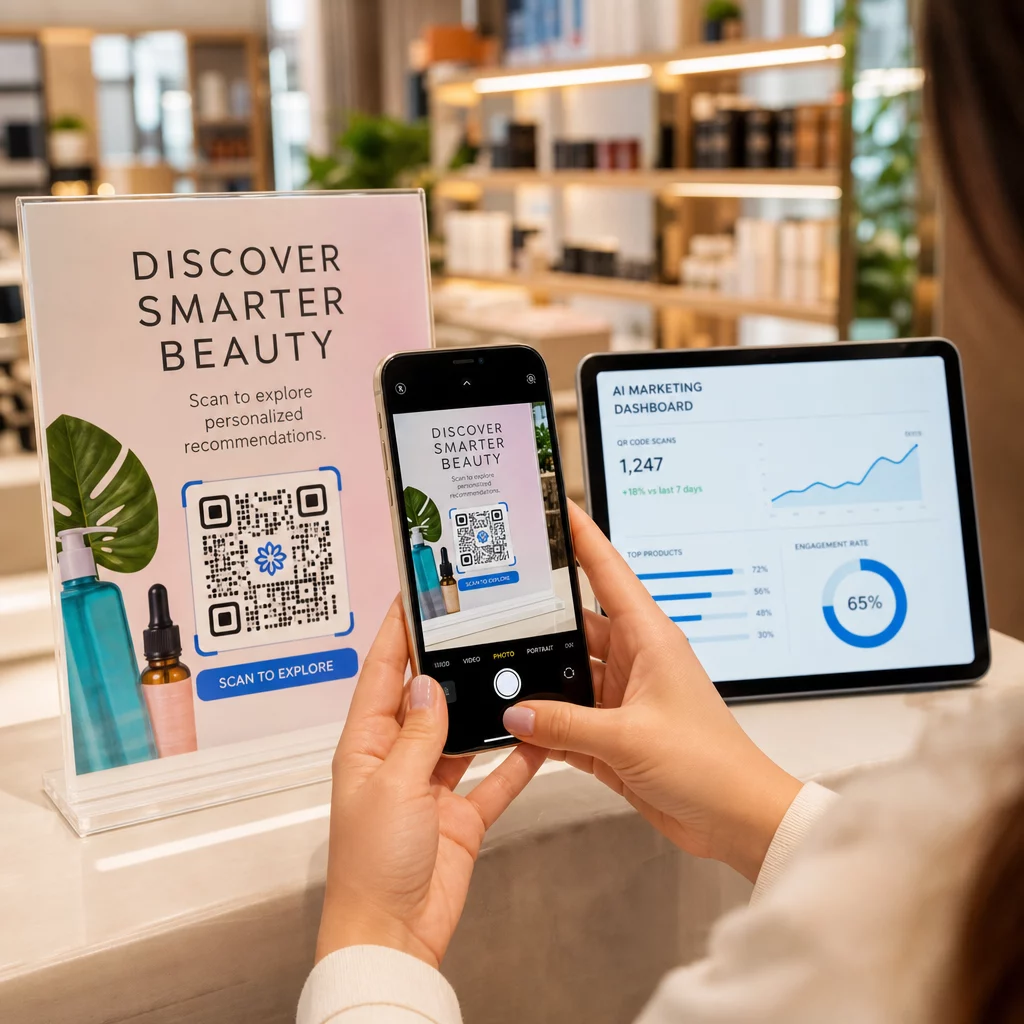
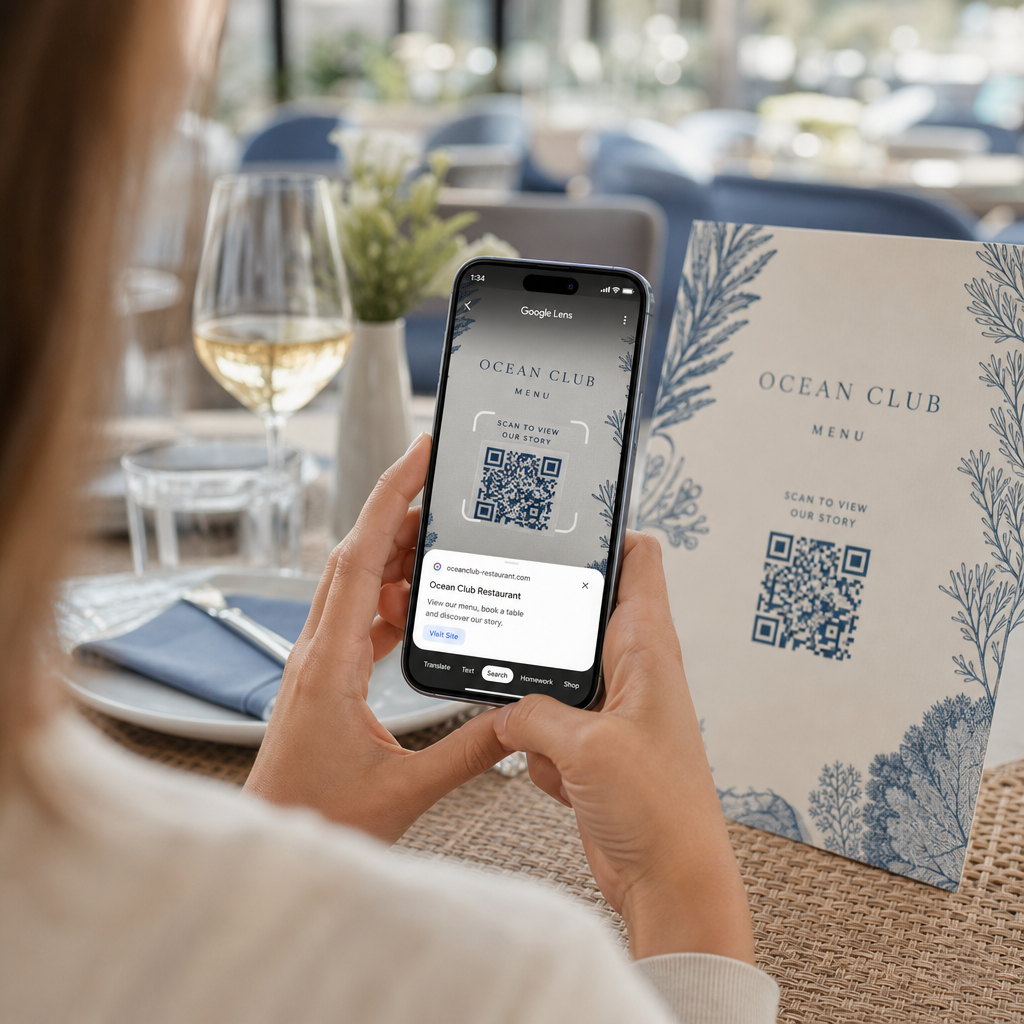
Ak chcete naskenovať fyzický QR kód pred vami:
- Otvorte aplikáciu Google alebo nájdite widget vyhľadávacieho panela Google na domovskej obrazovke telefónu.
- Ťuknite na ikonu Lens umiestnenú na pravej strane vyhľadávacieho panela.
- Vyberte možnosť fotoaparátu ak vás zariadenie vyzve na udelenie povolení pre fotoaparát.
- Namierte rám fotoaparátu na cieľový QR kód a udržujte štvorec v strede obrazovky.
- Ťuknite na vyskakovacie prepojenie ktoré prekrýva kód, aby ste otvorili pridruženú webovú stránku alebo dokument.
Ak používate smartfón s Androidom, kódy môžete často skenovať priamo v hlavnej aplikácii fotoaparátu bez otvárania samostatného nástroja. Prejdite do ponuky nastavení fotoaparátu a zapnite Návrhy Google Lens. Po povolení váš štandardný fotoaparát automaticky rozpozná QR kódy vždy, keď sa dostanú do záberu. Podrobné pokyny na konfiguráciu pre konkrétne zariadenie si prečítajte v našom kompletnom sprievodcovi o tom, ako skenovať QR kód na Androide.
Ako skenovať QR kód z uloženej fotografie alebo snímky obrazovky
Na skenovanie QR kódu, ktorý dorazí e-mailom, textovou správou alebo sociálnymi médiami, nepotrebujete druhé zariadenie. Google Lens dokáže analyzovať uložené obrazové súbory priamo z vašej fotogalérie čítaním pixelovej matice uloženej v obrazovom súbore.
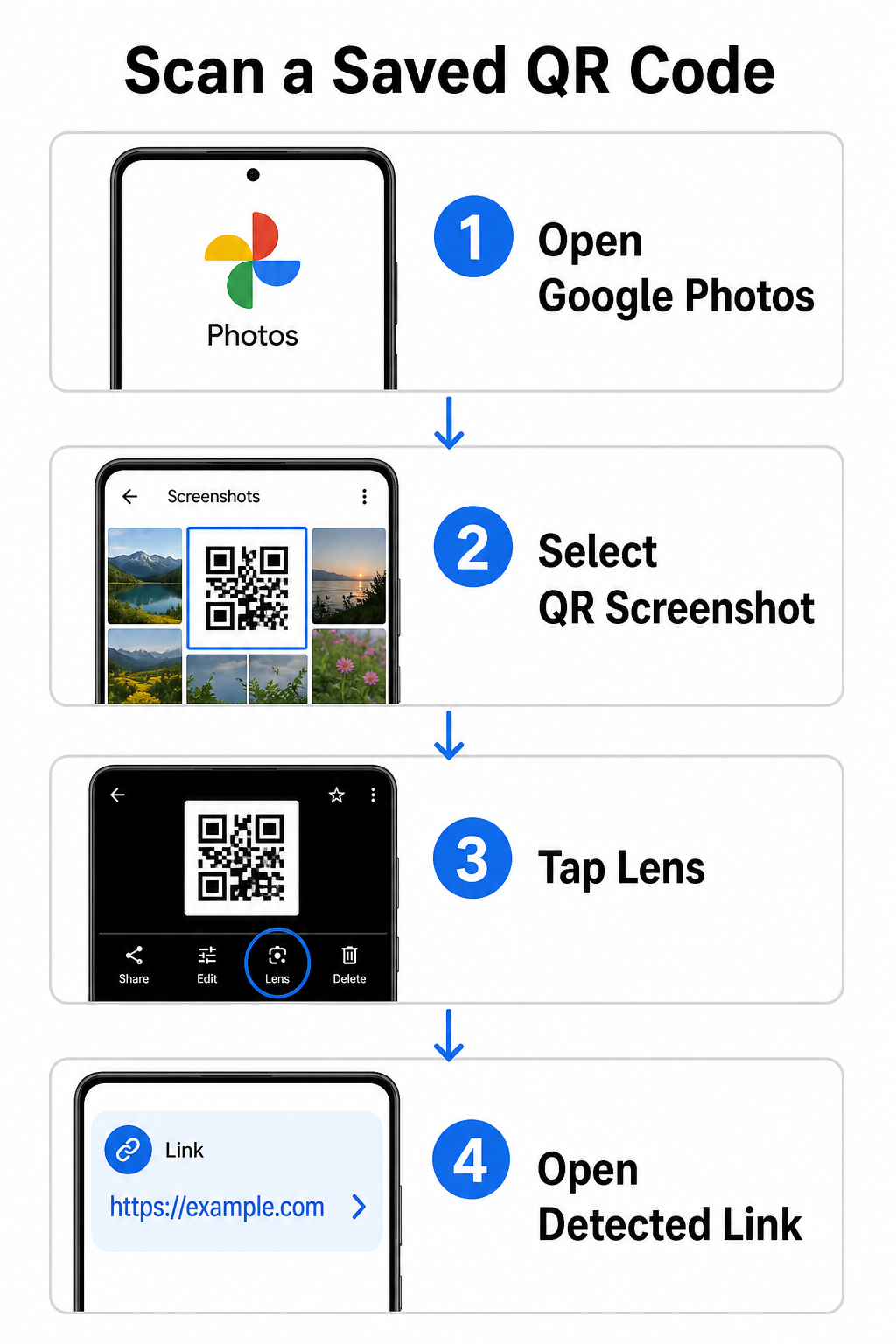
Ak chcete dekódovať QR kód z uloženej fotografie na zariadení Android:
- Otvorte aplikáciu Fotky Google na vašom smartfóne.
- Vyberte fotografiu alebo snímku obrazovky obsahujúcu cieľový QR kód.
- Ťuknite na ikonu Lens umiestnenú pozdĺž spodnej lišty menu.
- Ťuknite na detekovaný odkaz zobrazený nad QR kódom, aby ste otvorili webovú stránku.
Na iPhone otvorte hlavnú aplikáciu Google, ťuknite na ikonu fotoaparátu Objektív vo vyhľadávacom paneli a vyberte tlačidlo Fotografie na výber obrázka z galérie fotoaparátu. Pre ďalšie metódy na rôznych mobilných platformách si pozrite náš komplexný návod na skenovanie QR kódov pomocou smartfónov.
Skenujte QR kódy priamo vo vašom prehliadači Potrebujete dekódovať uložený obrázok alebo použiť fotoaparát bez otvorenia Google Lens? Použite Online skener QR kódov na okamžité zobrazenie zakódovaného obsahu z akéhokoľvek webového prehliadača.
Riešenie bežných problémov so skenovaním pomocou Google Lens
Keď Google Lens nedokáže rozpoznať kód, zvyčajne sú za to zodpovedné environmentálne faktory alebo znečistené hardvérové komponenty. Senzory fotoaparátu sa spoliehajú na vysoký vizuálny kontrast medzi čiernymi dátovými modulmi a bielymi pozadnými plochami. Šmuhy, zlé osvetlenie alebo nesprávna vzdialenosť rozmažú okraje týchto modulov, čím sa kód stane pre optický softvér nečitateľným.
Ak chcete rýchlo vyriešiť problémy so skenovaním, postupujte podľa týchto krokov:
- Utrite objektív fotoaparátu čistou handričkou, aby ste odstránili šmuhy, ktoré zakrývajú dátové moduly.
- Zlepšite okolité osvetlenie okolo fyzických značiek, aby vizuálne senzory mohli spracovať vysoko kontrastné vzory.
- Upravte svoju čítaciu vzdialenosť na približne 8 až 12 palcov, aby ste umožnili správne automatické zaostrovanie fotoaparátu.
- Skontrolujte fyzický povrch či nie je poškodený, pokrčený alebo či na ňom nie je odlesk, ktorý skresľuje štvorcový tvar.
Ak Google Lens stále nedetekuje kód, skontrolujte nastavenia fotoaparátu vášho zariadenia a uistite sa, že návrhy Google Lens zostávajú aktívne. Ak problémy pretrvávajú, preskúmanie špecializovaných skenovacích nástrojov môže obnoviť možnosti skenovania. Porovnajte spoľahlivé alternatívy v našej podrobnej recenzii o najlepších aplikáciách na skenovanie QR kódov.
Zachovanie bezpečnosti pri skenovaní QR kódov
Pretože QR kódy môžu automaticky nasmerovať mobilné prehliadače na externé webové destinácie, dodržiavanie základných bezpečnostných opatrení chráni vaše osobné zariadenie pred podvodnými odkazmi. Fyzické QR kódy vytlačené na verejných značkách nemajú vstavané bezpečnostné certifikáty, čo znamená, že zlí aktéri môžu občas umiestniť škodlivé nálepky cez pôvodné značky.
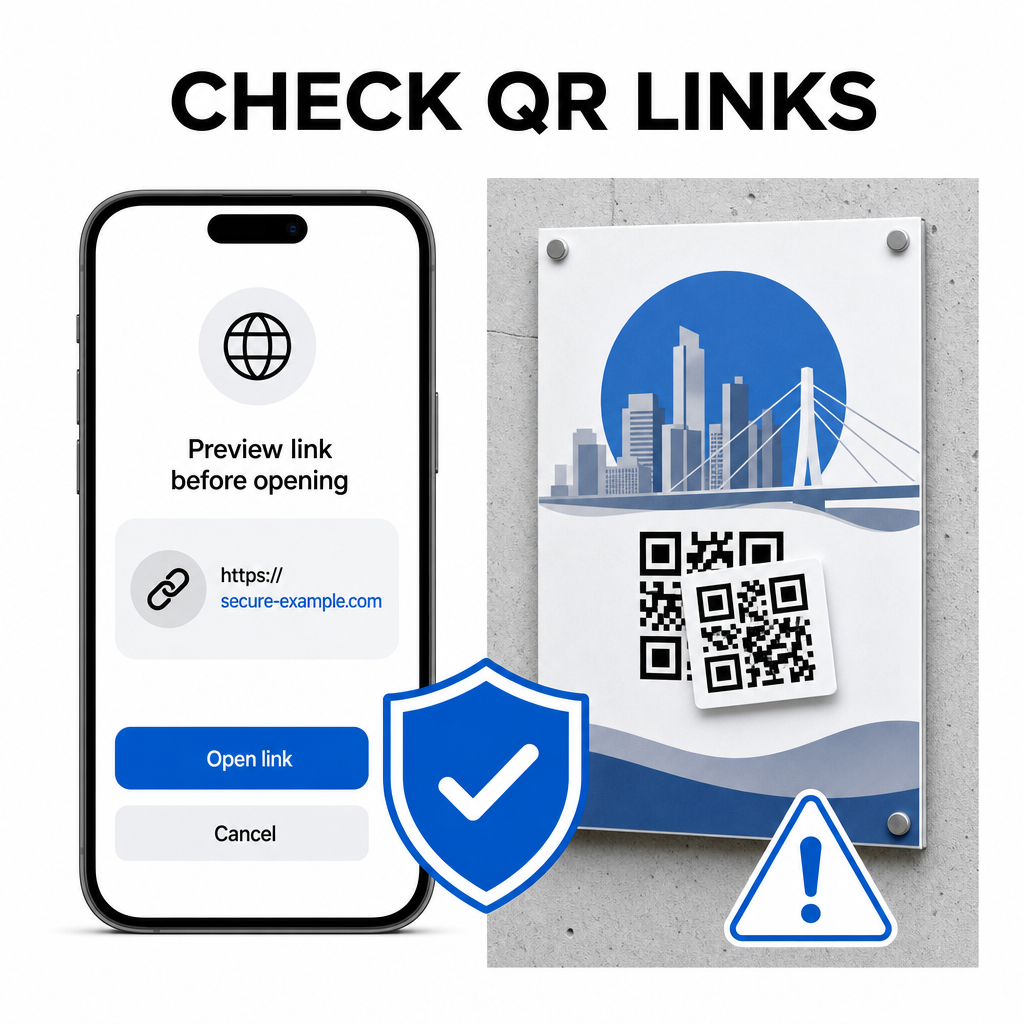
Pri skenovaní kódov dodržiavajte tieto praktické bezpečnostné návyky:
- Skontrolujte náhľad URL adresy v Google Lens pred ťuknutím, aby ste overili, či sa webová adresa zhoduje s očakávanou stránkou.
- Skontrolujte fyzické manipulácie na tlačených značkách, napríklad nálepku umiestnenú cez pôvodný kód.
- Vyhnite sa zadávaniu citlivých údajov ako sú prihlasovacie údaje alebo bankové detaily na stránkach dosiahnutých prostredníctvom neočakávaných kódov.
- Bezpečne sťahujte mobilné aplikácie priamou návštevou oficiálnych obchodov s aplikáciami namiesto používania vložených odkazov.
Kontrola odkazov cieľových stránok pred interakciou s webovými stránkami zaisťuje, že vaše osobné údaje zostanú chránené. Pre rozsiahlejšie rady o nastaveniach detekcie kamery a osvedčených bezpečnostných postupoch si prečítajte náš kompletný sprievodca na tému ako skenovať QR kódy.
Rýchle a bezpečné skenovanie QR kódov
Ovládanie Google Lens zjednodušuje získavanie menu, platobných portálov a propagačných odkazov na akomkoľvek smartfóne. Udržiavanie čistej kamery, zachovanie správnej ohniskovej vzdialenosti a overovanie náhľadov odkazov pred ťuknutím na ne zaisťuje plynulé skenovanie. Ak potrebujete rýchlo dekódovať kód bez spoliehania sa na aplikáciu, použite bezplatný online QR skener na okamžité zobrazenie zakódovaných odkazov z akéhokoľvek webového prehliadača.
Často kladené otázky
Nie, väčšina moderných zariadení so systémom Android má funkcie Google Lens zabudované priamo do predvoleného vyhľadávacieho panela Google, Asistenta Google alebo nastavení natívnej aplikácie Fotoaparát.
Google Lens skenuje obrazové súbory ako JPEG alebo PNG. Ak chcete skenovať PDF, urobte snímku obrazovky QR kódu vo vnútri dokumentu a otvorte túto snímku obrazovky v aplikácii Google Lens alebo v online čítačke.
Zatvorte záložku prehliadača okamžite bez zadávania akýchkoľvek informácií. Skontrolujte, či na fyzickom QR kóde nie je prelepená nálepka alebo či vaša kamera nesprávne prečítala susedný kód.