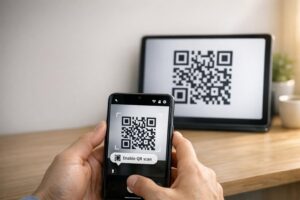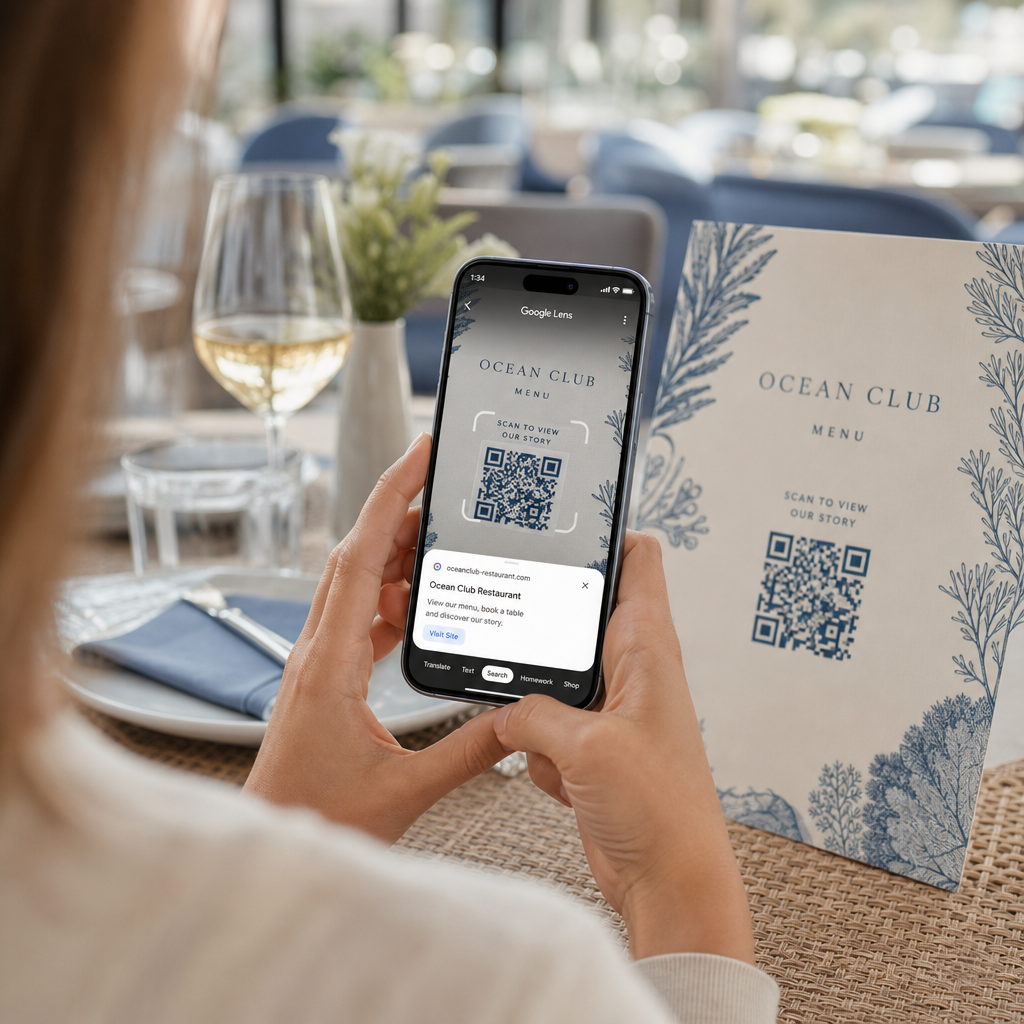
Виникають труднощі з відкриттям цифрового меню або вебсайту, тому що ваш телефон не зчитує QR-код? Невдале швидке сканування кодів спричиняє непотрібні затримки та розчарування, коли вам потрібен миттєвий доступ до інформації. Навчившись використовувати Google Lens, ви зможете легко сканувати фізичні коди та збережені зображення за допомогою свого смартфона.
Як сканувати живі QR-коди за допомогою програми Google
Google Lens використовує програмне забезпечення для візуального розпізнавання, щоб аналізувати візуальний шаблон QR-коду. Воно перетворює розташування темних і світлих квадратів на читабельні цифрові дані, такі як вебпосилання або контактна інформація. На більшості пристроїв Android Google Lens інтегровано безпосередньо в систему, тоді як на пристроях iOS воно доступне через стандартну програму Google.
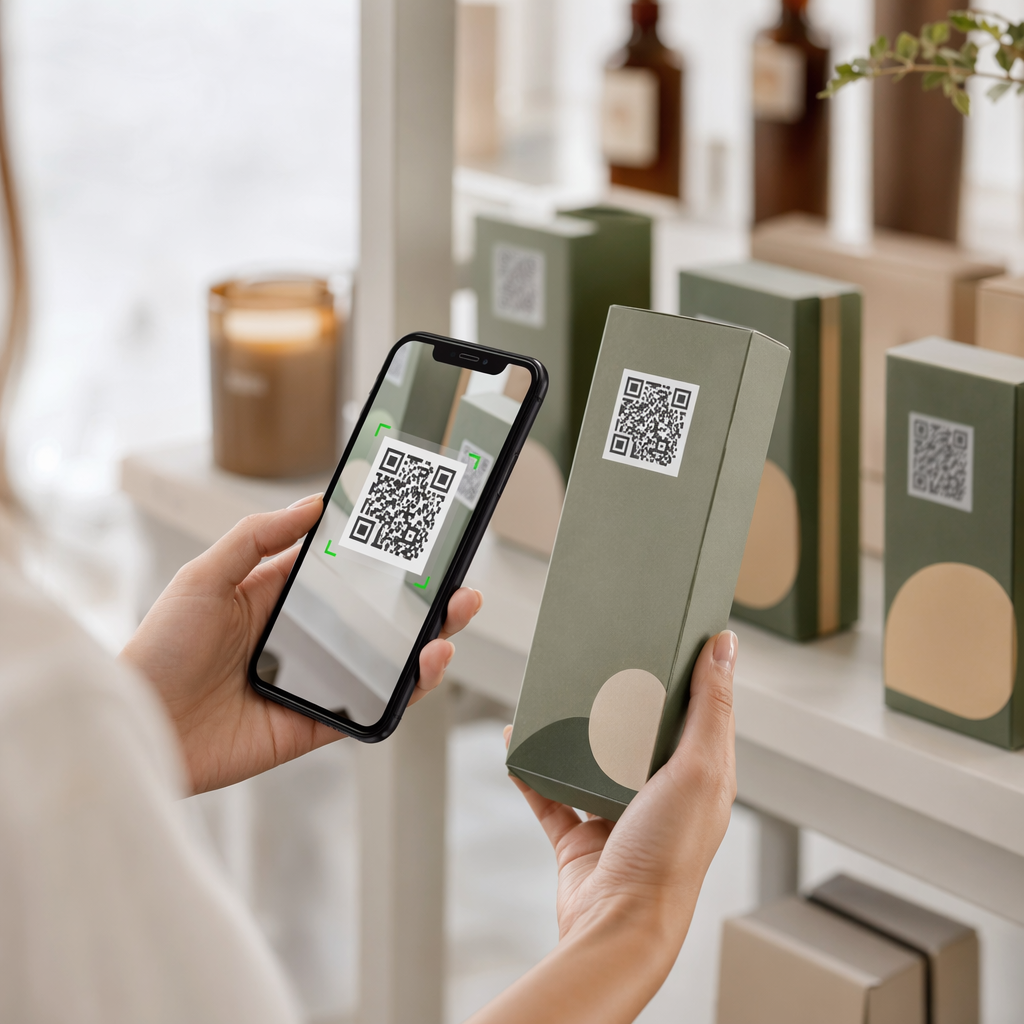
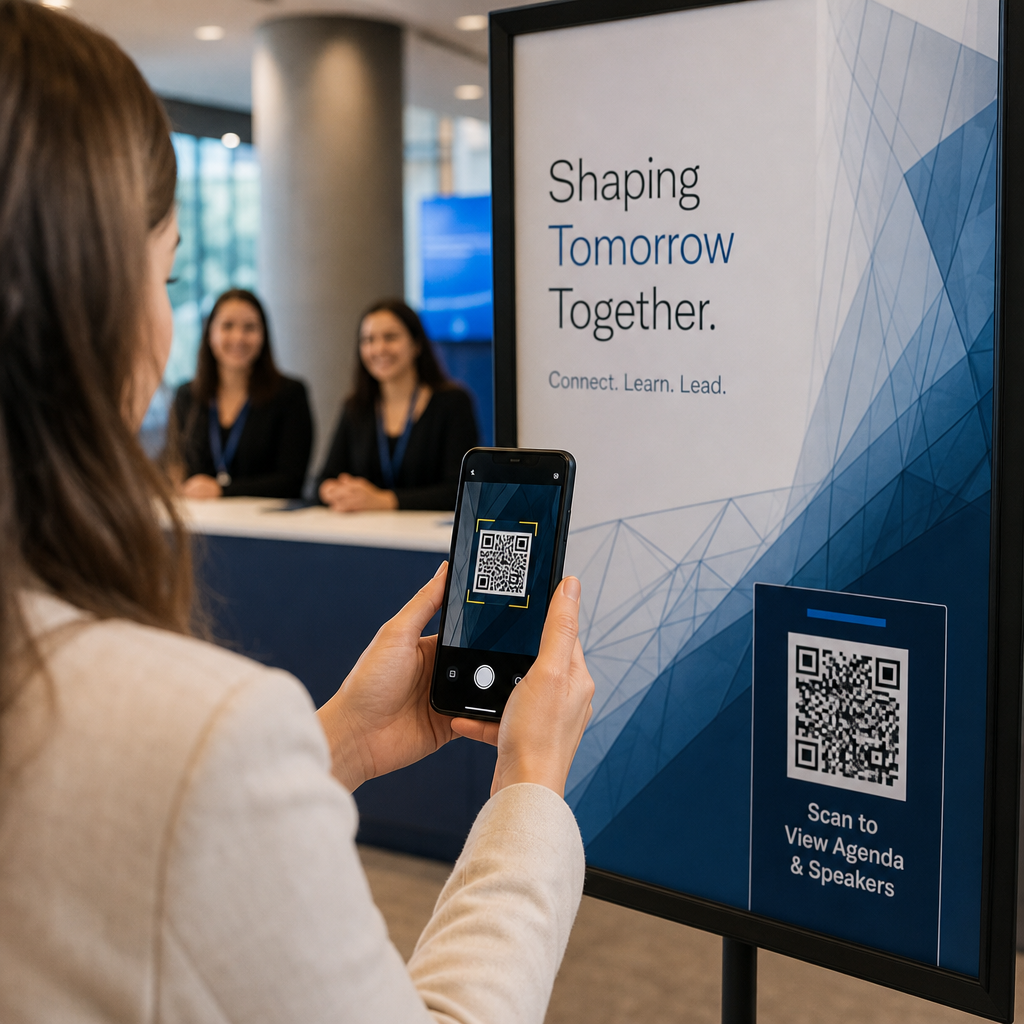
Щоб сканувати фізичний QR-код перед вами:
- Відкрийте програму Google або знайдіть віджет панелі пошуку Google на головному екрані вашого телефону.
- Торкніться значка Lens розташованого у правій частині панелі пошуку.
- Виберіть опцію камери якщо ваш пристрій просить надати дозволи для камери.
- Наведіть рамку камери на цільовий QR-код, тримаючи квадрат по центру екрана.
- Торкніться спливаючого посилання що накладається на код, щоб відкрити пов'язану вебсторінку або документ.
Якщо ви використовуєте смартфон Android, ви часто можете сканувати коди безпосередньо в основній програмі камери, не відкриваючи окремий інструмент. Перейдіть до меню налаштувань камери та увімкніть Пропозиції Google Lens. Після ввімкнення ваша стандартна камера автоматично виявлятиме QR-коди, щойно вони потраплять у кадр. Для отримання детальних інструкцій з налаштування для конкретного пристрою прочитайте наш повний посібник про те, як сканувати QR-код на Android.
Як сканувати QR-код зі збереженої фотографії або скріншота
Вам не потрібен другий пристрій, щоб сканувати QR-код, який надходить електронною поштою, текстовим повідомленням або через соціальні мережі. Google Lens може аналізувати збережені файли зображень безпосередньо з вашої фотогалереї, зчитуючи матрицю пікселів, збережену у файлі зображення.
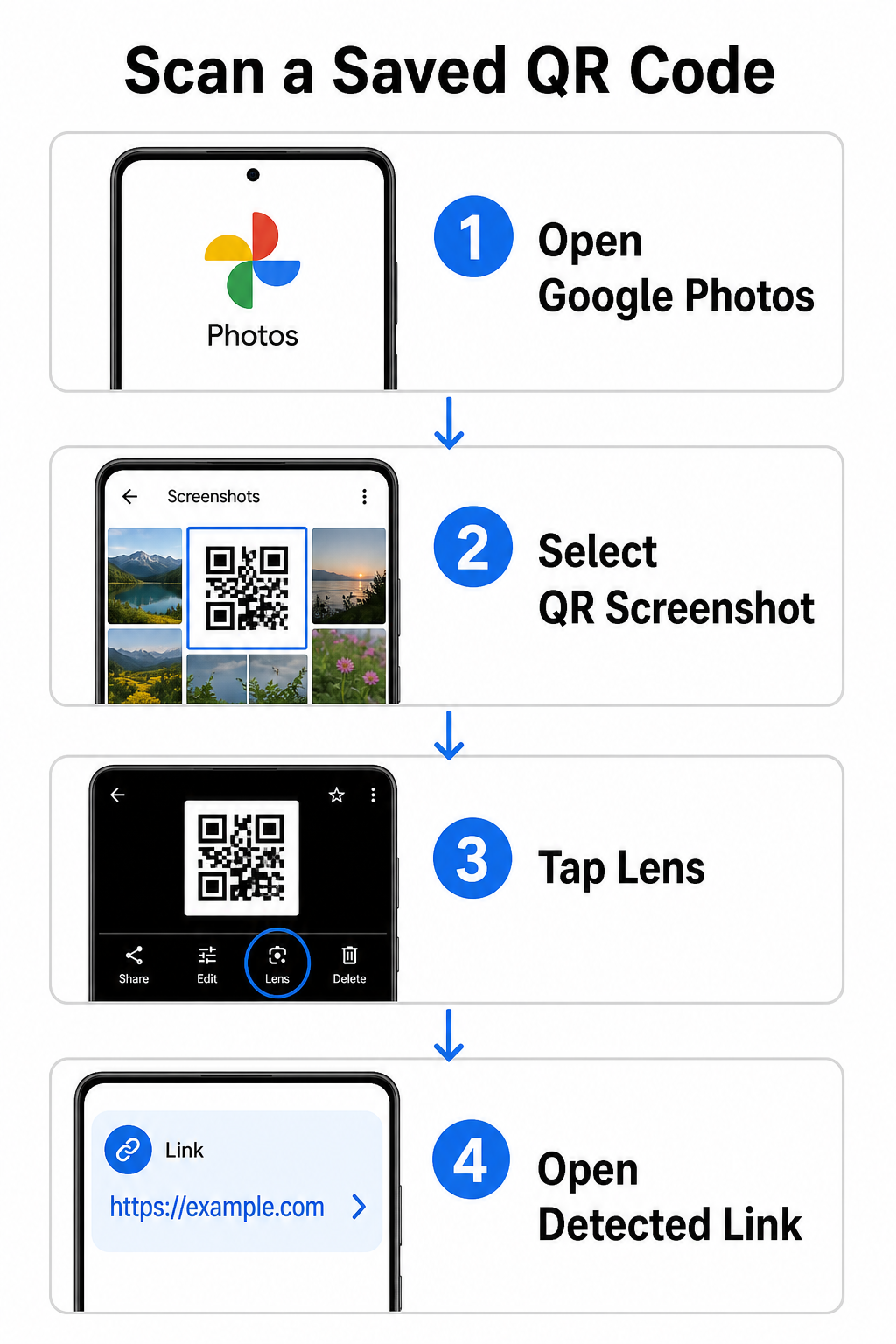
Щоб розшифрувати QR-код зі збереженого зображення на пристрої Android:
- Відкрийте програму Google Фото на вашому смартфоні.
- Виберіть фотографію або знімок екрана, що містить цільовий QR-код.
- Торкніться значка Lens розташовану вздовж нижньої панелі меню.
- Торкніться виявленого посилання відображеного над QR-кодом, щоб відкрити веб-сторінку.
На iPhone відкрийте основну програму Google, торкніться іконки камери Lens усередині рядка пошуку та виберіть кнопку Фотографії щоб вибрати зображення з вашої фотогалереї. Щоб дізнатися про додаткові методи на різних мобільних платформах, ознайомтеся з нашим докладним посібником щодо сканування QR-кодів за допомогою смартфонів.
Скануйте QR-коди безпосередньо у вашому браузері Потрібно розшифрувати збережене зображення або використати камеру, не відкриваючи Google Lens? Скористайтеся Онлайн-сканером QR-кодів щоб миттєво переглядати закодований вміст з будь-якого веб-браузера.
Вирішення поширених проблем зі скануванням за допомогою Google Lens
Коли Google Lens не розпізнає код, зазвичай винні фактори навколишнього середовища або забруднені компоненти обладнання. Датчики камери покладаються на високий візуальний контраст між чорними модулями даних і білими фоновими просторами. Розводи, погане освітлення або неправильна відстань розмивають краї цих модулів, роблячи код нечитабельним для оптичного програмного забезпечення.
Щоб швидко усунути збої сканування, виконайте такі дії:
- Протріть об'єктив камери чистою тканиною, щоб усунути розводи, що закривають модулі даних.
- Покращіть навколишнє освітлення навколо фізичних знаків, щоб візуальні датчики могли обробляти висококонтрастні візерунки.
- Налаштуйте відстань для читання приблизно до 8-12 дюймів, щоб забезпечити правильне автофокусування камери.
- Огляньте фізичну поверхню на наявність пошкоджень, складок або відблисків, що спотворюють квадратну форму.
Якщо Google Lens все ще не виявляє код, перевірте налаштування камери вашого пристрою, щоб переконатися, що пропозиції Google Lens залишаються активними. Якщо проблеми не зникають, вивчення спеціалізованих утиліт для сканування може відновити можливості сканування. Порівняйте надійні альтернативи в нашому докладному огляді найкращих програм для сканування QR-кодів.
Забезпечення безпеки при скануванні QR-кодів
Оскільки QR-коди можуть автоматично перенаправляти мобільні браузери на зовнішні веб-ресурси, дотримання базових заходів безпеки захищає ваш особистий пристрій від оманливих посилань. Фізичні QR-коди, надруковані на публічних вивісках, не мають вбудованих сертифікатів безпеки, що означає, що зловмисники іноді можуть розміщувати шкідливі наклейки поверх оригінальних знаків.
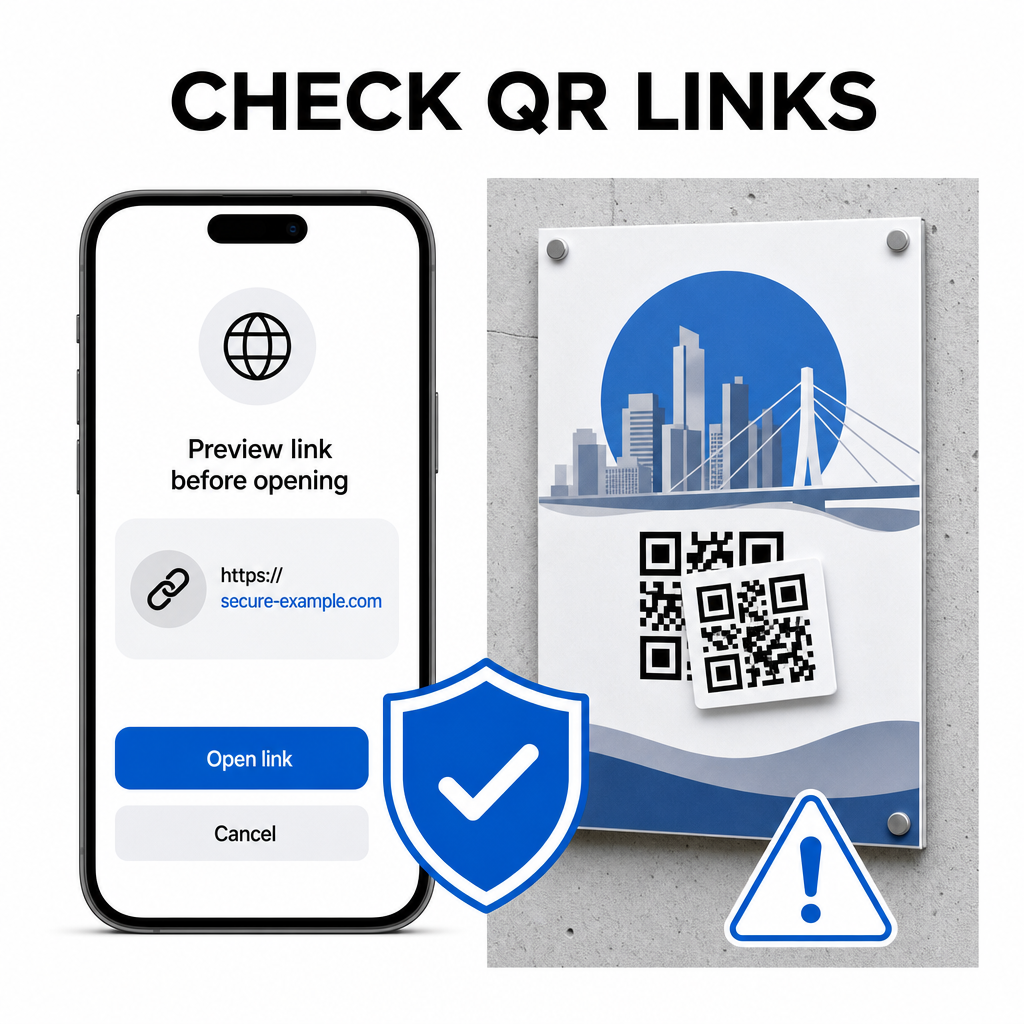
Дотримуйтесь цих практичних звичок безпеки під час сканування кодів:
- Перевіряйте URL-адресу попереднього перегляду у Google Об'єктиві перед натисканням, щоб перевірити, чи збігається веб-адреса з очікуваним сайтом.
- Перевірте наявність фізичних пошкоджень на друкованих знаках, наприклад, наклейку, розміщену поверх оригінального коду.
- Уникайте введення конфіденційних даних таких як логіни або банківські реквізити, на сторінках, до яких ви перейшли за неочікуваними кодами.
- Завантажуйте мобільні додатки безпечно відвідуючи офіційні магазини додатків безпосередньо, а не використовуючи вбудовані посилання.
Перевірка цільових посилань перед взаємодією з веб-сторінками гарантує захист ваших особистих даних. Щоб отримати ширші поради щодо налаштувань виявлення камерою та найкращих практик безпеки, ознайомтеся з нашим повним посібником на тему як сканувати QR-коди - -.
Швидке та безпечне сканування QR-кодів
Освоєння Google Об'єктива спрощує отримання меню, платіжних порталів та рекламних посилань на будь-якому смартфоні. Тримання камери в чистоті, підтримка правильної фокусної відстані та перевірка посилань попереднього перегляду перед натисканням гарантують безперебійний досвід сканування. Якщо вам потрібно швидко розшифрувати код, не покладаючись на додаток, скористайтеся безкоштовним онлайн-сканером QR щоб миттєво переглядати закодовані посилання з будь-якого веб-браузера.
Поширені запитання
Ні, більшість сучасних пристроїв Android мають функції Google Lens, вбудовані безпосередньо в стандартну панель пошуку Google, Google Асистент або налаштування рідного додатку Камери.
Google Lens сканує файли зображень, такі як JPEG або PNG. Щоб відсканувати PDF, зробіть знімок екрана QR-коду всередині документа та відкрийте цей знімок екрана в Google Lens або онлайн-рідері.
Негайно закрийте вкладку браузера, не вводячи жодної інформації. Перевірте, чи не наклеєно стікер поверх фізичного QR-коду, або чи не помилково ваша камера прочитала сусідній код.