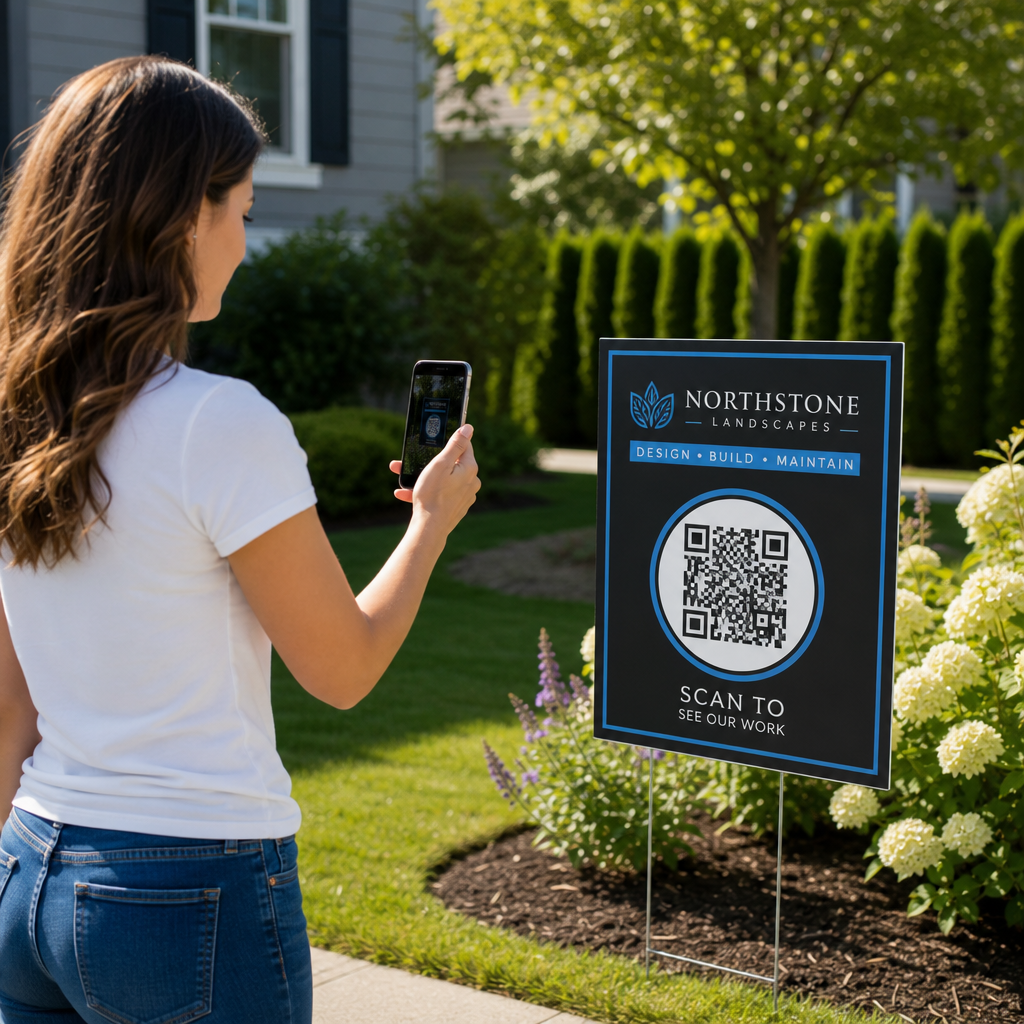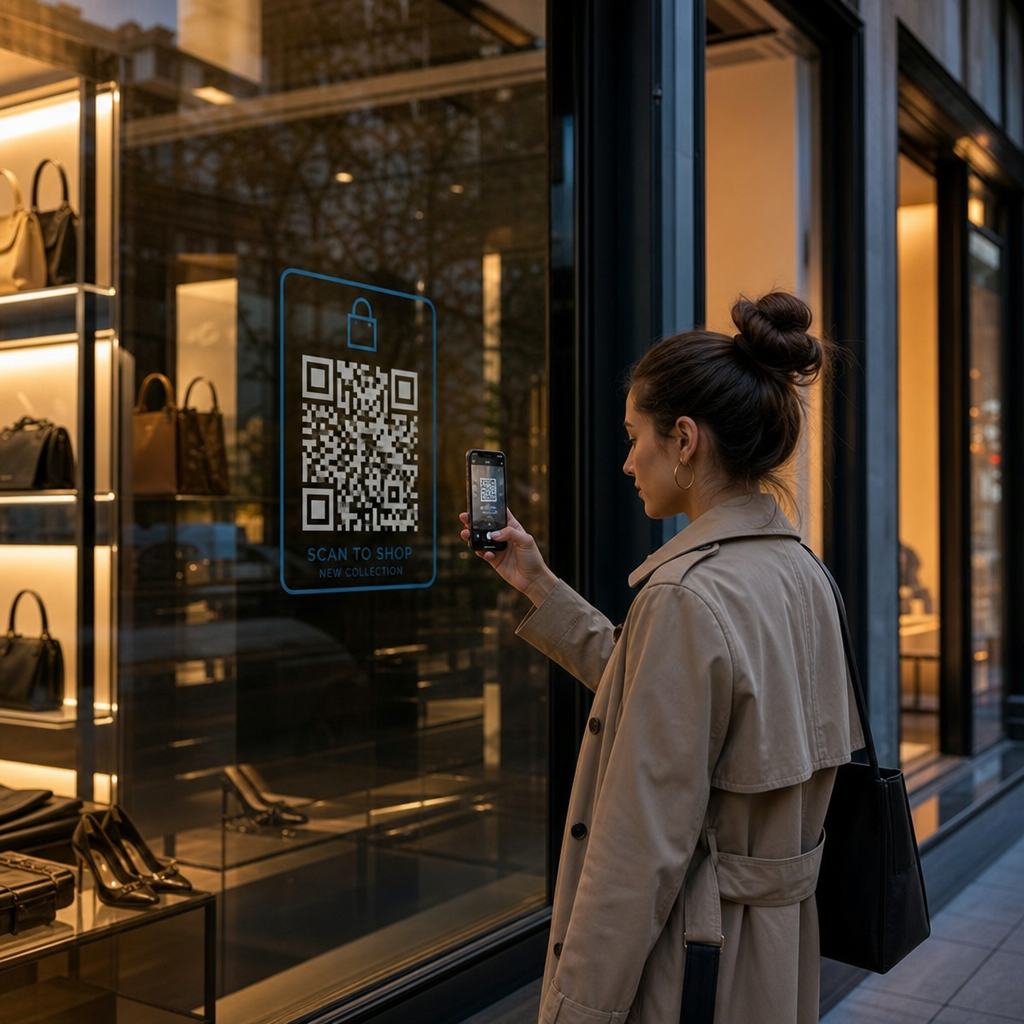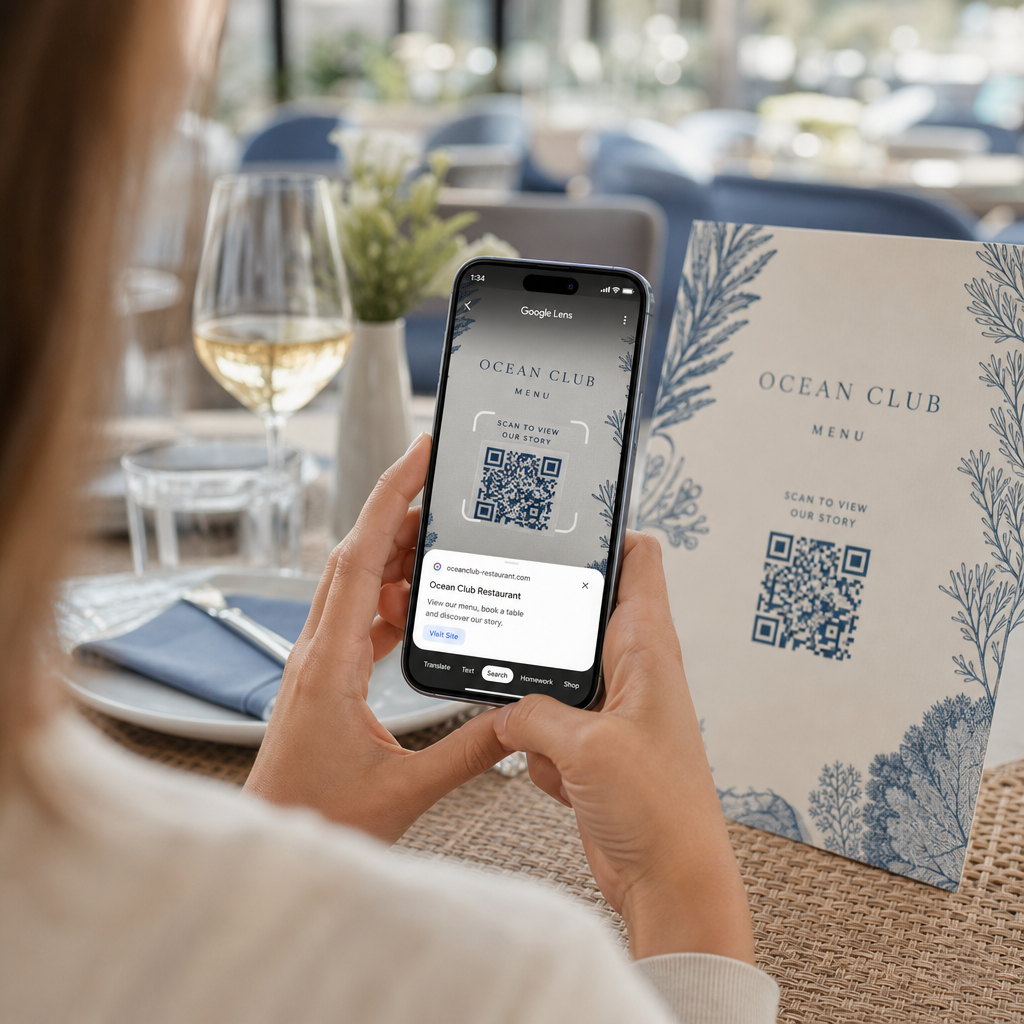
Затруднявате ли се да отворите цифрово меню или уебсайт, защото телефонът ви не чете QR код? Неуспешното бързо сканиране на кодове причинява ненужни забавяния и разочарование, когато имате нужда от незабавен достъп до информация. Научаването как да използвате Google Lens ви позволява да сканирате физически кодове и запазени изображения без усилие с помощта на вашия смартфон.
Как да сканирате QR кодове на живо с приложението Google
Google Lens използва софтуер за визуално разпознаване, за да анализира визуалния модел на QR код. Той преобразува подредбата на тъмни и светли квадрати в четими цифрови данни, като уеб връзки или информация за контакт. На повечето Android устройства Google Lens е интегриран директно в системата, докато на iOS устройства е достъпен чрез стандартното приложение Google.
За да сканирате физически QR код пред вас:
- Отворете приложението Google или намерете приспособлението за търсене на Google на началния екран на телефона си.
- Докоснете иконата на Lens разположена отдясно на лентата за търсене.
- Изберете опцията за камера ако вашето устройство ви подкани да предоставите разрешения за камера.
- Насочете рамката на камерата си към целевия QR код, като държите квадрата центриран на екрана си.
- Докоснете изскачащата връзка която се наслагва върху кода, за да отворите свързаната уеб страница или документ.
Ако използвате смартфон с Android, често можете да сканирате кодове директно в основното си приложение за камера, без да отваряте отделен инструмент. Достъп до менюто с настройки на камерата и включете предложенията на Google Lens. След като бъде активирана, вашата стандартна камера автоматично открива QR кодове всеки път, когато влязат в кадър. За подробни инструкции за конфигуриране, специфични за устройството, прочетете пълното ни ръководство за как да сканирате QR код на Android.
Как да сканирате QR код от запазена снимка или екранна снимка
Не е необходимо второ устройство за сканиране на QR код, който пристига по имейл, текстово съобщение или социални медии. Google Lens може да анализира съхранени файлове с изображения директно от вашата фотогалерия, като прочита пикселната матрица, запазена във файла с изображението.
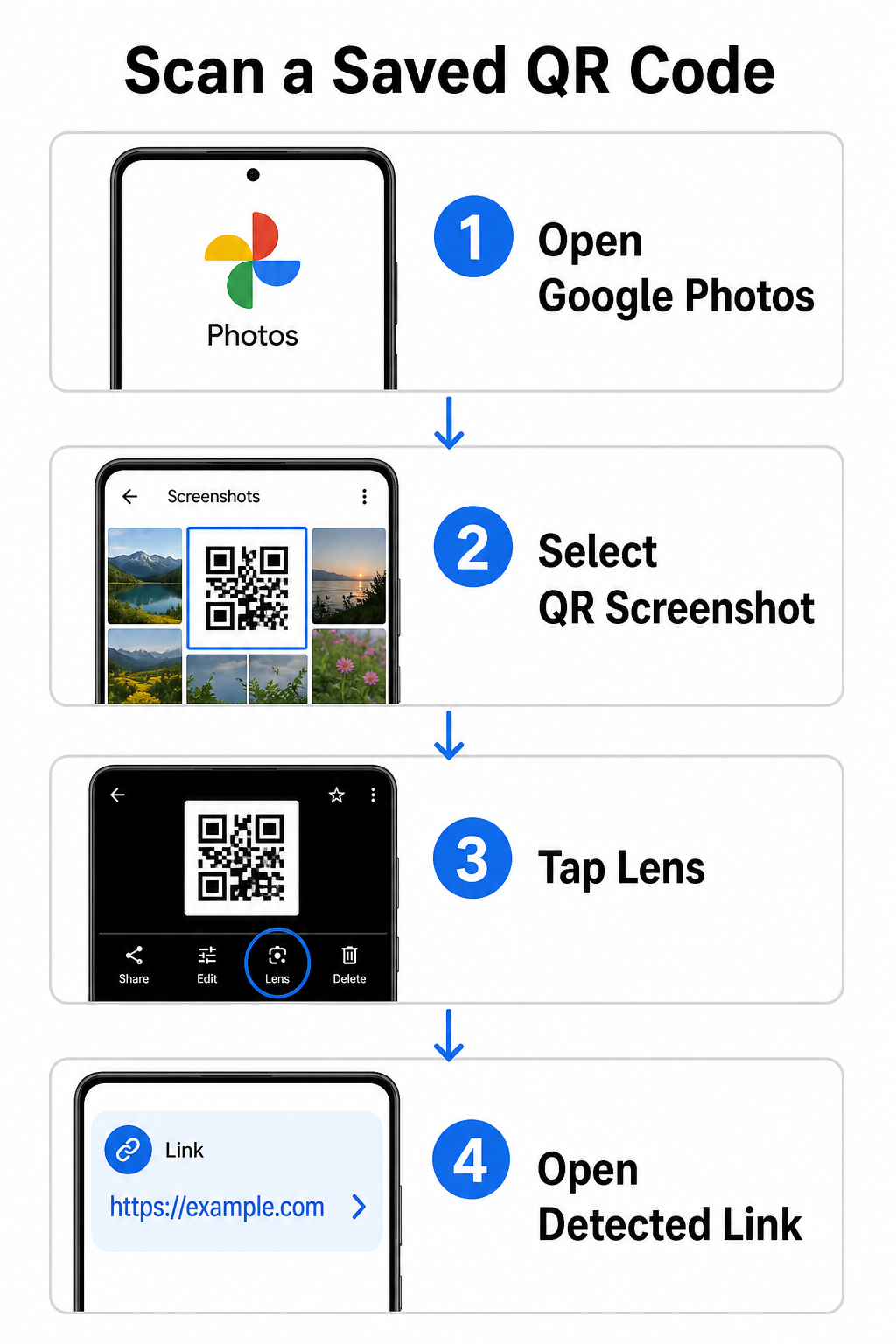
За да декодирате QR код от запазена снимка на устройство с Android:
- Отворете приложението Google Photos на вашия смартфон.
- Изберете снимката или екранна снимка, съдържаща целевия QR код.
- Докоснете иконата на Lens разположен по долната лента с менюта.
- Докоснете откритата връзка показана върху QR кода, за да отворите уеб страницата.
На iPhone отворете основното приложение на Google, докоснете иконата на камерата Lens в лентата за търсене и изберете бутона за Снимки за да изберете изображение от вашата галерия. За допълнителни методи за различни мобилни платформи, консултирайте се с нашия изчерпателен урок за сканиране на QR кодове със смартфони.
Сканирайте QR кодове директно във вашия браузър Трябва да декодирате запазено изображение или да използвате камерата си, без да отваряте Google Lens? Използвайте онлайн QR код скенер за да прегледате незабавно кодирано съдържание от всеки уеб браузър.
Отстраняване на често срещани проблеми при сканиране с Google Lens
Когато Google Lens не успее да разпознае код, обикновено причината са фактори на околната среда или замърсени хардуерни компоненти. Сензорите на камерата разчитат на висок визуален контраст между черните модули с данни и белите фонови пространства. Петна, лошо осветление или неправилно разстояние замъгляват ръбовете на тези модули, правейки кода нечетлив за оптичния софтуер.
За бързо отстраняване на грешки при сканиране, следвайте тези стъпки:
- Почистете обектива на камерата с чиста кърпа, за да премахнете петна, които пречат на модулите за данни.
- Подобрете околното осветление около физическите знаци, така че визуалните сензори да могат да обработват висококонтрастни шарки.
- Настройте разстоянието за четене на около 8 до 12 инча, за да позволите правилно автоматично фокусиране на камерата.
- Проверете физическата повърхност за повреди, гънки или отблясъци, които изкривяват квадратната форма.
Ако Google Lens все още не открива кода, проверете настройките на камерата на вашето устройство, за да потвърдите, че предложенията на Google Lens остават активни. Ако проблемите продължават, проучването на специализирани помощни програми за сканиране може да възстанови възможностите за сканиране. Сравнете надеждни алтернативи в нашия подробен преглед на най-добрите приложения за сканиране на QR кодове.
Поддържане на сигурността при сканиране на QR кодове
Тъй като QR кодовете могат автоматично да насочват мобилните браузъри към външни уеб дестинации, спазването на основни мерки за сигурност защитава вашето лично устройство от подвеждащи връзки. Физическите QR кодове, отпечатани на публични табели, нямат вградени сертификати за сигурност, което означава, че злонамерени лица понякога могат да поставят злонамерени стикерни наслагвания върху оригиналните знаци.
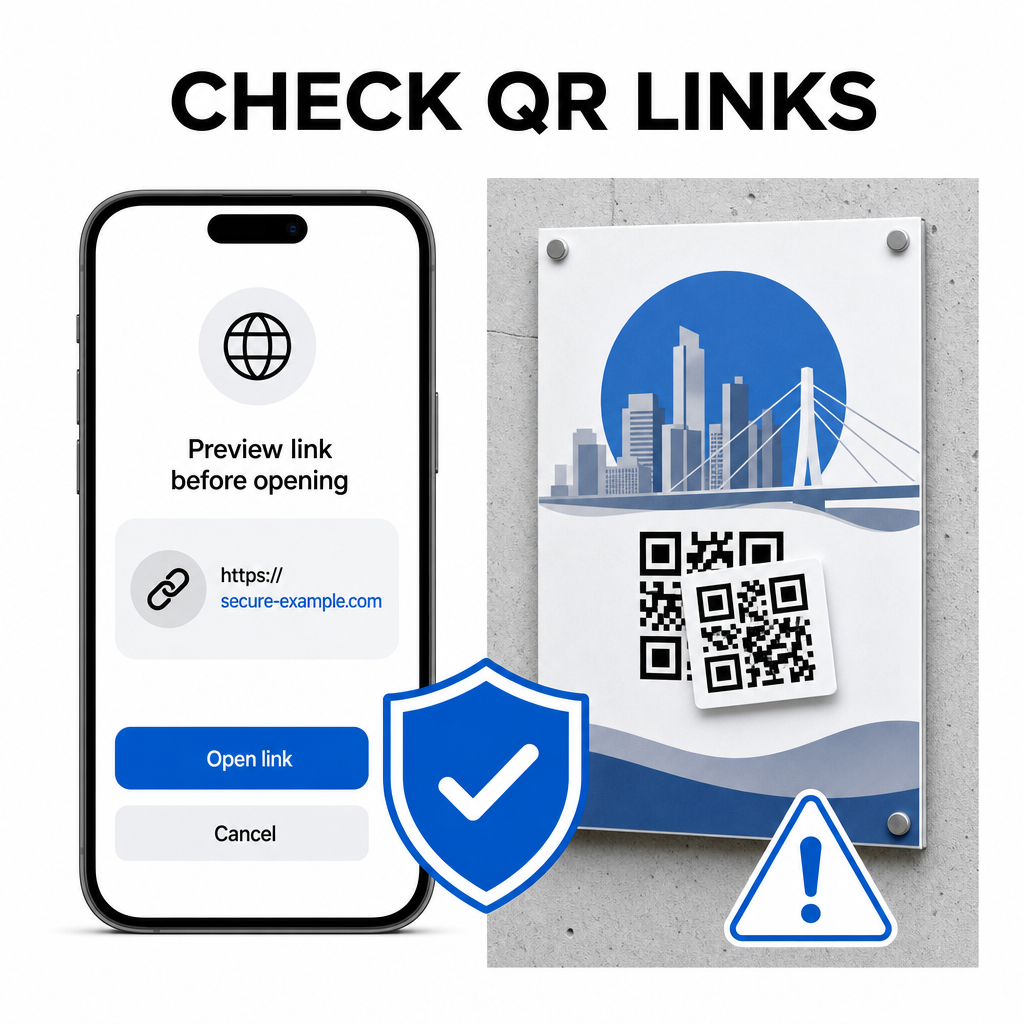
Следвайте тези практични навици за безопасност при сканиране на кодове:
- Проверете URL адреса за предварителен преглед в Google Lens, преди да докоснете, за да проверите дали уеб адресът съвпада с очаквания сайт.
- Проверете за физическа манипулация върху печатни знаци, като стикер, поставен върху оригинален код.
- Избягвайте да въвеждате чувствителни данни като данни за вход или банкови данни на страници, до които е достигнат чрез неочаквани кодове.
- Изтегляйте мобилни приложения безопасно като посещавате директно официалните магазини за приложения, вместо да използвате вградени връзки.
Проверката на връзките към дестинации, преди да взаимодействате с уеб страници, гарантира, че личните ви данни остават защитени. За по-широки съвети относно настройките за разпознаване на камерата и най-добрите практики за безопасност, разгледайте нашето пълно ръководство за как да сканирам QR кодове.
Бързо и сигурно сканиране на QR кодове
Овладяването на Google Lens прави извличането на менюта, портали за плащане и промоционални връзки лесно на всеки смартфон. Поддържането на камерата чиста, спазването на правилното фокусно разстояние и проверката на връзките за предварителен преглед, преди да ги докоснете, гарантира гладко сканиране. Ако трябва да декодирате код бързо, без да разчитате на приложение, използвайте безплатен онлайн QR скенер за незабавно преглеждане на кодирани връзки от всеки уеб браузър.
Често задавани въпроси
Не, повечето модерни устройства с Android имат функции на Google Lens, вградени директно в лентата за търсене на Google по подразбиране, Google Асистент или настройките на приложението за камера.
Google Lens сканира файлове с изображения като JPEG или PNG. За да сканирате PDF, направете екранна снимка на QR кода в документа и отворете тази екранна снимка в Google Lens или онлайн четец.
Затворете веднага раздела на браузъра, без да въвеждате никаква информация. Проверете дали физическият QR код има залепен стикер върху него или ако камерата ви е прочела грешно съседен код.