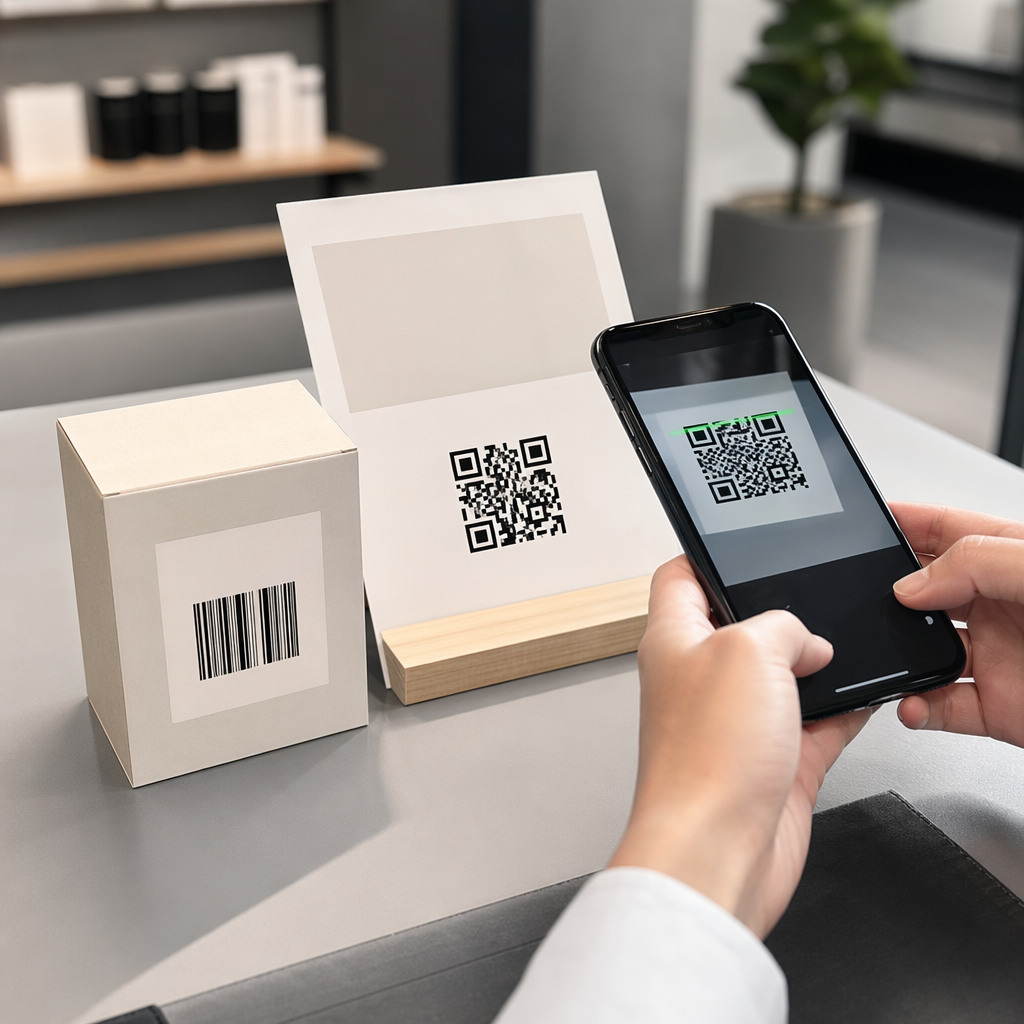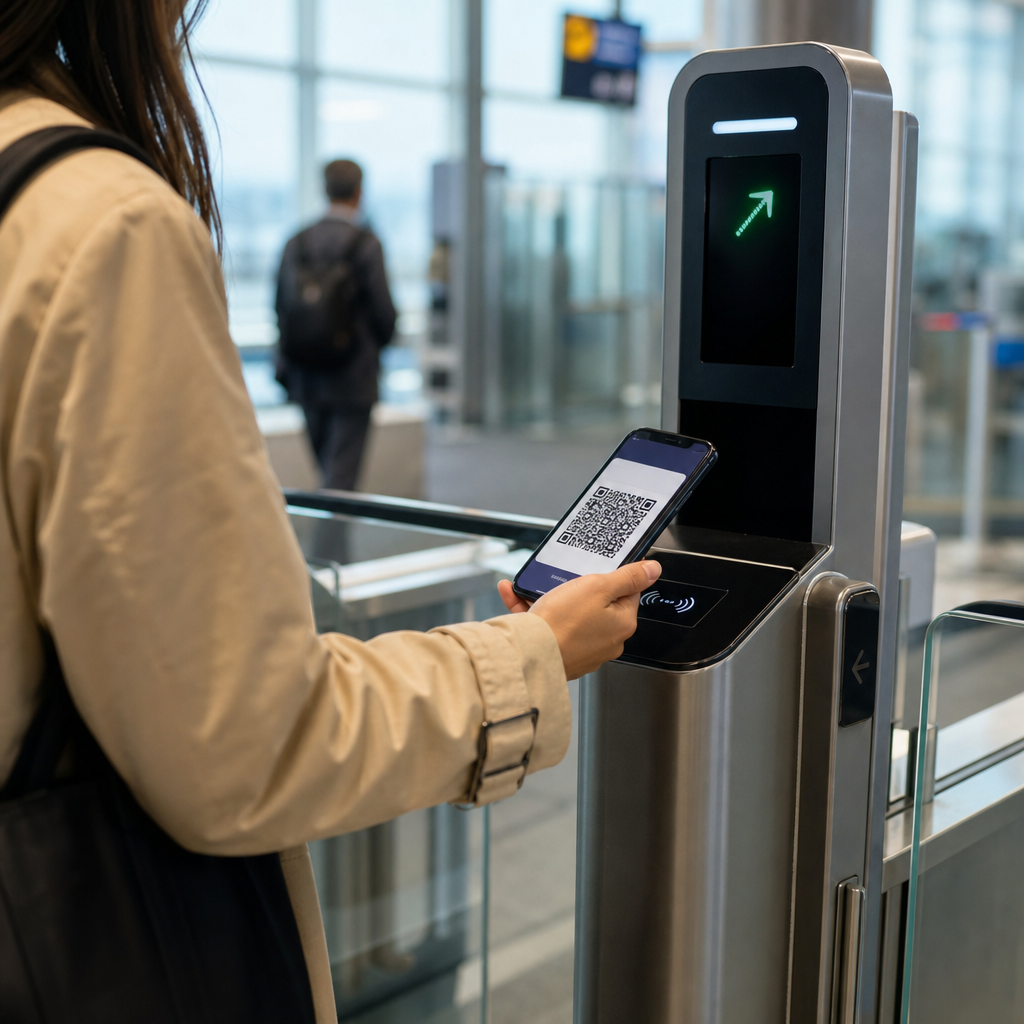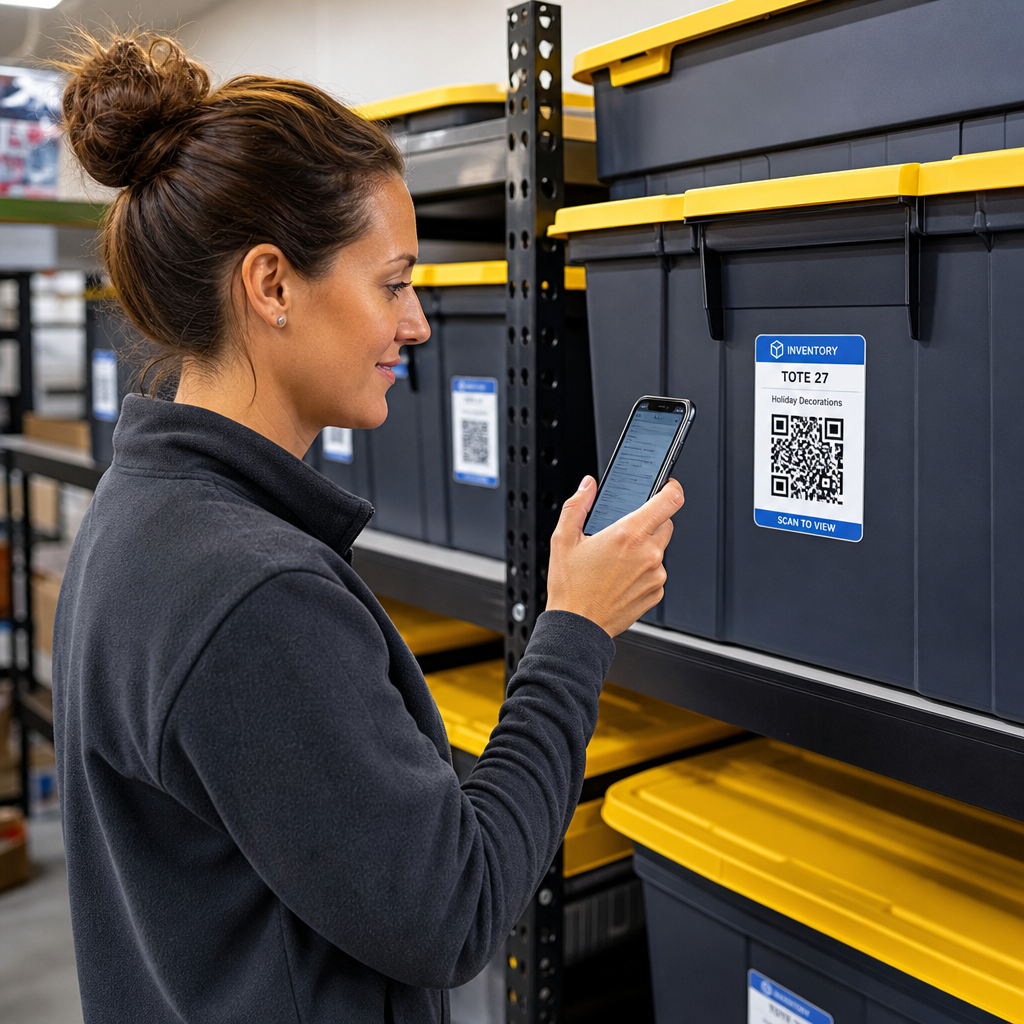
Δυσκολεύεστε να ανοίξετε ένα ψηφιακό μενού ή ιστότοπο επειδή το τηλέφωνό σας δεν διαβάζει έναν κωδικό QR; Η αδυναμία γρήγορης σάρωσης κωδικών προκαλεί περιττές καθυστερήσεις και εκνευρισμό όταν χρειάζεστε άμεση πρόσβαση σε πληροφορίες. Η εκμάθηση του τρόπου χρήσης του Google Lens σάς επιτρέπει να σαρώνετε φυσικούς κωδικούς και αποθηκευμένες εικόνες χωρίς κόπο χρησιμοποιώντας το smartphone σας.
Πώς να σαρώνετε ζωντανούς κωδικούς QR με την εφαρμογή Google
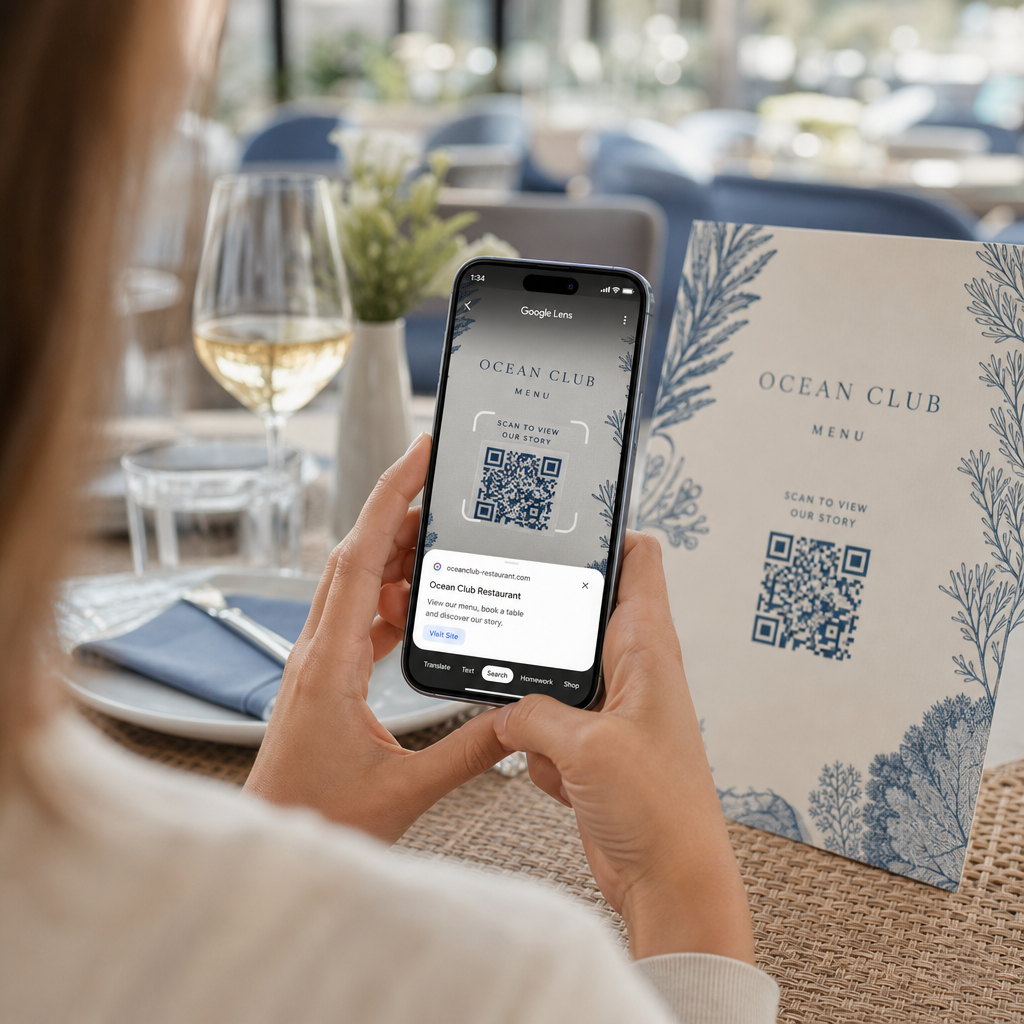
Το Google Lens χρησιμοποιεί λογισμικό οπτικής αναγνώρισης για να αναλύσει το οπτικό μοτίβο ενός κωδικού QR. Μετατρέπει τη διάταξη των σκούρων και ανοιχτών τετραγώνων σε αναγνώσιμα ψηφιακά δεδομένα, όπως συνδέσμους ιστού ή πληροφορίες επικοινωνίας. Στις περισσότερες συσκευές Android, το Google Lens είναι ενσωματωμένο απευθείας στο σύστημα, ενώ στις συσκευές iOS, είναι προσβάσιμο μέσω της τυπικής εφαρμογής Google.
Για να σαρώσετε έναν φυσικό κωδικό QR μπροστά σας:
- Ανοίξτε την εφαρμογή Google ή εντοπίστε το widget της γραμμής αναζήτησης Google στην αρχική οθόνη του τηλεφώνου σας.
- Πατήστε το εικονίδιο Lens που βρίσκεται στη δεξιά πλευρά της γραμμής αναζήτησης.
- Επιλέξτε την επιλογή κάμερας εάν η συσκευή σας σάς ζητήσει να χορηγήσετε δικαιώματα κάμερας.
- Στρέψτε το πλαίσιο της κάμεράς σας στον κωδικό QR-στόχο, διατηρώντας το τετράγωνο κεντραρισμένο στην οθόνη σας.
- Πατήστε τον αναδυόμενο σύνδεσμο που επικαλύπτει τον κωδικό για να ανοίξετε τη σχετική ιστοσελίδα ή έγγραφο.
Εάν χρησιμοποιείτε smartphone Android, μπορείτε συχνά να σαρώνετε κωδικούς απευθείας μέσα στην κύρια εφαρμογή κάμερας χωρίς να ανοίγετε ένα ξεχωριστό εργαλείο. Αποκτήστε πρόσβαση στο μενού ρυθμίσεων της κάμερας και ενεργοποιήστε προτάσεις Google Lens. Μόλις ενεργοποιηθεί, η τυπική σας κάμερα ανιχνεύει αυτόματα τους κωδικούς QR κάθε φορά που εισέρχονται στο πλαίσιο. Για λεπτομερείς οδηγίες διαμόρφωσης ειδικά για τη συσκευή, διαβάστε τον πλήρη οδηγό μας σχετικά με το πώς να σαρώνετε έναν κωδικό QR σε Android.
Πώς να σαρώνετε έναν κωδικό QR από μια αποθηκευμένη φωτογραφία ή στιγμιότυπο οθόνης
Δεν χρειάζεστε δεύτερη συσκευή για να σαρώσετε έναν κωδικό QR που φτάνει μέσω email, μηνύματος κειμένου ή μέσων κοινωνικής δικτύωσης. Το Google Lens μπορεί να αναλύσει αποθηκευμένα αρχεία εικόνας απευθείας από τη συλλογή φωτογραφιών σας διαβάζοντας τον πίνακα εικονοστοιχείων που είναι αποθηκευμένος στο αρχείο εικόνας.
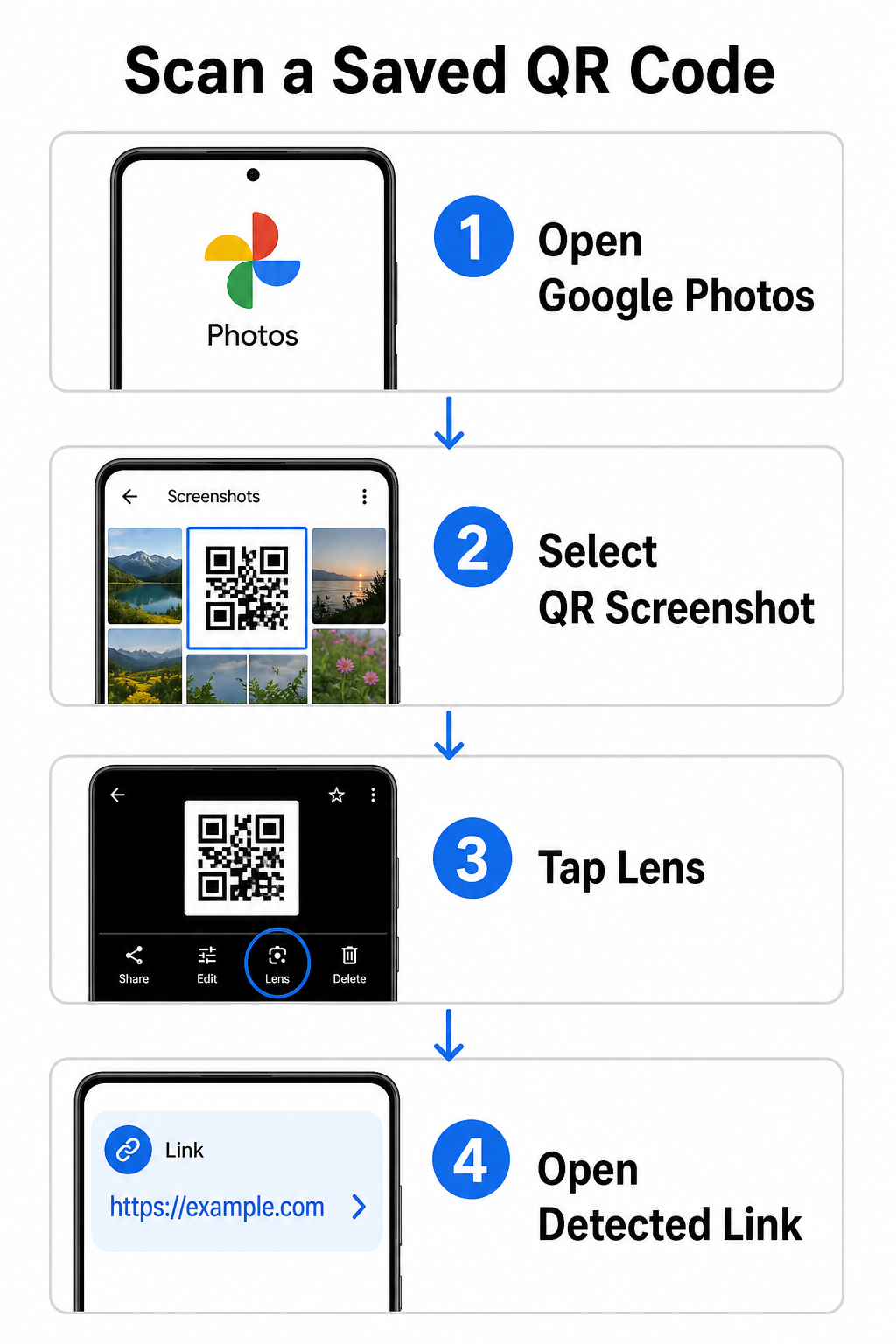
Για να αποκωδικοποιήσετε έναν κωδικό QR από μια αποθηκευμένη εικόνα σε συσκευή Android:
- Ανοίξτε την εφαρμογή Google Φωτογραφίες στο smartphone σας.
- Επιλέξτε τη φωτογραφία ή το στιγμιότυπο οθόνης που περιέχει τον κωδικό QR στόχο.
- Πατήστε το εικονίδιο Lens τοποθετημένο στην κάτω γραμμή μενού.
- Πατήστε τον ανιχνευμένο σύνδεσμο που εμφανίζεται πάνω από τον κωδικό QR για να ανοίξετε την ιστοσελίδα.
Σε ένα iPhone, ανοίξτε την κύρια εφαρμογή Google, πατήστε το εικονίδιο κάμερας Lens μέσα στη γραμμή αναζήτησης, και επιλέξτε το κουμπί Φωτογραφίες για να επιλέξετε μια εικόνα από τη συλλογή σας. Για επιπλέον μεθόδους σε διαφορετικές πλατφόρμες κινητών, συμβουλευτείτε τον αναλυτικό οδηγό μας για σάρωση κωδικών QR με smartphones.
Σάρωση κωδικών QR απευθείας στο πρόγραμμα περιήγησής σας Χρειάζεστε να αποκωδικοποιήσετε μια αποθηκευμένη εικόνα ή να χρησιμοποιήσετε την κάμερά σας χωρίς να ανοίξετε το Google Lens; Χρησιμοποιήστε τον Online Σαρωτή Κωδικών QR για να δείτε άμεσα το κωδικοποιημένο περιεχόμενο από οποιοδήποτε πρόγραμμα περιήγησης ιστού.
Αντιμετώπιση Κοινών Προβλημάτων Σάρωσης με το Google Lens
Όταν το Google Lens αποτυγχάνει να αναγνωρίσει έναν κωδικό, συνήθως ευθύνονται περιβαλλοντικοί παράγοντες ή βρώμικα εξαρτήματα υλικού. Οι αισθητήρες κάμερας βασίζονται σε υψηλή οπτική αντίθεση μεταξύ των μαύρων μονάδων δεδομένων και των λευκών χώρων φόντου. Μουντζούρες, κακός φωτισμός ή ακατάλληλη απόσταση θολώνουν αυτές τις άκρες των μονάδων, καθιστώντας τον κωδικό μη αναγνώσιμο από το οπτικό λογισμικό.
Για να επιλύσετε γρήγορα τις αποτυχίες σάρωσης, ακολουθήστε αυτά τα βήματα:
- Καθαρίστε τον φακό της κάμερας με ένα καθαρό πανί για να αφαιρέσετε τις μουντζούρες που αποκρύπτουν τις μονάδες δεδομένων.
- Βελτιώστε τον περιβάλλοντα φωτισμό γύρω από φυσικές πινακίδες, ώστε οι οπτικοί αισθητήρες να μπορούν να επεξεργαστούν μοτίβα υψηλής αντίθεσης.
- Προσαρμόστε την απόσταση ανάγνωσης σε περίπου 8 έως 12 ίντσες για να επιτρέψετε τη σωστή αυτόματη εστίαση της κάμερας.
- Επιθεωρήστε τη φυσική επιφάνεια για ζημιές, πτυχώσεις ή αντηλιά που παραμορφώνει το τετράγωνο σχήμα.
Εάν το Google Lens εξακολουθεί να μην ανιχνεύει τον κωδικό, ελέγξτε τις ρυθμίσεις της κάμερας της συσκευής σας για να επιβεβαιώσετε ότι οι προτάσεις του Google Lens παραμένουν ενεργές. Εάν τα προβλήματα επιμένουν, η εξερεύνηση εξειδικευμένων βοηθητικών προγραμμάτων σάρωσης μπορεί να αποκαταστήσει τις δυνατότητες σάρωσης. Συγκρίνετε αξιόπιστες εναλλακτικές λύσεις στην αναλυτική μας ανασκόπηση των καλύτερων εφαρμογών σάρωσης κωδικών QR.
Διατήρηση Ασφάλειας κατά τη Σάρωση Κωδικών QR
Επειδή οι κωδικοί QR μπορούν να κατευθύνουν αυτόματα τα προγράμματα περιήγησης κινητών σε εξωτερικούς προορισμούς ιστού, η εφαρμογή βασικών προφυλάξεων ασφαλείας προστατεύει την προσωπική σας συσκευή από παραπλανητικούς συνδέσμους. Οι φυσικοί κωδικοί QR που εκτυπώνονται σε δημόσια σήμανση στερούνται ενσωματωμένων πιστοποιητικών ασφαλείας, πράγμα που σημαίνει ότι κακόβουλοι χρήστες μπορούν περιστασιακά να τοποθετήσουν κακόβουλες επικαλύψεις αυτοκόλλητων σε πρωτότυπες πινακίδες.
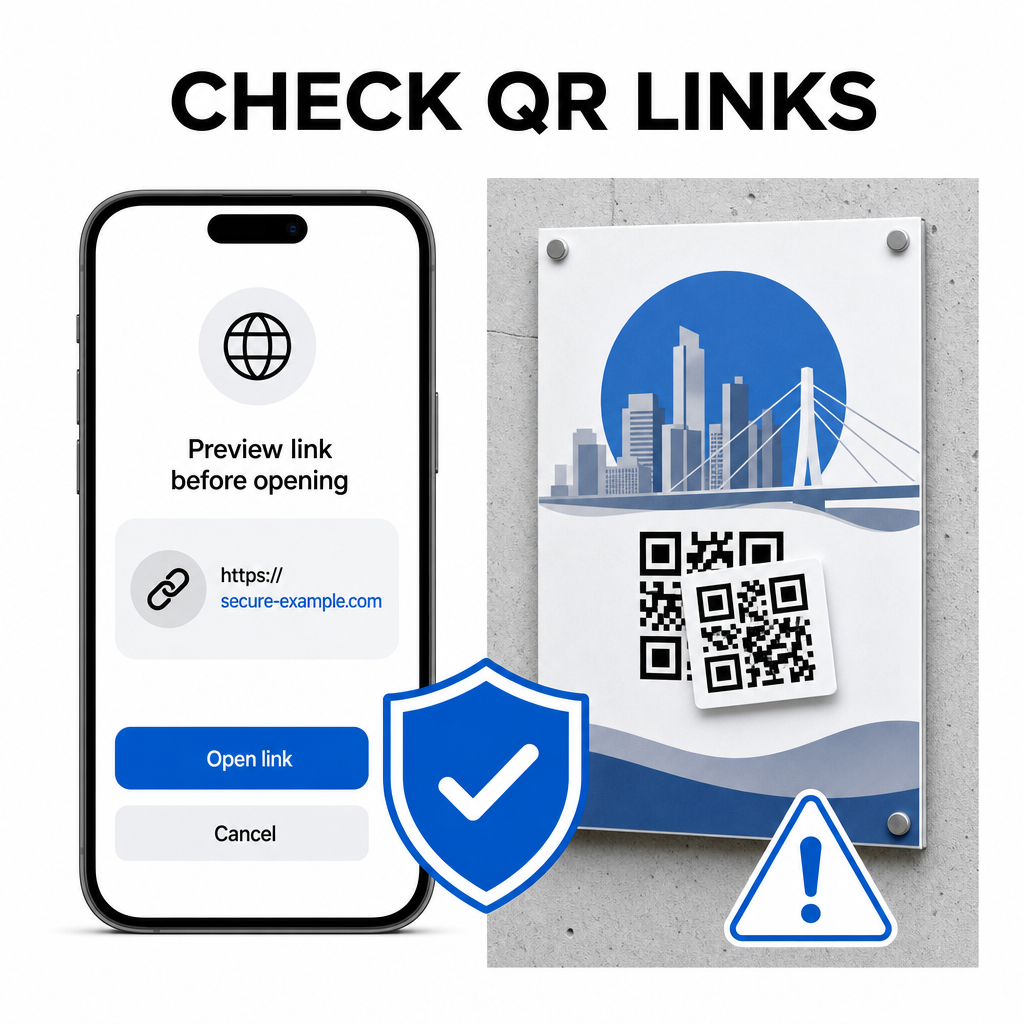
Ακολουθήστε αυτές τις πρακτικές συνήθειες ασφαλείας κατά τη σάρωση κωδικών:
- Ελέγξτε την προεπισκόπηση της διεύθυνσης URL στο Google Lens πριν πατήσετε για να επαληθεύσετε ότι η διεύθυνση ιστού ταιριάζει με τον αναμενόμενο ιστότοπο.
- Ελέγξτε για φυσική παραποίηση σε τυπωμένες πινακίδες, όπως ένα αυτοκόλλητο τοποθετημένο πάνω από έναν αρχικό κωδικό.
- Αποφύγετε την πληκτρολόγηση ευαίσθητων διαπιστευτηρίων όπως στοιχεία σύνδεσης ή τραπεζικά στοιχεία σε σελίδες που προσεγγίζονται μέσω απροσδόκητων κωδικών.
- Κατεβάστε εφαρμογές για κινητά με ασφάλεια επισκεπτόμενοι απευθείας τα επίσημα καταστήματα εφαρμογών αντί να χρησιμοποιείτε ενσωματωμένους συνδέσμους.
Ο έλεγχος των συνδέσμων προορισμού πριν από την αλληλεπίδραση με ιστοσελίδες διασφαλίζει ότι τα προσωπικά σας δεδομένα παραμένουν προστατευμένα. Για ευρύτερες συμβουλές σχετικά με τις ρυθμίσεις ανίχνευσης κάμερας και τις βέλτιστες πρακτικές ασφαλείας, εξερευνήστε τον πλήρη οδηγό μας για πώς να σαρώσετε κωδικούς QR.
Γρήγορη και Ασφαλής Σάρωση Κωδικών QR
Η εξοικείωση με το Google Lens καθιστά απλή την ανάκτηση μενού, πυλών πληρωμών και διαφημιστικών συνδέσμων σε οποιοδήποτε smartphone. Το να διατηρείτε την κάμερά σας καθαρή, να διατηρείτε τη σωστή εστιακή απόσταση και να επαληθεύετε τους συνδέσμους προεπισκόπησης πριν τους πατήσετε, εξασφαλίζει μια ομαλή εμπειρία σάρωσης. Εάν χρειάζεται να αποκωδικοποιήσετε έναν κωδικό γρήγορα χωρίς να βασιστείτε σε μια εφαρμογή, χρησιμοποιήστε το δωρεάν σαρωτή QR online για να δείτε άμεσα κωδικοποιημένους συνδέσμους από οποιοδήποτε πρόγραμμα περιήγησης ιστού.
Συχνές ερωτήσεις
Όχι, οι περισσότερες σύγχρονες συσκευές Android έχουν ενσωματωμένες λειτουργίες του Google Lens απευθείας στη γραμμή αναζήτησης Google, στον Βοηθό Google ή στις ρυθμίσεις της εγγενούς εφαρμογής κάμερας.
Το Google Lens σαρώνει αρχεία εικόνων όπως JPEG ή PNG. Για να σαρώσετε ένα PDF, τραβήξτε ένα στιγμιότυπο οθόνης του κωδικού QR μέσα στο έγγραφο και ανοίξτε αυτό το στιγμιότυπο οθόνης στο Google Lens ή σε έναν διαδικτυακό αναγνώστη.
Κλείστε την καρτέλα του προγράμματος περιήγησης αμέσως χωρίς να εισαγάγετε καμία πληροφορία. Ελέγξτε αν ο φυσικός κωδικός QR έχει ένα αυτοκόλλητο τοποθετημένο πάνω του ή αν η κάμερά σας διάβασε λανθασμένα έναν διπλανό κωδικό.