Convertir un enlace en código QR: de cualquier URL a un código QR
Pega cualquier enlace y obtén un código QR que lo abre. Este generador gratuito de URL a código QR convierte una dirección de sitio web en un código que puedes descargar como PNG, SVG o PDF, con tus propios colores y logotipo. Puedes convertir un enlace en un código QR en tres pasos. No se necesita una cuenta para descargar. Es posible que te pidamos tu dirección de correo electrónico.
Enlace al código QR
Arrastra un PDF aquí o haz clic para elegir.
0 / 2048
0 / 2048
0 / 2048
Marco
Diseña
Marco
10
/ 30
8
/ 30
Color del marco
Color de fondo
Texto sobre color
Texto debajo del color
Diseño de códigos QR
Cuerpo
Color de la carrocería
Bordes
Tipo de bastidor
Color del marco del borde
Tipo bola
Color de la bola de borde
Añadir el logotipo
Más de 20.000 empresas de 110 países confían en nosotros
¿Qué es un código QR de enlace?
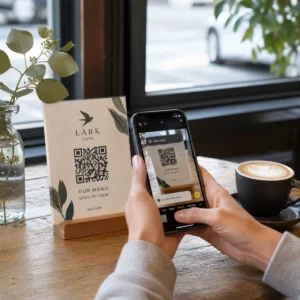
Un código QR de enlace, también llamado código QR de URL, es un código QR que contiene una dirección web. Cuando alguien lo escanea con la cámara de un teléfono o un Lector QR online, el teléfono muestra el enlace y abre la página en el navegador. Nadie tiene que escribir la dirección.
El enlace puede apuntar a cualquier página web pública: tu sitio web, una página de destino, un menú, un PDF, una página de reservas, un perfil social o un video. Si tu contenido aún no está en la web, súbelo primero y usa su enlace.
El generador convierte los caracteres de tu enlace en un patrón de cuadrados blancos y negros. Un enlace más largo necesita más cuadrados, por lo que los enlaces cortos crean códigos más simples.
Escanea
La cámara del teléfono encuentra los tres grandes cuadrados de las esquinas, lee el patrón y lo convierte de nuevo en tu enlace. Las cámaras de iPhone y Android hacen esto sin una aplicación.
Abre
El teléfono muestra el enlace en la parte superior de la pantalla, y un toque lo abre en el navegador. Un código dinámico pasa primero por una redirección de Pageloot, lo que tarda una fracción de segundo. Ahí es donde se cuentan los escaneos.
Prueba
Antes de imprimir, escanea el código con dos teléfonos. Desactiva el Wi-Fi en uno de ellos para confirmar que la página se abre para las personas que no están en tu red.
Cómo convertir un enlace en un código QR en 3 pasos
Copia el enlace completo. Cópialo de la barra de direcciones, incluyendo el https:// al principio. Los pasos para cada dispositivo están a continuación.
Pégalo en el generador en la parte superior de esta página. Tu código QR aparece de inmediato. Si lo deseas, cambia los colores, añade un logotipo o añade un marco con una breve llamada a la acción.
Prueba, luego descarga. Escanea el código con tu teléfono y verifica que se abra la página correcta. Descarga PNG para pantallas y documentos, o SVG o PDF para impresión.
Las cinco tarjetas a continuación muestran los mismos pasos con estilo e impresión añadidos.
Copia tu enlace
Utilice el gratuito generador de códigos QR de enlaces En esta página, proporcione la URL o el enlace web que desea convertir en un código QR. Puede ser una página web, una página de destino, contenido en línea o cualquier otra URL a la que desee dirigir a los usuarios al escanear el código QR.
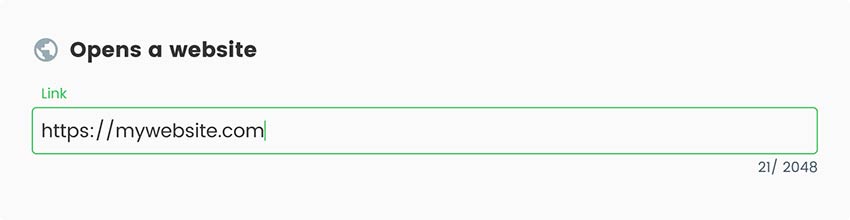
Pega el enlace
Haga clic en el botón “Siguiente” para generar un Código QR de URL Basado en el enlace del sitio web proporcionado. El generador de códigos QR para el enlace creará una imagen única que lo transformará en código QR.
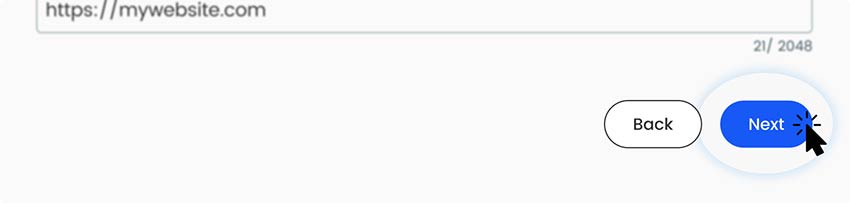
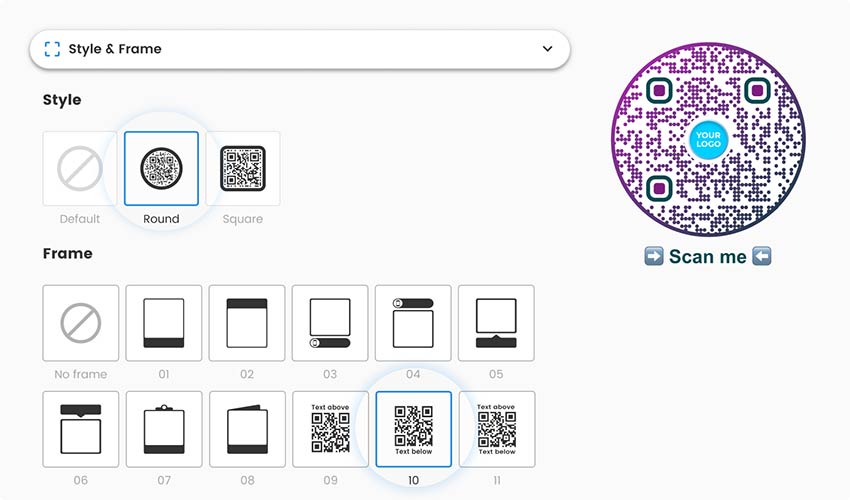
Añadir estilo
El Pageloot Generador de códigos QR para enlaces Ofrece opciones de personalización para modificar la apariencia del código QR de tu enlace. Nuestro generador permite cambiar colores, añadir un logotipo y ajustar el tamaño del código QR.
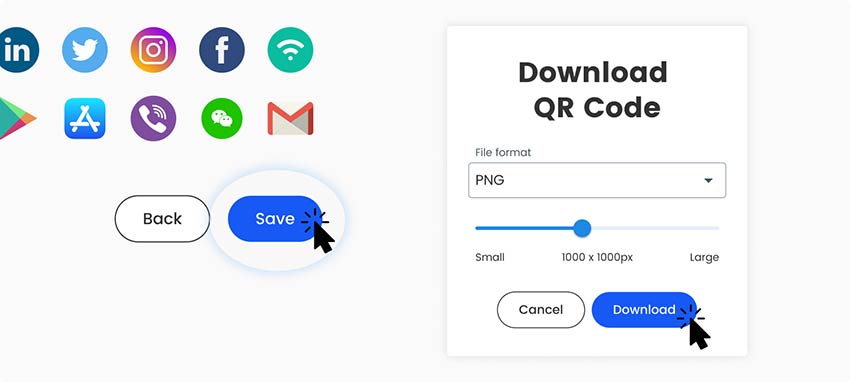
Descargar
Cuando estés satisfecho con el código QR generado, descarga o guarda el archivo de imagen en tu ordenador o dispositivo.
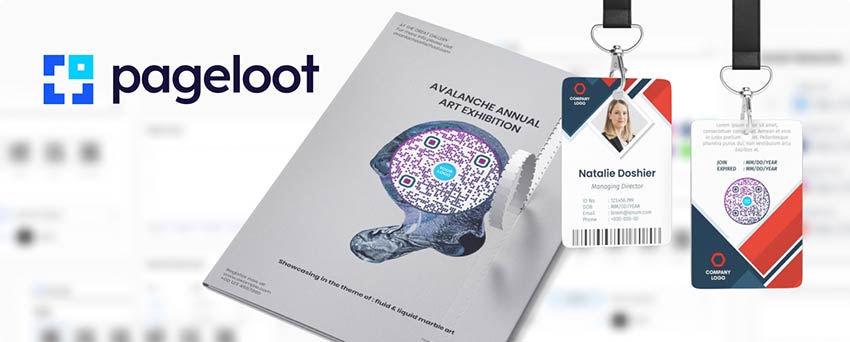
Imprímelo
Incorpore el código QR del enlace en sus materiales de marketing, como
carteles,
Folletos,
Tarjetas de visita,o plataformas digitales. Los usuarios pueden escanear el código QR con sus dispositivos para acceder fácilmente al contenido vinculado.
¡Listo!
Cómo copiar un enlace en el móvil o en el ordenador
Copia el enlace de la propia página en lugar de escribirlo. Un enlace escrito a mano es la razón más común por la que un código falla.
iPhone, Safari: toca Compartir (el cuadrado con una flecha), luego toca Copiar. En Chrome en iPhone, toca el icono de compartir en la barra de direcciones, luego Copiar.
Android, Chrome: toca el menú de tres puntos, elige Compartir, luego elige Copiar.
Ordenador, Chrome, Edge o Firefox: haz clic una vez en la barra de direcciones para seleccionar todo el enlace, luego presiona Ctrl+C en Windows o Cmd+C en un Mac.
Ordenador, Safari: Safari muestra solo el nombre del sitio. Haz clic en la barra de direcciones para mostrar el enlace completo, luego presiona Cmd+C. También puedes elegir Compartir, luego Copiar enlace.
Un enlace en un correo electrónico o chat: mantén presionado el enlace en un teléfono, o haz clic derecho en él en un ordenador, y elige la opción de copiar.
Luego pégalo en el generador con Ctrl+V o Cmd+V, o toca el campo y elige Pegar. Verifica que el enlace comience con https://.
¿Enlace largo? Usa un enlace corto o un código dinámico
Cada carácter de tu enlace se convierte en parte del patrón. Un enlace corto como https://example.com/menu (24 caracteres) cabe en un código de aproximadamente 25 cuadrados de ancho. Un enlace de 120 caracteres, por ejemplo con etiquetas de seguimiento, necesita unos 45 cuadrados de ancho. Estas cifras utilizan un nivel de corrección de errores típico.
Con el mismo tamaño de impresión de 2 cm (0.8 in), los cuadrados en el código más denso son aproximadamente la mitad de grandes. Las cámaras de teléfonos más antiguas, las impresiones pequeñas y las superficies brillantes fallan con más frecuencia.
Tres formas de mantener el código simple:
Acorta la dirección de la página si eres el propietario de la página. Una página en example.com/spring es mejor que una ruta larga llena de números y letras.
Usa un enlace corto de un acortador de enlaces o de tu propio dominio. Verifica que redirija a la versión https de tu página.
Usa un código dinámico. Almacena una dirección corta de Pageloot dentro del código y redirige a tu enlace largo, de modo que un enlace de cualquier longitud genera un código simple.
Ten cuidado con los enlaces de acortadores gratuitos. Si el acortador elimina el enlace o tu cuenta finaliza, tu código impreso deja de funcionar. También elimina los extras que no necesites, como fbclid o ID de sesión, antes de pegar.
Copia el enlace completo, incluyendo https://. Pégalo en el generador en la parte superior de esta página y aparecerá tu código QR. Escanéalo con tu teléfono para probarlo, luego descárgalo como PNG, SVG o PDF.
Abre la página, luego toca Compartir y elige Copiar (en Chrome para Android, usa el menú de tres puntos, luego Compartir, luego Copiar). Abre esta página en el navegador de tu teléfono, pega el enlace en el generador y descarga el código en tu teléfono.
Para crear un código QR para una URL, péguela en el generador de esta página. Para generar un código QR para una URL y guardarlo, descárguelo como PNG, SVG o PDF. No necesita una cuenta para descargarlo, aunque podemos solicitar su dirección de correo electrónico. La edición posterior del enlace y las estadísticas de escaneo requieren una cuenta de Pageloot, que comienza con una prueba gratuita de 14 días.
Si tu enlace es largo, sí. Los enlaces largos crean códigos densos que son más difíciles de escanear, especialmente cuando se imprimen pequeños. Usa un enlace corto que controles, o usa un código dinámico, lo que mantiene el código simple sin importar la longitud de tu enlace.
No con un código estático, porque el enlace es parte del patrón. Con un código dinámico, cambias el destino en tu cuenta de Pageloot y el código impreso lo sigue. Si el enlace nunca cambiará, un código estático es suficiente.
Sí. En una computadora, abre la página, haz clic en el icono de compartir en la barra de direcciones y elige Crear código QR. Funciona bien para una prueba rápida. No tiene opciones de color o logo, ni SVG o PDF listos para imprimir, y ninguna forma de editar o rastrear el código.
Dos enfoques trabajan en conjunto. Añade etiquetas UTM a tu enlace para que Google Analytics muestre las visitas por campaña. Utiliza un código dinámico de Pageloot para ver los escaneos por tiempo, lugar y dispositivo. El código dinámico requiere una cuenta, con una prueba gratuita de 14 días.
Para ir de un código QR a un enlace solo necesita la cámara de su teléfono. Apúntela al código y el enlace aparecerá en pantalla. Tóquelo para abrir la página, o manténgalo presionado para copiar el enlace. También puede usar un Lector QR online.
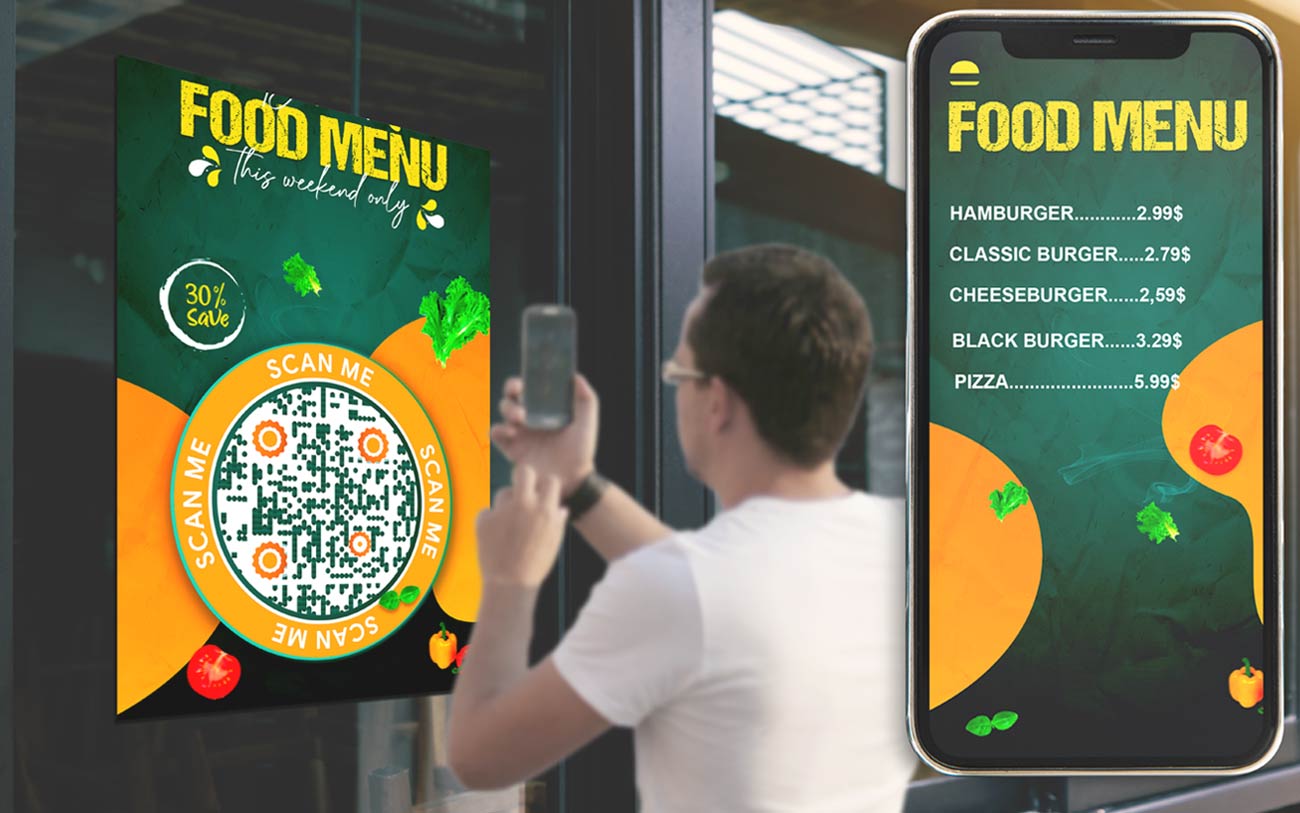
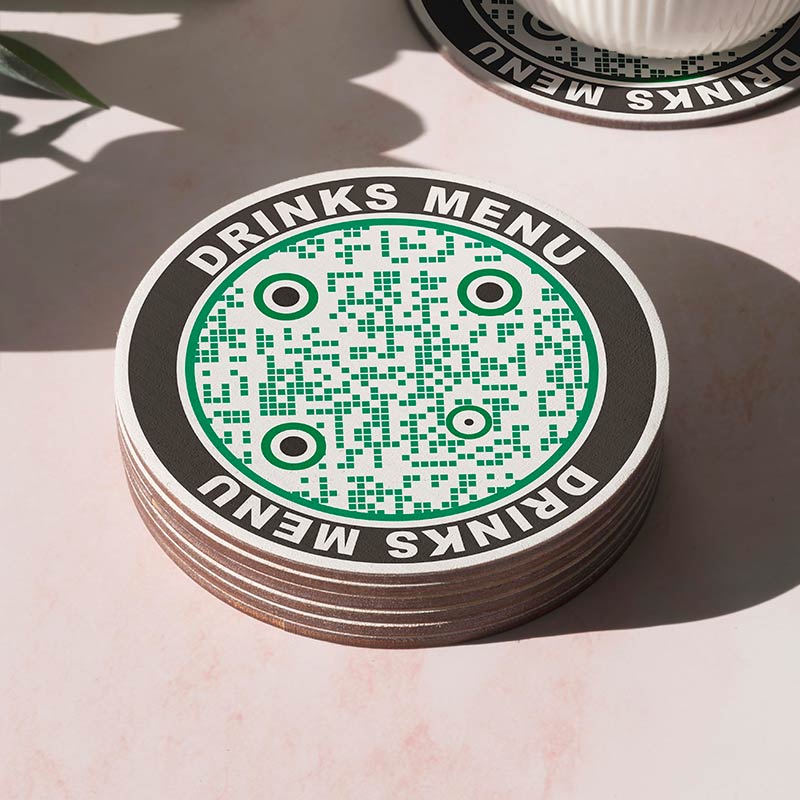
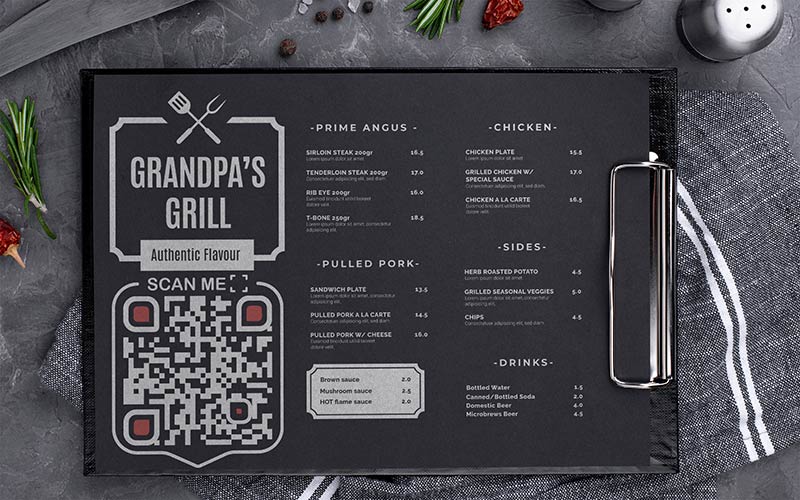
Coloca el código en caballetes de mesa, ventanas y recibos. Enlaza al menú móvil, a la página de pedidos en línea o a la página de reservas. Si enlazas a un menú en PDF, mantén el archivo pequeño para que se abra rápidamente con datos móviles. Si el menú cambia a menudo, un código dinámico te permite cambiar el enlace sin reimprimir los caballetes.
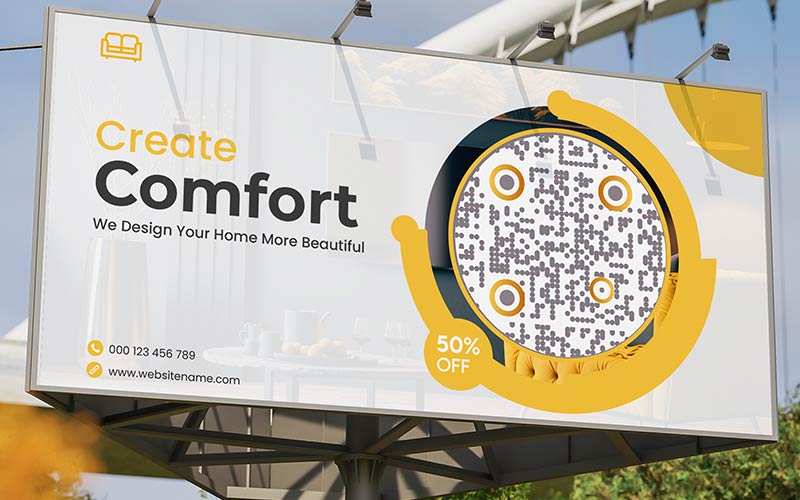
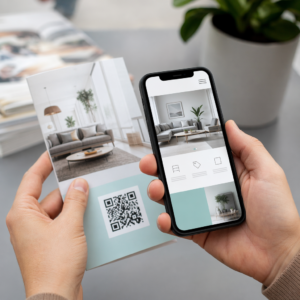
Imprime el código en folletos, carteles, anuncios de revistas y correo directo, y enlaza cada uno a su propia página de destino. Añade etiquetas UTM al enlace para que tus análisis muestren qué anuncio generó cada visita. Di a la gente lo que obtendrá, por ejemplo “Escanea para ver la oferta”.
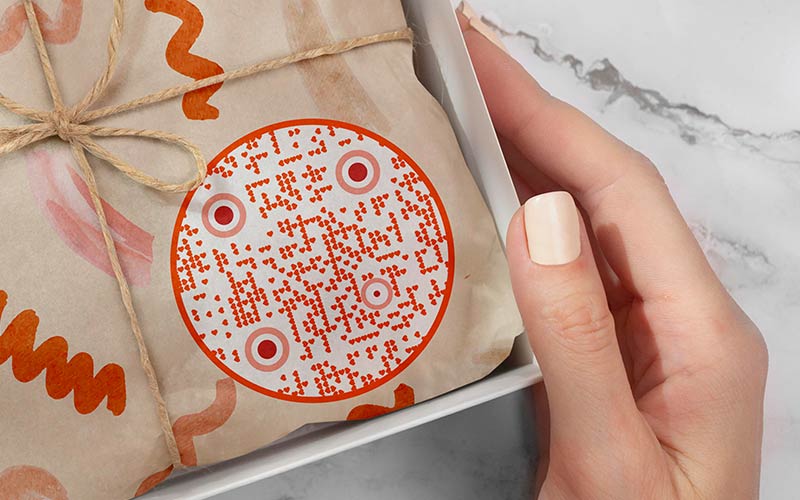
Enlaza al manual de usuario, un video de configuración, el registro de garantía o la página de reordenar. El embalaje se imprime en grandes tiradas, así que enlaza a una dirección de página que controles y mantendrás durante años, o usa un código dinámico para que puedas cambiar el enlace más tarde.
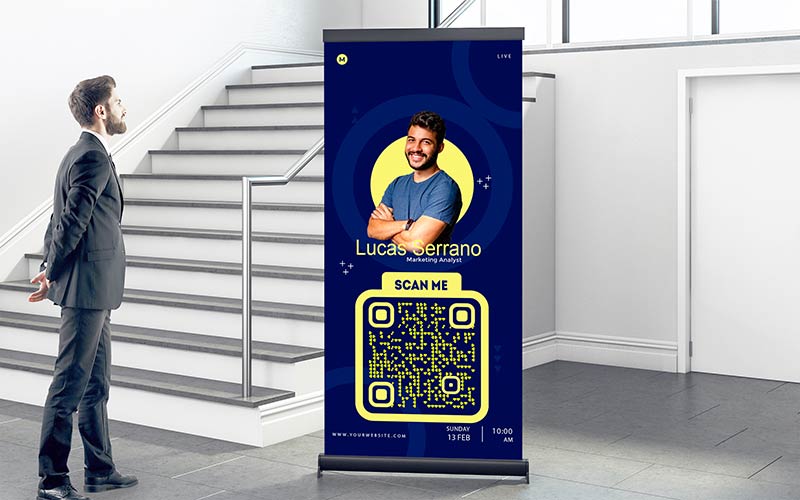
Coloca el código en insignias, banners y diapositivas. Enlaza al horario, la lista de oradores, un formulario de registro o una presentación de diapositivas. El Wi-Fi de eventos suele ser lento, así que enlaza a una página ligera que cargue rápido con datos móviles.
Mide y consigue más escaneos con un código QR de enlace
Añade etiquetas UTM a los enlaces de campaña Las etiquetas UTM son etiquetas cortas al final de un enlace que permiten a Google Analytics mostrar de dónde provino una visita. Ejemplo: https://example.com/sale?utm_source=flyer&utm_medium=qr&utm_campaign=spring-sale. Usa minúsculas, sin espacios y los mismos nombres cada vez. Un código dinámico de Pageloot añade recuentos de escaneos: cuándo, dónde y en qué dispositivo.
Usa un código por ubicación Crea un código separado para el póster de ventana, el folleto y la carpa de mesa, cada uno con su propio valor utm_content, como utm_content=window. Así podrás comparar ubicaciones, no solo campañas. Las etiquetas alargan el enlace, así que acórtalo o usa un código dinámico.
Dile a la gente por qué escanear Pon una frase corta junto al código, como "Escanea para ver el menú" o "Escanea para reservar". La gente escanea cuando sabe lo que obtendrá.
Ponlo donde la gente pueda escanearlo Coloca el código a la altura de los ojos sobre una superficie plana y bien iluminada. Evita botellas curvas, pliegues y cristales brillantes que reflejen la luz. Asegúrate de que la página a la que enlazas cargue rápido en un teléfono.
¿No funciona el código QR de tu enlace? Revisa esto primero
El enlace es incorrecto o está incompleto
Escanea el código y lee el enlace en la pantalla. Busca un error tipográfico, un https:// faltante al inicio o un espacio al final. Usa https:// en lugar de http://: un enlace http puede mostrar una advertencia de “No seguro” o fallar en sitios que requieren https. Copia el enlace de la barra de direcciones en lugar de escribirlo.
La página pide iniciar sesión o no es pública
Las páginas detrás de un inicio de sesión, archivos privados de Google Drive o Dropbox, páginas de intranet y enlaces que comienzan con localhost muestran una pantalla de inicio de sesión o un error a todos excepto a ti. Configura el uso compartido en “Cualquiera con el enlace” y prueba en un teléfono con el Wi-Fi desactivado.

El enlace es muy largo
Los enlaces largos crean códigos densos que son difíciles de escanear. Elimina los extras de seguimiento que no necesites, usa un enlace corto o usa un código dinámico. Consulta la sección sobre enlaces largos más arriba.
El código es demasiado pequeño o demasiado claro
Imprime el código con un mínimo de 2 x 2 cm (0.8 pulgadas), y más grande para escanear desde la distancia. Usa cuadrados oscuros sobre un fondo claro. Deja un borde en blanco alrededor del código, de al menos el ancho de cuatro cuadrados, y no estires la imagen. Un logo grande en el centro también puede impedir que se escanee.
Generar códigos QR para URL
Prueba gratuita de 14 días. No se requiere tarjeta de crédito.
Código QR de enlace estático o dinámico, y la opción integrada de Chrome
Código estático: sencillo y gratis
Un código estático contiene su propio enlace, sin nada entre el escaneo y su página. Puede descargarlo sin una cuenta. Funciona mientras la página de ese enlace esté activa. No puede cambiar el enlace después, y no recopila datos de escaneo.
Cuándo basta con uno estático
Use un código estático cuando el enlace no vaya a cambiar y no necesite números de escaneo. Una tarjeta de visita que apunta a su sitio web es un buen ejemplo. No pague por funciones que no va a usar.
Código dinámico: cambia el enlace y consulta los escaneos
Un código dinámico contiene una dirección corta de Pageloot que redirige a su enlace. Puede cambiar el destino después de imprimir, y verá cuándo, dónde y en qué dispositivo escanearon las personas. Requiere una cuenta de Pageloot. Marque EDITAR DESPUÉS o Seguimiento de escaneos arriba para iniciar una prueba gratuita de 14 días.
Cuándo merece la pena pagar por uno dinámico
Elija dinámico para material impreso difícil de reemplazar, como empaques, letreros y anuncios. También ayuda cuando desea comparar ubicaciones, o cuando su enlace es muy largo. El plan Starter cuesta 7 EUR al mes (facturado anualmente), y el código NEW30 ofrece un 30% de descuento en su primera compra. Vea la página de precios para más detalles. Más sobre esto en códigos QR estáticos vs dinámicos.
El código QR integrado de Chrome
En un ordenador, Chrome puede crear un código QR para la página que tiene abierta. Haga clic en el icono de compartir en la barra de direcciones y elija Crear código QR. Es rápido para un uso puntual. Las limitaciones: solo funciona para la página que está abierta, no puede elegir colores, añadir un logo o un marco, y solo guarda una imagen, sin SVG o PDF para imprimir. Tampoco se puede editar ni rastrear más tarde.
¿Cuál deberías elegir?
Misma página para siempre y sin necesidad de estadísticas: un código estático es suficiente. Material impreso que no puede reemplazar fácilmente, o una campaña donde necesita saber qué funciona: use un código dinámico. Un código rápido para una pantalla o una prueba: la opción de Chrome está bien.
GL-22
Obtenga más información sobre los códigos QR de enlace