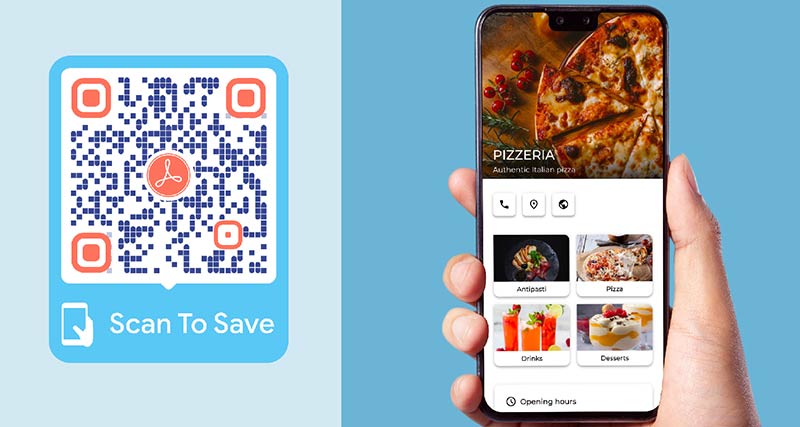
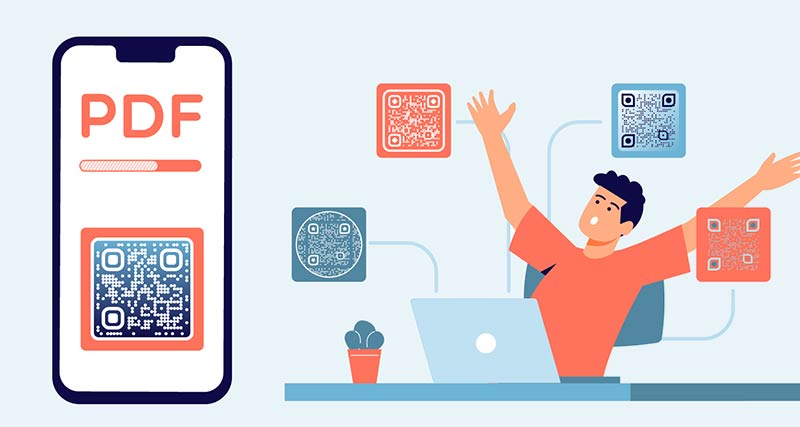
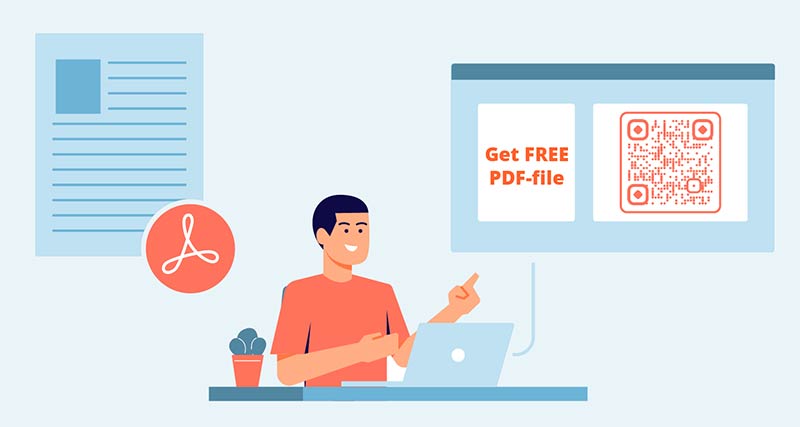
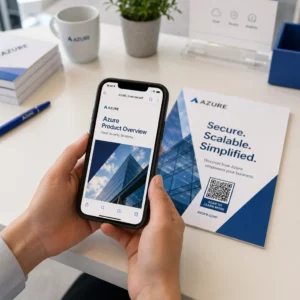
Utiliza este generador de códigos QR para PDF para convertir un PDF en un código que abre el archivo en cualquier teléfono. Sube tu PDF, añade tu logo y colores, luego descarga el código como PNG, SVG o PDF. Marca Editar más tarde si quieres reemplazar el PDF después de imprimir.
PDF Código QR
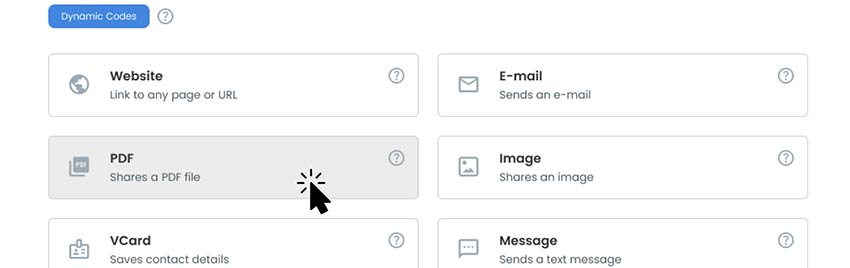
Arrastra un PDF aquí o haz clic para elegir.
0 / 2048
0 / 2048
0 / 2048
Marco
Diseña
Marco
10
/ 30
8
/ 30
Color del marco
Color de fondo
Texto sobre color
Texto debajo del color
Diseño de códigos QR
Cuerpo
Color de la carrocería
Bordes
Tipo de bastidor
Color del marco del borde
Tipo bola
Color de la bola de borde
Añadir el logotipo
Más de 20.000 empresas en 110 países confían en nosotros
¿Qué es un código QR PDF?
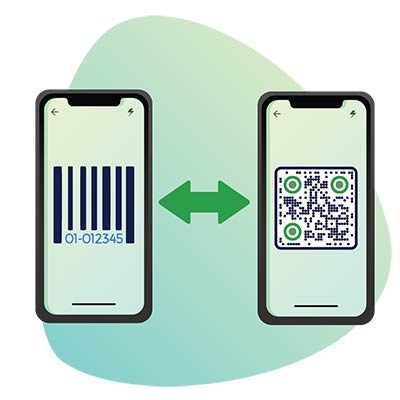
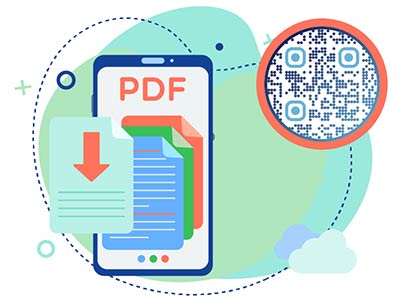
Un código QR para PDF es un código QR que abre un archivo PDF cuando alguien lo escanea con la cámara de un teléfono o un aplicación de escaneo QR. El código no contiene el PDF. Contiene un enlace al PDF, y el PDF se almacena en línea.
Después del escaneo, el archivo se abre en el navegador o visor de PDF del teléfono, o se descarga, dependiendo del teléfono. Nadie escribe una dirección web, busca el archivo o espera un adjunto de correo electrónico. Lo mismo funciona para cualquier documento que puedas guardar como PDF, como un menú, un manual o un folleto.
Los códigos PDF son el tipo de código de mayor crecimiento en Pageloot. Crecieron del 13.3% de todos los códigos creados al 24.3% de los códigos creados en 2025 (Estadísticas de códigos QR de Pageloot).
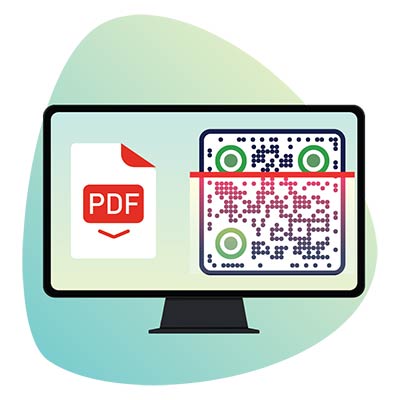
Subes tu PDF en el generador. El archivo se almacena en línea y obtiene su propia dirección web.
Crea
Para convertir un PDF en un código QR, el Generador de código QR para PDF convierte esa dirección en un código. El código solo contiene un enlace corto, no el archivo, por lo que un código pequeño puede abrir un PDF grande.
Escanea
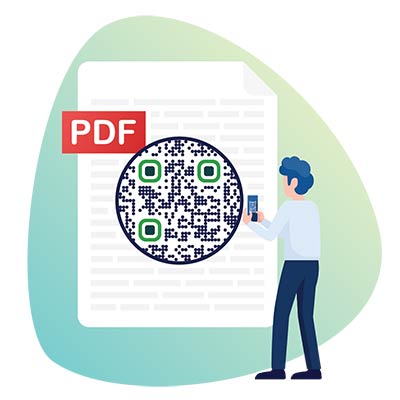
Cualquiera puede escanear el código con la aplicación de cámara de un iPhone o un teléfono Android. No se necesita ninguna aplicación adicional en los teléfonos actuales.
Abre
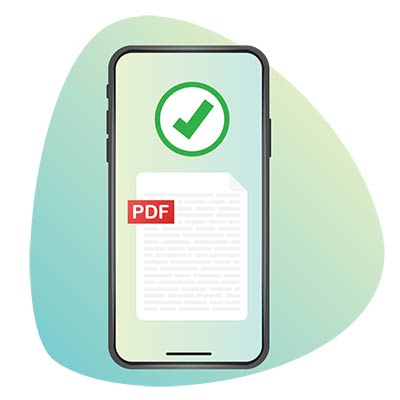
El teléfono abre el enlace. El teléfono y el navegador deciden si el PDF se muestra en un visor o se descarga, así que prueba tu código tanto en iPhone como en Android.
Crear un código QR a partir de un PDF
Prueba gratuita de 14 días. No se requiere tarjeta de crédito.
Abra el generador de códigos QR de PDF gratuito en línea y cree una cuenta gratuita para empezar a convertir su archivo PDF en un código QR. Encuentre un archivo PDF que desee mostrar en su código QR en su portátil.
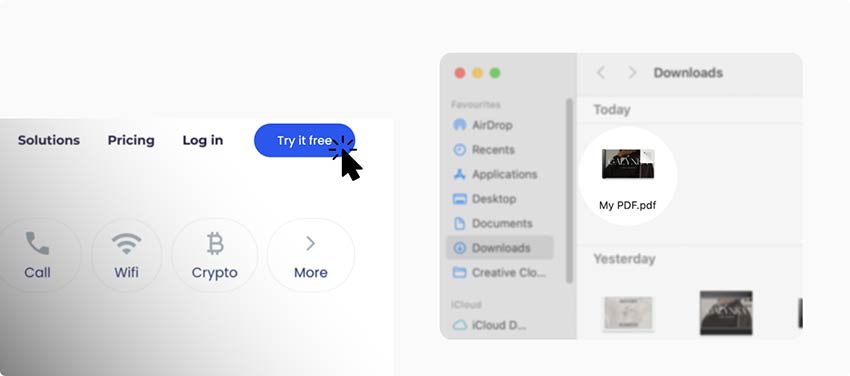
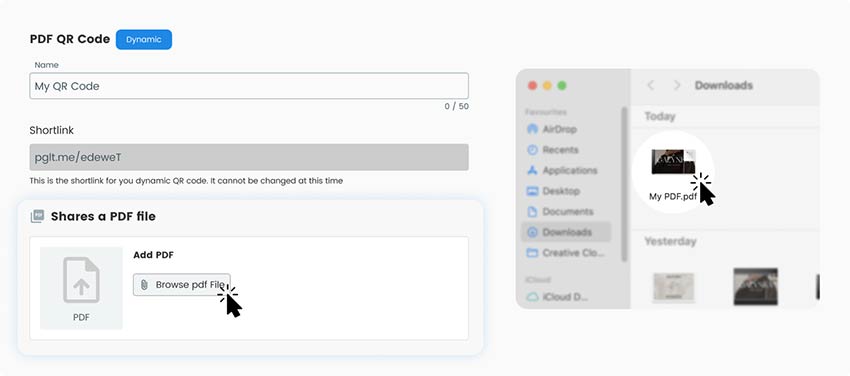
Suba su archivo PDF desde su ordenador o arrástrelo y suéltelo en el generador de códigos QR de PDF. Selecciónelo de sus documentos o arrástrelo y suéltelo en el área de documentos.
Añadir estilo
Personalice su código QR de PDF ajustando colores, formas, marcos y añadiendo su logotipo para que coincida con la identidad de su marca. Al crear un código QR para PDF, añada algunos elementos de marca como logotipos o iconos. También puede personalizar la forma y el tamaño del propio código. Elija los colores y la forma.
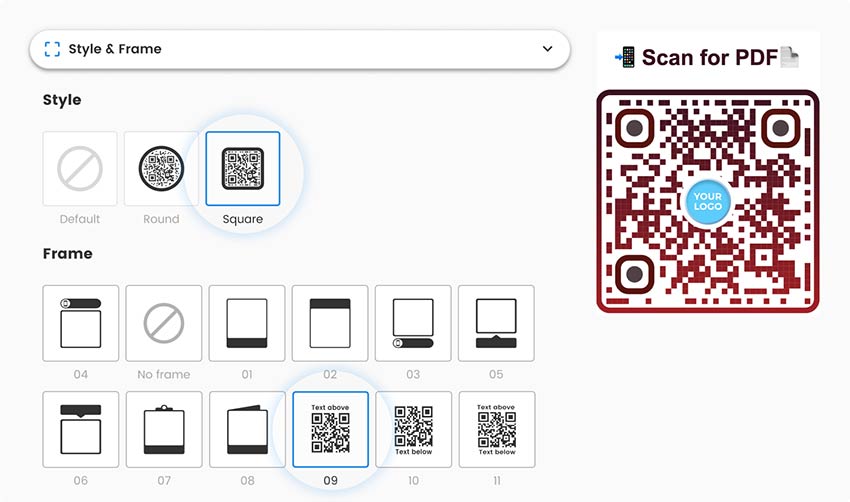
Funciones adicionales
Si te registras para Prueba gratuita de 14 días de Pageloot, recibirá acceso a funcionalidades avanzadas. Además de características de diseño adicionales, también obtendrá un panel de análisis para rastrear escaneos de códigos QR de PDF, ubicaciones y actividad del usuario, y más funciones de edición. Puede añadir el nombre de su empresa, el título del PDF y la descripción.
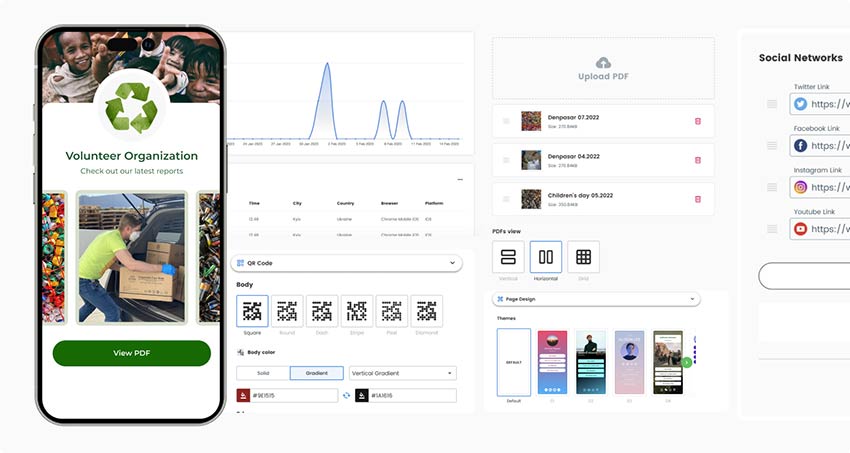
Descargar PDF Código QR
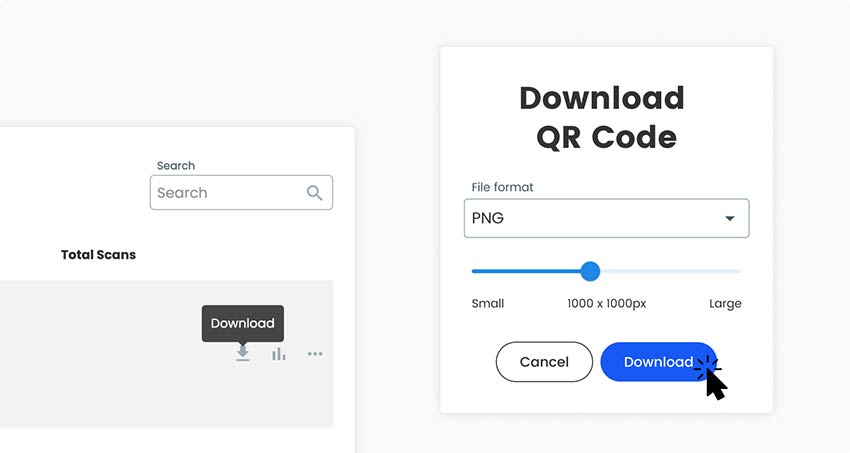
Descargue su código QR de PDF en formatos de alta calidad y pruébelo escaneando desde diferentes dispositivos en el lado derecho de la página. Para asegurarse de que su código QR funciona correctamente, escanéelo desde varios dispositivos y asegúrese de que abre su archivo.
¡Listo!
¿Por qué necesito un código QR PDF?
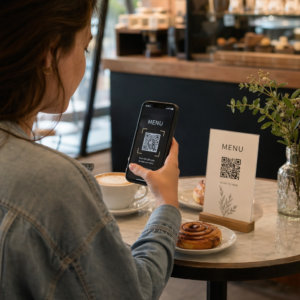
Utiliza un código QR para PDF cuando la gente necesite un documento y no esté frente a un ordenador: en la mesa de un restaurante, en la caja de un producto, en un póster, en un folleto, en una tarjeta de visita o en una diapositiva de presentación.
Un código QR también es más fácil que un enlace, y un generador de códigos QR para archivos PDF crea uno en segundos. Los enlaces de Google Drive o Dropbox son largos, y la gente los escribe mal. Un código impreso lleva a la gente al archivo en un solo escaneo.
Los archivos típicos son menús y listas de precios, manuales de productos y hojas de especificaciones, folletos y catálogos, diapositivas de conferencias, trabajos de investigación, libros electrónicos y programas de eventos.
Código QR de PDF estático o dinámico: ¿cuál necesitas?
Hay dos tipos de códigos QR de PDF. La diferencia decide si puedes cambiar el archivo después de imprimir el código.
Estático. El código apunta a un archivo fijo y no puedes cambiarlo más tarde. Elige estático cuando el PDF no vaya a cambiar, por ejemplo, un artículo publicado, un formulario firmado o el programa de un evento de un día. Es la opción gratuita.
Dinámico. El código apunta a un enlace corto que controlas. Reemplaza el PDF o cambia el destino en tu cuenta de Pageloot, y el código impreso seguirá funcionando. También verás cuántas personas escanearon, cuándo, dónde y en qué dispositivo.
Una regla simple: si tuvieras que reimprimir cuando el PDF cambia, usa el dinámico. Los menús, listas de precios, folletos y manuales cambian, por lo que son los casos habituales.
Los propios datos de Pageloot son una verificación útil. La mayoría de los códigos dinámicos nunca se editan después del día de lanzamiento, pero aproximadamente un tercio de los códigos de pago finalmente reciben una edición real. Cada una de esas ediciones ahorra una reimpresión.
Marca Editar más tarde o Seguimiento de escaneos en el generador de arriba para iniciar una prueba gratuita de 14 días. La página de precios dice que los códigos creados durante la prueba caducan cuando esta finaliza, así que suscríbete antes de imprimir. El plan Starter cuesta 7 EUR al mes, facturado anualmente, y el código NEW30 ofrece un 30% de descuento en tu primera compra.
Un código QR lleva a las personas al archivo con un solo escaneo. Los enlaces de Google Drive o Dropbox son largos y difíciles de escribir, y un archivo adjunto de correo electrónico solo funciona si la otra persona encuentra tu mensaje. Un código puede colocarse donde no hay teclado: en la mesa de un menú, en la caja de un producto o en un póster. Con un código dinámico también puedes reemplazar el PDF más tarde y ver cuántas personas escanearon.
Para convertir un PDF en un código QR, súbelo en el generador de códigos QR gratuito para archivos PDF en la parte superior de esta página. Añade un marco, colores o un logotipo, y descarga el código como PNG, SVG o PDF. También puedes pegar un enlace público de Google Drive o Dropbox en el tipo Enlace.
Para reemplazar el PDF más tarde o ver las estadísticas de escaneo, marca Editar más tarde o Seguimiento de escaneos y comienza el Prueba gratuita de 14 días.
Crear y descargar un código QR PDF estático es gratis. Los códigos dinámicos, que te permiten reemplazar el PDF y ver estadísticas de escaneo, requieren un plan de Pageloot después de la prueba gratuita de 14 días. El plan Starter cuesta 7 EUR al mes, facturado anualmente. Consulta el página de precios para todos los planes. El código NEW30 ofrece un 30% de descuento en tu primera compra.
Abre la aplicación de cámara en tu iPhone o teléfono Android y apunta al código. Toca el enlace que aparece. El PDF se abre en tu navegador o visor de PDF, o se descarga, dependiendo de tu teléfono.
El código almacena un enlace a tu PDF, no el archivo en sí. El PDF se almacena en línea en ese enlace. Con una cuenta de Pageloot también puedes añadir un nombre de empresa, un título de PDF y una breve descripción.
Sí, con un código dinámico. Reemplace el PDF o cambie el enlace en su cuenta de Pageloot, y el código impreso abrirá el nuevo archivo. Un código estático no se puede cambiar, por lo que deberá imprimir uno nuevo.

Para añadir un código QR a un PDF, crea el código aquí y descárgalo como PNG o SVG. Insértalo como una imagen en tu documento en Word, Google Docs, Canva o InDesign, luego exporta el documento como un PDF. Cualquiera que abra el PDF podrá escanear el código desde la pantalla o desde una impresión.
Abre el PDF en un ordenador y apunta la cámara de tu teléfono a la pantalla. En un teléfono, haz una captura de pantalla y ábrela en Google Lens o en tu aplicación de Fotos, que puede leer códigos QR en imágenes en muchos teléfonos.
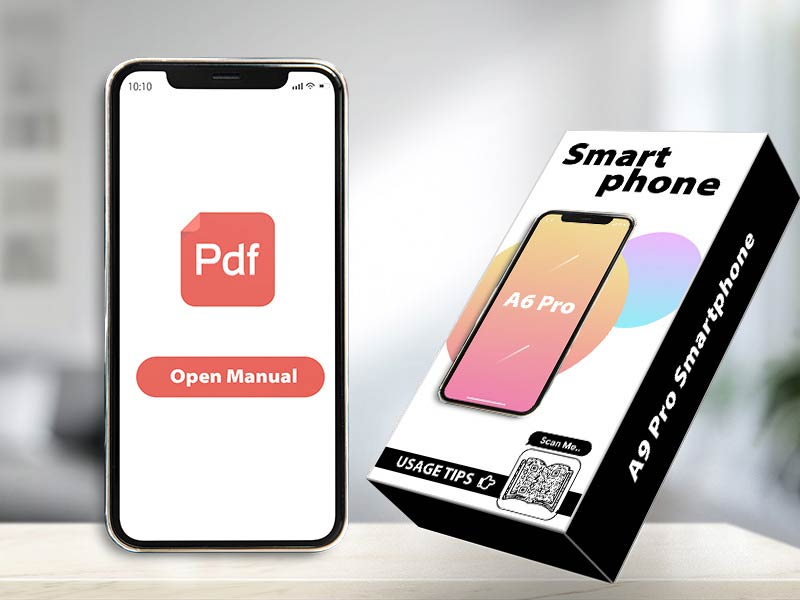
Imprime el código en la caja o el dispositivo. Enlaza el manual completo, una guía de inicio rápido o una hoja de especificaciones en lugar de doblar un folleto de 40 páginas en el paquete. Con un código dinámico puedes reemplazar el manual por una versión corregida, y cada unidad ya vendida apunta a ella.

Clases y documentos de apoyo
Pon el código en la última diapositiva o en un temario. Los estudiantes lo escanean y guardan las diapositivas, la lista de lectura o la hoja de trabajo en sus teléfonos. Ahorras impresión y todos tienen la versión actual.
Folletos y catálogos
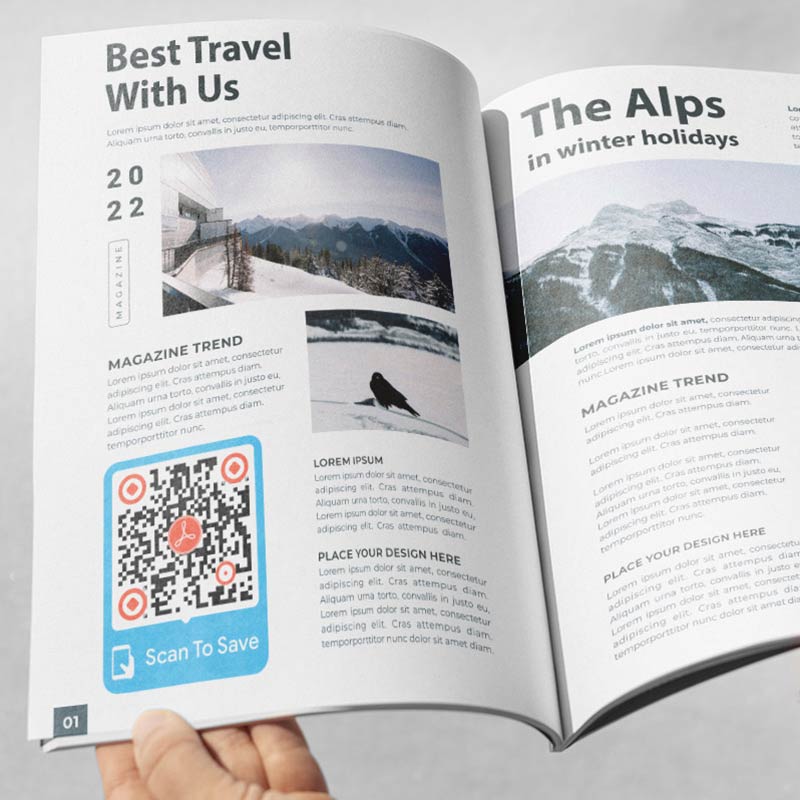
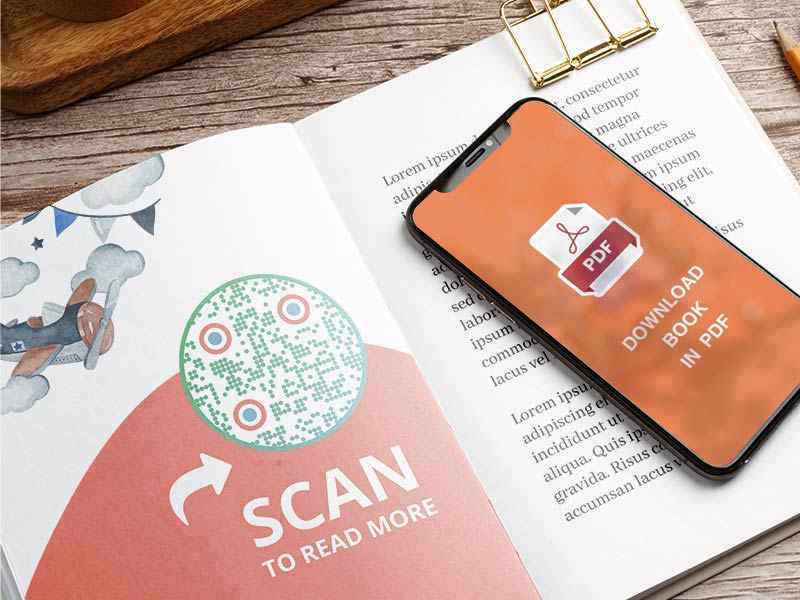
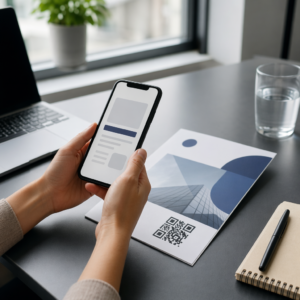
Imprime el código en un anuncio de revista, en un folleto o en un cartel de feria. Los lectores obtienen el folleto completo, el catálogo o la lista de precios sin escribir un enlace. Un libro puede enlazar a capítulos extra o a una guía de lectura.
Cartas y listas de precios
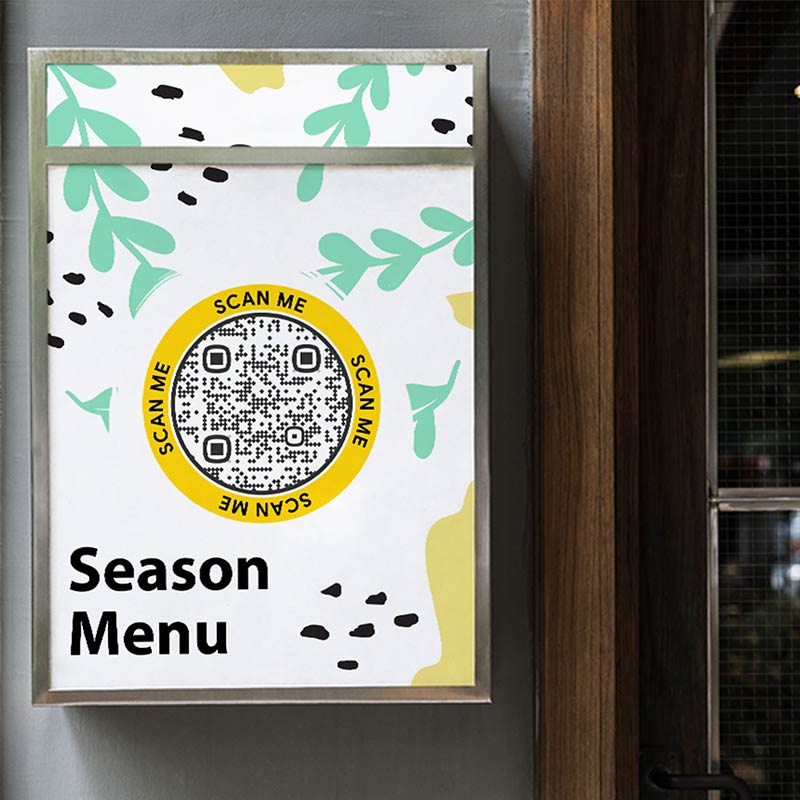
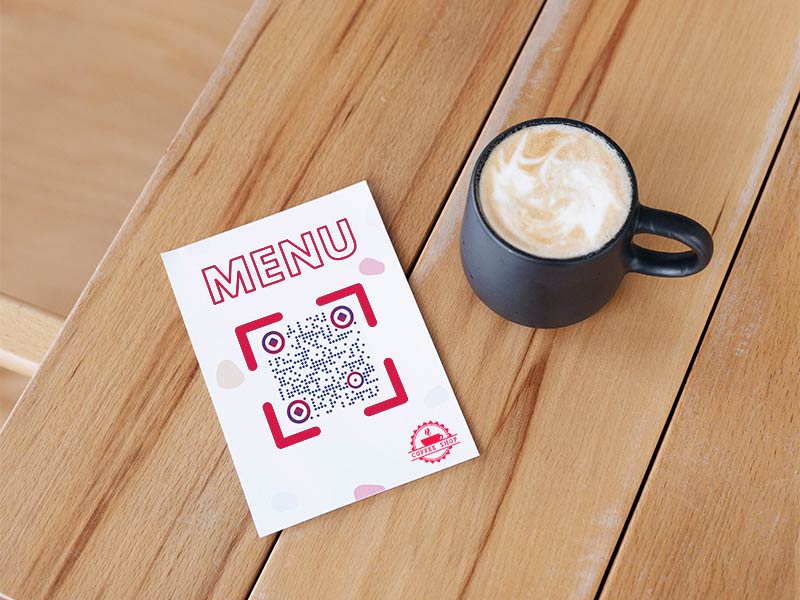
Imprime un código para la mesa o el mostrador y vincula tu menú o lista de precios actual. Cuando los platos o los precios cambien, reemplaza el PDF detrás de un código dinámico. El código impreso permanece igual, por lo que una nueva temporada no significa una nueva impresión.
Cómo conseguir más escaneos con un ¿Código QR PDF?
Dile a la gente qué obtendrá Pon una frase corta junto al código, como "Escanea para ver el menú" o "Escanea para ver el manual". La gente escaneará cuando sepa qué se abrirá.
Vincula un archivo que la gente quiera justo ahora El menú del día, una tabla de tallas o una guía de configuración se escanea. Un folleto general obtiene menos escaneos.
Colócalo donde la gente pueda escanear Coloca el código a la altura de los ojos en una superficie plana. Hazlo aproximadamente de 1 cm de ancho por cada 10 cm de distancia de escaneo.
Añade un marco CTA Elige un marco en el generador y añade unas pocas palabras encima del código. El texto le dice a la gente qué hacer.
¿El código QR de tu PDF no funciona? Revisa esto primero
El PDF es demasiado grande o carga lento en el teléfono
Un PDF grande tarda mucho en cargarse con datos móviles, y algunas personas se van antes de que se abra. Comprime el archivo antes de subirlo. La mayoría de los editores de PDF tienen una opción de exportación que reduce la calidad de la imagen, y las fotos suelen ser la parte más grande. Elimina las páginas que la gente no necesite y prueba el código con datos móviles, no con Wi-Fi. Si el generador rechaza tu archivo, comprímelo e inténtalo de nuevo.
El enlace de Google Drive o Dropbox no es público
Si tu código apunta a un enlace de Drive, las personas fuera de tu cuenta verán “Necesitas acceso”. En Google Drive, haz clic en Compartir, abre Acceso general, elige Cualquier persona con el enlace y establece el rol como Lector. En Dropbox, crea un enlace que cualquier persona con el enlace pueda ver. O sube el PDF al generador, para que no haya ninguna configuración de uso compartido involucrada.
El PDF se descarga en lugar de abrirse
El teléfono y el navegador deciden si un PDF se abre en un visor o se descarga. El código QR solo transmite el enlace. En muchos iPhones, el PDF se muestra en el navegador. En algunos teléfonos Android, se descarga primero o se abre en una aplicación de PDF. Escanea con la aplicación de cámara integrada en lugar de un escáner de terceros, y prueba en ambos sistemas.
El código es demasiado pequeño o difícil de escanear
Imprima el código de al menos 2 x 2 cm (0.8 in), y más grande para pósteres. Use un código oscuro sobre un fondo claro, mantenga un borde blanco a su alrededor y no lo estire. Escanéelo con dos teléfonos diferentes antes de imprimir una gran cantidad.
Ventajas de utilizar un generador de códigos QR para PDF
Tu logotipo y colores
Añada un marco con una llamada a la acción, cambie los colores y las formas, y coloque su logotipo en el centro. Un código con su marca es fácil de reconocer en un folleto, un menú o un paquete.
Estadísticas de escaneo
Un código dinámico muestra cuántas personas lo escanearon, cuándo, dónde y en qué dispositivo. Puede ver qué póster, mesa o folleto se escanea.
Sin escribir
La gente escanea y lee. No escriben un enlace largo de Drive ni esperan un archivo adjunto de correo electrónico.
Gratis para descargar
Descargue su código como PNG, SVG o PDF. Pague solo si necesita reemplazar el archivo más tarde o ver las estadísticas de escaneo.
Actualizar sin reimprimir
Con un código dinámico, usted reemplaza el PDF en su cuenta y el código impreso permanece igual. Esto ayuda cuando los precios, menús o manuales cambian.
Funciona en cualquier teléfono
Las cámaras de iPhone y Android leen códigos QR sin una aplicación adicional.
GL-03
Obtenga más información sobre los códigos QR en formato PDF