¿Alguna vez ha tenido problemas para que su teléfono reconozca un código QR en la mesa de un restaurante o en la caja? Escanear debería tomar segundos, pero la configuración o el entorno incorrectos pueden convertirlo en una experiencia frustrante. Esta guía le explica las funciones de escaneo integradas tanto en iPhone como en Android, además de cómo solucionar los problemas más comunes.
Cómo escanear códigos QR con un iPhone
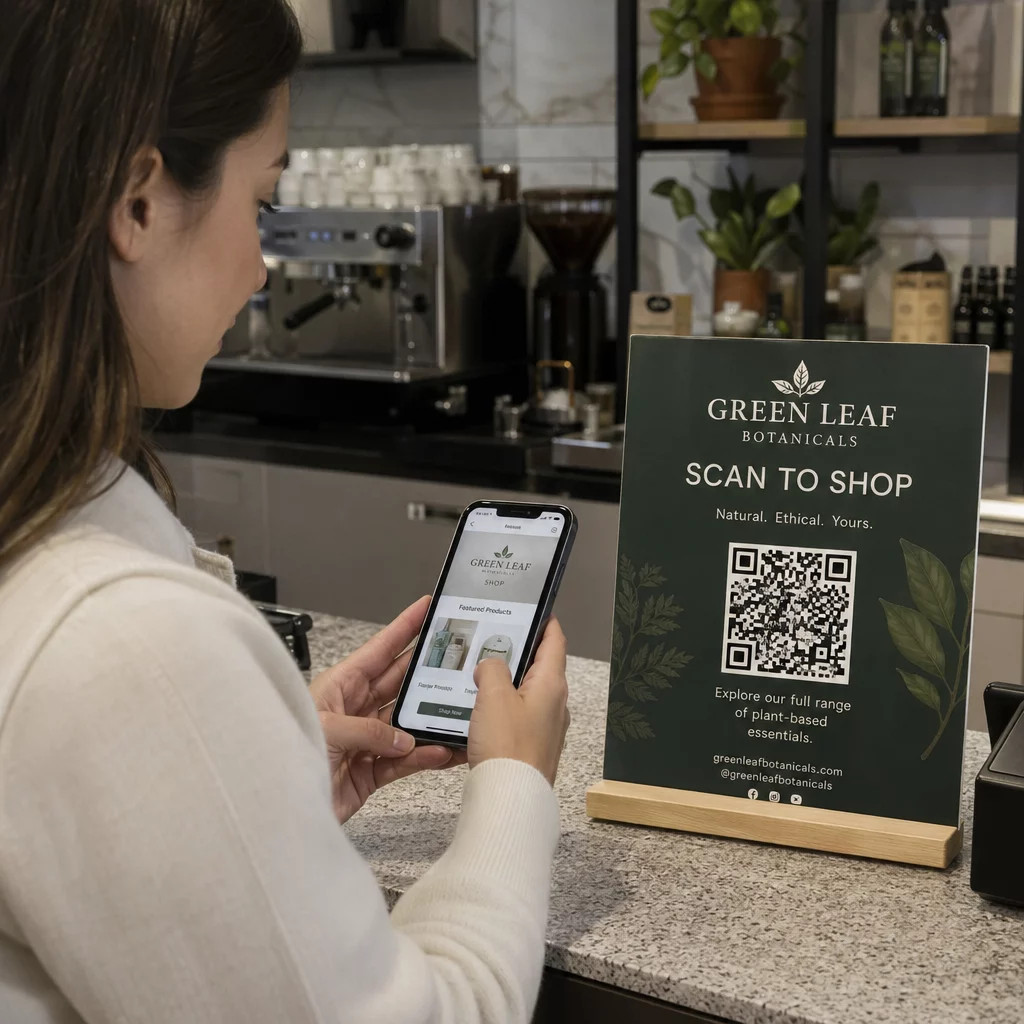
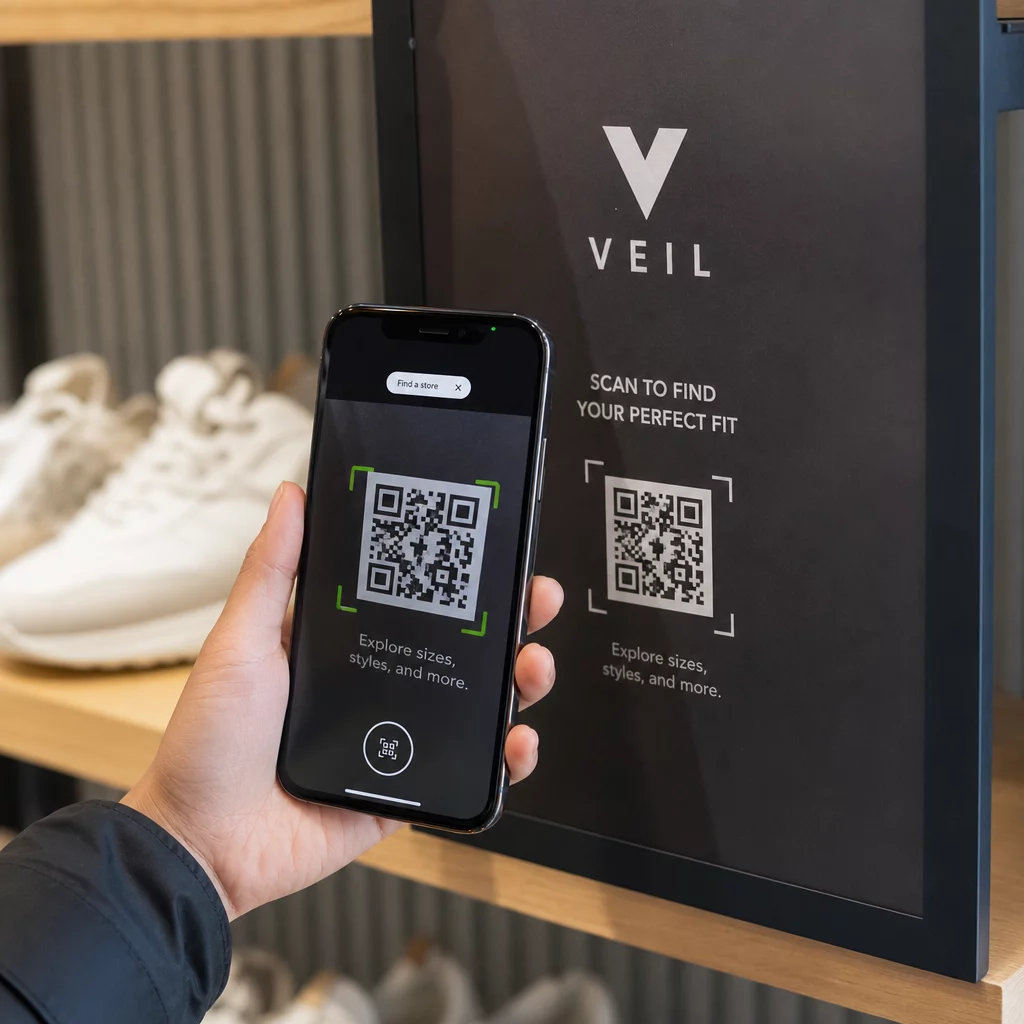
Cualquier iPhone con iOS 11 o posterior puede escanear códigos QR usando la aplicación nativa Cámara, sin necesidad de software adicional. Para escanear, abra la aplicación Cámara en modo Foto, apúntela fijamente al código y asegúrese de que las cuatro esquinas sean visibles dentro del encuadre. Aparecerá un banner de notificación en la parte superior de la pantalla; al tocarlo, se le dirigirá al sitio web, aplicación, cupón, boleto o documento codificado.
Si se encuentra en un entorno con poca luz, el Escáner de códigos en el Centro de control es una mejor opción. A diferencia de la cámara estándar, incluye una linterna incorporada para iluminar el código y que el sensor pueda distinguir el patrón oscuro del fondo. Para agregarlo, abra Configuración, navegue hasta Centro de control y agregue el Escáner de códigos a sus accesos directos. Para una explicación completa de cada método, consulte la guía paso a paso para escanear códigos QR en iPhone y iOS.
Cómo escanear códigos QR en Android
Los teléfonos inteligentes Android modernos ofrecen opciones de escaneo integradas que funcionan sin descargar aplicaciones de terceros. La forma más rápida es deslizar hacia abajo desde la parte superior de la pantalla para abrir Configuración rápida, tocar el icono del escáner QR, y apuntar la cámara al código. La acción se activa automáticamente una vez que el código está en el encuadre.
Google Lens es otra opción confiable integrada en la mayoría de las cámaras Android. Abra la aplicación de la cámara y toque el icono de Lens, o mantenga presionado el botón de inicio en los dispositivos compatibles. Más allá de los códigos QR, Lens puede identificar objetos y traducir texto en tiempo real. También vale la pena conocer algunos atajos específicos del fabricante:
- Google Pixel los usuarios pueden habilitar las sugerencias de Lens en la pestaña “Más” dentro de la configuración de Google Camera.
- Samsung los usuarios encontrarán el escaneo de códigos QR integrado directamente en el modo de cámara predeterminado o accesible a través del interruptor de Configuración rápida.
- Sony los propietarios de dispositivos pueden tocar el botón “i” en la aplicación de cámara integrada para enfocar un código QR.
Tenga en cuenta que el escaneo de códigos QR no está disponible en modo retrato o modo de video en Camera de Google; cambie al modo de foto estándar si el escáner no responde. Para un desglose detallado por tipo de dispositivo Android, visite la guía para escanear códigos QR en Android.
Solución de problemas comunes de escaneo de códigos QR

Si un código se niega a escanearse, los factores ambientales y de diseño suelen ser los responsables.
Iluminación y posicionamiento son los culpables más frecuentes. Las sombras intensas o el deslumbramiento de una superficie reflectante pueden confundir el sensor de la cámara. Sostenga su teléfono aproximadamente a un pie del código; esto le da al enfoque automático suficiente espacio para resolver el patrón de datos denso. Mantenga el teléfono firme y nivelado, y asegúrese de que la lente de la cámara esté limpia antes de intentarlo de nuevo.
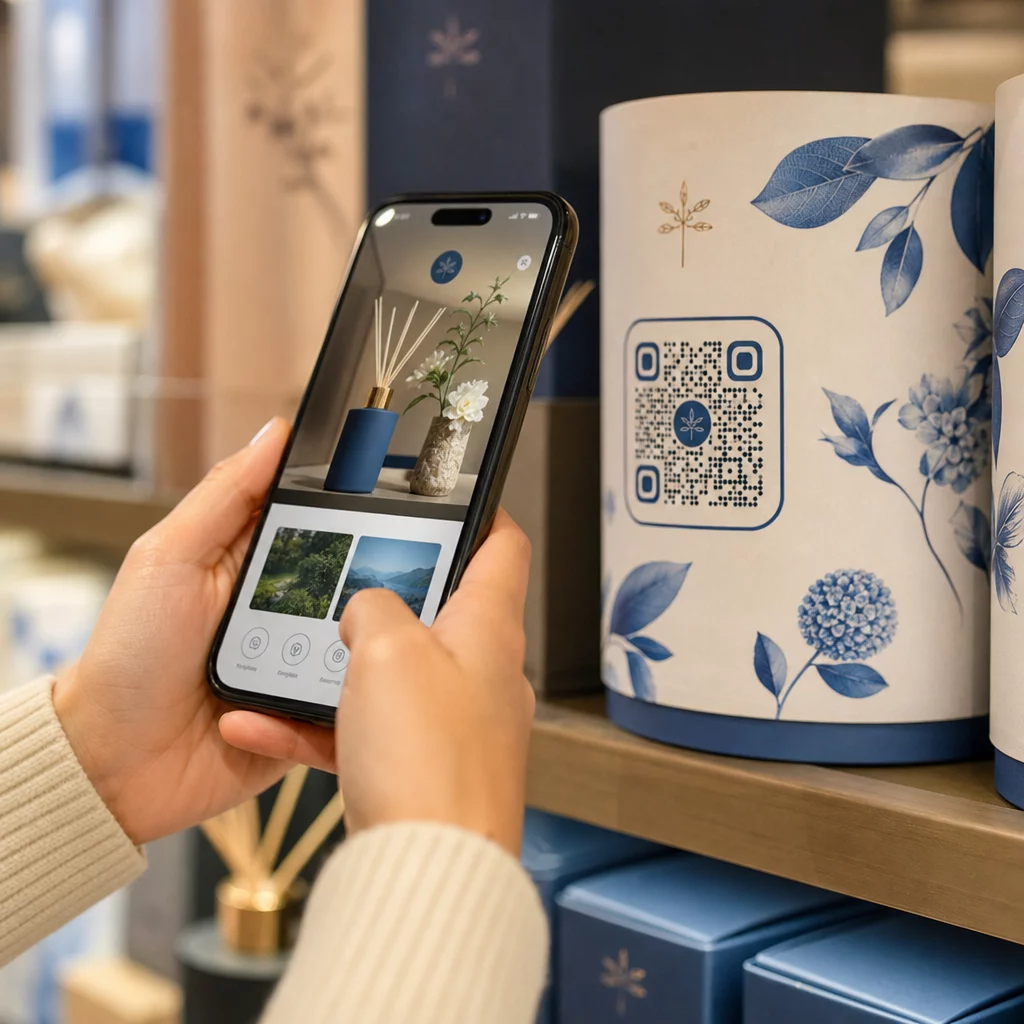
Diseño del código y calidad de impresión también afectan la legibilidad. Cada código QR requiere un claro zona tranquila – el borde blanco que rodea el patrón – que lo separa visualmente de los elementos de diseño cercanos. Si el borde está recortado, el contraste es demasiado bajo o el código se imprime más pequeño que aproximadamente 0.8 × 0.8 pulgadas, muchos sensores de cámara no lo reconocerán. Para más detalles sobre el tamaño, el contraste y la ubicación, la guía de mejores prácticas para la legibilidad de códigos QR cubre los estándares técnicos detrás de cada requisito.
Para los dueños de negocios, añadir un marco descriptivo de llamada a la acción alrededor del código – como “Escanear para ver el menú” – ayuda a los usuarios a entender el propósito del escaneo y se ha demostrado que aumenta las tasas de escaneo promedio hasta en un 238%.
Si tu teléfono aún no puede leer el código después de ajustar la iluminación y la distancia, intenta usar un escáner de código QR dedicado que te permite subir una captura de pantalla o un archivo de imagen directamente desde tu galería. Esto es especialmente útil cuando recibes un código QR por correo electrónico o en un mensaje de chat.
Más allá del escaneo básico
Los escáneres de cámara integrados son convenientes pero limitados. No guardan un historial de escaneo y abren los enlaces inmediatamente sin ninguna verificación de seguridad. Una aplicación de escáner dedicada te da más control – registrando escaneos anteriores, marcando URLs sospechosas y permitiéndote decodificar códigos de imágenes guardadas. La comparación de las mejores aplicaciones de escaneo de códigos QR expone las diferencias clave para ayudarte a elegir la herramienta adecuada.
Para las empresas que imprimen códigos QR en materiales físicos, códigos QR dinámicos resuelve el mayor problema a largo plazo: un destino que cambia. A diferencia de los códigos estáticos, los códigos dinámicos te permiten actualizar la URL vinculada en cualquier momento desde un panel de control – sin reimprimir. Si la URL de una campaña cambia o una página se mueve, actualizas el destino en lugar de reemplazar cada póster, paquete o tarjeta de menú. Los códigos dinámicos también registran datos de escaneo en tiempo real, para que puedas ver qué ubicaciones y materiales están generando la mayor interacción.
Rastrea cada escaneo desde un solo panel de control ¿Quieres ver exactamente dónde y cuándo los clientes están escaneando tus materiales? El Generador de códigos QR dinámicos te permite actualizar destinos sin reimprimir y monitorear el rendimiento en tiempo real.
Escanear un código QR toma segundos cuando la configuración de tu dispositivo y el propio código están configurados correctamente. Usa las herramientas de cámara integradas para escaneos diarios, aborda primero la iluminación y el encuadre cuando algo salga mal, y considera los códigos dinámicos cuando necesites fiabilidad duradera y resultados medibles.
Preguntas frecuentes
No. La mayoría de los iPhones y teléfonos Android modernos pueden escanear códigos QR usando la aplicación de cámara incorporada o el menú de Ajustes rápidos sin ningún software adicional.
Las causas más comunes son la mala iluminación, una lente de cámara sucia o sostener el teléfono demasiado cerca del código. Intenta retroceder aproximadamente un pie, limpiar la lente y asegurarte de que el código esté uniformemente iluminado sin sombras ni reflejos.
Sí. Un escáner de códigos QR basado en la web te permite subir un archivo de imagen para decodificar la información sin apuntar tu cámara a un código físico – útil cuando recibes un código QR por correo electrónico o en una aplicación de mensajería.