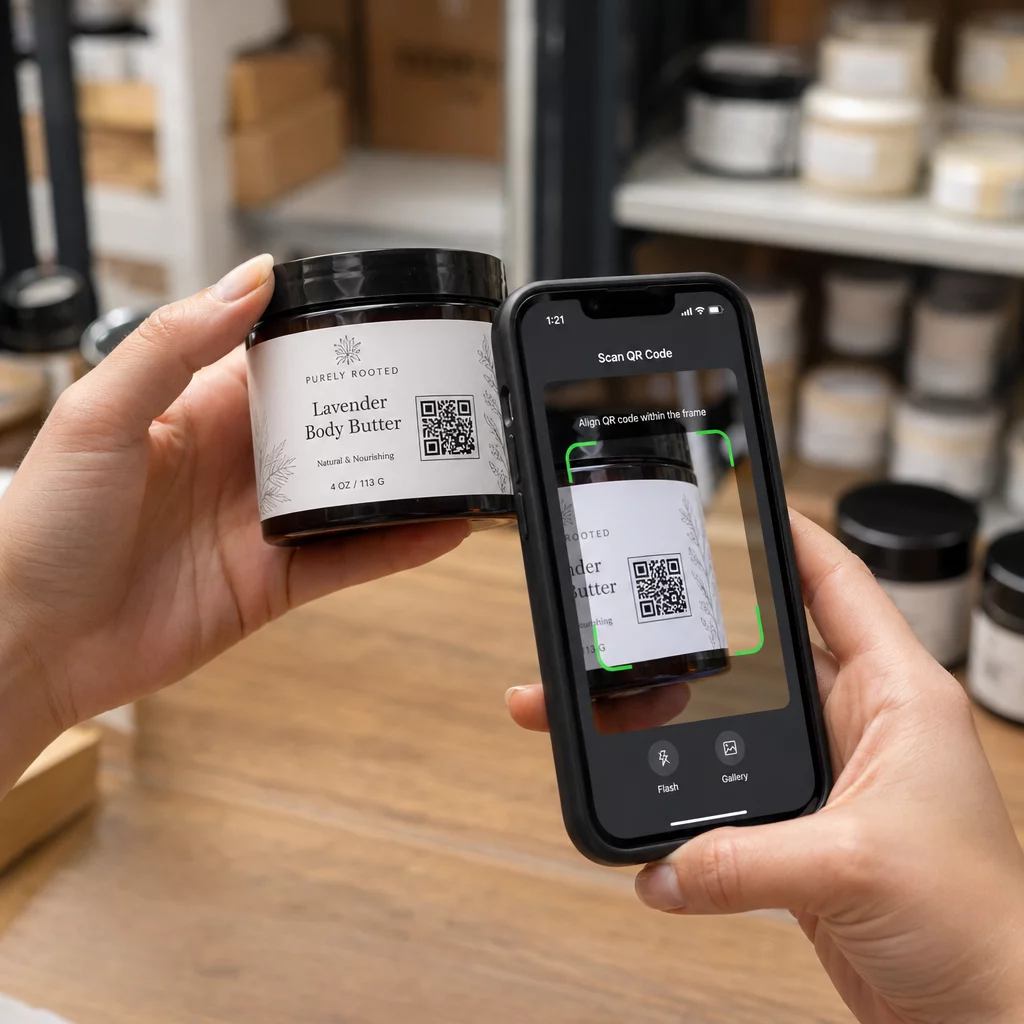
¿No estás seguro de cómo poner un código QR escaneable en una etiqueta física sin que salga borroso o demasiado pequeño para leer? Un código mal impreso significa etiquetas desperdiciadas e interacciones perdidas con los clientes. Esta guía cubre cada paso, desde la generación de tu código hasta la configuración de las especificaciones de impresión correctas, para que tus etiquetas funcionen siempre.
Genera tu código QR primero
Antes de tocar una impresora, necesitas un código QR correctamente generado. El formato y la configuración que elijas en esta etapa determinarán si la impresión final es nítida y escaneable o un desastre pixelado.
Utiliza una herramienta como el generador de códigos QR de Pageloot para crear tu código en un formato vectorial como SVG o EPS. Estos formatos se escalan a cualquier tamaño sin perder nitidez, a diferencia de un PNG de baja resolución, que se degradará al ampliarse en una etiqueta. Si necesitas específicamente un PNG (por ejemplo, para superponer el código en un diseño en Canva o Photoshop), utiliza el Generador de código QR en PNG y exporta con la resolución más alta disponible.
Una decisión práctica a tomar en esta etapa: elige un código QR dinámico en lugar de uno estático. Un código dinámico almacena una URL de redirección corta que apunta a tu destino real, manteniendo el código en sí menos denso en datos y más fácil de escanear. Fundamentalmente, puedes actualizar el contenido vinculado o la URL de destino después de que el código haya sido impreso sin reimprimir tus etiquetas, una ventaja significativa si tus páginas de productos, menús o promociones cambian con el tiempo.
Crea un código QR listo para etiquetas en minutos ¿Necesitas un código QR listo para imprimir que puedas actualizar sin reimprimir? Utiliza el Generador de códigos QR de Pageloot para generar códigos dinámicos de calidad vectorial personalizados con los colores y el logotipo de tu marca.
Establece el tamaño correcto para tu etiqueta
El tamaño es una de las razones más comunes por las que un código QR impreso no se escanea. Demasiado pequeño, y la cámara de un smartphone simplemente no puede resolver los módulos individuales (los pequeños cuadrados que forman el patrón del código).
La regla general fiable es la relación de distancia de escaneo 10:1: su código QR debe tener al menos 1/10 de la distancia desde la que se escaneará. Si un cliente sostiene su teléfono a unas 10 pulgadas de una etiqueta de producto, el código debe tener al menos 1 pulgada de ancho. El tamaño mínimo recomendado para un código QR impreso es de 3 × 3 cm (1.2 × 1.2 pulgadas) para la mayoría de las aplicaciones de etiquetas, aunque una etiqueta compacta como una tarjeta de presentación puede funcionar a 0.8 × 0.8 pulgadas si las condiciones de escaneo son ideales.
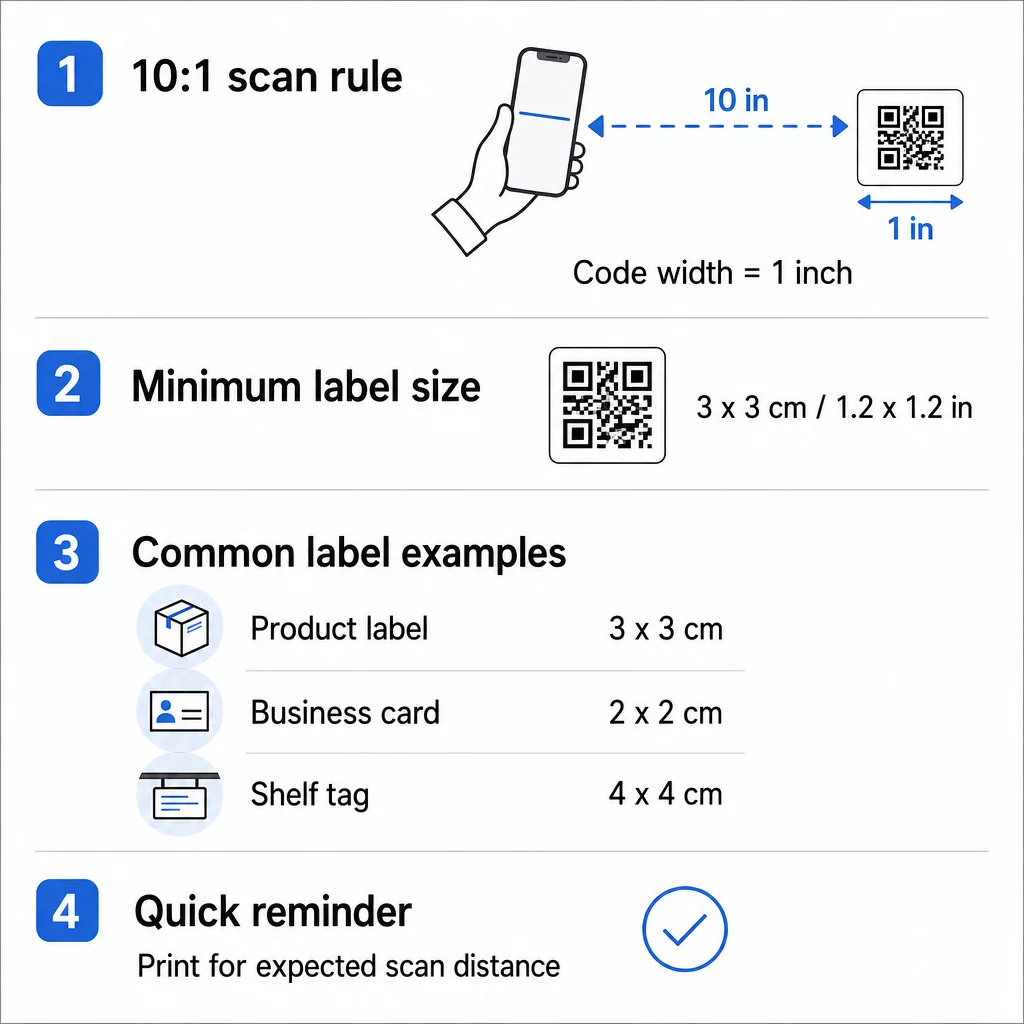
Para una referencia rápida entre los tipos de etiquetas comunes:
| Tipo de etiqueta | Tamaño Mínimo Recomendado | Distancia de escaneo típica |
|---|---|---|
| Etiqueta de producto pequeña | 1.2 × 1.2 in (3 × 3 cm) | 8–12 pulgadas |
| tarjeta de visita | 0.8 × 0.8 in (2 × 2 cm) | 6–10 pulgadas |
| Etiqueta de estante / etiqueta colgante | 1.5 × 1.5 in (4 × 4 cm) | 12–18 pulgadas |
| Etiqueta de envío / cartón | 2 × 2 pulg (5 × 5 cm) | 18–24 pulgadas |
Para una mirada más profunda al tamaño en diferentes materiales, consulte la guía de tamaño de códigos QR para materiales impresos.
Utilice la Resolución de Impresión Correcta
La resolución determina la nitidez con la que se imprimen los módulos del código. Un borde de módulo borroso o dentado puede dificultar la lectura de un escáner de la misma manera que un texto manchado dificulta la lectura de un lector humano.
Para la impresión de etiquetas, 300 DPI es el mínimo práctico – a esta resolución, los módulos individuales tienen bordes limpios que los escáneres pueden distinguir de forma fiable. Bajar de 200 DPI introduce artefactos visibles que reducen la capacidad de escaneo, particularmente para códigos con alta densidad de datos. Si está imprimiendo una etiqueta pequeña donde el código QR mide menos de 1 pulgada de ancho, aumente su resolución a 600 DPI para compensar el tamaño reducido del módulo.
Al exportar desde Pageloot o cualquier herramienta de diseño, solicite siempre la resolución más alta disponible o utilice formatos vectoriales (SVG, EPS, PDF) que se rendericen nítidamente a cualquier tamaño de salida. Para un desglose completo de la configuración de resolución, el guía de resolución de impresión de códigos QR cubre recomendaciones específicas de DPI por caso de uso.
Mantenga un Contraste de Color Fuerte

Un escáner de código QR funciona detectando el contraste entre módulos oscuros y un fondo claro. Si ese contraste es débil, el escáner tiene dificultades para distinguir el patrón, independientemente de lo bien que se haya dimensionado o impreso el código.
La opción más segura son los módulos negros sobre un fondo blanco, lo que ofrece una relación de contraste de 21:1. Puede usar colores de marca, pero el primer plano debe permanecer significativamente más oscuro que el fondo. Apunte a una relación de contraste de al menos 4:1 para códigos pequeños y un mínimo de 3:1 para los más grandes. Evite degradados, sombras o esquemas de color invertidos (módulos claros sobre un fondo oscuro), ya que estos confunden a muchos algoritmos de escáner.
Algunas reglas prácticas de contraste a seguir:
- Mantenga el color del módulo oscuro (azul marino, verde oscuro y negro funcionan bien)
- Mantenga el fondo claro (blanco, gris claro o crema)
- Nunca use amarillo, naranja claro o gris claro como color del módulo
- Pruebe cualquier combinación de colores personalizada escaneando una prueba impresa antes de la producción completa
Para obtener una guía detallada sobre combinaciones de colores y relaciones de contraste, consulte mejores prácticas de contraste de color de códigos QR.
Conserve la Zona Silenciosa
Cada código QR requiere una zona tranquila – un margen claro y sin imprimir que rodea todo el código por los cuatro lados. Este borde vacío le indica al escáner dónde comienza y termina el código. Sin él, el texto, los gráficos o los bordes de las etiquetas cercanos se mezclan con el patrón del código y provocan fallos de escaneo.
El estándar ISO requiere al menos 4 módulos de zona silenciosa en cada lado. En términos prácticos, si cada módulo de su código tiene 1 mm de ancho, necesita al menos 4 mm de espacio vacío en cada lado. Al colocar su código QR en una plantilla de etiqueta, trate la zona silenciosa como intocable: no superponga un logotipo, no coloque texto ni permita que el borde de la etiqueta se extienda sobre ella.
Elija el Material de Etiqueta y la Impresora Correctos
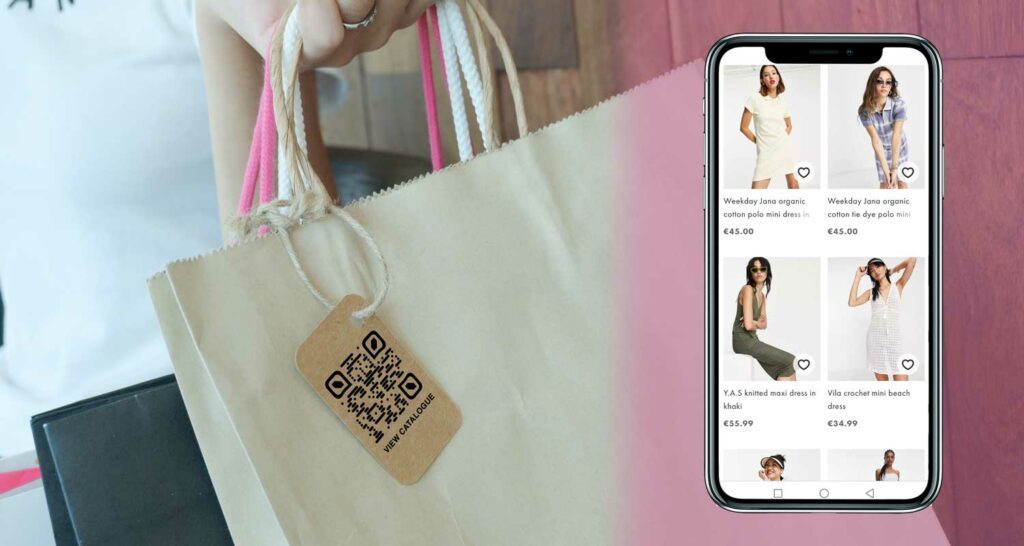
El sustrato en el que imprime afecta la capacidad de escaneo tanto como el propio código. El papel mate y las etiquetas de polipropileno mate dan los mejores resultados porque absorben la tinta de manera uniforme y evitan el deslumbramiento. Los acabados brillantes o laminados pueden causar reflexión especular bajo cierta iluminación, lo que desvanece los módulos y reduce el contraste.
Para entornos donde las etiquetas enfrentan humedad, abrasión o exposición al aire libre, use material de etiqueta de grado duradero. Un código que comienza perfectamente escaneable pero se desvanece o se despega en semanas anula el propósito.
En cuanto a la impresora, la elección del método importa:
- Impresoras de escritorio de inyección de tinta y láser funcionan bien para tiradas pequeñas e impresión de oficina, siempre que utilice medios de calidad para etiquetas e imprima a 300 DPI o superior
- Impresoras de transferencia térmica (comunes en el etiquetado de almacenes y minoristas) producen resultados nítidos y duraderos a altas velocidades, ideales para etiquetas de inventario o envío
- Impresoras térmicas directas son económicas para etiquetas de corta duración, pero son sensibles al calor y la exposición a los rayos UV, lo que puede degradar la impresión con el tiempo
- Prensas offset comerciales y digitales son la elección correcta para grandes tiradas de producción donde la nitidez constante en miles de etiquetas es esencial
Para una mirada más profunda a cómo cada método afecta la escaneabilidad, vea cómo las técnicas de impresión impactan la escaneabilidad del código QR.
Agregue Marca Sin Romper la Escaneabilidad
Un código QR simple en blanco y negro funciona, pero uno con marca es más probable que se escanee porque transmite confianza e intención. Puede agregar su logotipo al centro del código, aplicar colores de marca e incluir una frase corta de llamada a la acción como “Escanear para detalles” o “Escanear para reordenar”.”
La restricción clave es que un logotipo no debe cubrir más de aproximadamente el 30% del área del código. Los códigos QR están construidos con corrección de errores que puede recuperarse de la pérdida parcial de datos, pero exceder ese umbral conlleva el riesgo de fallos de escaneo. Utilice el nivel más alto de corrección de errores (H) al incrustar un logotipo y siempre pruebe el diseño final antes de imprimir. El de Pageloot Generador de código QR con logo maneja la corrección de errores automáticamente y proporciona una vista previa en tiempo real para que pueda verificar la escaneabilidad mientras diseña.
Pruebe Antes de Comprometerse con una Tirada de Impresión Completa
Incluso un código QR perfectamente configurado puede fallar si la salida impresa real tiene problemas: dispersión de tinta, sangrado del sustrato o distorsión del módulo. Siempre imprima una prueba y pruébela con múltiples dispositivos antes de ejecutar su lote completo de etiquetas.
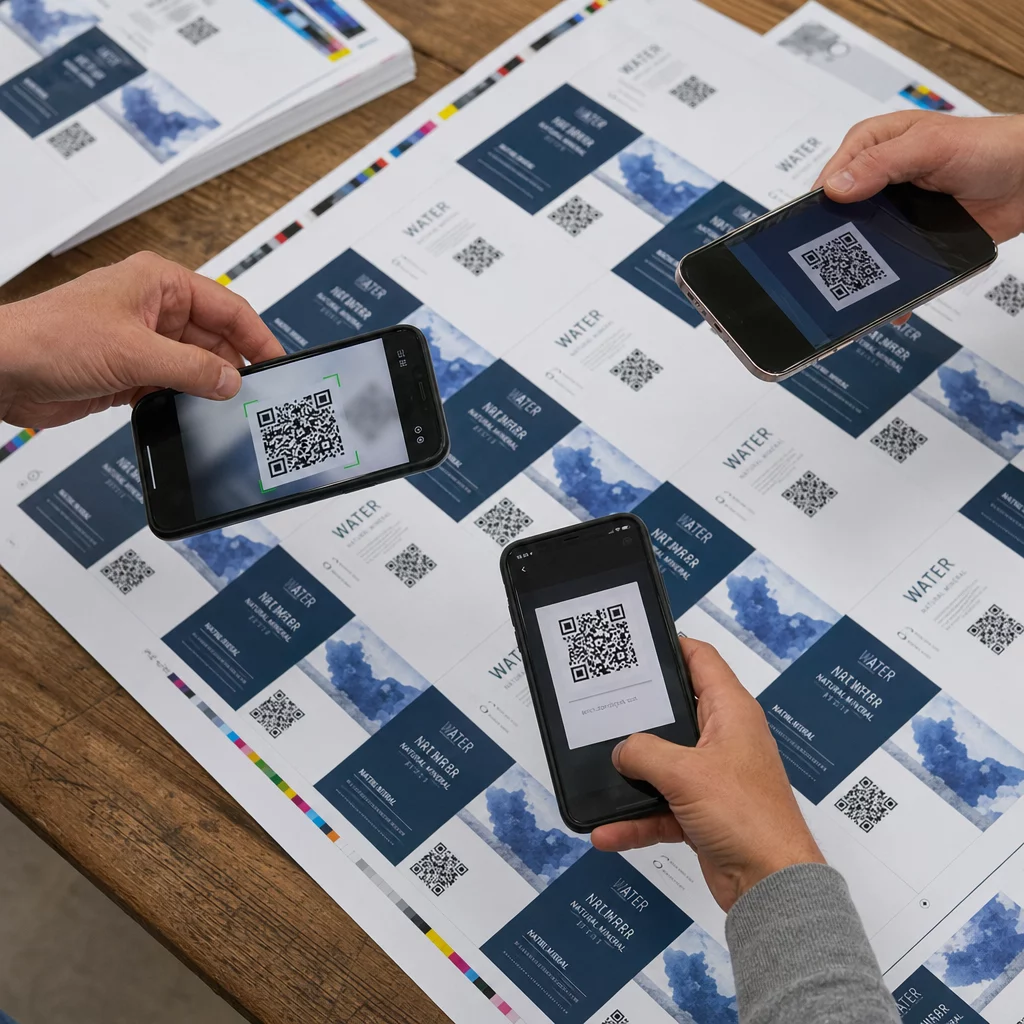
Use el Escáner de códigos QR de Pageloot o la aplicación de cámara nativa de su teléfono para probar en condiciones reales: el mismo entorno de iluminación donde se leerá la etiqueta, a la distancia de escaneo esperada y con el código sostenido en ángulos realistas. Si el código falla en cualquier dispositivo, revise su configuración de resolución, contraste o tamaño antes de imprimir a escala.
Para una lista de verificación completa de consideraciones de diseño y ubicación, la guía de códigos QR para etiquetas de productos cubre los puntos de falla comunes en todos los tipos de etiquetas.
Rastree cada escaneo de sus etiquetas ¿Quiere saber qué productos se están escaneando, dónde y con qué frecuencia? Los códigos QR dinámicos de Pageloot le brindan un panel de análisis completo y le permiten actualizar el destino de su etiqueta sin tener que reimprimirla.
Colocar un código QR en una etiqueta correctamente se reduce a un proceso consistente: exportar en formato vectorial o de alta resolución, dimensionar según la distancia de escaneo, mantener un contraste fuerte, preservar la zona silenciosa y probar en material real antes de una tirada completa. Siga estos pasos y sus códigos impresos se escanearán de manera confiable desde la primera etiqueta hasta la última.
Preguntas frecuentes
El mínimo recomendado es de 3 × 3 cm (1.2 × 1.2 pulgadas) para la mayoría de las etiquetas de productos. Para etiquetas compactas como tarjetas de presentación, 0.8 × 0.8 pulgadas pueden funcionar si las condiciones de escaneo son buenas. Usa la regla 10:1 como guía: haz que el código sea al menos 1/10 de la distancia de escaneo esperada.
Utilice un formato vectorial – SVG, EPS o PDF – siempre que sea posible. Estos se escalan a cualquier tamaño de impresión sin perder nitidez. Si necesita un formato ráster como PNG, expórtelo a la resolución más alta disponible e imprima a 300 DPI o más para mantener los bordes del módulo limpios.
Las causas más comunes son una resolución de impresión insuficiente (por debajo de 300 PPP), bajo contraste entre el código y el fondo de la etiqueta, una zona silenciosa ausente o demasiado estrecha, o un acabado de etiqueta brillante que causa reflejos. Imprima una prueba, verifique los cuatro factores y escanee bajo las mismas condiciones de iluminación que usarán los clientes.