Generátor QR kódů Map Google
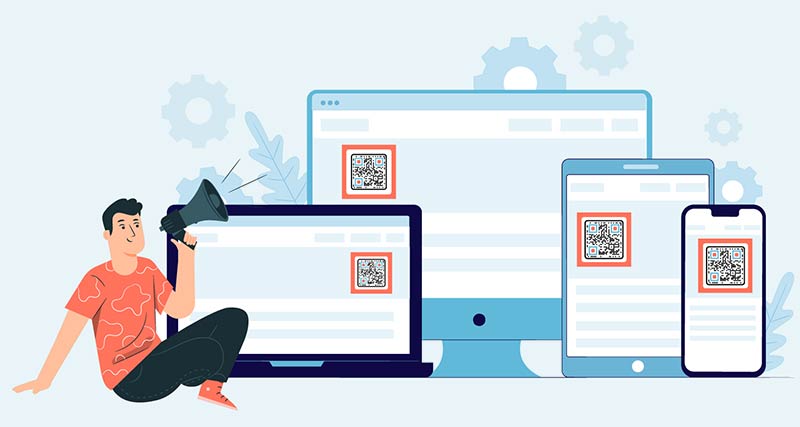
Vložte odkaz na Google Mapy a získejte QR kód polohy, který otevře místo v Google Mapách na jakémkoli telefonu. Přidejte své logo a barvy a poté si jej stáhněte jako PNG, SVG nebo PDF. Zdarma, ke stažení není nutná registrace.
Co je to QR kód Map Google?
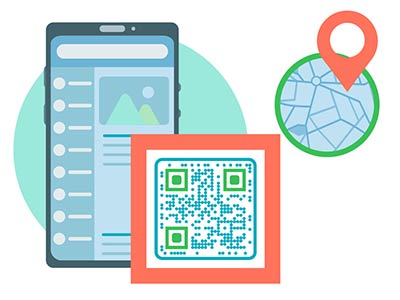
QR kód Google Maps je QR kód, který obsahuje odkaz na místo nebo trasu v Google Mapách. Když ho někdo naskenuje fotoaparátem telefonu, Google Mapy se otevřou na daném místě s připraveným tlačítkem Navigovat. Nikdo nemusí zadávat adresu.
QR kód polohy funguje pro obchod, kancelář, místo konání akce, parkovací místo nebo místo setkání. Funguje také pro trasu: odkaz na navigaci otevře Google Mapy s vaší adresou již nastavenou jako cíl. Kdokoli s fotoaparátem telefonu jej může naskenovat a nepotřebuje žádnou další aplikaci.


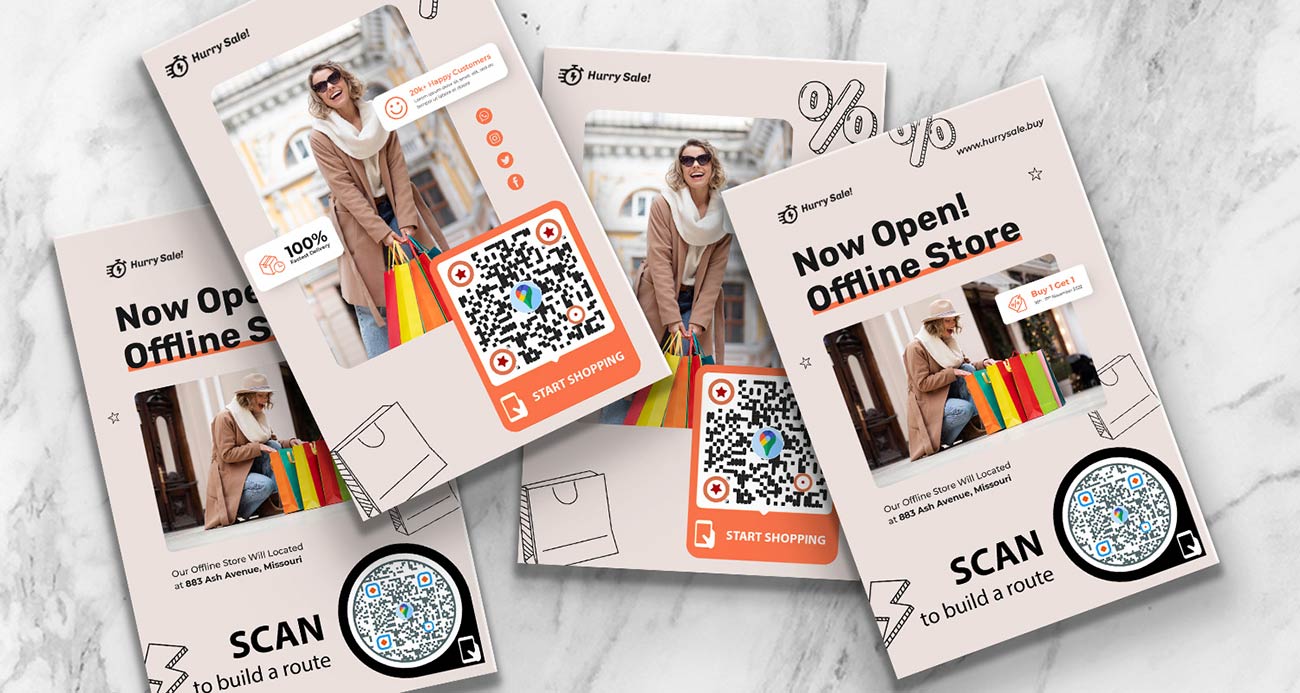
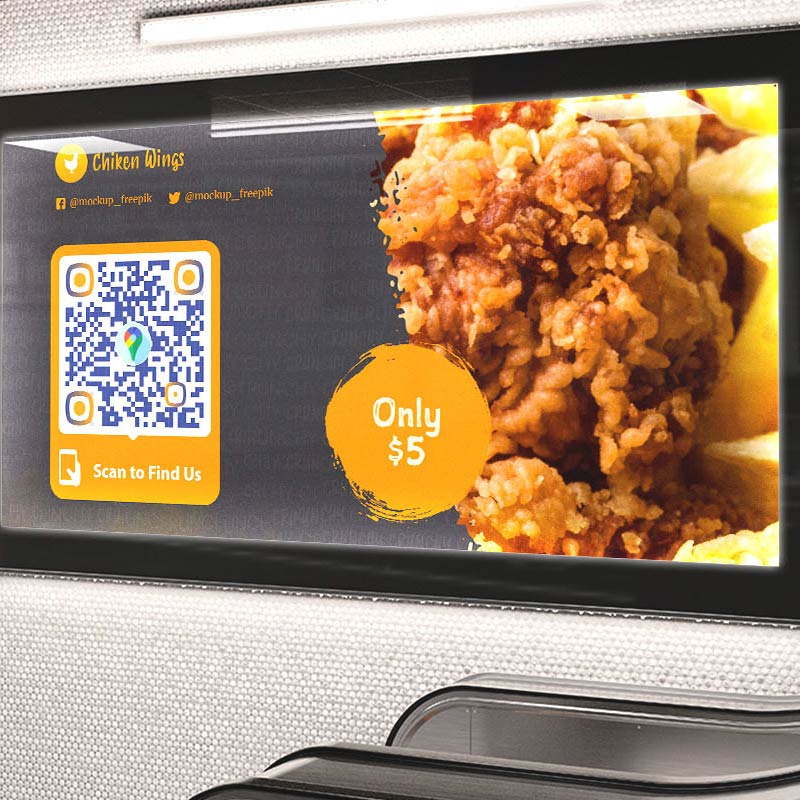
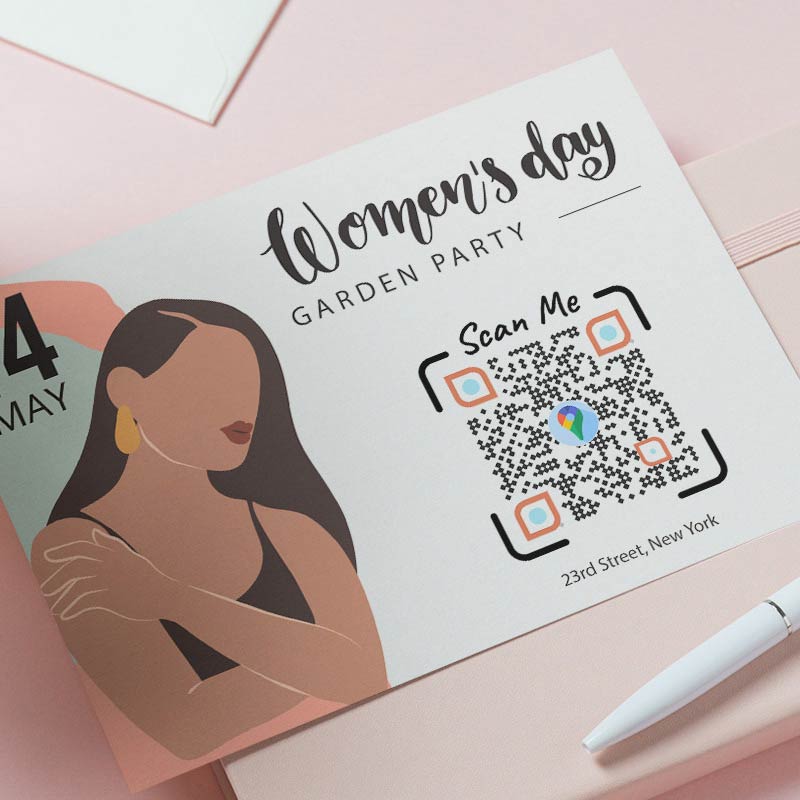
Vytvořte QR kód pro Mapy Google Příklady
Klepnutím na obrázky je můžete přiblížit
Jak získat odkaz na Google Mapy pro váš QR kód


Otevřete aplikaci Google Mapy a vyhledejte místo, nebo na něj klepněte na mapě. Klepněte na Podíl, poté kopírovat. Některé telefony to formulují jako Kopírovat do schránky. Odkaz obvykle začíná maps.app.goo.gl.


Přejděte na google.com/maps a vyhledejte místo. V levém panelu klikněte na Podíl, poté Kopírovat odkaz. Tento odkaz je kratší než ten v adresním řádku vašeho prohlížeče, což vytváří jednodušší kód, který je snáze skenovatelný.


Klikněte na Pokyny, zadejte svou adresu jako cíl a použijte Podíl ke zkopírování odkazu. Sdílená trasa obsahuje i výchozí bod, takže pro veřejnou ceduli použijte odkaz pouze na cíl popsaný níže.


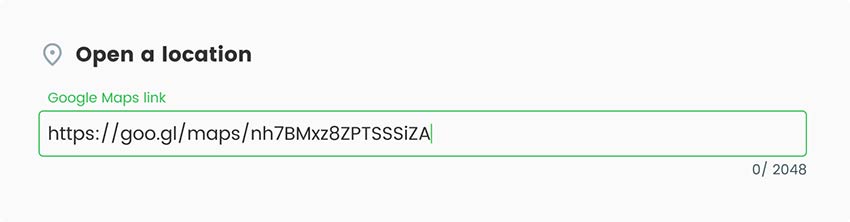
Vložte odkaz do generátoru v horní části této stránky. Před tiskem naskenujte kód vlastním telefonem a zkontrolujte, zda je špendlík na správných dveřích.
Bezplatná 14denní zkušební verze. Není vyžadována žádná kreditní karta.


Jak vytvořit QR kód v Mapách Google?
Otevřete Mapy Google a vyhledejte přesné místo, které chcete převést na QR kód.
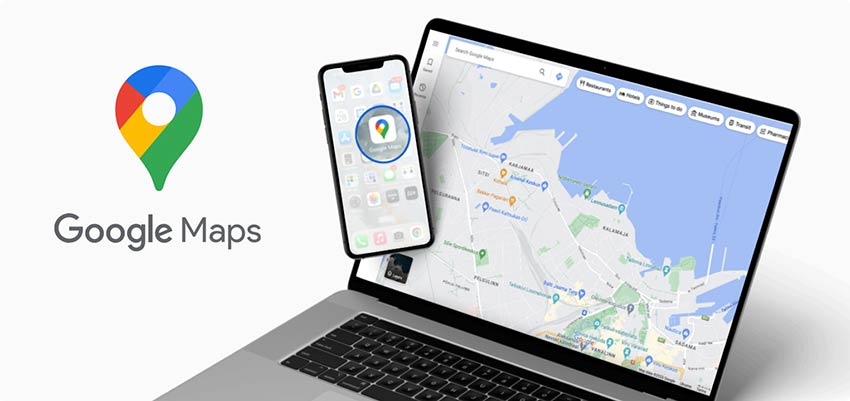

Umístěte špendlík na Mapy Google na místo, které chcete přidat, a zkopírujte odkaz na tento špendlík.
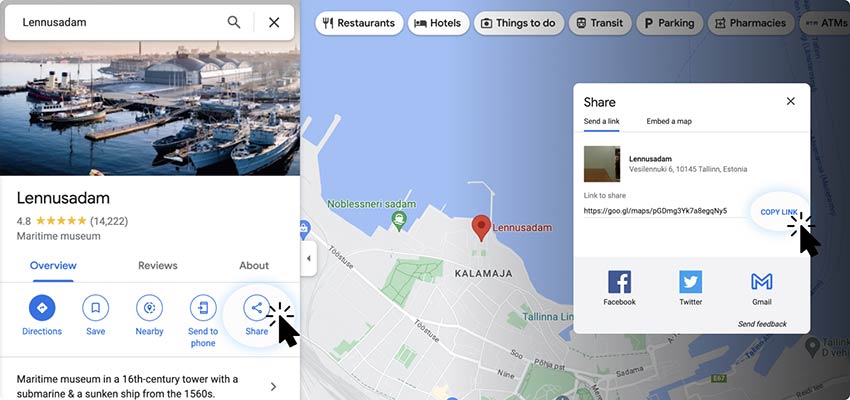

Zkopírujte odkaz na polohu v Mapách Google a vložte jej do generátoru QR kódů v Mapách Google.

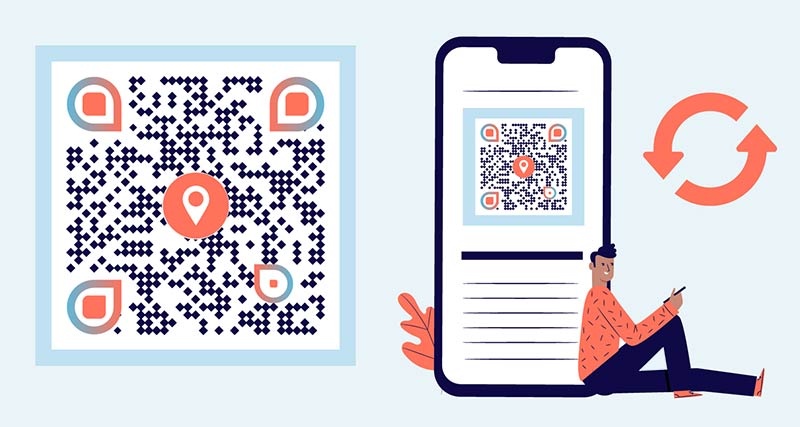
Jednoduchý QR kód můžete kompletně proměnit tak, aby odpovídal vašemu stylu. Přizpůsobte si QR kód z Google Maps barvami, pozadím, rámečky, logy a tvary tak, aby odpovídaly vaší značce. Můžete také změnit velikost a tvar kódu.


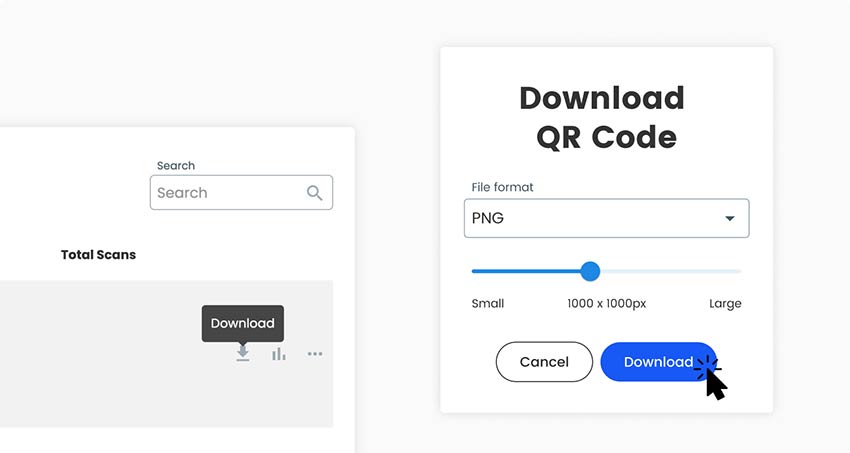
Uložte si konečnou verzi vlastního vygenerovaného QR kódu. Ke stažení mapy QR kódu stačí kliknout na tlačítko „Stáhnout QR kód“ na pravé straně stránky.

Proč používat QR kód z Google Maps pro umístění vaší firmy?


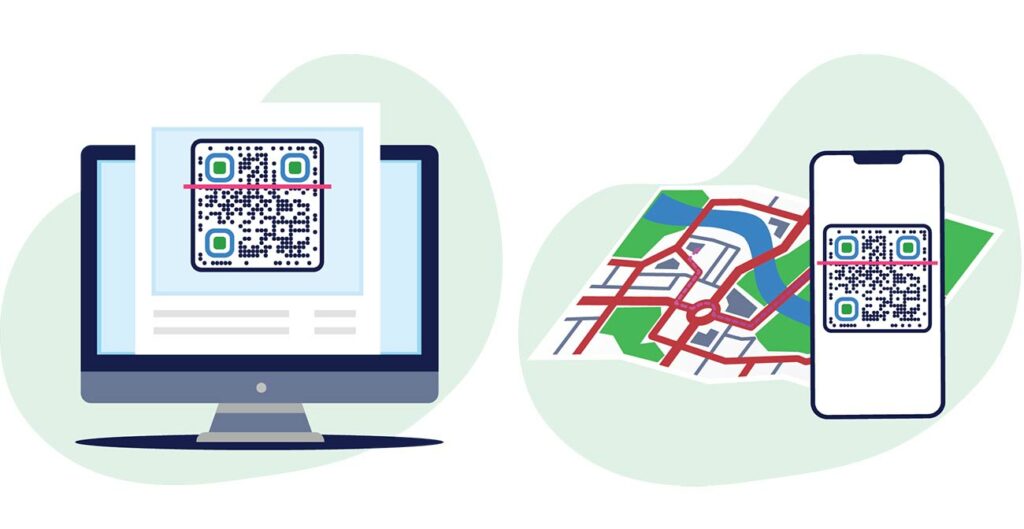
QR kód polohy ušetří návštěvníky od zadávání adresy a vás od vysvětlování cesty. Hodí se na místa, kde lidé vidí ceduli, leták nebo pozvánku a chtějí být o minutu později na cestě: dveře obchodu, vchod do areálu, místo doručení.
Statický nebo dynamický? Statický kód je dostatečný, pokud se místo nezmění. Zvolte dynamický kód, pokud se můžete stěhovat, pokud jeden tištěný materiál musí v průběhu času odkazovat na různá místa, nebo pokud chcete vidět, kolik lidí ho skenuje a kdy, kde a na jakém zařízení. S dynamickým kódem změníte cíl ve svém účtu Pageloot a tištěný kód se přizpůsobí. Zaškrtněte Upravit později nebo Sledovat skeny výše pro zahájení bezplatné 14denní zkušební verze.
Odkaz na místo, připnutá špendlík nebo pokyny: který odkaz použít
Odkaz na místo. Vyhledejte firmu nebo adresu a poté použijte Sdílet. Odkaz otevře stránku místa s jeho názvem, fotografiemi, otevírací dobou a tlačítkem Pokyny. Použijte jej pro obchod, restauraci nebo kancelář, která je uvedena v Mapách Google.
Připnutá špendlík. Pro místo bez adresy, jako je pole, zadní vchod, parkoviště nebo místo setkání na akci, stiskněte a podržte na mapě na telefonu, nebo klikněte na mapu na počítači, abyste připnuli špendlík. Poté použijte Sdílet. Odkaz se otevře přesně na tomto místě.
Odkaz na pokyny. Chcete-li poslat lidi na vaši adresu odkudkoli, použijte tento formát a na konci nahraďte vaši adresu znaky plus místo mezer: https://www.google.com/maps/dir/?api=1&destination=Your+Address+City. Bez výchozího bodu začínají Mapy Google obvykle na aktuální poloze osoby.
Vložte kterýkoli z těchto tří odkazů do generátoru. Nejprve si každý z nich zkontrolujte na svém vlastním telefonu.
Často kladené otázky
Otevřete Google Mapy, najděte místo, poté použijte Sdílet a zkopírujte odkaz. Vložte jej do generátoru v horní části této stránky, přidejte své logo nebo barvy a stáhněte si kód. Naskenujte jej telefonem, než jej vytisknete.
Místo v Google Mapách je pouhý odkaz. Na telefonu klepněte na Sdílet a poté na Kopírovat. Na počítači klikněte na Sdílet a poté na Kopírovat odkaz. Vložte tento odkaz do generátoru. Pokud místo nemá adresu, nejprve umístěte špendlík na mapu a sdílejte ho.
S pevným kódem, ano. Kód obsahuje starý odkaz, takže pro nové místo je potřeba nový kód. S dynamickým kódem změníte cíl ve svém účtu Pageloot a vytištěný kód se automaticky aktualizuje. Zaškrtněte 'Upravit později' výše pro zahájení bezplatné 14denní zkušební verze.
Pouze odkaz. Odkaz obsahuje místo nebo souřadnice. Google Mapy zobrazí název, fotografie a otevírací dobu po otevření stránky. Kód neobsahuje vaši otevírací dobu ani popis. K tomu odkažte na svůj firemní profil nebo na stránku na vašem webu.
Ano. Vložte svůj odkaz do generátoru na této stránce a stáhněte si PNG, SVG nebo PDF bez účtu. Může být vyžádán e-mail. Sledování skenů a pozdější úpravy cíle vyžadují účet Pageloot s 14denní bezplatnou zkušební dobou.
Použijte odkaz na trasu jako cíl. V Google Mapách klikněte na Trasa a použijte Sdílet, nebo zadejte https://www.google.com/maps/dir/?api=1&destination= následované vaší adresou s plusovými znaménky místo mezer. Odkaz bez počátečního bodu obvykle začíná na vlastní poloze osoby.
Samotný kód neobsahuje datum. Důležitý je odkaz: pokud je místo odstraněno nebo se odkaz změní, kód vyvolá chybu. Dynamický kód se stává neaktivním, když skončí placený plán, s výjimkou doživotní nabídky.
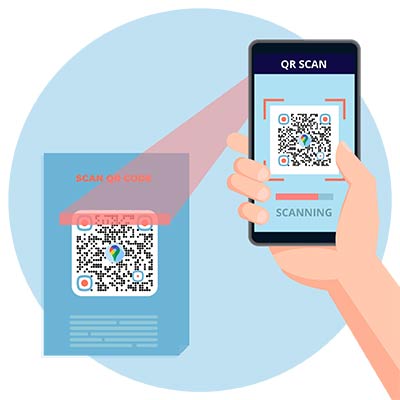
Otevřete fotoaparát svého telefonu a namiřte jej na kód. Klepněte na odkaz, který se objeví. Google Mapy se otevřou na daném místě, nebo se místo otevře ve vašem prohlížeči, pokud aplikace není nainstalovaná. Na starších telefonech použijte aplikaci pro skenování QR kódů.


Kontaktujte nás a my vám rádi pomůžeme!
Hodnocení 4,86 / 5 hvězdiček


Bezplatná 14denní zkušební verze. Není vyžadována žádná kreditní karta.


Kde použít QR kód Google Map? Příklady
Klepnutím na obrázky je můžete přiblížit


Dveře a okna obchodu
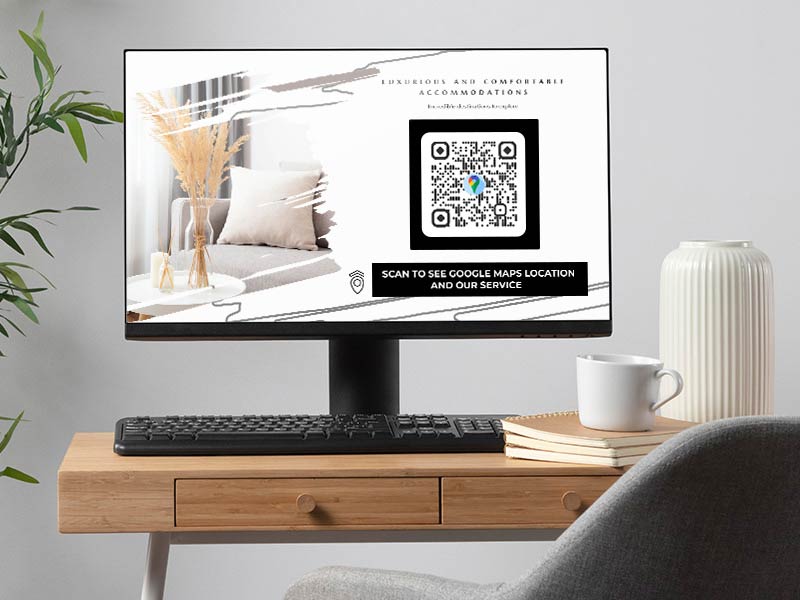
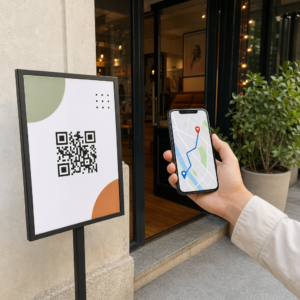
Umístěte kód na dveře nebo okno s krátkou výzvou k akci, například „Naskenujte pro pokyny“. Zákazníci, kteří najdou vaši ulici, ale ne váš vchod, a řidiči doručení, kteří potřebují ty správné dveře, mohou jedním skenováním otevřít špendlík. Umístěte připnutou špendlík na skutečný vchod, pokud vaše uvedená adresa ukazuje na jinou stranu budovy.


Značky místa konání akce
Na festivalu, konferenci nebo veletrhu použijte připnutou špendlík pro přesnou bránu, parkoviště nebo místo setkání. Ukažte kód na vstupence, v programu a na ceduli u silnice. Pokud jeden tištěný materiál musí sloužit několika místům po celý rok, použijte dynamický kód a změňte cíl pro každou událost.


Letáky a plakáty
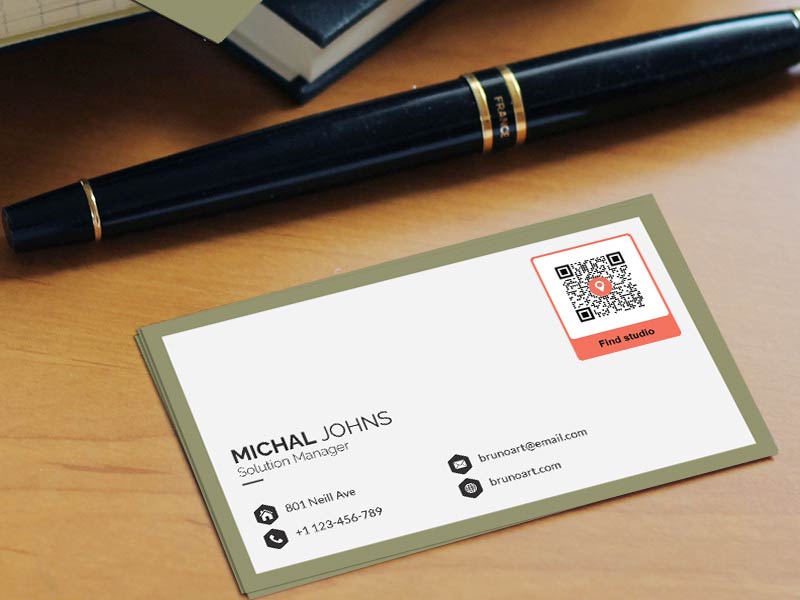
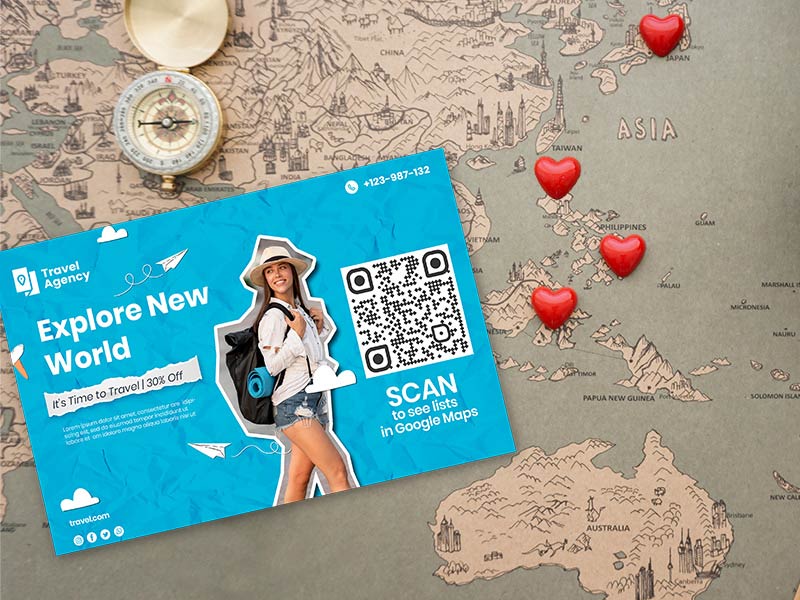
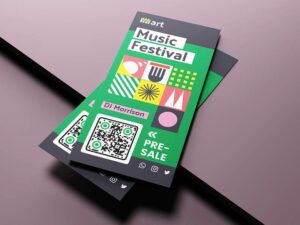
Přidejte kód vedle adresy na leták, plakát nebo vizitku. Lidé, kteří si přečtou nabídku na autobusové zastávce, si mohou ihned otevřít trasu do vašeho obchodu. Vytiskněte jej o velikosti alespoň 2 x 2 cm (0,8 palce) a větší na plakáty, které se čtou z dálky.


Svatební oznámení
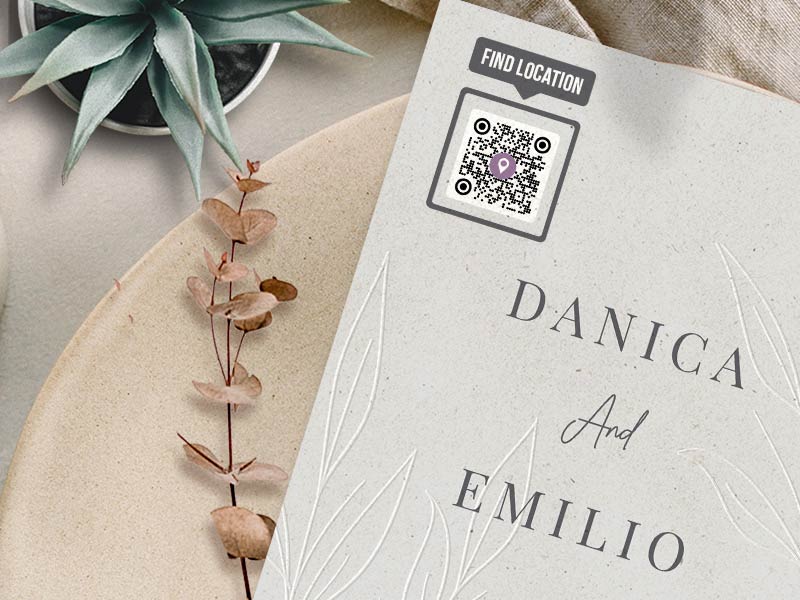
Na oznámení vytiskněte kód pro místo obřadu a jeden pro místo oslavy. Hosté, kteří cestují zdaleka, získají trasu na svůj telefon, včetně parkování a vchodu, pokud tam umístíte špendlík. Datum svatby je pevné, takže stačí statický kód.
Kam umístit kód, aby jej lidé naskenovali
-
Umístěte jej tam, kde lidé hledají cestu
Umístěte kód ve výšce očí vedle dveří, brány nebo řádku adresy, ne na zadní stranu letáku. -
Přidejte krátkou výzvu k akci
Použijte rámeček se slovy jako „Naskenujte pro navigaci“. Lidé skenují, když vědí, co dostanou.
-
Udržujte tmavý na světlém pozadí
Použijte tmavý kód na světlém pozadí, udržujte kolem něj bílý okraj a neroztahujte obrázek. -
Otestujte na dvou telefonech
Naskenujte z takové vzdálenosti, z jaké budou lidé skutečně stát, na jednom iPhonu a jednom telefonu Android, než to vytisknete.
QR kód Google Maps nefunguje? Zkontrolujte nejprve tyto věci
Google Maps se možná shodly s podobnou adresou, nebo byl špendlík umístěn o pár metrů vedle. Otevřete svůj odkaz na telefonu, přiblížte a zkontrolujte, zda špendlík sedí na vchodu. Pokud je záznam chybný, umístěte špendlík ručně na dveře a sdílejte to místo toho. U velkých míst, jako je kampus, nákupní centrum nebo nemocnice, umístěte špendlík ke vchodu, který by měli návštěvníci použít.


Odkaz, který byl zkopírován pouze částečně, otevře chybu nebo jiné místo. Zkopírujte jej znovu z Podíl. Zkontrolujte, zda se otevře jedno místo a ne seznam výsledků vyhledávání. Nepoužívejte odkaz přes další zkracovač odkazů: kód se dvěma přesměrováními přestane fungovat, pokud jedno z nich selže.
To záleží na telefonu, ne na kódu. Pokud je nainstalována aplikace Google Mapy, většina telefonů otevře odkaz tam. Pokud ne, místo se otevře v prohlížeči s připnutou značkou a tlačítkem Trasa. Na Androidu můžete zkontrolovat Otevřít ve výchozím nastavení v nastavení aplikace Google Mapy.


Vytiskněte jej minimálně 2 x 2 cm (0,8 palce), větší, pokud lidé skenují z dálky. Velmi dlouhý odkaz vytváří hustší kód, proto použijte krátký odkaz Sdílet. Zachovejte silný kontrast a bílý okraj a vyhněte se tisku na zakřivené nebo lesklé povrchy.
Proč vytvořit QR kód pro Google Mapy s Pageloot


Vytvořte a stáhněte si svůj kód bez nutnosti vytváření účtu.


Přidejte rámeček s výzvou k akci, změňte barvy a tvary a umístěte své logo doprostřed.


Stáhněte si PNG pro obrazovky a dokumenty, nebo SVG a PDF pro ostrý tisk v jakékékoli velikosti.


S dynamickým kódem můžete stejný vytištěný kód nasměrovat na novou adresu, když se přestěhujete nebo změníte místo konání.


Dynamický kód ukazuje, kolik lidí ho naskenovalo, a kdy, kde a na jakém zařízení, takže víte, který štítek nebo leták funguje.


Kamery iPhonů a Androidů čtou QR kódy bez jakékoli další aplikace.