Už jste se někdy potýkali s tím, aby váš telefon rozpoznal QR kód u stolu v restauraci nebo u pokladny? Skenování by mělo trvat vteřiny, ale špatné nastavení nebo prostředí z něj může udělat frustrující zážitek. Tento průvodce vás provede vestavěnými funkcemi skenování na iPhone i Androidu a také tím, jak opravit nejčastější problémy.
Jak skenovat QR kódy pomocí iPhonu
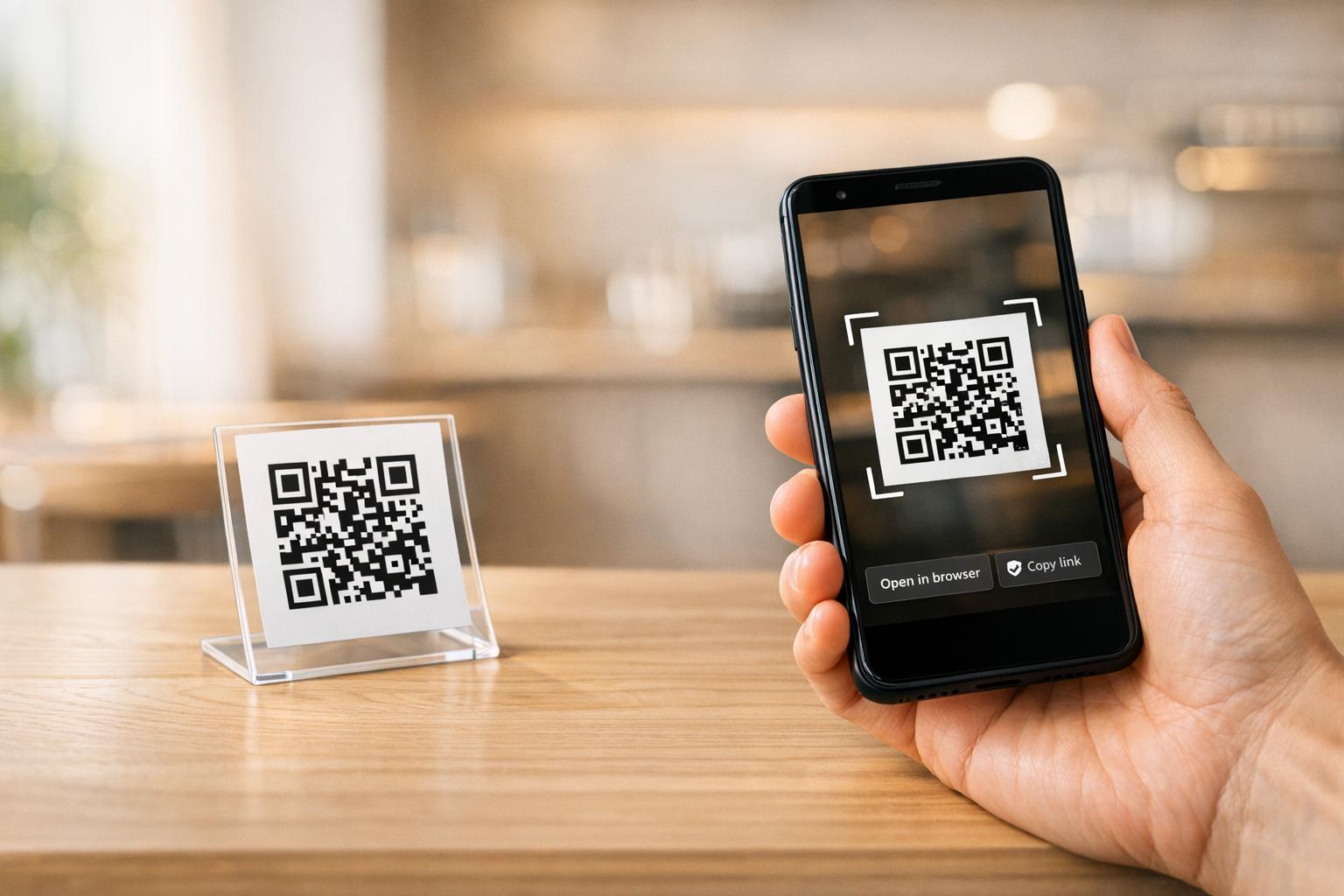
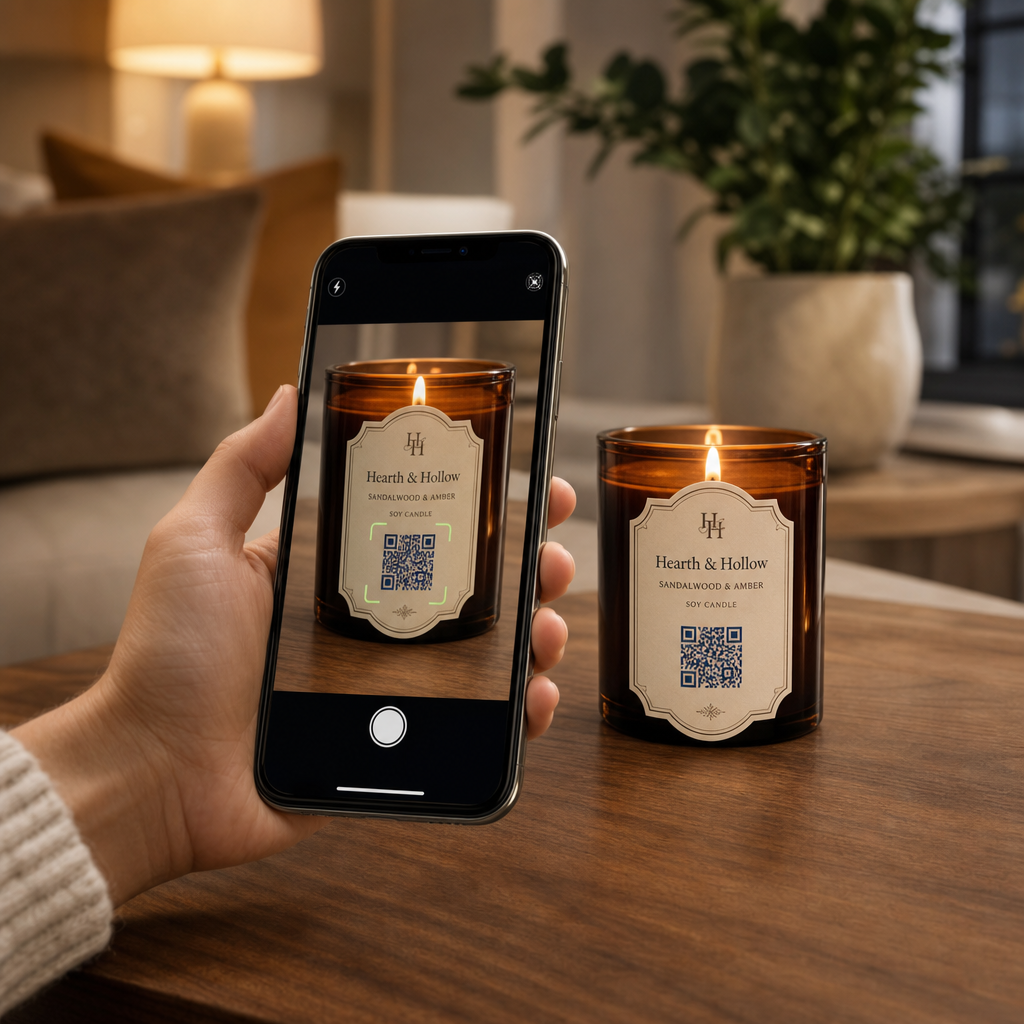
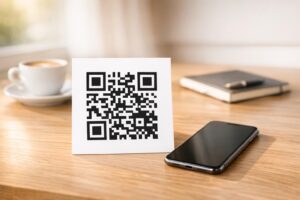
Jakýkoli iPhone s iOS 11 nebo novějším dokáže skenovat QR kódy pomocí nativní aplikace Fotoaparát – není potřeba žádný další software. Pro skenování otevřete aplikaci Fotoaparát v režimu Fotografie, namiřte ji stabilně na kód a ujistěte se, že všechny čtyři rohy jsou viditelné v rámečku. V horní části obrazovky se objeví oznamovací banner; klepnutím na něj budete přesměrováni na zakódovanou webovou stránku, aplikaci, kupón, lístek nebo dokument.
Pokud jste v špatně osvětleném prostředí, Čtečka kódů v Ovládacím centru je lepší volbou. Na rozdíl od standardního fotoaparátu obsahuje vestavěnou svítilnu, která osvětlí kód, aby senzor dokázal rozlišit tmavý vzor od pozadí. Chcete-li ji přidat, otevřete Nastavení, přejděte do Ovládacího centra a přidejte Čtečku kódů do svých zkratek. Pro kompletní průvodce každou metodou viz podrobný průvodce skenováním QR kódů na iPhone a iOS.
Jak skenovat QR kódy na Androidu
Moderní smartphony Android nabízejí vestavěné možnosti skenování, které fungují bez stahování aplikací třetích stran. Nejrychlejší cesta je přejet prstem dolů z horní části obrazovky pro otevření Rychlých nastavení, klepnout na ikonu skeneru QR, a namířit fotoaparát na kód. Akce se spustí automaticky, jakmile je kód v rámečku.
Google Lens je další spolehlivá možnost vestavěná do většiny fotoaparátů Android. Otevřete aplikaci fotoaparátu a klepněte na ikonu Lens, nebo dlouze stiskněte tlačítko domů na podporovaných zařízeních. Kromě QR kódů dokáže Lens identifikovat objekty a překládat text v reálném čase. Stojí za to znát i několik zkratek specifických pro výrobce:
- Google Pixel uživatelé mohou povolit návrhy Lens na kartě “Více” v nastavení Fotoaparátu Google.
- Samsung uživatelé najdou skenování QR kódů integrované přímo do výchozího režimu fotoaparátu nebo dostupné přes přepínač Rychlého nastavení.
- Sony majitelé zařízení mohou klepnout na tlačítko “i” ve vestavěné aplikaci fotoaparátu pro zaostření na QR kód.
Všimněte si, že skenování QR kódů není dostupné v režimu portrétu nebo videa ve Fotoaparátu Google – přepněte na standardní režim fotografie, pokud skener nereaguje. Pro podrobný rozpis podle typu zařízení Android navštivte průvodce skenováním QR kódů na Androidu.
Řešení běžných problémů se skenováním QR kódů

Pokud se kód odmítá naskenovat, obvykle za to mohou environmentální a designové faktory.
Osvětlení a umístění jsou nejčastějšími viníky. Silné stíny nebo odlesky od reflexního povrchu mohou zmást snímač fotoaparátu. Držte telefon přibližně jednu stopu od kódu – to dává autofokusu dostatek prostoru k rozluštění hustého datového vzoru. Držte telefon stabilně a v rovině a ujistěte se, že objektiv fotoaparátu je čistý, než to zkusíte znovu.
Design kódu a kvalita tisku také ovlivňují čitelnost. Každý QR kód vyžaduje jasný tichou zónu – bílý okraj obklopující vzor – který jej vizuálně odděluje od okolních designových prvků. Pokud je okraj oříznutý, kontrast je příliš nízký nebo je kód vytištěn menší než přibližně 0,8 × 0,8 palce, mnoho snímačů fotoaparátu jej nerozpozná. Pro více podrobností o velikosti, kontrastu a umístění, viz průvodce osvědčenými postupy pro čitelnost QR kódů pokrývá technické standardy za každým požadavkem.
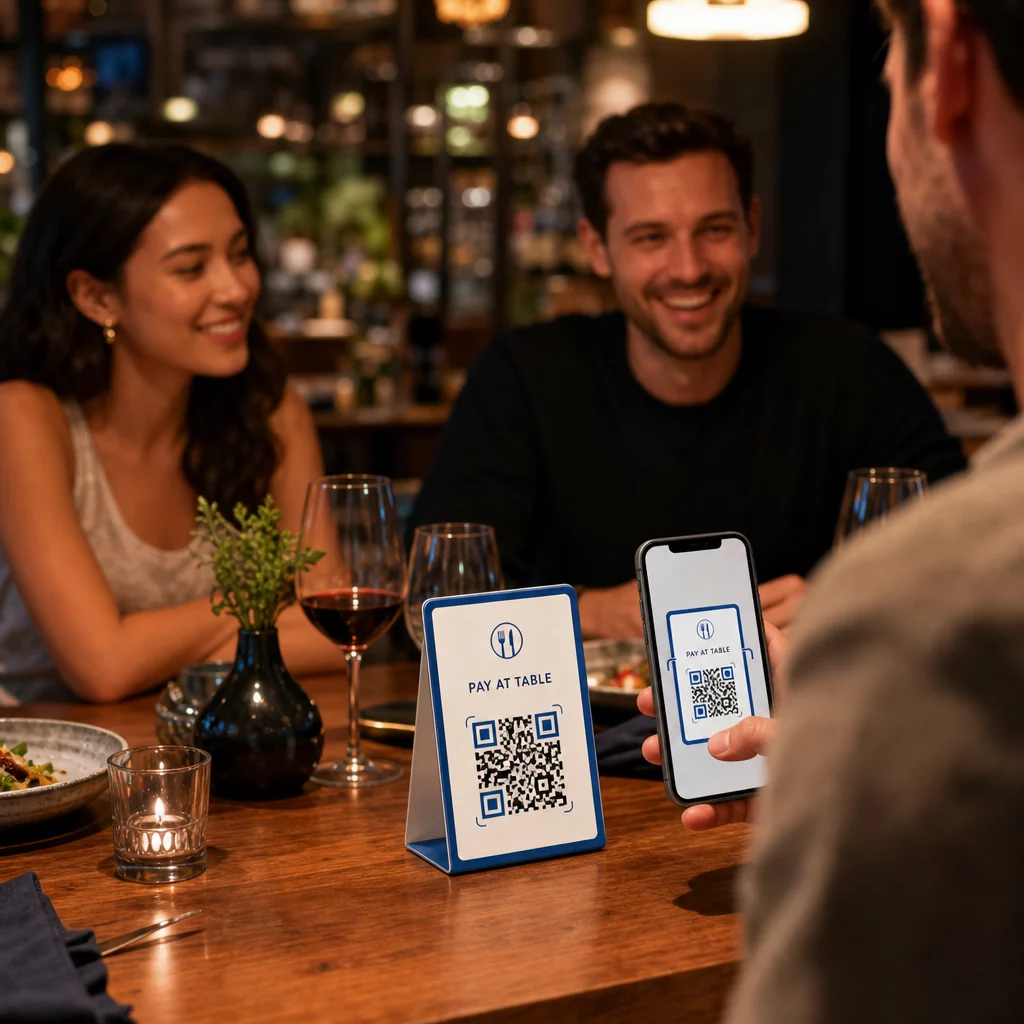
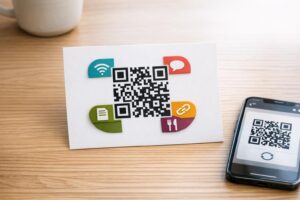
Pro majitele firem, přidání popisného rámečku s výzvou k akci kolem kódu – například “Naskenujte pro zobrazení menu” – pomáhá uživatelům pochopit účel skenování a bylo prokázáno, že zvyšuje průměrnou míru skenování až o 238%.
Pokud váš telefon stále nemůže přečíst kód po úpravě osvětlení a vzdálenosti, zkuste použít specializovaný skener QR kódů který vám umožní nahrát snímek obrazovky nebo soubor obrázku přímo z vaší galerie. To je obzvláště užitečné, když obdržíte QR kód e-mailem nebo v chatové zprávě.
Jít nad rámec základního skenování
Vestavěné skenery fotoaparátů jsou pohodlné, ale omezené. Neukládají historii skenování a otevírají odkazy okamžitě bez jakékoli bezpečnostní kontroly. Specializovaná aplikace skeneru vám dává větší kontrolu – zaznamenává předchozí skeny, označuje podezřelé URL a umožňuje dekódovat kódy z uložených obrázků. srovnání nejlepších aplikací pro skenování QR kódů uvádí klíčové rozdíly, které vám pomohou vybrat ten správný nástroj.
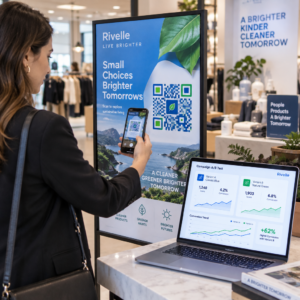
Pro firmy, které tisknou QR kódy na fyzické materiály, dynamické QR kódy řeší největší dlouhodobý problém: měnící se cíl. Na rozdíl od statických kódů vám dynamické kódy umožňují kdykoli aktualizovat propojenou URL z řídicího panelu – bez opětovného tisku. Pokud se URL kampaně změní nebo se stránka přesune, aktualizujete cíl namísto výměny každého plakátu, balení nebo jídelního lístku. Dynamické kódy také zaznamenávají data skenování v reálném čase, takže můžete vidět, které lokality a materiály generují největší zapojení.
Sledujte každé skenování z jednoho řídicího panelu Chcete přesně vidět, kde a kdy zákazníci skenují vaše materiály? Dynamický QR kód vám umožňuje aktualizovat cíle bez opětovného tisku a sledovat výkon v reálném čase.
Skenování QR kódu trvá vteřiny, pokud jsou nastavení vašeho zařízení a samotný kód správně nakonfigurovány. Používejte vestavěné nástroje fotoaparátu pro každodenní skenování, nejprve řešte osvětlení a rámování, když se něco pokazí, a zvažte dynamické kódy, když potřebujete trvalou spolehlivost a měřitelné výsledky.
Často kladené otázky
Ne. Většina moderních iPhonů a telefonů Android dokáže skenovat QR kódy pomocí vestavěné aplikace fotoaparátu nebo nabídky Rychlého nastavení bez jakéhokoli dalšího softwaru.
Nejčastějšími příčinami jsou špatné osvětlení, špinavá čočka fotoaparátu nebo držení telefonu příliš blízko kódu. Zkuste ustoupit asi na jednu stopu, vyčistit čočku a zajistit, aby byl kód rovnoměrně osvětlen bez stínů nebo odlesků.
Ano. Webový skener QR kódů vám umožňuje nahrát soubor obrázku k dekódování informací, aniž byste museli namířit fotoaparát na fyzický kód – užitečné, když obdržíte QR kód e-mailem nebo v aplikaci pro zasílání zpráv.