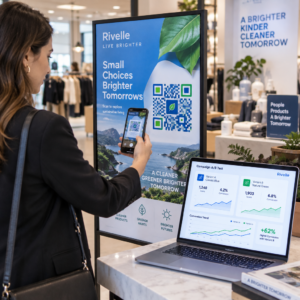
האם אי פעם התקשיתם לגרום לטלפון שלכם לזהות קוד QR בשולחן במסעדה או בתור לקופה? סריקה אמורה לקחת שניות, אך הגדרות שגויות או סביבה לא מתאימה יכולות להפוך אותה לחוויה מתסכלת. מדריך זה ילווה אתכם בתכונות הסריקה המובנות הן באייפון והן באנדרואיד, בתוספת איך לתקן את הבעיות הנפוצות ביותר.
איך לסרוק קודי QR עם אייפון
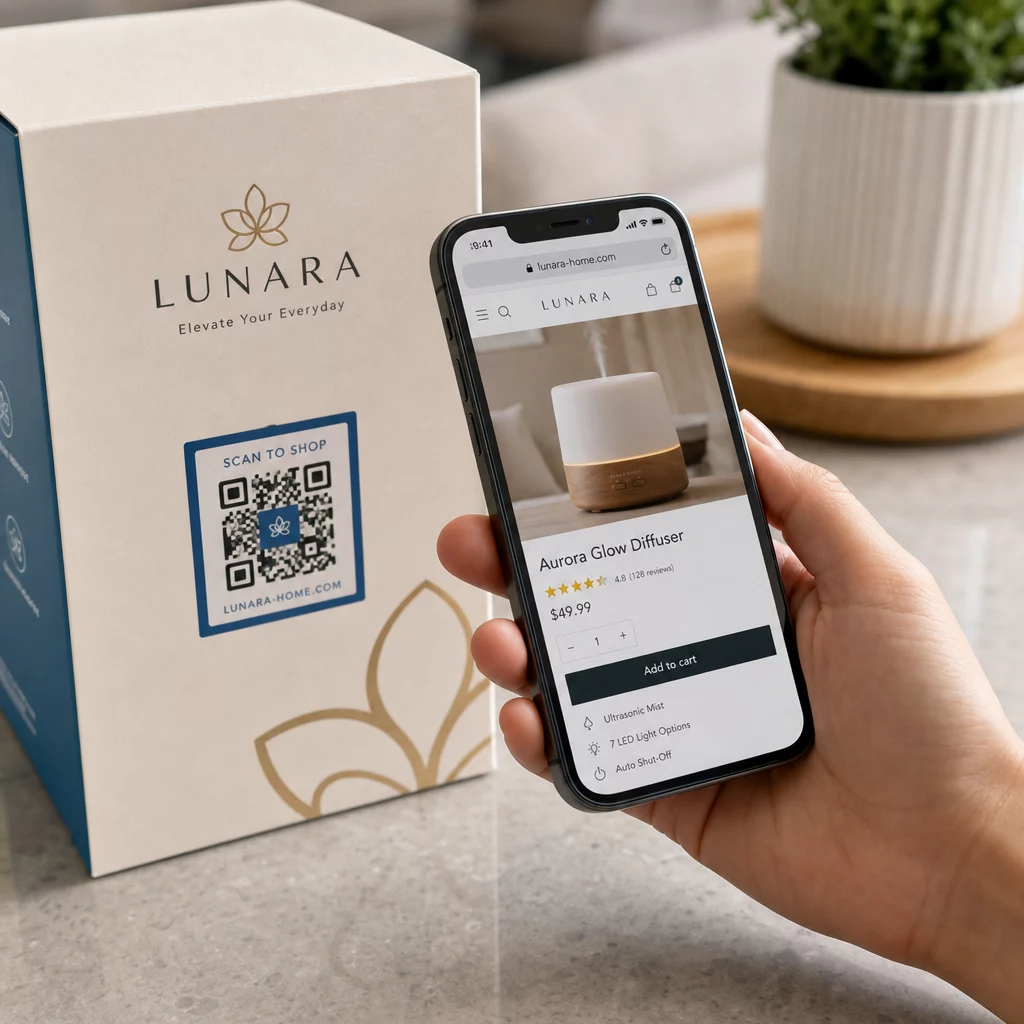
כל אייפון המריץ iOS 11 ואילך יכול לסרוק קודי QR באמצעות אפליקציית המצלמה המובנית – ללא צורך בתוכנה נוספת. כדי לסרוק, פתחו את אפליקציית המצלמה ב- מצב צילום, כוונו אותה יציב אל הקוד, וודאו שכל ארבע הפינות גלויות בתוך המסגרת. באנר התראה יופיע בחלק העליון של המסך; הקשה עליו תפנה אתכם לאתר המקודד, לאפליקציה, לקופון, לכרטיס או למסמך.
אם אתם בסביבה מוארת עמום, ה- סורק קודים במרכז הבקרה הוא אפשרות טובה יותר. בניגוד למצלמה הסטנדרטית, הוא כולל פנס מובנה כדי להאיר את הקוד כך שהחיישן יוכל להבחין בין התבנית הכהה לרקע. כדי להוסיף אותו, פתחו את ההגדרות, נווטו למרכז הבקרה, והוסיפו את סורק הקודים לקיצורי הדרך שלכם. למדריך מלא לכל שיטה, ראו את ה- מדריך שלב אחר שלב לסריקת קודי QR באייפון וב-iOS.
איך לסרוק קודי QR באנדרואיד
סמארטפונים מודרניים של אנדרואיד מציעים אפשרויות סריקה מובנות הפועלות ללא הורדת אפליקציות צד שלישי. הדרך המהירה ביותר היא להחליק למטה מחלקו העליון של המסך כדי לפתוח את ההגדרות המהירות, הקישו על ה- אייקון סורק QR, וכוונו את המצלמה אל הקוד. הפעולה מופעלת אוטומטית ברגע שהקוד נמצא במסגרת.
Google Lens היא אפשרות אמינה נוספת המובנית ברוב מצלמות האנדרואיד. פתחו את אפליקציית המצלמה והקישו על אייקון ה-Lens, או לחצו לחיצה ארוכה על כפתור הבית במכשירים נתמכים. מעבר לקודי QR, Lens יכולה לזהות אובייקטים ולתרגם טקסט בזמן אמת. כמה קיצורי דרך ספציפיים ליצרנים גם שווים הכרה:
- Google Pixel משתמשים יכולים להפעיל הצעות Lens בלשונית “עוד” בתוך הגדרות Google Camera.
- סמסונג משתמשים ימצאו סריקת QR משולבת ישירות במצב המצלמה המוגדר כברירת מחדל או נגישה באמצעות מתג ההגדרות המהירות.
- סוני בעלי מכשירים יכולים להקיש על כפתור ה-“i” באפליקציית המצלמה המובנית כדי להתמקד בקוד QR.
שימו לב שסריקת QR אינה זמינה במצב פורטרט או במצב וידאו במצלמה של גוגל – עברו למצב צילום רגיל אם הסורק אינו מגיב. לפירוט מקיף לפי סוג מכשיר אנדרואיד, בקרו ב- מדריך לסריקת קודי QR באנדרואיד.
תיקון בעיות נפוצות בסריקת קודי QR

אם קוד מסרב להיסרק, גורמים סביבתיים ועיצוביים הם בדרך כלל האחראים.
תאורה ומיקום הם האשמים השכיחים ביותר. צללים חזקים או בוהק ממשטח מחזיר אור עלולים לבלבל את חיישן המצלמה. החזיקו את הטלפון שלכם במרחק של כ-30 סנטימטרים מהקוד – זה נותן לפוקוס האוטומטי מספיק מקום כדי לפתור את תבנית הנתונים הצפופה. שמרו על הטלפון יציב וישר, וודאו שעדשת המצלמה נקייה לפני שתנסו שוב.
עיצוב קוד ואיכות הדפסה משפיעים גם על הקריאות. כל קוד QR דורש אזור שקט שוליים לבנים ברורים המקיפים את התבנית – המפרידים אותו ויזואלית מאלמנטים עיצוביים סמוכים. אם השוליים חתוכים, הניגודיות נמוכה מדי, או שהקוד מודפס קטן מכ-0.8 × 0.8 אינץ', חיישני מצלמה רבים לא יצליחו לזהות אותו. לפרטים נוספים על גודל, ניגודיות ומיקום, ה- מדריך שיטות עבודה מומלצות לקריאות קוד QR מכסה את התקנים הטכניים שמאחורי כל דרישה.
עבור בעלי עסקים, הוספת מסגרת קריאה לפעולה תיאורית סביב הקוד – כגון “סרוק כדי לצפות בתפריט” – עוזרת למשתמשים להבין את מטרת הסריקה והוכח כי היא מגדילה את שיעורי הסריקה הממוצעים בעד 238%.
אם הטלפון שלך עדיין לא מצליח לקרוא את הקוד לאחר התאמת התאורה והמרחק, נסה להשתמש ב- סורק קוד QR ייעודי שמאפשר לך להעלות צילום מסך או קובץ תמונה ישירות מהגלריה שלך. זה שימושי במיוחד כשאתה מקבל קוד QR במייל או בהודעת צ'אט.
מעבר לסריקה בסיסית
סורקי מצלמה מובנים נוחים אך מוגבלים. הם אינם שומרים היסטוריית סריקות, והם פותחים קישורים מיד ללא כל בדיקת בטיחות. אפליקציית סורק ייעודית נותנת לך יותר שליטה – תיעוד סריקות קודמות, סימון כתובות URL חשודות, ומתן אפשרות לפענח קודים מתמונות שמורות. ה- השוואה של אפליקציות סריקת קוד QR הטובות ביותר מציגה את ההבדלים העיקריים כדי לעזור לך לבחור את הכלי הנכון.
לעסקים המדפיסים קודי QR על חומרים פיזיים, קודי QR דינמיים פותרים את הבעיה הגדולה ביותר לטווח ארוך: יעד שמשתנה. בניגוד לקודים סטטיים, קודים דינמיים מאפשרים לך לעדכן את כתובת ה-URL המקושרת בכל עת מלוח מחוונים – ללא הדפסה מחדש. אם כתובת URL של קמפיין משתנה או דף עובר, אתה מעדכן את היעד במקום להחליף כל פוסטר, אריזה או כרטיס תפריט. קודים דינמיים גם מתעדים נתוני סריקה בזמן אמת, כך שתוכל לראות אילו מיקומים וחומרים מניעים את מירב המעורבות.
עקוב אחר כל סריקה מלוח מחוונים אחד רוצה לראות בדיוק היכן ומתי לקוחות סורקים את החומרים שלך? ה- מחולל QR דינמי מאפשר לך לעדכן יעדים ללא הדפסה מחדש ולנטר ביצועים בזמן אמת.
סריקת קוד QR אורכת שניות כאשר הגדרות המכשיר שלך והקוד עצמו מוגדרים כהלכה. השתמש בכלי המצלמה המובנים לסריקות יומיומיות, טפל קודם בתאורה ובמסגור כשמשהו משתבש, ושקול קודים דינמיים כאשר אתה זקוק לאמינות מתמשכת ולתוצאות מדידות.
שאלות נפוצות
לא. רוב מכשירי האייפון והאנדרואיד המודרניים יכולים לסרוק קודי QR באמצעות אפליקציית המצלמה המובנית או תפריט ההגדרות המהירות ללא צורך בתוכנה נוספת.
הסיבות הנפוצות ביותר הן תאורה לקויה, עדשת מצלמה מלוכלכת, או החזקת הטלפון קרוב מדי לקוד. נסה להתרחק לכמרגל, לנקות את העדשה, ולוודא שהקוד מואר באופן אחיד ללא צללים או בוהק.
כן. סורק קודי QR מבוסס אינטרנט מאפשר לך להעלות קובץ תמונה כדי לפענח את המידע מבלי לכוון את המצלמה שלך לקוד פיזי – שימושי כשאתה מקבל קוד QR במייל או באפליקציית הודעות.