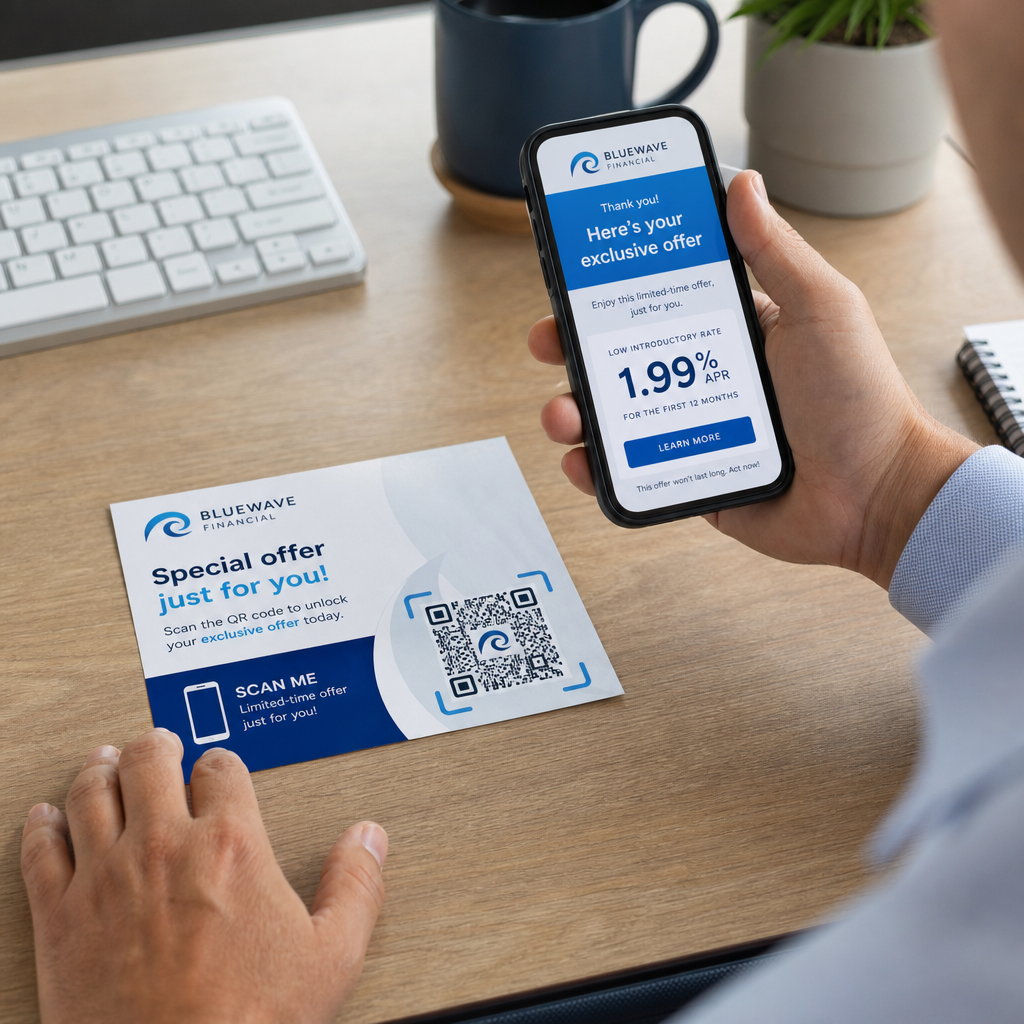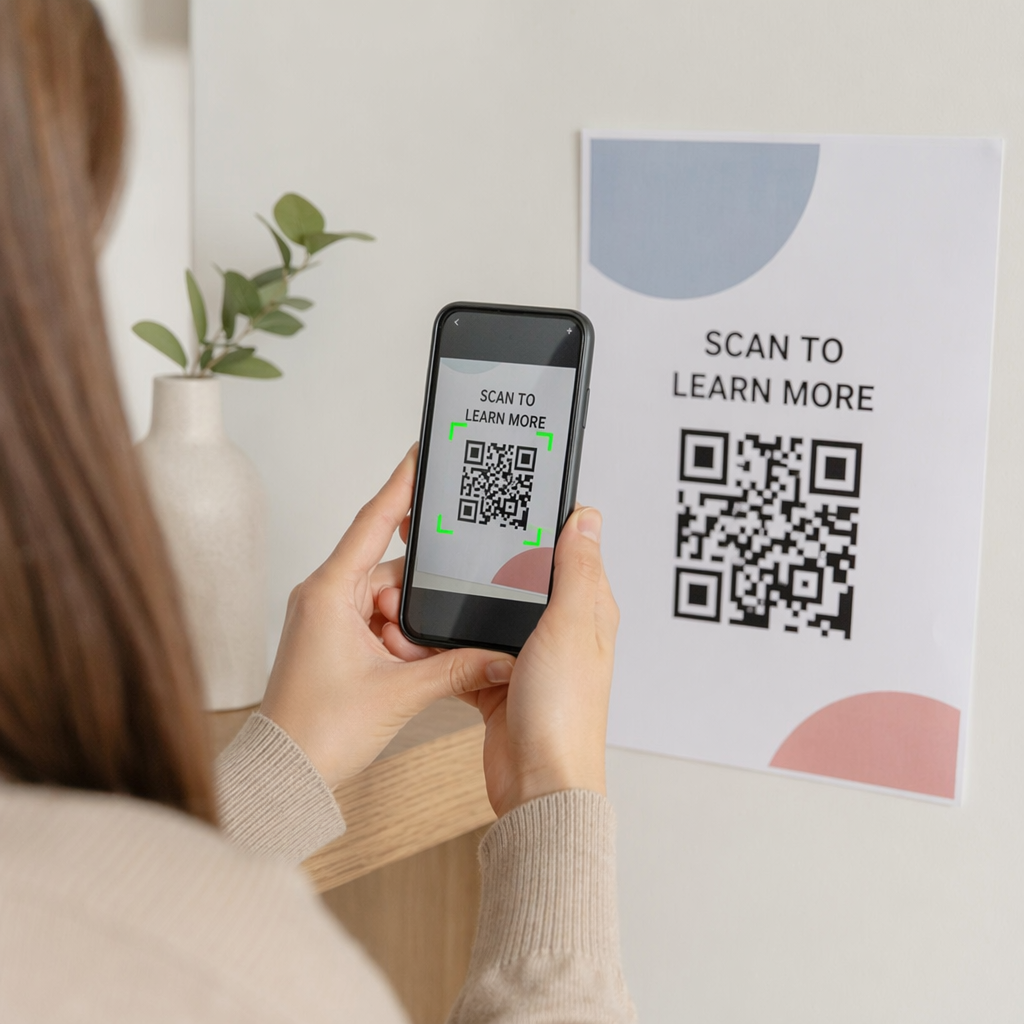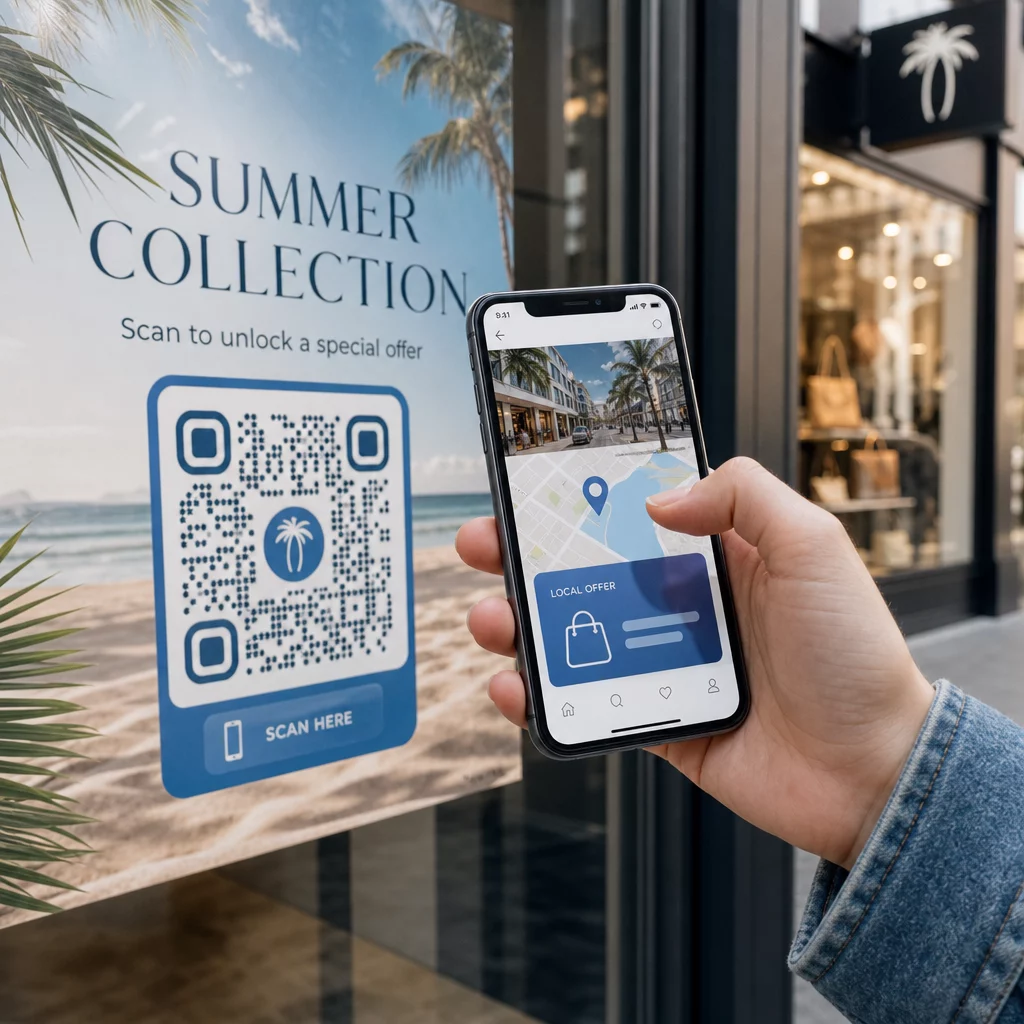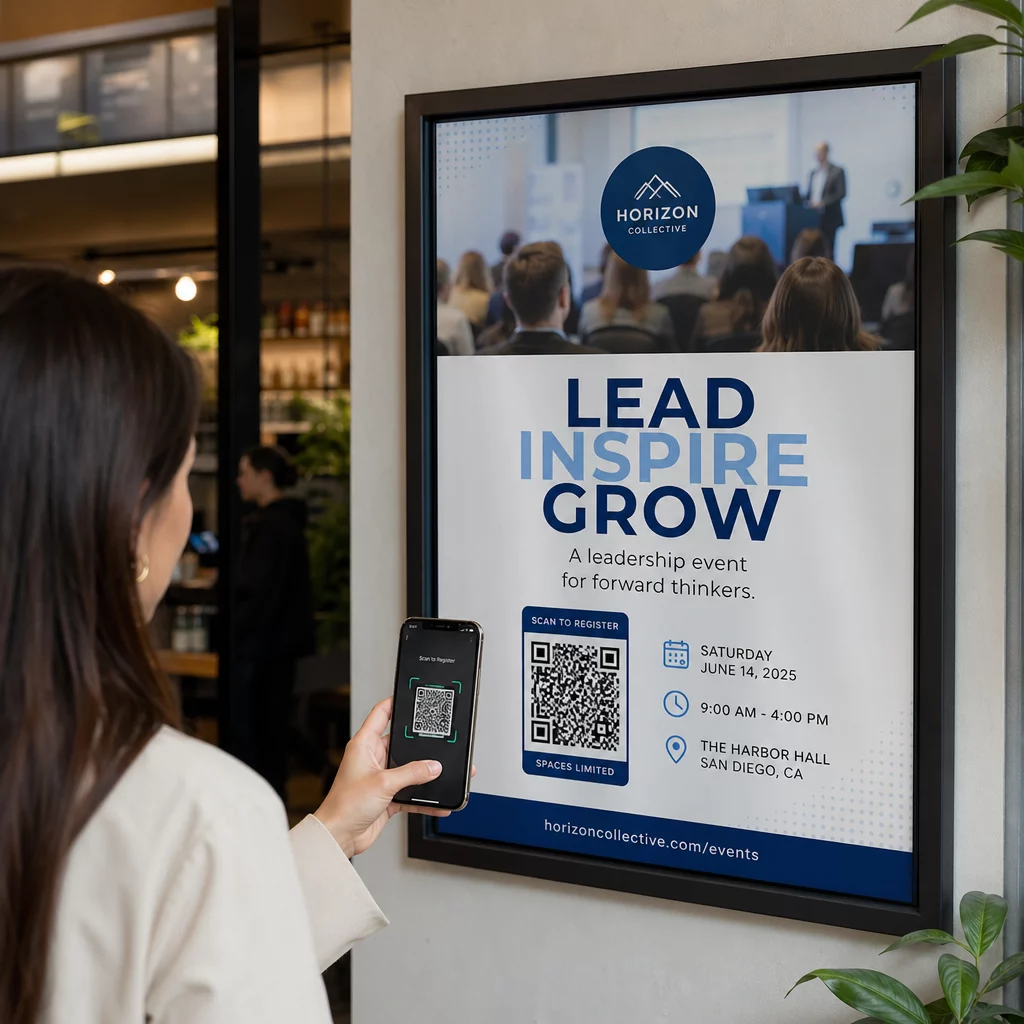
פוסטר קוד QR צריך שלושה דברים כדי לעבוד: קוד גדול מספיק למרחק הסריקה, ניגודיות חזקה של כהה על בהיר, ושוליים ברורים סביבו. מדריך זה מראה כיצד להוסיף קוד QR לפוסטר צעד אחר צעד, עם גדלים מדויקים, מיקום, והבחירה בין קודים סטטיים לדינמיים. כדי להתחיל, צור את הקוד שלך בחינם מחולל קודי QR.
איך להוסיף קוד QR לפוסטר
- בחר את היעד. השתמש בדף ספציפי אחד עבור הפוסטר, כגון הרשמה לאירוע, תפריט או קופון, לא בדף הבית שלך.
- צור את הקוד ב מחולל קודי QR והורד אותו כ-SVG או PDF להדפסה. PNG מתאים למסכים ולהדפסות קטנות.
- בחר את הגודל לפי מרחק הסריקה (ראה את סעיף הגודל למטה).
- מקם את הקוד על אזור שטוח ופשוט עם רקע לבן או בהיר מאוד ושוליים ברורים מכל ארבעת הצדדים.
- הוסף קריאה קצרה לפעולה ליד הקוד, לדוגמה “סרוק לקבל 10% הנחה” או “סרוק להרשמה”.
- הדפס עותק ניסיון אחד על הנייר הסופי, ולאחר מכן סרוק אותו עם לפחות שני טלפונים ממרחק הצפייה האמיתי לפני שתדפיס את כל הכמות.
אם הפוסטר עשוי להשתנות מאוחר יותר, לדוגמה תאריך אירוע חדש או הצעה חדשה, השתמש בקוד דינמי. קוד דינמי מאפשר לך לערוך את היעד לאחר ההדפסה. קודי ה-QR הדינמיים של Pageloot מגיעים עם ניסיון חינם למשך 14 יום, ותוכניות מפורטות ב. pageloot.com/pricing.
גישור על הפער בין דפוס לדיגיטל
לפוסטר יש שטח מוגבל ולא ניתן ללחוץ עליו. קוד QR על פוסטר מעניק לצופים דרך לפתוח סרטון, תפריט, דף הזמנה או קופון מבלי להקליד כתובת URL. הוא גם שומר על עיצוב נקי: תמונה חזקה, הודעה קצרה וקוד אחד, עם הפרטים שמאחורי הסריקה.
הבנה כיצד קודי QR מחברים שיווק מודפס ודיגיטלי עוזר לך להחליט מה נשאר על הפוסטר ומה נמצא מאחורי הסריקה.
קביעת גודל לנראות ומרחק סריקה
גודל הקוד חייב להתאים למרחק הצפייה. אם הקוד קטן מדי, מצלמת הטלפון אינה יכולה לקרוא את הריבועים הבודדים והסריקה נכשלת. עבור פוסטר הנקרא במרחק הושטת יד, הקוד צריך להיות לפחות 2 × 2 ס"מ (0.8 × 0.8 אינץ'). גודל גדול יותר בטוח יותר: 3 עד 4 ס"מ (כ-1.2 עד 1.6 אינץ') הוא ברירת מחדל טובה לפוסטרים בגודל A4 ומכתב.
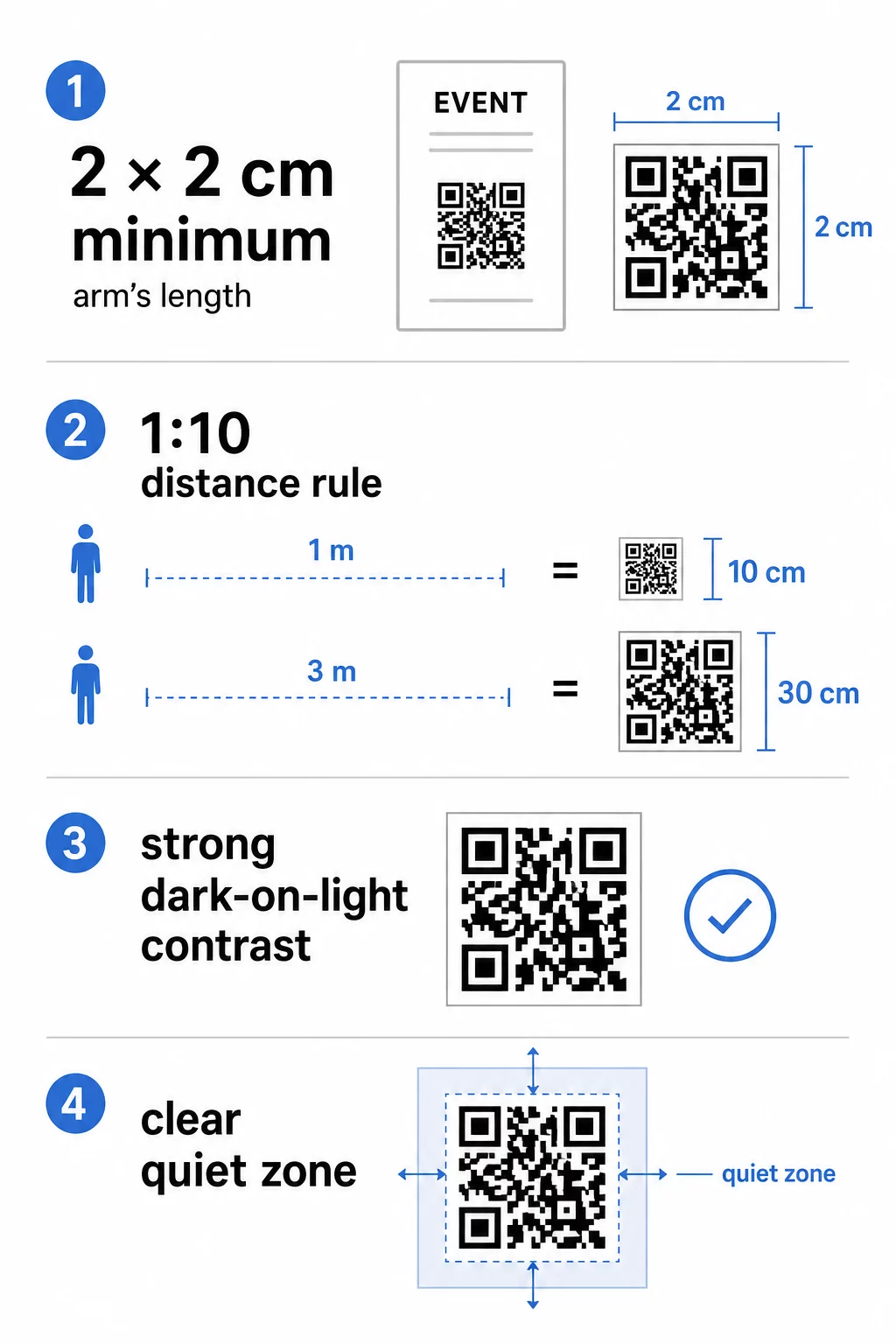
עבור פוסטרים הנקראים מרחוק יותר, כגון חלונות ראווה, מסדרונות ודוכני תערוכות, השתמשו ב- כלל הגודל 1:10: הקוד ברוחב 1 סנטימטר לכל 10 סנטימטרים של מרחק סריקה.
| מרחק סריקה | רוחב קוד מינימלי | שימוש טיפוסי |
|---|---|---|
| 0.3 מ' (1 רגל) | 3 ס"מ (1.2 אינץ') | עלון A4 או מכתב, לוח מודעות |
| 1 מ' (3 רגל) | 10 ס"מ (4 אינץ') | פוסטר A3 או טבלואיד במסדרון |
| 2 מ' (6.5 רגל) | 20 ס"מ (8 אינץ') | חלון ראווה, פוסטר A2 |
| 3 מ' (10 רגל) | 30 ס"מ (12 אינץ') | דוכן תערוכה, פוסטר קיר גדול |
בססו את הגודל על המרחק הקרוב ביותר שבו אנשים יעמדו בפועל, והוסיפו שוליים אם הפוסטר נמצא מאחורי זכוכית או בתאורה נמוכה.
ה מדריך גודל קוד QR לחומרי הדפסה שונים מספק מידות עבור פורמטים נוספים כך שתוכלו לאשר את המידות שלכם לפני שליחת קבצים להדפסה.
ניגודיות ושיטות עבודה מומלצות בעיצוב
סורקים קוראים קוד QR על ידי הבחנה בין ריבועים כהים לרקע בהיר. שחור על לבן הוא האמין ביותר. ניתן להשתמש בצבעי מותג אם הריבועים נשארים כהים בבירור מהרקע. ראו את ה- שיטות עבודה מומלצות לניגודיות צבעי קוד QR עבור צמדי צבעים הנסרקים היטב. אין להפוך את הקוד עם ריבועים בהירים על רקע כהה, מכיוון שסורקים רבים אינם יכולים לקרוא אותו.
שמור על אזור שקט סביב הקוד. זהו השוליים הריקים המפרידים את הדפוס מטקסט ותמונות. הפכו אותו לפחות ברוחב ארבעה ריבועים מכל הצדדים. עבור קוד קטן, זה בערך 4 עד 5 מ"מ (0.2 אינץ').
כללי עיצוב נוספים להדפסה:
- ייצאו כ-SVG או PDF להדפסה כך שהקצוות יישארו חדים בגדלים גדולים.
- הימנעו ממעברי צבע (גרדיאנטים), צללים ורקעים עם טקסטורה מאחורי הקוד או בתוכו.
- אם אתם מוסיפים לוגו, השתמשו ב יצירת QR מעוצב עם לוגו ושמרו על הלוגו קטן, לא יותר מ-30% משטח הקוד. סרקו את התוצאה המודפסת כדי לוודא שהיא עדיין נקראת.
- בחרו בנייר מט על פני מבריק. מבריק מחזיר אור למצלמה ועלול לחסום קריאה נקייה.
- אל תמתחו או תחיתכו את הקוד. הוא חייב להישאר ריבוע מושלם.
לרשימת בדיקה לפני הדפסה, ראו את ה- שיטות עבודה מומלצות לקריאות קודי QR.
מוכנים לעקוב אחר שיעורי הסריקה שלכם? עדכנו כתובות URL של יעד מבלי להדפיס מחדש פוסטר בודד. השתמשו ב מחולל קודי QR כדי ליצור קודים ממותגים וניתנים למעקב ולנהל את כל הקמפיין שלכם מלוח מחוונים אחד.
מיקום אסטרטגי וסביבה
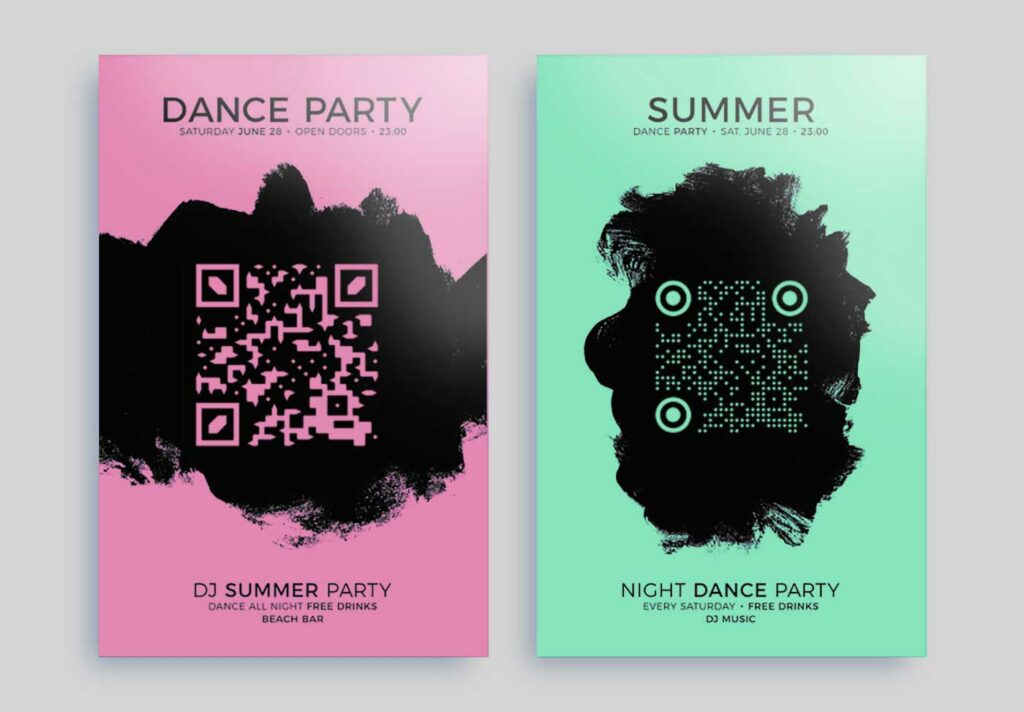
הניחו את הקוד במקום שבו אנשים יוכלו לסרוק אותו בנוחות. עבור פוסטרים לקיר, מקמו אותו בגובה שבין 3.5 ל-5.5 רגל (כ-1.1 עד 1.7 מטרים) מהרצפה, כך שהצופים יוכלו להרים טלפון בלי להתכופף או להתאמץ. אל תניחו אותו בתחתית פוסטר גדול או בפינה שבה הנייר עלול להתקפל או מסגרת יכולה לכסות את השוליים.
גם המשטח והתאורה חשובים. קודים נסרקים בצורה הטובה ביותר על משטחים שטוחים וחלקים עם תאורה אחידה. פוסטר כרוך סביב עמוד מעוות את הריבוע ולעיתים קרובות נכשל. סנוור חזק, צללים עמוקים ואורות מהבהבים מקשים על המיקוד, אז בדקו את התאורה במיקום האמיתי.
טיפים נוספים למיקום:
- מקמו את הקוד קרוב לקריאה לפעולה, לא רחוק ממנה.
- הרחיקו אותו מקצה הפוסטר, שם חיתוך או מסגור עלולים לקטוע את השוליים.
- אל תמקמו אותו מאחורי דלפק או על חלון שבו אנשים אינם יכולים לעמוד ללא תנועה כדי לסרוק.
- בתחנות אוטובוס וברחובות, השמיטו את הקוד אם אנשים רק חולפים במהירות. השתמשו גם בקישור מקוצר (URL).
ה מדריך אולטימטיבי למיקום קוד QR בשיווק מכסה יותר סביבות, ו- טעויות נפוצות במיקום קוד QR שווה לקרוא לפני שאתם סוגרים את העיצוב הסופי.
פתרון בעיות: קוד QR על פוסטר שלא נסרק
- הקוד קטן מדי למרחק. השוו אותו לטבלת הגדלים למעלה.
- אזור השקט חסר או צר מדי. הוסיפו לפחות ארבעה ריבועים של שוליים ריקים.
- ניגודיות נמוכה או צבעים הפוכים. השתמשו בריבועים כהים על רקע בהיר.
- נייר מבריק או סנוור. השתמשו בגימור מט או הזיזו את הפוסטר.
- התמונה מטושטשת. יצאו מחדש כ-SVG או PDF במקום PNG קטן.
- יותר מדי נתונים בקוד סטטי הופכים את התבנית לצפופה. השתמשו בקישור קצר או בקוד דינמי.
- דף היעד איטי או שבור. פתחו את הקישור בנתונים ניידים ובדקו אותו.
בחירה בין קודים סטטיים ודינמיים
קודים סטטיים מאחסנים את היעד ישירות בתבנית. הם חופשיים ליצירה, ואינם פוקעים. לאחר ההדפסה, היעד אינו יכול להשתנות. אם הקישור נשבר או האירוע זז, הפוסטר מיושן.
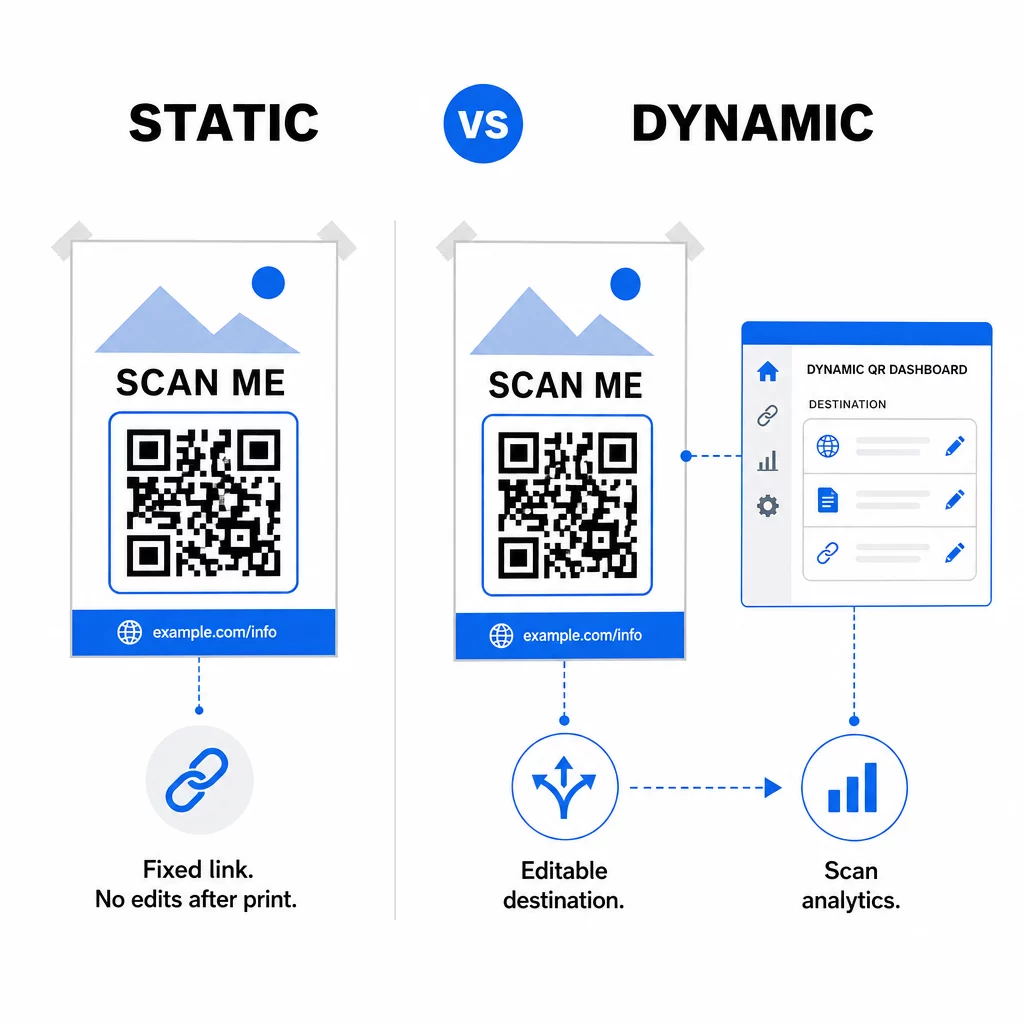
קודים דינמיים מאחסנים קישור הפניה קצר, כך שתוכלו לשנות את היעד בכל עת ללא הדפסה חוזרת. הנה איך השניים משווים:
| תכונה | קוד סטטי | קוד דינמי |
|---|---|---|
| יעד ניתן לעריכה לאחר הדפסה | לא | כן |
| סטטיסטיקות סריקה (זמן, מקום, מכשיר) | לא | כן |
| צפיפות תבנית | גבוה יותר | נמוך יותר (קל יותר לסריקה) |
| עלות לאחר הדפסה | אין | נדרשת תוכנית בתשלום כדי לשמור אותו פעיל |
השתמש בקוד סטטי כאשר היעד לעולם לא ישתנה, למשל אתר אינטרנט קבוע או שלט Wi-Fi. השתמש בקוד דינמי כאשר הפוסטר הוא חלק מקמפיין, כאשר הקישור עשוי להשתנות, או כאשר ברצונך לדעת כמה אנשים סורקים. קודים דינמיים הופכים ללא פעילים כאשר התוכנית בתשלום מסתיימת, לכן שמור על התוכנית פעילה כל עוד הפוסטר תלוי. קרא עוד על קודי QR סטטיים ודינמיים.
לאחר הסריקה, דף הנחיתה קובע את התוצאה. ה שיטות עבודה מומלצות לדפי נחיתה של קודי QR לנייד מדריך מראה כיצד לבנות דפים שעובדים על מסך קטן.
התחל למדוד מה הפוסטרים שלך מספקים הפוך כל ריצת הדפסה למקור נתונים לקמפיין. השתמש ב- מחולל קוד QR מקישור כדי ליצור קוד דינמי, ולאחר מכן לעקוב אחר סריקות לפי מיקום, זמן ומכשיר מבלי לגעת שוב במדפסת.
דוגמאות לקודי QR לפוסטרים
- פוסטר אירוע: סרוק כדי להירשם או להוסיף את התאריך ליומן.
- מסעדה או בית קפה: סרוק כדי לפתוח את התפריט.
- חלון ראווה קמעונאי: סרוק כדי לקבל קופון או לראות את דף המבצעים.
- נדל"ן: סרוק כדי לראות תמונות ולהזמין צפייה.
- מודעת דרושים או פוסטר גיוס: סרוק כדי לפתוח את טופס הבקשה.
- עסק מקומי: סרוק כדי להשאיר ביקורת בגוגל.
פוסטר אחד, מטרה אחת, קוד אחד. פוסטרים עם מספר קודים מפצלים את תשומת הלב ומפחיתים את מספר הסריקות.
שאלות נפוצות
השתמש בכלל 1:10: הקוד צריך להיות ברוחב 1 ס"מ לכל 10 ס"מ של מרחק סריקה. עבור פוסטר שנסרק ממרחק של מטר אחד, זה אומר לפחות 10 ס"מ רוחב. לסריקה במרחק זרוע, שמור אותו לא קטן מ-2 × 2 ס"מ (0.8 × 0.8 אינץ'), ו-3 עד 4 ס"מ בטוח יותר.
צור את הקוד באמצעות מחולל קודי QR, הורד אותו כקובץ SVG או PDF, והצב אותו על אזור שטוח ובהיר בעיצוב הפוסטר שלך עם שוליים נקיים של לפחות ארבעה ריבועים מכל צד. הוסף קריאה קצרה לפעולה לידו ובדוק עותק מודפס לפני ההדפסה המלאה.
כן, אם הריבועים כהים באופן ברור מהרקע. אל תניח ריבועים בהירים על רקע כהה, מכיוון שסורקים רבים אינם יכולים לקרוא זאת. סרוק תמיד בדיקה מודפסת.
סיבות נפוצות הן ניגודיות נמוכה, שוליים חסרים או צרים, בוהק מנייר מבריק, תמונה מטושטשת, או קוד קטן מדי למרחק. בדוק את הקוד המודפס באותו אור שבו ייתלה הפוסטר.
השתמש בסטטי אם היעד לעולם אינו משתנה. השתמש בדינמי אם ייתכן שתשנה את הקישור לאחר ההדפסה או אם תרצה סטטיסטיקות סריקה. קודים דינמיים דורשים תוכנית בתשלום פעילה.
רק עם קוד דינמי. לקוד סטטי הקישור מוטמע בתבנית ואינו ניתן לעריכה.