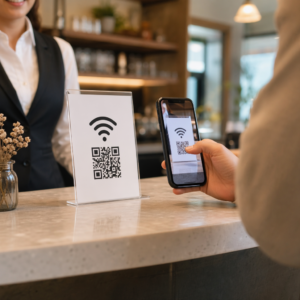
QR WiFi לסיסמת הרשת
מחולל קוד QR ל-WiFi הזה יוצר קוד משם הרשת, הסיסמה וסוג ההצפנה שלכם. אורחים סורקים אותו במצלמת הטלפון ומצטרפים ל-WiFi בלי להקליד את הסיסמה. עצבו אותו כאן והורידו את הקוד הסטטי כקובץ PNG בחינם. קבצי SVG, PDF ו-EPS מוכנים להדפסה כלולים בניסיון חינם של 14 יום ב-Pageloot.
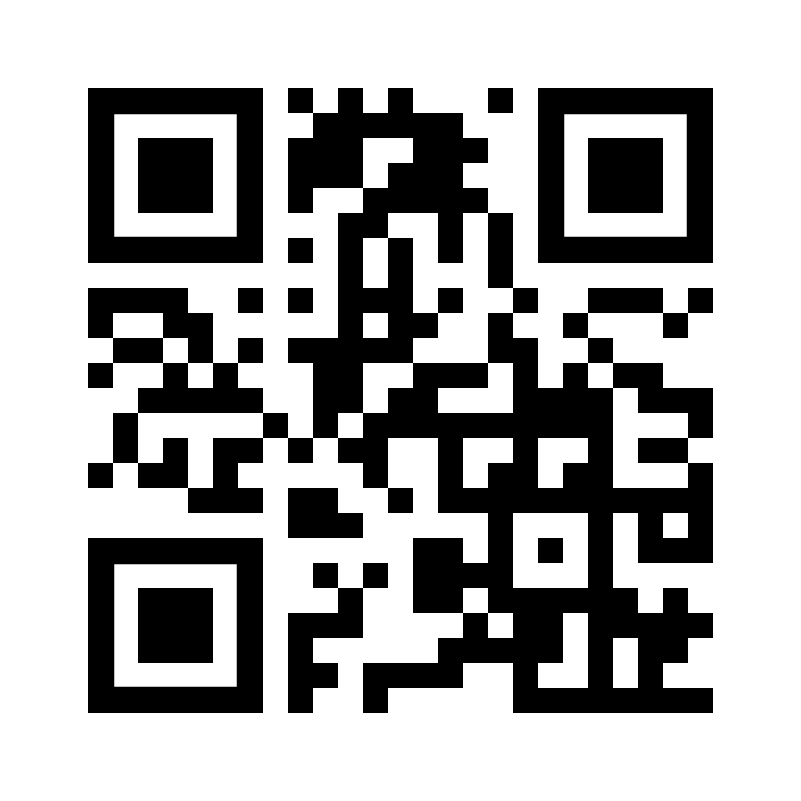
עיצוב


מִסגֶרֶת
טקסט

צבע מסגרת

צבע רקע

צבע טקסט
גוּף


צבע גוף
קצוות
סוג מסגרת


צבע מסגרת קצה
סוג כדור


צבע כדור קצה








צור קוד QR של WiFi דוגמאות
הקישו על התמונות כדי להגדיל

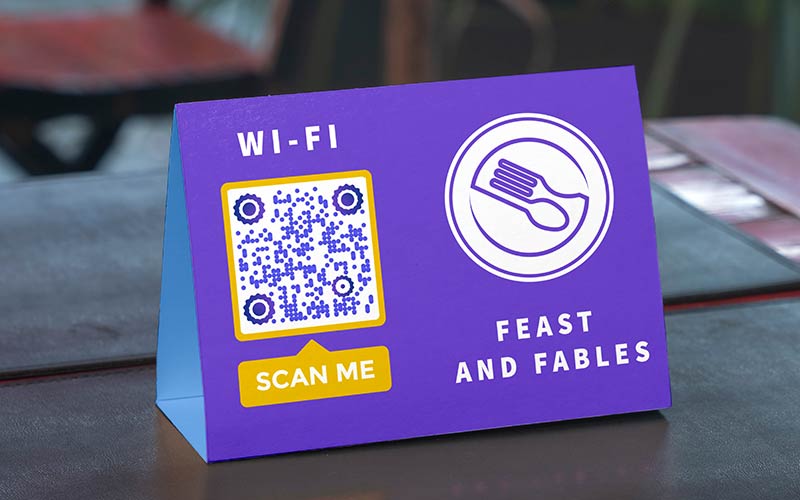
מהו קוד QR של WiFi?
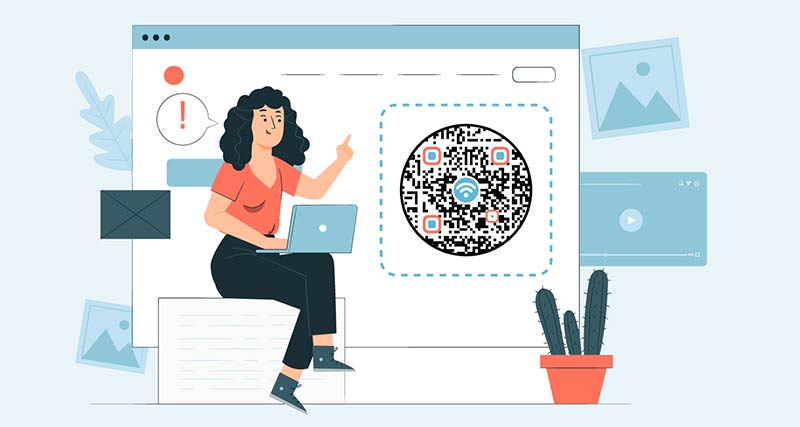
קוד QR ל-WiFi הוא קוד QR שמכיל את פרטי ההתחברות שלך ל-WiFi. כאשר מישהו סורק אותו עם מצלמת טלפון, הטלפון מציע להצטרף לרשת. אף אחד לא צריך למצוא את הרשת ברשימה או להקליד סיסמה ארוכה.
מחולל קוד QR לרשת Wi-Fi, הנקרא גם יוצר קוד QR ל-WiFi, בונה את הקוד משלושה פרטים: שם הרשת (SSID), הסיסמה וסוג ההצפנה. הם נשמרים כטקסט רגיל, , בפורמט כמו WIFI:T:WPA;S:MyNetwork;P:MyPassword;;. הטלפון קורא את הטקסט ומתחבר. מכיוון שהכל נמצא בתוך הקוד, קוד QR ל-WiFi הוא סטטי מטבעו: אין מאחוריו קישור שתוכל לשנות מאוחר יותר. אם תשנה את הסיסמה, תיצור קוד חדש.
השתמש בו בבית לאורחים, ובבתי קפה, משרדים, דירות להשכרה וחדרי המתנה. אם נמאס לך שישאלו אותך את סיסמת ה-WiFi, קוד מודפס יענה על השאלה עבורך.
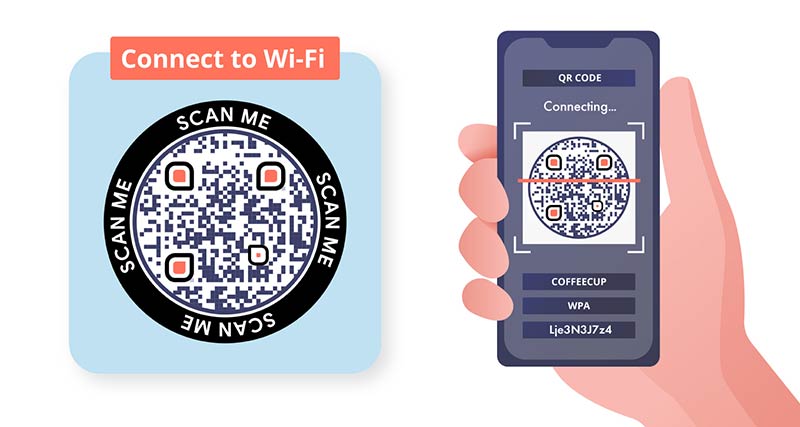
איך עובד קוד QR של WiFi?
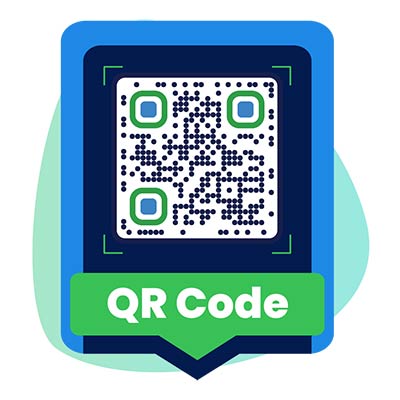
הזן את שם הרשת, הסיסמה וסוג ההצפנה ב מחולל קוד QR חינם ל-WiFi למעלה. הוסף מסגרת, צבעים או לוגו אם תרצה, ולאחר מכן הורד את הקוד הסטטי כקובץ PNG בחינם.
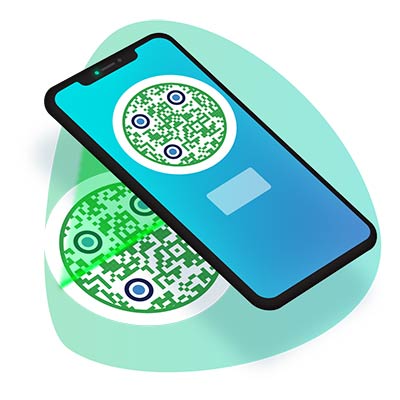
אורח פותח את מצלמת הטלפון ומכוון אותה אל הקוד. אייפון ורוב טלפוני אנדרואיד (אנדרואיד 10 וחדשים יותר) מציגים הנחיה להצטרף לרשת. אין צורך באפליקציה נוספת.
האורח מקיש על ההנחיה והטלפון מצטרף לרשת עם השם, הסיסמה וסוג ההצפנה השמורים. שום דבר לא מוקלד.

הקוד עובד רק כל עוד שם הרשת והסיסמה נשארים זהים. כאשר אתה משנה אחד מהם, צור קוד חדש והחלף את העותק המודפס.
איך יוצרים QR WiFi לסיסמת הרשת

השתמשו במחולל קודי ה-QR החינמי שלנו ל-WiFi כדי ליצור קוד QR עבור סיסמת ה-WiFi שלכם. הזינו את שם הרשת שלכם (SSID), בחרו את סוג האבטחה וצרו קוד QR לגישה מיידית ל-WiFi.
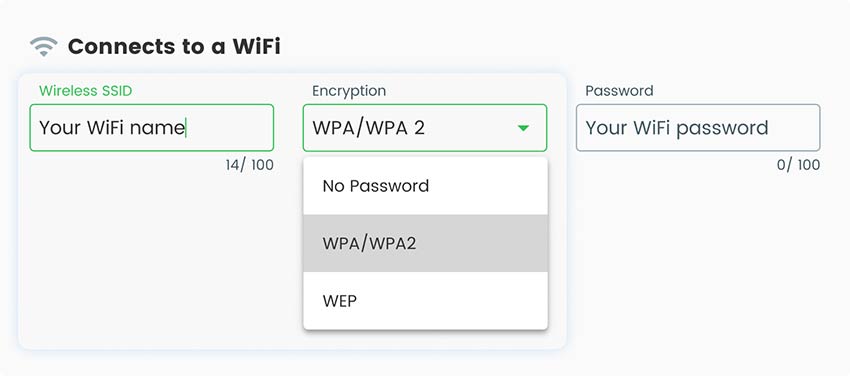

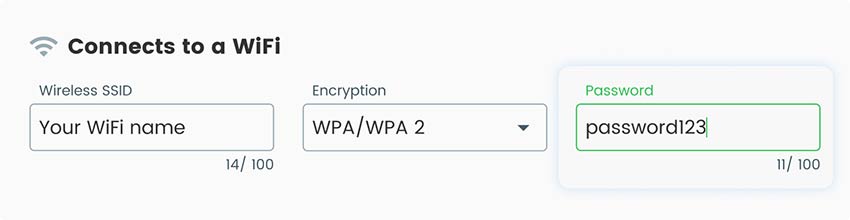
כעת, הזן את סיסמת רשת ה-WiFi שלך בשדה "סיסמה".

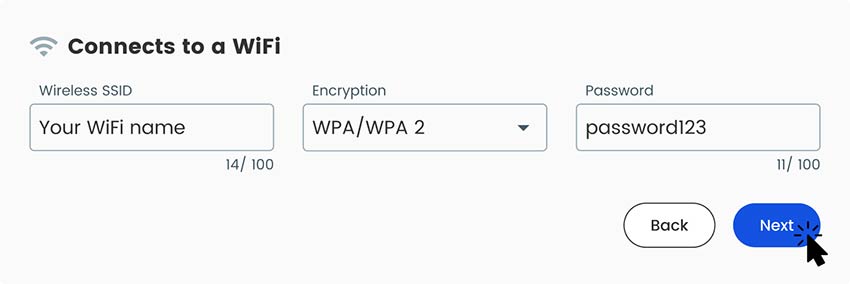
לחץ על הלחצן "הבא" כדי ליצור את קוד ה-QR.

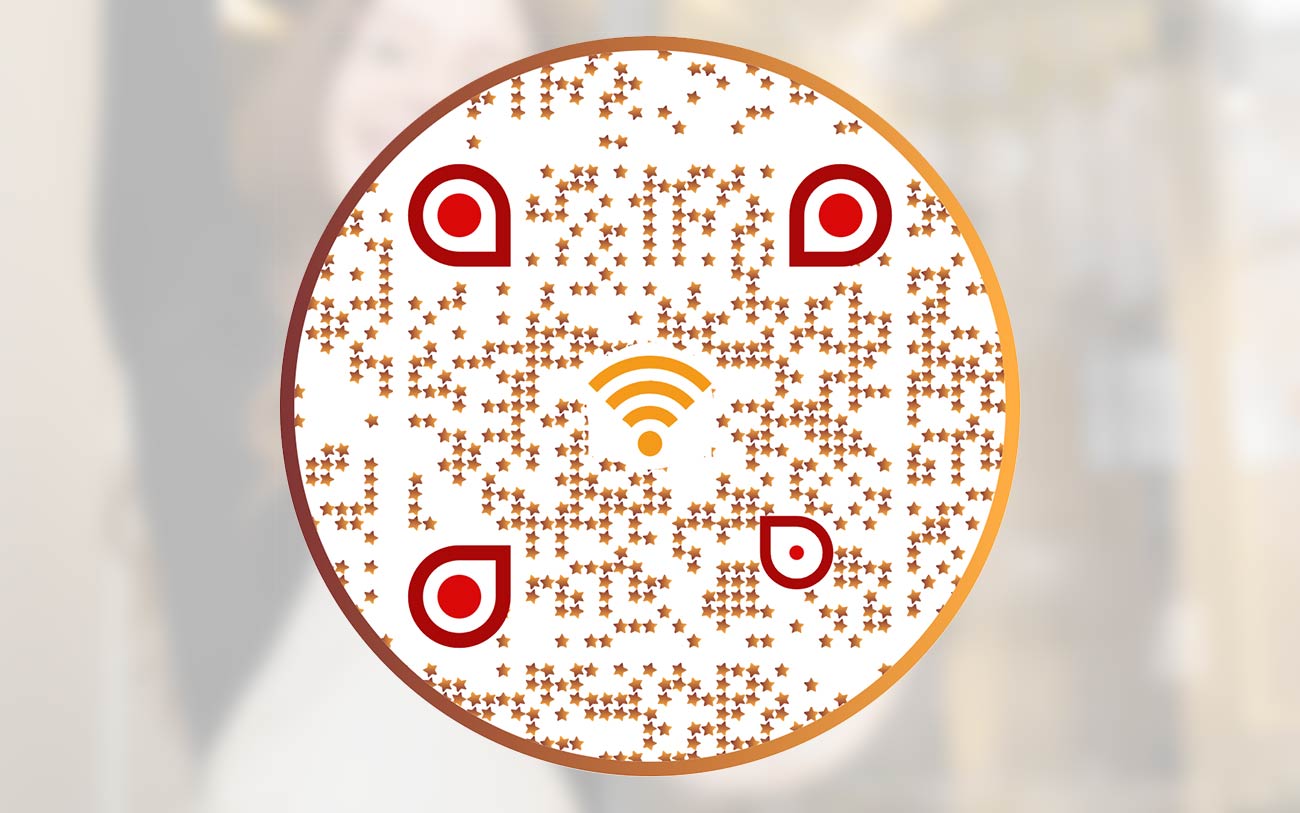
התאם אישית את קוד ה-QR עבור עצמך, באמצעות צבעים, צורות וגדלים.
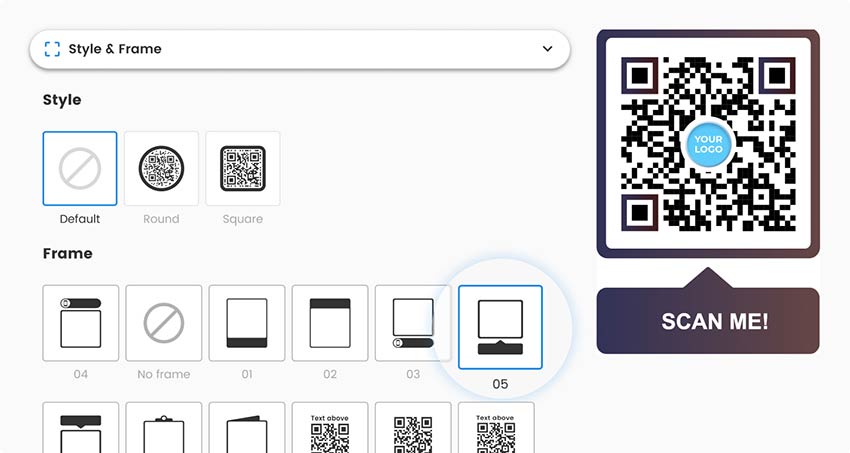

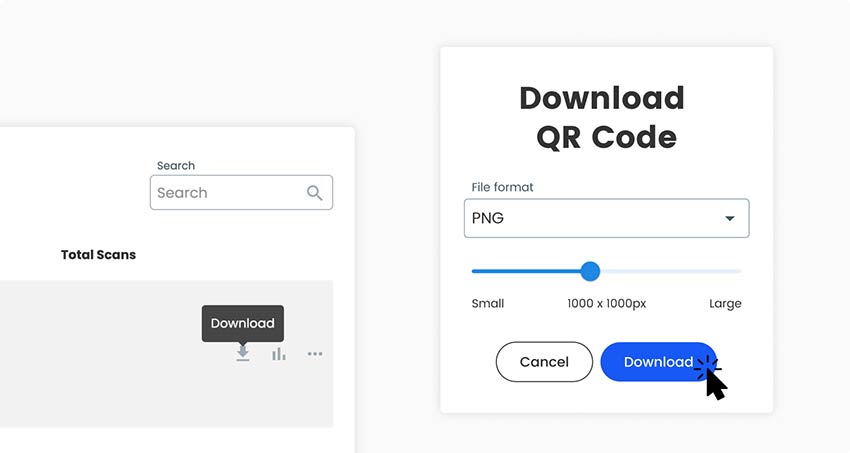
הורד את הקוד בפורמט קובץ נוח לבחירתך, וזהו.

היכן למצוא את שם ה-WiFi והסיסמה
לפני שאתה יוצר קוד QR עבור WiFi, אתה צריך את שם הרשת המדויק (SSID) והסיסמה. שניהם רגישים לאותיות גדולות/קטנות, ולכן “Home-WiFi” ו-“home-wifi” הן רשתות שונות.
על הנתב
לרוב הנתבים יש תווית בגב או בתחתית עם שם הרשת והסיסמה המוגדרת כברירת מחדל. אם שינית את הסיסמה, פתח את דף הגדרות הנתב (הכתובת נמצאת לעיתים קרובות על אותה תווית) וחפש תחת אלחוטי אוֹ וויי - פיי.
בטלפון שכבר מחובר
אייפון: ב-iOS 16 ובגרסאות חדשות יותר, עבור אל הגדרות > Wi-Fi, tap the i ליד הרשת והקש על סיסמה. תאשר עם Face ID, Touch ID או קוד הגישה שלך.
אנדרואיד: עבור אל הגדרות > רשת ואינטרנט > Wi-Fi, הקש על סמל גלגל השיניים ליד הרשת המחוברת ובחר שיתוף. טלפונים רבים של אנדרואיד מציגים את הסיסמה מתחת לקוד ה-QR. שמות התפריטים משתנים מעט בין יצרנים.
במחשב שכבר מחובר
Windows: פתח את שורת הפקודה (Command Prompt) והרץ netsh wlan show profile name="NetworkName" key=clear. הסיסמה מוצגת כ- תוכן מפתח.
Mac: פתיחה גישה לצרור המפתחות, חפש את שם הרשת, לחץ עליו פעמיים, סמן את התיבה הצג סיסמה והזן את סיסמת ה-Mac שלך.
כל מחולל קודי QR ל-WiFi דורש את הקלדת הסיסמה. הוא אינו יכול לקרוא אותה מרשת שאתה מחובר אליה. אפשרות השיתוף של אנדרואיד שצוינה לעיל יוצרת קוד בעצמה, אך אינך יכול להוסיף לו לוגו או מסגרת. לקוד ממותג ומוכן להדפסה, מצא תחילה את הסיסמה והזן אותה במחולל.
סוגי הצפנה ורשתות נסתרות
סוג ההצפנה אומר לטלפון כיצד להתחבר. בחר את אותו סוג שהנתב שלך משתמש בו. סוג שגוי הוא הסיבה הנפוצה ביותר לכך שקוד QR של WiFi אינו מתחבר.
- WPA / WPA2 / WPA3: רשת מוגנת בסיסמה. זוהי ההגדרה כמעט בכל נתב שנמכר בעשר השנים האחרונות. WPA3 היא החדשה ביותר ו-WPA2 עדיין נפוצה מאוד. במחולל, בחר WPA / WPA2 עבור כולם. אם אינך בטוח, זו הבחירה הנכונה.
- WEP: סוג ישן וחלש. השתמש בו רק אם הנתב שלך לא יכול לעשות שום דבר אחר, וחשוב להחליף את הנתב. טלפונים חדשים רבים אינם מתחברים עוד לרשתות WEP.
- ללא: רשת פתוחה ללא סיסמה. כל אחד בטווח יכול להתחבר והתעבורה אינה מוצפנת. בחר באפשרות זו רק עבור רשת המיועדת להיות ציבורית. השאר את הסיסמה ריקה.
רשתות נסתרות
רשת נסתרת אינה מציגה את שמה ברשימת רשתות ה-WiFi. לפורמט קוד ה-QR יש דגל לכך (H:true), והטלפון זקוק לו כדי למצוא את הרשת. הסתרת שם הרשת שלך מוסיפה מעט מאוד אבטחה אמיתית, ולכן הפתרון הפשוט יותר הוא להשאיר את השם גלוי ולהשתמש בסיסמה חזקה.
כיצד אייפון ואנדרואיד מתחברים
באייפון, אפליקציית המצלמה מציגה באנר כגון “הצטרף לרשת”. הקש עליו, ואז הקש על הצטרפות. באנדרואיד 10 ומעלה, המצלמה או Google Lens מציגים הנחיה “התחבר ל-Wi-Fi”. הקש עליה. בטלפונים ישנים יותר של אנדרואיד, התקן אפליקציית סורק QR. סורק סורק QR אונליין הקורא קודי WiFi גם יעבוד.
רשתות ארגוניות המבקשות שם משתמש וסיסמה (WPA2-Enterprise) לא יכולות להיות מוכנסות לקוד QR סטנדרטי של WiFi.
שאלות נפוצות
יצירת קוד QR ל-WiFi אורכת פחות מדקה. פתחו את כלי יצירת קוד ה-QR ל-WiFi בראש העמוד הזה, הזינו את שם הרשת שלכם (SSID), בחרו את סוג ההצפנה, והקלידו את הסיסמה. לחצו הבא, שנו את הצבעים או הוסיפו לוגו אם תרצו, ולאחר מכן הורידו את הקוד הסטטי כקובץ PNG בחינם. קובצי SVG, PDF ו-EPS מוכנים להדפסה זמינים עם ניסיון Pageloot חינם למשך 14 יום. בדקו אותו עם הטלפון שלכם לפני ההדפסה.
לא. יש לספק לגנרטור את הסיסמה, מכיוון שהסיסמה נכנסת לתוך הקוד. כדי למצוא אותה, חפש על תווית הנתב, בהגדרות הנתב, או בטלפון או מחשב מחובר: באייפון עבור אל הגדרות, Wi-Fi, הקש על ה-i שליד הרשת, ולאחר מכן סיסמה; באנדרואיד הקש על גלגל השיניים שליד הרשת ובחר שתף. הגנרטור זקוק לסיסמה שתוקלד. הוא אינו יכול לקרוא אותה מרשת מחוברת.
קוד WiFi הוא סטטי. שם הרשת, הסיסמה וסוג ההצפנה נשמרים בתוך הקוד עצמו, ולכן אין מה לערוך מאוחר יותר. אם תשנה את הסיסמה או את שם הרשת, צור קוד חדש והחלף את המודפס.
בחר WPA/WPA2 עבור כל רשת המוגנת באמצעות סיסמה, כולל נתבי WPA3 ו-WPA2/WPA3 משולבים. בחר WEP רק עבור נתב ישן שאינו יכול להשתמש בשום דבר אחר. כדי ליצור קוד QR של WiFi ללא סיסמה, בחר 'ללא'. זה יוצר רשת פתוחה, שאליה כל אחד בסביבה יכול להצטרף.
פתח את המצלמה וכיוון אותה אל הקוד. באייפון, הקש על הבאנר שאומר הצטרף לרשת. באנדרואיד 10 ומעלה, הקש על ההנחיה התחבר ל-Wi-Fi. בטלפונים ישנים יותר של אנדרואיד, השתמש באפליקציית סורק QR התומכת בקודי WiFi.
כן. פורמט קוד ה-WiFi כולל דגל נסתר (H:true) שאומר לטלפון לחפש רשת שאינה מציגה את שמה. ללא הדגל הזה, ייתכן שהטלפון לא ימצא את הרשת. הסתרת השם מוסיפה מעט אבטחה, ולכן שמירה על נראותו עם סיסמה חזקה היא בדרך כלל פשוטה יותר.
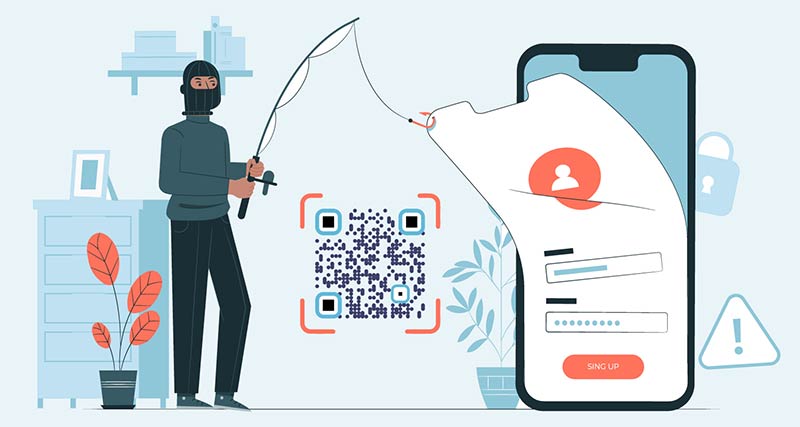
הסיסמה מאוחסנת בקוד כטקסט רגיל, כך שכל מי שסורק או מצלם את הקוד יכול לקרוא אותה. שים את רשת האורחים שלך בקוד, לא את הרשת הראשית שלך, ושנה את סיסמת האורחים כשאתה צריך. הצטרף לרשתות מקודים רק במקומות שאתה סומך עליהם.
כן. הקוד הסטטי חופשי ליצירה ולהורדה כקובץ PNG, עם מסגרת, צבעים, צורות ולוגו. קובצי SVG, PDF ו-EPS מוכנים להדפסה כלולים בניסיון החינמי ל-14 יום של Pageloot. שמור על הלוגו קטן ובדוק את הקוד, מכיוון שלוגו גדול עלול להקשות על הסריקה.

צרו איתנו קשר ונשמח לעזור
דירוג 4.86 / 5 כוכבים




היכן להשתמש בקוד QR של WiFi? דוגמאות
הקישו על התמונות כדי להגדיל
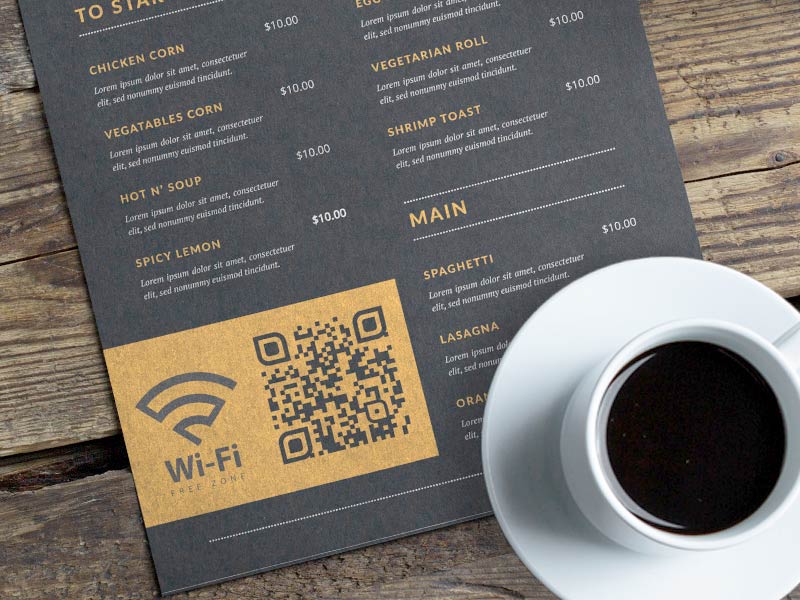
בתי קפה ומסעדות
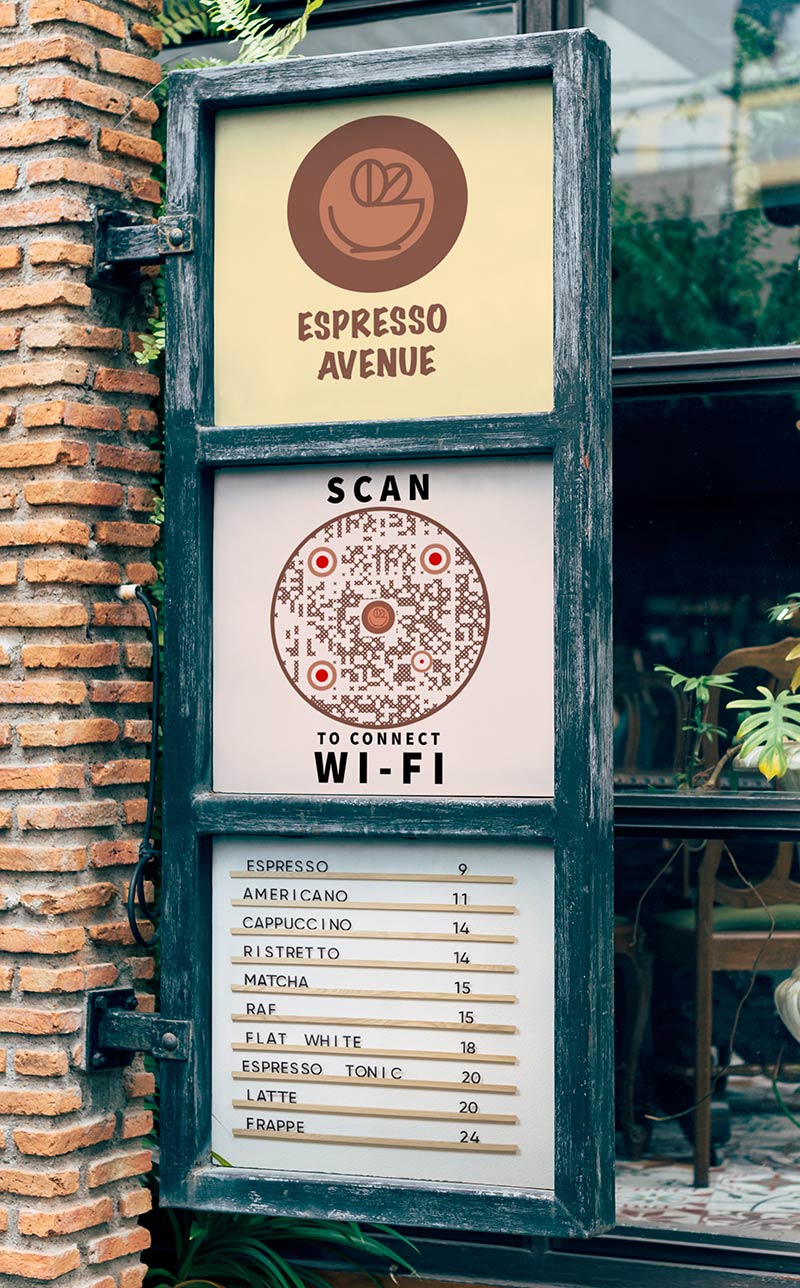
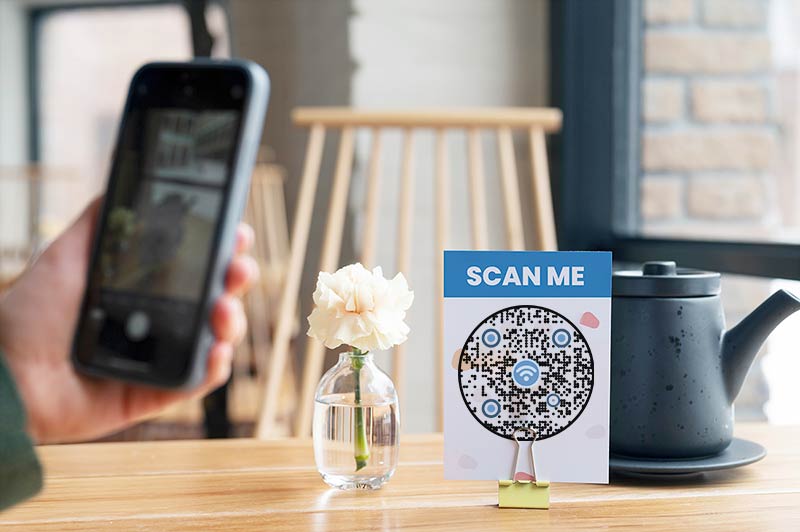
הדפס את הקוד על כרטיסי שולחן, בתפריט או על הקבלה, כדי שהצוות יפסיק לענות “מה הסיסמה של ה-WiFi?” כל היום. הוסף ליד זה שורה קצרה: “סרוק כדי להתחבר ל-WiFi”. השתמש ברשת אורחים, לא בזו שהקופה שלך פועלת עליה.
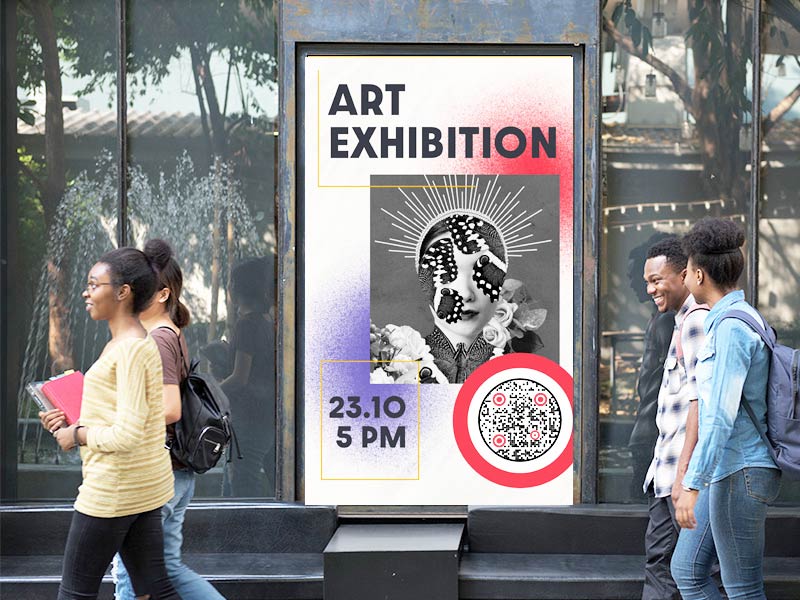
אירועים
הצג את הקוד בדלפק ההרשמה, על שלט קבלת הפנים ועל השקף הראשון. צור רשת נפרדת לאירוע, כך שתוכל לכבות אותה או לשנות את הסיסמה שלה לאחר מכן.
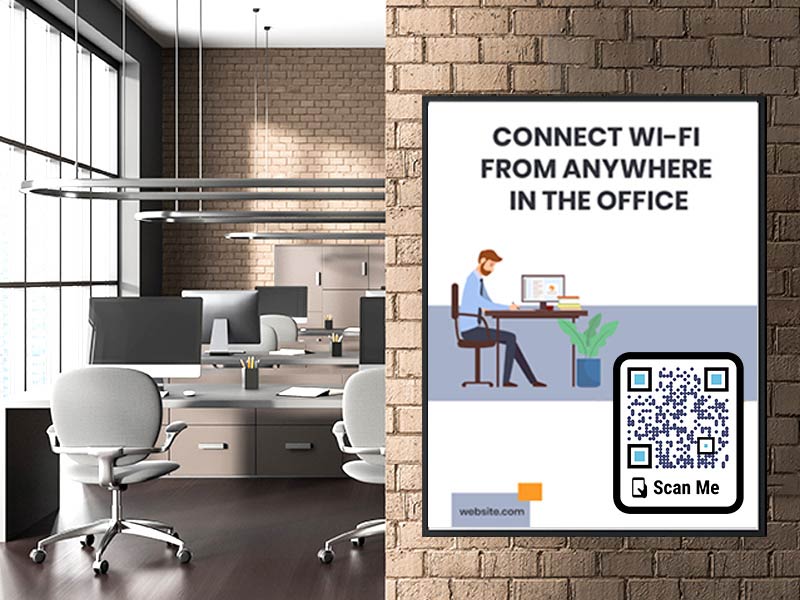
משרדים וקבלה
הצב קוד WiFi לאורחים בקבלה ובחדרי ישיבות, כך שמבקרים לא יזדקקו לסיסמת הצוות שלך או לקריאת שירות IT. הצוות ממשיך להשתמש ברשת הראשית, שאינה מופיעה בקוד המודפס.
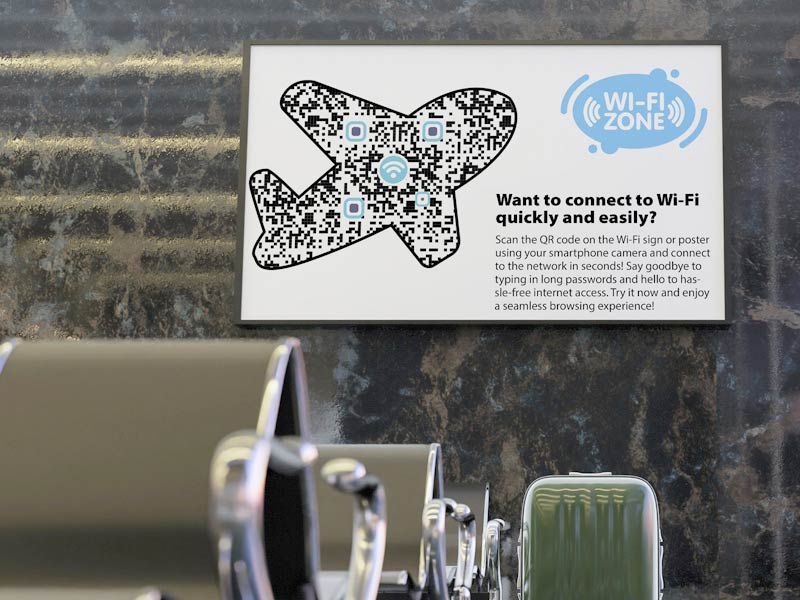
בית ואורחים
הדביקו קוד על המקרר או בחדר האורחים, או שמרו אותו בתמונות הטלפון שלכם. חברים ובני משפחה סורקים פעם אחת ונמצאים ברשת. כאשר אתם משנים את סיסמת הנתב שלכם, הדפיסו קוד חדש.
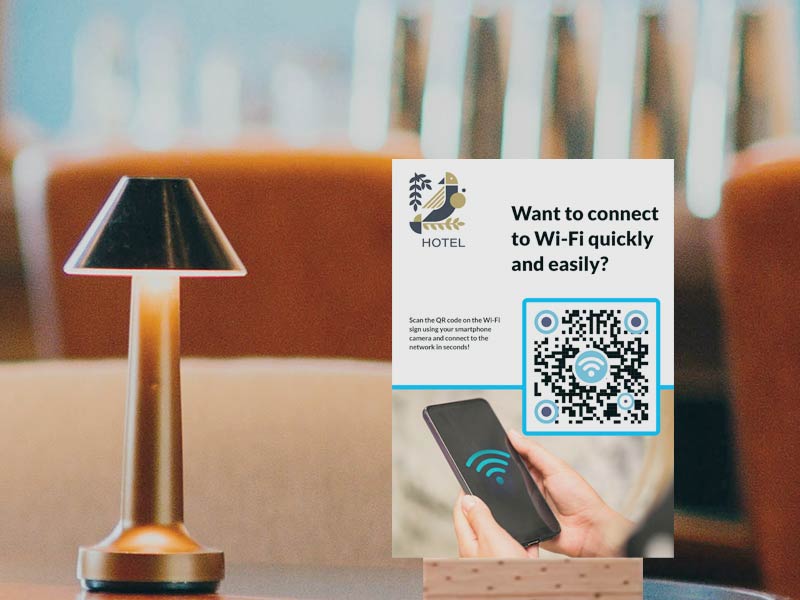
מלונות ו-Airbnb
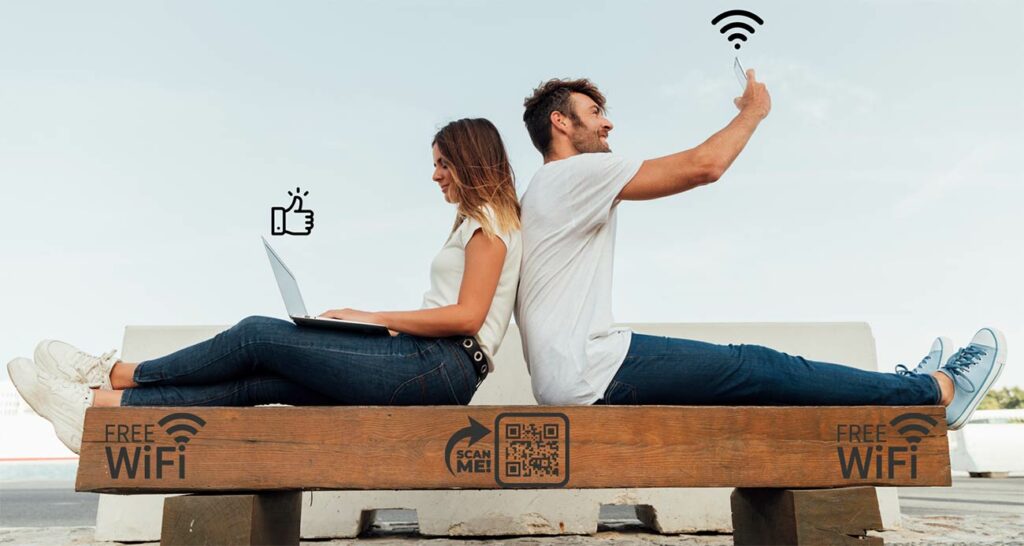
הוסיפו את הקוד לדף קבלת הפנים, לספר האורחים או למסגרת ליד הדלת, כאשר שם הרשת מודפס לידו למקרה שטלפון של אורח לא יכול לסרוק. אורחים מתחברים תוך שניות מההגעה. שנו את סיסמת האורחים בין שהיות אם תרצו, ולאחר מכן החליפו את הדף המודפס.
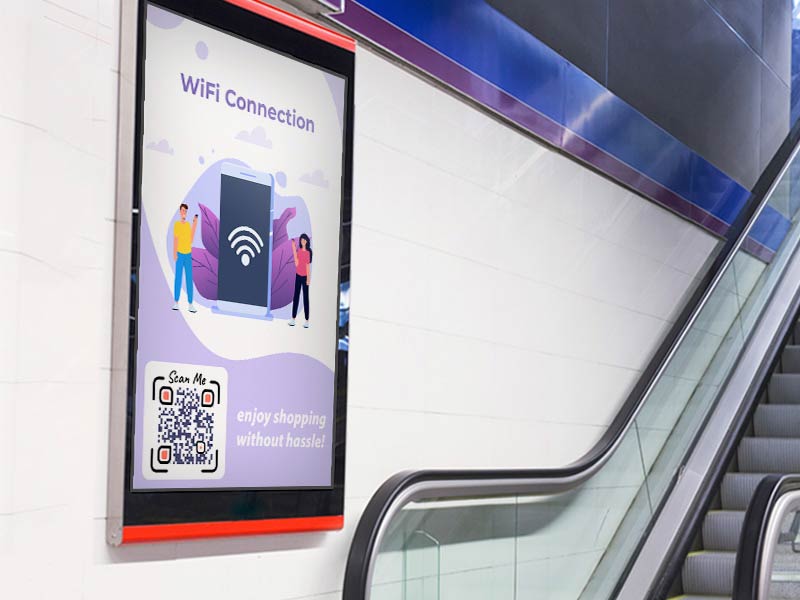
חנויות וחדרי המתנה
מרפאות, מספרות, חללי עבודה משותפים וחנויות משתמשים בקוד על הדלפק או על קיר אזור ההמתנה. אנשים ממתינים מחוברים לרשת מבלי להשתמש בנתונים הסלולריים שלהם, ורשת אורחים מרחיקה אותם ממכשירי התשלום והמשרד שלכם.
היכן לשים את קוד ה-QR ל-WiFi כדי שאנשים ישתמשו בו
-
הניחו אותו במקום שאנשים ממתינים או יושבים
דלפקי קבלה, כרטיסי שולחן, דף קבלת הפנים בדירת אירוח, קיר חדר המתנה. אנשים מחפשים WiFi כשהם מתיישבים, אז מקמו את הקוד בגובה העיניים או שטוח על השולחן. -
הדפיסו את שם הרשת לידו
הוסיפו את שם הרשת ושורה אחת כגון "סרקו עם מצלמת הטלפון שלכם כדי להתחבר ל-WiFi". אורח עם טלפון ישן עדיין יכול להקליד את השם והסיסמה ידנית.
-
הדפיסו אותו גדול מספיק ושמרו אותו שטוח
השתמשו בקוד כהה על רקע בהיר, בגודל של לפחות 2X2 ס"מ עבור כרטיס שולחן, וגדול יותר עבור קיר. הימנעו מנייר מבריק תחת אורות חזקים, ושמרו על גבול לבן סביב הקוד. -
הגנו עליו מפני בלאי
קודי שולחן נרטבים ונשרטים. למינו אותם או השתמשו במעמד קטן לשילוט, והחליפו קוד פגום לפני שהוא מפסיק להיסרק.
קוד QR ל-WiFi לא עובד? בדקו קודם את אלה
ודאו את סוג ההצפנה מול הנתב שלכם, ובדקו את הסיסמה לשגיאות הקלדה, אותיות גדולות ורווחים בסוף. אם הטלפון מדווח שלא ניתן להתחבר, פתחו את הגדרות ה-WiFi במחשב מחובר והשוו את השם והסיסמה תו אחר תו.
תווים כגון ; , : ” \ יש להם משמעות מיוחדת בתוך פורמט קוד ה-WiFi וחובה לברוח אותם (escape). מחולל טוב עושה זאת עבורך, אך סורקים מסוימים עדיין קוראים אותם באופן שגוי. אם קוד נכשל בטלפון אחד בלבד, שנה את הסיסמה לאותיות, מספרים ומספר סמלים פשוטים, וצור קוד חדש.
הקוד קובע שם לרשת, לא לתחום תדרים. אם הנתב שלך משתמש בשם אחד עבור 2.4 גיגה-הרץ וגם עבור 5 גיגה-הרץ, הטלפון בוחר את תחום התדרים. אם לשני תחומי התדרים יש שמות נפרדים, הקוד יצטרף רק לזה שהזנת. התקנים ישנים וגאדג'טים מסוימים של בית חכם יכולים להתחבר רק ל-2.4 גיגה-הרץ.
אם הנתב שלך משתמש בסינון MAC (רשימת התקנים מורשים), טלפון חדש ייחסם גם עם הסיסמה הנכונה. הוסף את הטלפון לרשימה או כבה את המסנן. טלפונים המשתמשים בכתובת WiFi פרטית או אקראית עלולים גם הם להיכשל ברשימה כזו.
רשתות מסוימות מציגות דף כניסה לאחר ההתחברות, לדוגמה “קבלת התנאים” או מספר חדר (פורטל שבוי). קוד ה-QR מכניס את האורח לרשת, אך האורח עדיין חייב לסיים את העמוד הזה בדפדפן. קוד לא יכול לדלג עליו. אם אורחים רבים מתלוננים, שאל את ספק הרשת שלך אם דף כניסה מופעל.

עצות לרשת אורחים ואבטחה לקודי QR של WiFi

רוב הנתבים יכולים להפעיל רשת שנייה, רשת אורחים. שים את רשת האורחים על קוד ה-QR, לא את הרשת הראשית שלך. אורחים מקבלים אינטרנט, והמחשבים, המצלמות, המדפסות והאחסון שלך נשארים מחוץ להישג ידם.
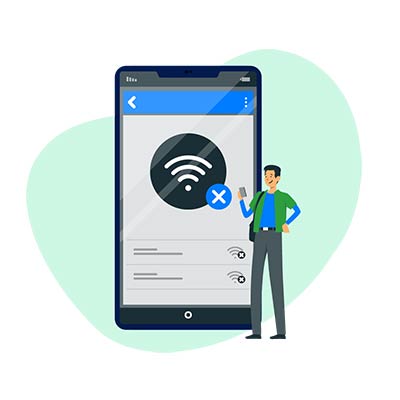
אל תדפיס את הקוד עבור הרשת שבה משתמשים המכשירים שלך. כל מי שמצלם קוד מקבל את הסיסמה, גם אם הוא אף פעם לא מבקר אותך.
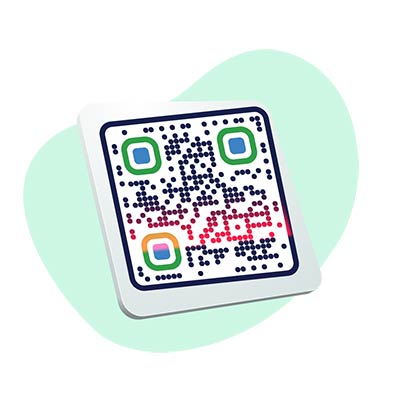
הסיסמה נמצאת בתוך הקוד, לכן הקוד אינו יכול לעקוב אחר שינוי. שנה את סיסמת האורח לאחר אירוע או כשאורח עזב, ואז הדפס קוד חדש. שמור את ההדפסה הישנה מחוץ לטווח ראייה.

סרוק את הקוד עם מכשיר אייפון אחד ומכשיר אנדרואיד אחד, מהמרחק שבו אנשים ישתמשו. ודא שכל טלפון מתחבר לרשת הנכונה וטוען דף אינטרנט.

קוד WiFi יכול לשלוח את הטלפון שלך לכל רשת שהיוצר בחר. התחבר רק מקודים במקומות שאתה מכיר, כמו בית של חבר, דלפק מלון או קבלת פנים במשרד.
הוסף מסגרת, צבעים או לוגו קטן כדי שהקוד ייראה כחלק מהשלט או מהתפריט שלך. השאר את הלוגו קטן ובדוק את הקוד לאחר הוספתו, מכיוון שלוגו גדול עלול להקשות על הסריקה. הורד את קובץ ה-PNG בחינם למסכים ולהדפסה יומיומית. קבצי SVG, PDF ו-EPS להדפסה חדה מגיעים עם תקופת ניסיון חינם של 14 יום של Pageloot.
למידע נוסף על קודי QR של Wi-Fi