Hai mai faticato a far riconoscere al tuo telefono un codice QR al tavolo di un ristorante o alla cassa? La scansione dovrebbe richiedere pochi secondi, ma le impostazioni o l'ambiente sbagliati possono trasformarla in un'esperienza frustrante. Questa guida ti illustra le funzionalità di scansione integrate sia su iPhone che su Android, oltre a come risolvere i problemi più comuni.
Come scansionare i codici QR con un iPhone
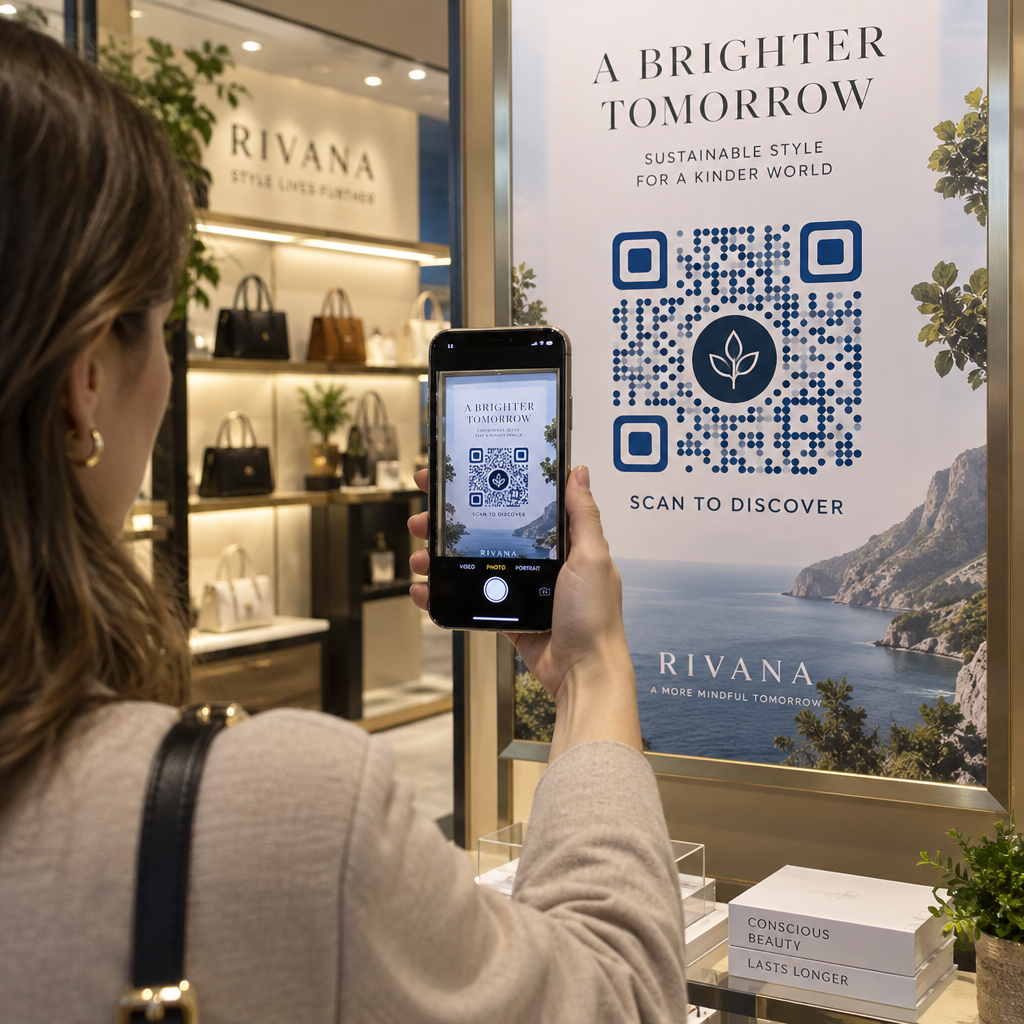
Qualsiasi iPhone con iOS 11 o versioni successive può scansionare i codici QR utilizzando l'app Fotocamera nativa – nessun software aggiuntivo richiesto. Per scansionare, apri l'app Fotocamera in modalità Foto, puntala stabilmente sul codice e assicurati che tutti e quattro gli angoli siano visibili all'interno dell'inquadratura. Apparirà un banner di notifica nella parte superiore dello schermo; toccandolo verrai indirizzato al sito web, all'app, al coupon, al biglietto o al documento codificato.
Se ti trovi in un ambiente scarsamente illuminato, lo Scanner di codici nel Centro di Controllo è un'opzione migliore. A differenza della fotocamera standard, include una torcia integrata per illuminare il codice in modo che il sensore possa distinguere il motivo scuro dallo sfondo. Per aggiungerlo, apri Impostazioni, vai su Centro di Controllo e aggiungi lo Scanner di codici ai tuoi collegamenti. Per una guida completa di ciascun metodo, consulta la guida passo-passo alla scansione dei codici QR su iPhone e iOS.
Come scansionare i codici QR su Android
I moderni smartphone Android offrono opzioni di scansione integrate che funzionano senza scaricare app di terze parti. Il percorso più rapido è scorrere verso il basso dalla parte superiore dello schermo per aprire le Impostazioni rapide, toccare l' icona dello scanner QR, e puntare la fotocamera sul codice. L'azione si attiva automaticamente una volta che il codice è nell'inquadratura.
Google Lens è un'altra opzione affidabile integrata nella maggior parte delle fotocamere Android. Apri l'app della fotocamera e tocca l'icona di Lens, oppure tieni premuto a lungo il pulsante home sui dispositivi supportati. Oltre ai codici QR, Lens può identificare oggetti e tradurre testo in tempo reale. Vale la pena conoscere anche alcune scorciatoie specifiche del produttore:
- Google Pixel gli utenti possono abilitare i suggerimenti di Lens nella scheda “Altro” all'interno delle impostazioni di Google Fotocamera.
- Samsung gli utenti troveranno la scansione QR integrata direttamente nella modalità fotocamera predefinita o accessibile tramite l'interruttore delle Impostazioni rapide.
- Sony i proprietari del dispositivo possono toccare il pulsante “i” nell'app fotocamera integrata per mettere a fuoco un codice QR.
Si noti che la scansione QR non è disponibile in modalità ritratto o video su Fotocamera di Google – passare alla modalità foto standard se lo scanner non risponde. Per una ripartizione dettagliata per tipo di dispositivo Android, visitare la guida alla scansione dei codici QR su Android.
Risoluzione dei problemi comuni di scansione dei codici QR

Se un codice si rifiuta di essere scansionato, di solito sono responsabili fattori ambientali e di design.
Illuminazione e posizionamento sono i colpevoli più frequenti. Ombre dure o riflessi da una superficie riflettente possono confondere il sensore della fotocamera. Tieni il telefono a circa trenta centimetri dal codice – questo dà all'autofocus spazio sufficiente per risolvere il denso schema di dati. Mantieni il telefono fermo e in piano, e assicurati che l'obiettivo della fotocamera sia pulito prima di riprovare.
Design del codice e qualità di stampa influenzano anche la leggibilità. Ogni codice QR richiede un chiaro zona silenziosa – il bordo bianco che circonda il motivo – che lo separa visivamente dagli elementi di design vicini. Se il bordo è tagliato, il contrasto è troppo basso o il codice è stampato più piccolo di circa 0,8 × 0,8 pollici, molti sensori della fotocamera non riusciranno a riconoscerlo. Per maggiori dettagli su dimensioni, contrasto e posizionamento, la guida alle migliori pratiche per la leggibilità dei codici QR copre gli standard tecnici dietro ogni requisito.
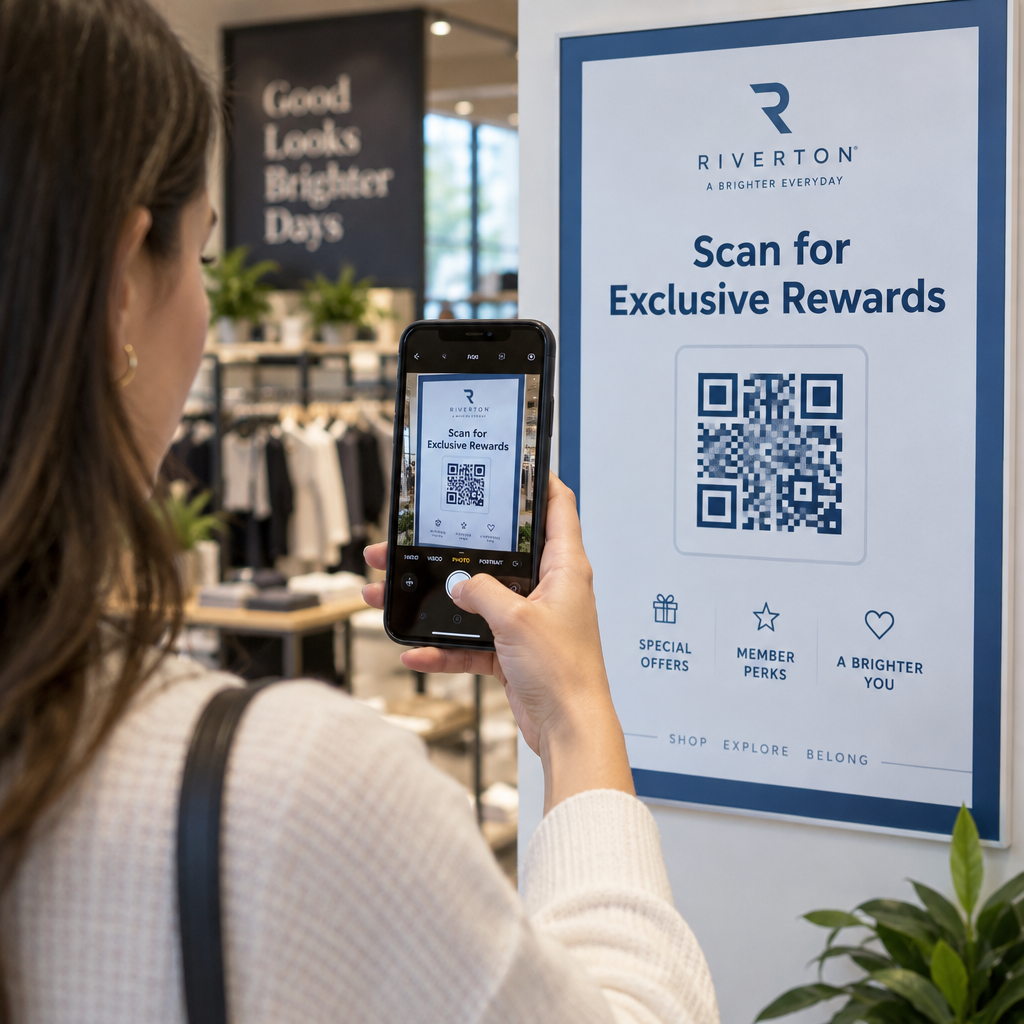
Per i proprietari di attività commerciali, l'aggiunta di una cornice descrittiva con invito all'azione attorno al codice – come “Scansiona per visualizzare il menu” – aiuta gli utenti a comprendere lo scopo della scansione ed è stato dimostrato che aumenta i tassi medi di scansione fino al 238%.
Se il tuo telefono non riesce ancora a leggere il codice dopo aver regolato l'illuminazione e la distanza, prova a utilizzare un scanner di codici QR dedicato che ti consente di caricare uno screenshot o un file immagine direttamente dalla tua galleria. Questo è particolarmente utile quando ricevi un codice QR via email o in un messaggio di chat.
Andare oltre la scansione di base
Gli scanner della fotocamera integrati sono convenienti ma limitati. Non salvano una cronologia delle scansioni e aprono i link immediatamente senza alcun controllo di sicurezza. Un'app scanner dedicata ti offre maggiore controllo – registrando le scansioni precedenti, segnalando URL sospetti e permettendoti di decodificare i codici da immagini salvate. Il confronto delle migliori app per la scansione di codici QR illustra le differenze chiave per aiutarti a scegliere lo strumento giusto.
Per le aziende che stampano codici QR su materiali fisici, i codici QR dinamici risolvono il più grande problema a lungo termine: una destinazione che cambia. A differenza dei codici statici, i codici dinamici ti consentono di aggiornare l'URL collegato in qualsiasi momento da una dashboard – senza ristampare. Se l'URL di una campagna cambia o una pagina si sposta, aggiorni la destinazione invece di sostituire ogni poster, confezione o menu. I codici dinamici registrano anche i dati di scansione in tempo reale, così puoi vedere quali luoghi e materiali stanno generando il maggior coinvolgimento.
Traccia ogni scansione da un'unica dashboard Vuoi vedere esattamente dove e quando i clienti stanno scansionando i tuoi materiali? Il Generatore di codici QR dinamici ti consente di aggiornare le destinazioni senza ristampare e monitorare le prestazioni in tempo reale.
La scansione di un codice QR richiede pochi secondi quando le impostazioni del tuo dispositivo e il codice stesso sono configurati correttamente. Utilizza gli strumenti della fotocamera integrati per le scansioni quotidiane, affronta prima l'illuminazione e l'inquadratura quando qualcosa va storto e considera i codici dinamici quando hai bisogno di affidabilità duratura e risultati misurabili.
Domande Frequenti
No. La maggior parte degli iPhone e dei telefoni Android moderni possono scansionare i codici QR utilizzando l'app fotocamera integrata o il menu Impostazioni rapide senza alcun software aggiuntivo.
Le cause più comuni sono scarsa illuminazione, un obiettivo della fotocamera sporco o tenere il telefono troppo vicino al codice. Prova ad allontanarti di circa un piede, pulire l'obiettivo e assicurarti che il codice sia illuminato uniformemente senza ombre o riflessi.
Sì. Uno scanner di codici QR basato sul web ti consente di caricare un file immagine per decodificare le informazioni senza puntare la fotocamera su un codice fisico – utile quando ricevi un codice QR via email o in un'app di messaggistica.