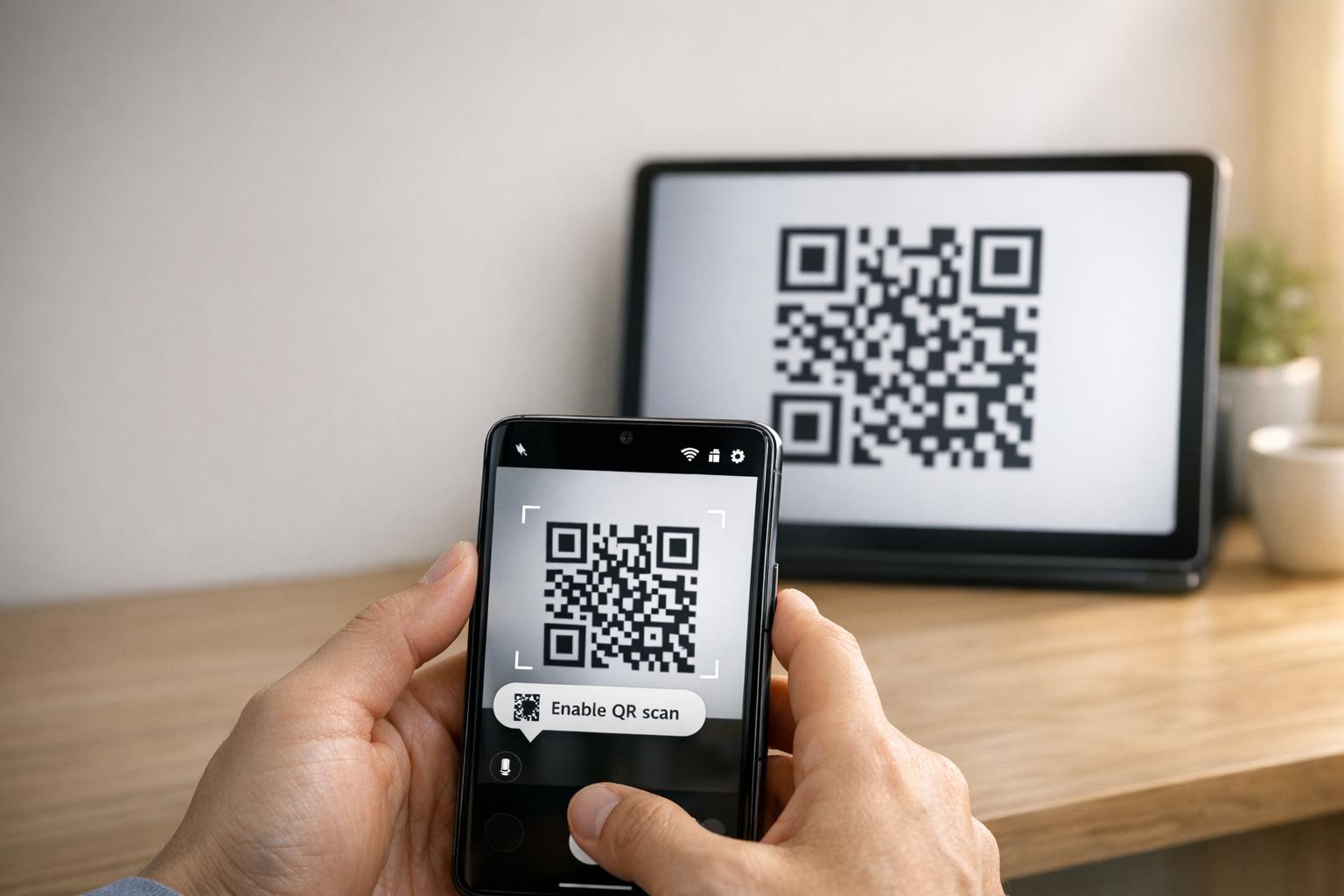
Cuando tu Samsung tablet no puede conectarse a tu teléfono usando un código QR, generalmente se debe a la configuración de la cámara, fallos de software o problemas de red. Este problema interrumpe los flujos de trabajo, obligando a los usuarios a depender de alternativas menos convenientes como los códigos manuales. Así es como se soluciona:
- Habilitar escaneo QR: Comprueba si la opción “Escanear códigos QR” está activada en la configuración de la aplicación Cámara.
- Borrar caché: Restablece la aplicación Cámara borrando su caché a través de Ajustes > Aplicaciones > Cámara > Borrar caché.
- Actualizar software: Asegúrate de que ambos dispositivos estén ejecutando las últimas versiones de software.
- Comprobar red: Ambos dispositivos deben estar en la misma red Wi-Fi.
- Usar alternativas: Prueba Google Lens o una aplicación de escáner QR de terceros si las opciones integradas fallan.
Si estos pasos no funcionan, considera realizar una limpieza de la caché de la partición o, como último recurso, un restablecimiento de fábrica. Para códigos QR borrosos o mal impresos, herramientas como Pageloot pueden generar códigos de mejor calidad para evitar problemas de escaneo.
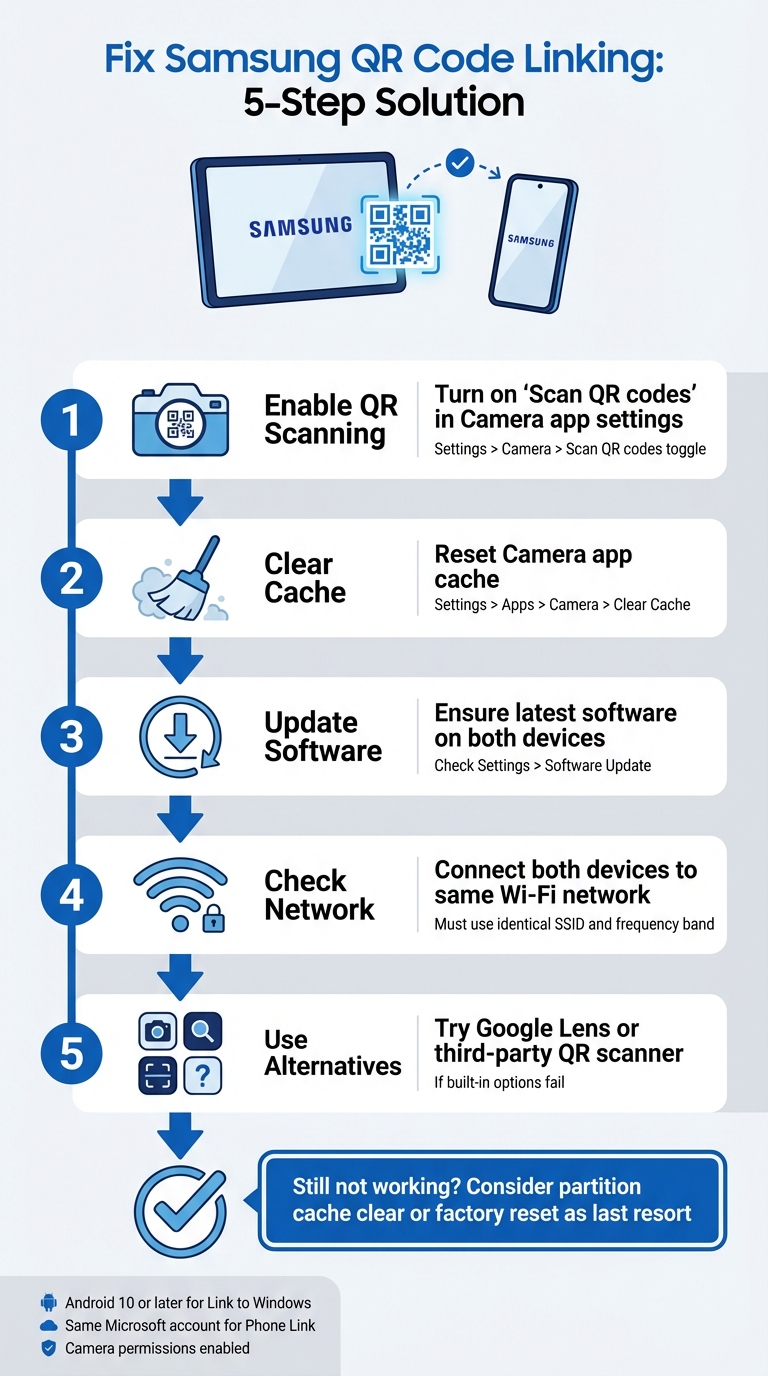
5 pasos para solucionar problemas de vinculación de códigos QR de Samsung entre tablet y teléfono
Cómo solucionar Samsung Código QR de Galaxy Tab A9/ A9+ no funciona para empezar
sbb-itb-74874c9
Cómo funciona la vinculación de códigos QR de Samsung
Antes de sumergirte en la resolución de problemas, es útil comprender cómo funciona la vinculación de códigos QR de Samsung y qué podría hacer que falle.
Vinculación de dispositivos Samsung con códigos QR
Los dispositivos Samsung utilizan su aplicación de Cámara integrada para detectar y procesar automáticamente códigos QR. Por ejemplo, al vincular una tablet a un teléfono (como a través de Smart Switch), la cámara escanea el código QR mostrado en un dispositivo y decodifica los detalles de conexión incrustados en el patrón.
Para habilitar el escaneo QR, asegúrate de que la opción “Escanear códigos QR” esté activa en la configuración de la aplicación Cámara. También puedes acceder al escaneo QR a través de un mosaico de Ajustes rápidos. Si la cámara nativa tiene dificultades, alternativas como Google Lens o el escáner QR en el menú del navegador Samsung Internet pueden ayudar.
Para que un código QR funcione correctamente, debe cumplir estándares específicos:
- Alto contraste: Idealmente negro sobre blanco para una fácil detección.
- Zona tranquila: Un margen claro alrededor del código para evitar interferencias.
- Resolución suficiente: Evita la pixelación o impresiones borrosas.
- Tamaño apropiado: Los códigos QR impresos deben ser lo suficientemente grandes para un escaneo fiable.
Comprender estos conceptos básicos puede facilitar la identificación de por qué la vinculación de códigos QR podría no funcionar como se espera.
Por qué falla la vinculación de códigos QR
Una de las razones más comunes de fallo es que la “configuración ”Escanear códigos QR” está desactivada en la aplicación Cámara. Esto puede ocurrir después de una actualización de software, que podría restablecer las preferencias del usuario y deshabilitar el escaneo por defecto.
Otras razones incluyen factores ambientales como poca luz, deslumbramiento o una lente de cámara sucia, así como problemas técnicos como fallos de software o códigos QR dañados o mal impresos. Por ejemplo, después de una actualización del sistema operativo, la funcionalidad de escaneo puede verse interrumpida, requiriendo una limpieza de la partición de caché para solucionar el problema.
“Un código QR no funcional sirve como barrera en lugar de puente. Frustra a los usuarios y desperdicia tu presupuesto.” – QR Code Generator PRO
El propio código QR también puede ser el culpable. Si está dañado, impreso con una resolución inferior a 300 DPI, o carece de la zona de silencio necesaria (aproximadamente cuatro módulos de ancho), incluso una cámara que funcione perfectamente puede fallar al escanearlo. Además, los códigos QR estáticos con demasiados datos codificados pueden resultar en patrones excesivamente densos que los dispositivos más antiguos o los modelos económicos pueden tener dificultades para procesar.
Solución de problemas de vinculación de códigos QR de Samsung
Ahora que sabes por qué la vinculación de códigos QR podría fallar, exploremos formas prácticas de solucionar problemas de conexión entre tu tablet y teléfono Samsung.
Comprobar compatibilidad y requisitos del dispositivo
Antes de sumergirte en las soluciones, asegúrate de que ambos dispositivos cumplan los requisitos necesarios. Para empezar, tu tablet Samsung debe ejecutar Android 10 o posterior para admitir funciones como Vincular a Windows emparejamiento de códigos QR. Puedes comprobar esto navegando a Ajustes > Acerca de la tablet > Información de software en tu tablet.
Además, ambos dispositivos deben estar conectados a la misma red Wi-Fi (usando el mismo SSID exacto). Si estás usando el de Microsoft Vínculo con el teléfono, asegúrate de haber iniciado sesión en la misma cuenta de Microsoft en ambos dispositivos.
Para dispositivos con Android 13 o posterior, también deberás otorgar permisos de notificación en tiempo de ejecución para permitir una transferencia de datos fluida entre dispositivos vinculados. No olvides verificar que la aplicación Cámara tenga permiso para escanear códigos QR. Puedes hacerlo yendo a Ajustes > Aplicaciones > [Nombre de la aplicación] > Permisos y asegurándote de que el Cámara acceso esté habilitado.
Una vez que hayas confirmado la compatibilidad, es hora de habilitar el escaneo QR.
Activar el escaneo de códigos QR en la configuración de la cámara
A veces, el problema es tan simple como habilitar el escáner QR. Abre la aplicación Cámara, toca el icono de engranaje de Ajustes (normalmente en la esquina superior izquierda), y busca la opción Escanear códigos QR Asegúrate de que este interruptor esté activado.
Si no ves esta opción en la aplicación Cámara, intenta usar el panel de Ajustes rápidos en su lugar. Desliza dos veces hacia abajo desde la parte superior de tu pantalla para expandir el panel, luego busca un Escanear código QR mosaico. Si no está visible, desliza a la derecha en Ajustes rápidos, toca Añadir (+), e incluye el mosaico del escáner QR. Este método es especialmente útil si la aplicación Cámara tiene dificultades para reconocer códigos QR.
Para modelos Samsung más antiguos, es posible que necesites usar Bixby Vision para escanear códigos QR.
Si habilitar el escaneo QR no soluciona el problema, el siguiente paso es restablecer la aplicación Cámara y buscar actualizaciones de software.
Restablecer aplicación Cámara y actualizar software
Si el escáner se congela o no funciona correctamente, borrar la caché de la aplicación Cámara a menudo puede resolver el problema. Para hacer esto, ve a Ajustes > Aplicaciones > Cámara > Forzar detención, luego navega a Almacenamiento y toca Borrar caché. Después de borrar la caché, reinicia tu dispositivo manteniendo presionado el botón lateral y seleccionando Reiniciar.
“Si esto comenzó después de una actualización reciente de seguridad o del sistema operativo, recomiendo realizar una limpieza de la caché de la partición, lo cual es bueno para eliminar los errores de software que a veces traen.” – Belaythatorder, Supernova, Samsung Community
Si borrar la caché no ayuda, es posible que necesites realizar una limpieza de la caché de la partición. Esto puede solucionar fallos de software más profundos causados por actualizaciones recientes.
Finalmente, busca actualizaciones de software pendientes en los ajustes de tu dispositivo. Si bien las actualizaciones pueden introducir ocasionalmente errores temporales, a menudo incluyen soluciones para problemas a nivel de sistema con el escaneo de códigos QR. Si tu tablet tiene dificultades para leer códigos QR después de una actualización, intenta aumentar el brillo de la tablet, deshabilitar Modo oscuro, y desactivar funciones como Atenuación extra o Protección ocular para mejorar el contraste del código QR.
Otras formas de vincular dispositivos
Si restablecer los ajustes o actualizar el software no resuelve el problema, existen formas adicionales de vincular tu tablet y teléfono Samsung. Estos métodos de respaldo pueden ayudar cuando las soluciones tradicionales no son suficientes.
Usar Ajustes rápidos para el escaneo QR
Los dispositivos Samsung con Android 9.0 (Pie) o posterior con One UI 5 o más reciente incluyen un práctico acceso directo para el escaneo QR en el panel de Ajustes rápidos. Así es como se usa:
- Desliza hacia abajo desde la parte superior de tu pantalla para acceder al menú de Ajustes rápidos.
- Si “Escanear código QR” no está visible, toca el + (Más) icono o el menú de tres puntos. Localiza el mosaico en la sección de botones disponibles y arrástralo a la cuadrícula activa.
- Toca el mosaico “Escanear código QR” para activar el escáner, luego apunta tu cámara al código QR.
Una vez detectado el código, toca el enlace emergente o la notificación para acceder al contenido. Recuerda, la aplicación Cámara debe tener el escaneo QR habilitado para que esta función funcione. Si aún no funciona, un escáner QR de terceros podría ser una opción a considerar.
Descargar una aplicación de escáner QR
Cuando el escáner integrado no funciona, descargar una aplicación de escáner QR desde la Tienda Google Play puede ser una alternativa fiable. Busca aplicaciones con buenas reseñas de usuarios para asegurar la fiabilidad. Google Lens es una opción popular, a menudo preinstalada en dispositivos Samsung, que ofrece funciones avanzadas de reconocimiento de imágenes. Otras aplicaciones, como Lector de códigos QR, pueden funcionar sin conexión pero podrían incluir anuncios o requerir acceso a internet para verificaciones de seguridad.
Restablecimiento de fábrica
Un restablecimiento de fábrica solo debe usarse como último recurso después de haber agotado todos los demás métodos de solución de problemas. Antes de dar este paso, intenta borrar la caché de la partición a través del menú de recuperación. Este método menos invasivo a menudo puede resolver fallos de software sin eliminar tus datos. Además, prueba una aplicación de escáner QR de terceros para descartar problemas específicos de software con las herramientas integradas de Samsung.
Si optas por un restablecimiento de fábrica, primero haz una copia de seguridad de todos tus datos personales, ya que este proceso borrará todo en tu dispositivo. Si la cámara misma no funciona – por ejemplo, no puede tomar fotos o grabar videos – el problema podría estar relacionado con el hardware. En tales casos, contactar al soporte de Samsung para un diagnóstico profesional es la mejor opción. Estos métodos adicionales pueden ayudarte a solucionar problemas y vincular tus dispositivos cuando persisten los problemas con los códigos QR.
Mejorar el rendimiento del código QR con Pageloot
A veces, los problemas persistentes con el código QR entre su tablet y teléfono Samsung pueden deberse a la calidad del propio código QR. Problemas como baja resolución, bajo contraste o patrones excesivamente densos pueden hacer que incluso las cámaras Samsung de primera línea tengan dificultades para escanear eficazmente. Las herramientas de código QR de Pageloot abordan estos problemas de frente, asegurando que sus códigos no solo sean funcionales sino también optimizados para un escaneo sin problemas.
Características de Pageloot para códigos QR empresariales
Pageloot proporciona descargas de códigos QR de alta resolución en formatos PNG y SVG. Esto es crucial para evitar la borrosidad que a menudo causa fallos de escaneo. Con los archivos SVG, el formato vectorial asegura que el código se escala perfectamente sin perder nitidez, manteniendo esos bordes limpios y nítidos. Para mejorar aún más la legibilidad, Pageloot permite la personalización de colores y logotipos, asegurando un alto contraste para escaneos más rápidos y fiables.
Otra característica destacada son los códigos QR dinámicos de Pageloot. Estos utilizan una URL de redirección corta para reducir la densidad de datos, creando patrones más simples que escanean más rápido, especialmente en cámaras más antiguas o menos avanzadas. Aún mejor, puede actualizar la URL de destino directamente a través de su panel de control sin necesidad de reimprimir el código, ahorrando tiempo y evitando errores “404 Not Found”. Estas características abordan muchos de los desafíos comunes de escaneo que enfrentan las empresas.
Cómo Pageloot reduce los errores del código QR
Los códigos QR dinámicos de Pageloot resuelven dos problemas importantes: patrones excesivamente complejos y mantenimiento de enlaces. Las URL largas en códigos estáticos pueden crear diseños densos que algunos escáneres no pueden manejar. Al simplificar el patrón, Pageloot hace que el escaneo sea más rápido y fiable. Si un enlace está roto o contiene un error, puede arreglarlo al instante, sin necesidad de reimprimir ni reconfigurar dispositivos.
Para materiales impresos como tarjetas de visita o folletos, la descarga de códigos en formatos SVG o EPS asegura resultados nítidos y profesionales. Para mejorar aún más el rendimiento del escaneo, mantenga una zona tranquila –aproximadamente cuatro módulos de espacio en blanco– alrededor del código QR. Siempre pruebe el código en ambos dispositivos para asegurar la compatibilidad antes de imprimir. Estas optimizaciones hacen de Pageloot una excelente opción para empresas que dependen de un rendimiento fiable del código QR.
Conclusión
Conectar su tablet y teléfono Samsung usando códigos QR no tiene por qué ser un problema. La mayoría de los problemas surgen de problemas menores de configuración, como la configuración de la cámara que necesita ajuste, dispositivos que operan en diferentes bandas de Wi-Fi o la configuración de la batería que interrumpe los procesos en segundo plano. Como sugiere Robin621k, un Colaborador Honorario:
“Vaya a la configuración en la aplicación de la cámara y active Escanear códigos QR”.
Una vez que haya ajustado la configuración de su dispositivo, es esencial asegurarse de que el entorno de red sea estable. Una conexión de red consistente marca la diferencia. Ambos dispositivos deben estar conectados a la misma red Wi-Fi y banda de frecuencia (2.4GHz o 5GHz). El Soporte de Microsoft enfatiza:
“La función de pantalla del teléfono solo funciona cuando su dispositivo Android y su PC pueden comunicarse entre sí. Ambos deberán estar encendidos y conectados a la misma red Wi-Fi”.
Si todo está bien pero el problema persiste, considere las mejores prácticas de legibilidad de códigos QR. Las imágenes borrosas, el bajo contraste o los patrones excesivamente complejos pueden dificultar el escaneo, incluso para cámaras avanzadas. Herramientas como las de Pageloot Generador de códigos QR dinámicos resuelven estos problemas creando códigos de alta resolución y fáciles de escanear. Para empresas que usan códigos QR en Tarjetas de visita, Folletoso etiquetas de productos, optimizar para el escaneo móvil es clave. Como señala Patrick Augstein:
“Un código QR no funcional sirve como barrera en lugar de puente. Frustra a los usuarios y desperdicia su presupuesto”.
Ya sea que esté solucionando problemas de conexiones de dispositivos personales o gestionando códigos QR para una agencia de marketing o negocio de comercio electrónico, estos sencillos pasos pueden ayudarle a resolver problemas eficazmente. Al ajustar su configuración, asegurando la consistencia de la red y usando códigos QR bien diseñados, logrará conexiones sin problemas sin frustraciones innecesarias.
Para obtener ayuda adicional con problemas comunes de dispositivos y software, estas guías de solución de problemas tecnológicos proporcionan soluciones claras y prácticas.
Preguntas frecuentes
¿Por qué mi tablet Samsung no detecta el código QR en absoluto?
Su tablet Samsung podría tener problemas para detectar un código QR por algunas razones comunes, como problemas de compatibilidad, técnica de escaneo o fallos de conectividad. Para mejorar la detección, asegúrese de que la lente de la cámara esté limpia, sostenga el dispositivo firmemente y verifique que el código QR esté bien iluminado y libre de daños. Si la cámara tiene dificultades para enfocar o el código QR está mal impreso, podría no escanear. Una iluminación y posicionamiento adecuados pueden marcar una gran diferencia.
¿Mi tablet y teléfono tienen que estar en el mismo Wi‑Fi para vincularse?
Tu tablet y teléfono no tienen que estar necesariamente en la misma red Wi-Fi para conectarse usando un código QR. Dicho esto, tener ambos dispositivos en la misma red puede ayudar a que las cosas funcionen con mayor fluidez y reducir posibles interrupciones de conectividad. Si tienes problemas para vincularlos, el problema podría deberse a la configuración del dispositivo o a otros problemas relacionados con la red que requieren un poco de solución de problemas.
¿Qué debo intentar si el código QR está borroso o no escanea?
Si el código QR se ve borroso o no escanea, observa con atención para asegurarte de que esté claro, sin daños, y que esté impreso en un tamaño adecuado – al menos 2 cm x 2 cm para materiales más pequeños. Asegúrate de estar en un área bien iluminada, mantén tu dispositivo firme, y mantenlo a una distancia de entre 6 y 12 pulgadas del código. Además, verifica que la cámara de tu dispositivo pueda enfocar correctamente el patrón del código QR para asegurar que escanee correctamente.
Entradas de blog relacionadas