Когда ваш Samsung планшет не может подключиться к вашему телефону с помощью QR-кода, это обычно связано с настройками камеры, программными сбоями или проблемами с сетью. Эта проблема нарушает рабочие процессы, вынуждая пользователей полагаться на менее удобные альтернативы, такие как ручные коды. Вот как это исправить:
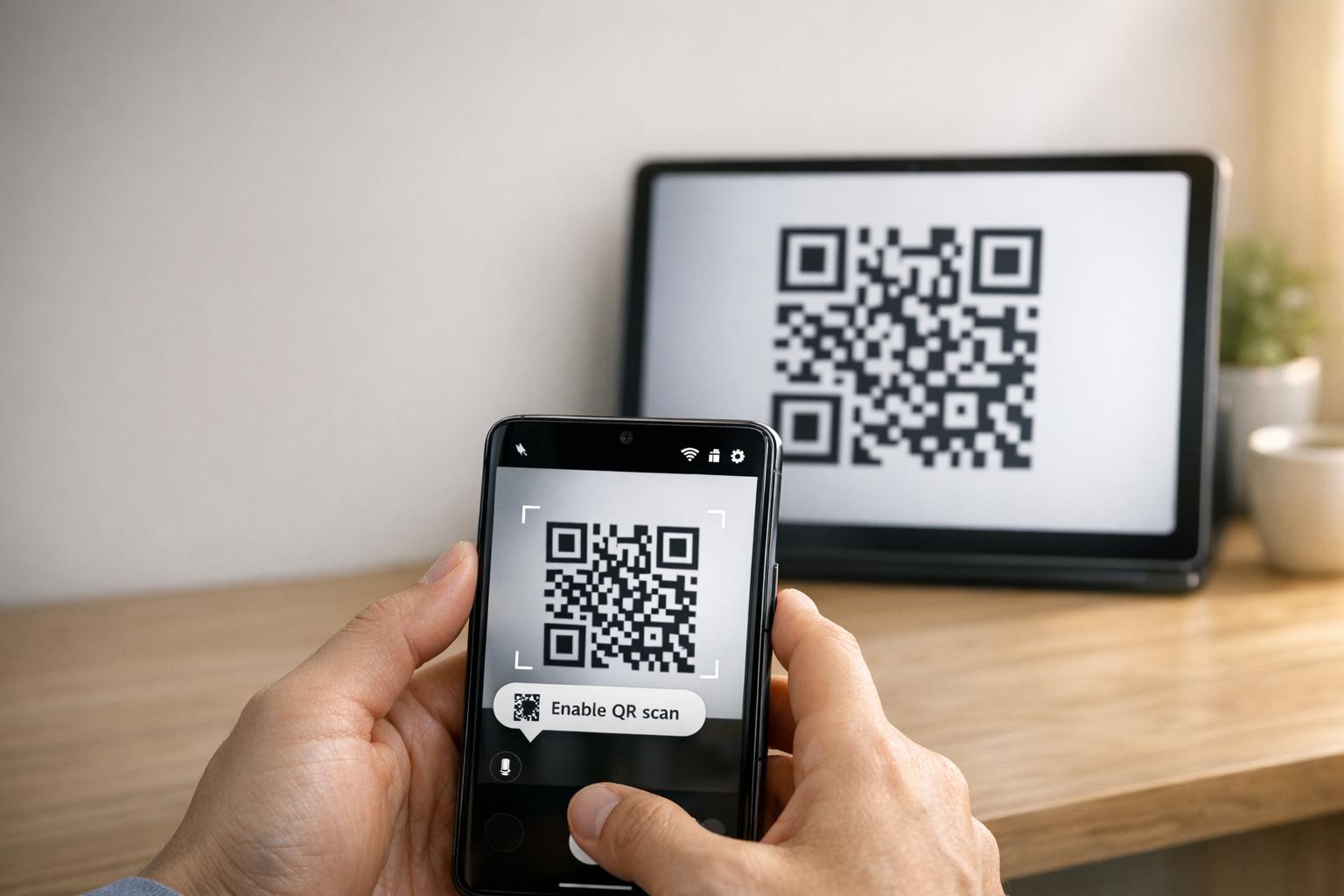
- Включить сканирование QR-кодов: Проверьте, включена ли опция “Сканировать QR-коды” в настройках приложения «Камера».
- Очистить кэш: Сбросьте приложение «Камера», очистив его кэш через Настройки > Приложения > Камера > Очистить кэш.
- Обновить программное обеспечение: Убедитесь, что оба устройства работают под управлением последних версий программного обеспечения.
- Проверить сеть: Оба устройства должны быть в одной сети Wi-Fi.
- Использовать альтернативы: Попробуйте Google Lens или стороннее приложение для сканирования QR-кодов, если встроенные опции не работают.
Если эти шаги не помогают, рассмотрите возможность очистки кэша раздела или, в крайнем случае, сброса до заводских настроек. Для QR-кодов, которые размыты или плохо напечатаны, такие инструменты, как Пейджлут могут генерировать коды лучшего качества, чтобы избежать проблем со сканированием.
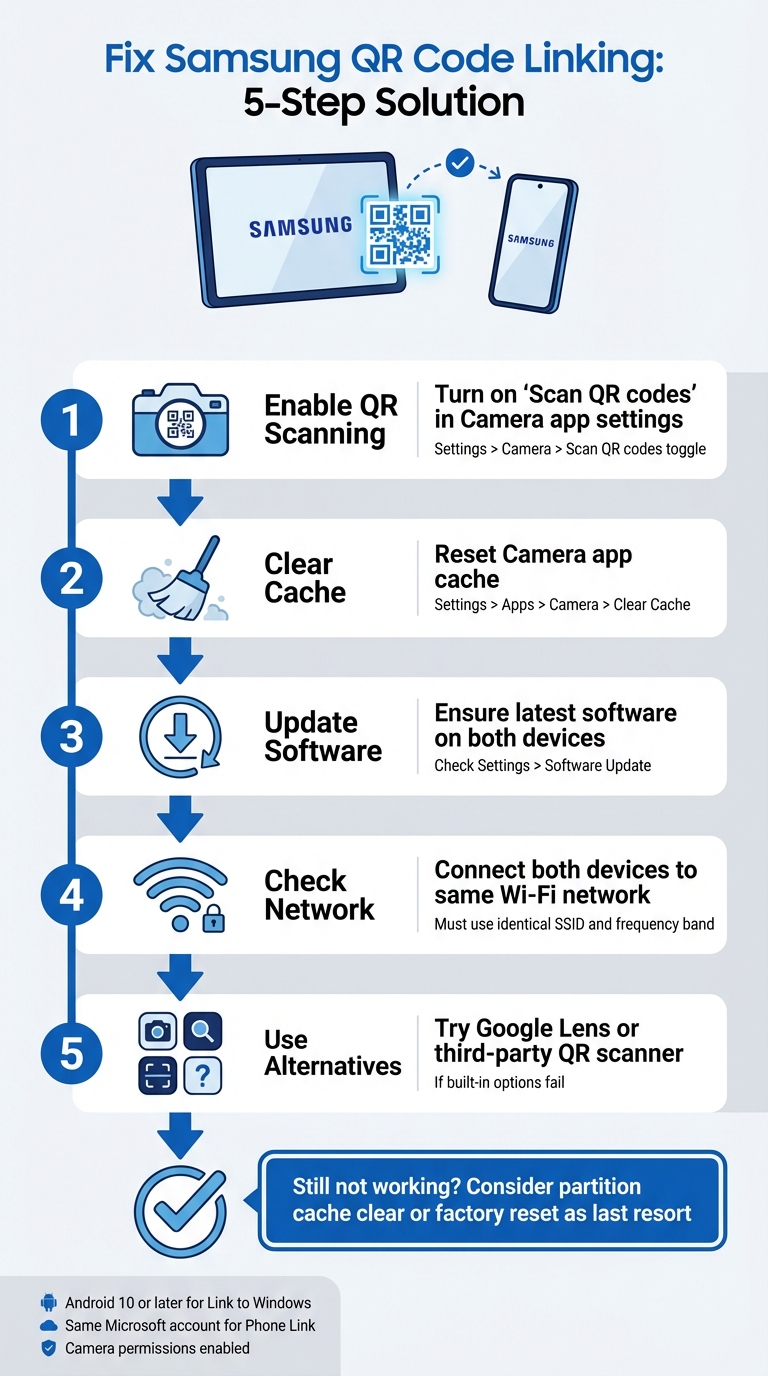
5 шагов для устранения проблем со связыванием QR-кодов Samsung между планшетом и телефоном
Как исправить Samsung QR-код Galaxy Tab A9/ A9+ не работает для начала
sbb-itb-74874c9
Как работает связывание QR-кодов Samsung
Прежде чем приступить к устранению неполадок, полезно понять, как работает связывание QR-кодов Samsung и что может привести к его сбою.
Связывание устройств Samsung с помощью QR-кодов
Устройства Samsung используют свое встроенное приложение «Камера» для автоматического обнаружения и обработки QR-кодов. Например, при связывании планшета с телефоном (например, через Smart Switch), камера сканирует QR-код, отображаемый на одном устройстве, и декодирует детали соединения, встроенные в шаблон.
Чтобы включить сканирование QR-кодов, убедитесь, что опция “Сканировать QR-коды” активна в настройках приложения «Камера». Вы также можете получить доступ к сканированию QR-кодов через плитку быстрых настроек. Если встроенная камера испытывает трудности, могут помочь такие альтернативы, как Google Lens или сканер QR-кодов в меню браузера Samsung Internet.
Чтобы QR-код работал правильно, он должен соответствовать определенным стандартам:
- Высокий контраст: В идеале черный на белом для легкого обнаружения.
- Тихая зона: Четкий отступ вокруг кода, чтобы избежать помех.
- Достаточное разрешение: Избегайте пикселизации или размытых отпечатков.
- Соответствующий размер: Напечатанные QR-коды должны быть достаточно большими для надежного сканирования.
Понимание этих основ может облегчить определение того, почему связывание QR-кодов может работать не так, как ожидалось.
Почему связывание QR-кодов не работает
Одна из наиболее распространенных причин сбоя заключается в том, что “настройка ”Сканировать QR-коды» отключена в приложении «Камера». Это может произойти после обновления программного обеспечения, которое может сбросить пользовательские настройки и отключить сканирование по умолчанию.
Другие причины включают факторы окружающей среды, такие как плохое освещение, блики или грязный объектив камеры, а также технические проблемы, такие как программные сбои или поврежденные или плохо напечатанные QR-коды. Например, после обновления операционной системы функция сканирования может быть нарушена, что потребует очистки кэша раздела для устранения проблемы.
“Неработающий QR-код служит барьером, а не мостом. Он расстраивает пользователей и тратит ваш бюджет впустую”. – QR Code Generator PRO
Сам QR-код также может быть виновником. Если он поврежден, напечатан с разрешением ниже 300 DPI или не имеет необходимой тихой зоны (шириной около четырех модулей), даже идеально работающая камера может не сканировать его. Кроме того, статические QR-коды со слишком большим объемом закодированных данных могут привести к чрезмерно плотным шаблонам, которые старые устройства или бюджетные модели могут с трудом обрабатывать.
Устранение проблем со связыванием QR-кодов Samsung
Теперь, когда вы знаете, почему связывание QR-кодов может не работать, давайте рассмотрим практические способы устранения проблем с подключением между вашим планшетом и телефоном Samsung.
Проверьте совместимость и требования к устройству
Прежде чем приступить к исправлениям, убедитесь, что оба устройства соответствуют необходимым требованиям. Для начала ваш планшет Samsung должен работать под управлением Android 10 или новее для поддержки таких функций, как Связь с Windows сопряжение QR-кодов. Вы можете проверить это, перейдя в Настройки > О планшете > Сведения о ПО на вашем планшете.
Кроме того, оба устройства должны быть подключены к одной и той же сети Wi-Fi (используя один и тот же SSID). Если вы используете Microsoft Связь с телефоном, убедитесь, что вы вошли в одну и ту же учетную запись Microsoft на обоих устройствах.
Для устройств под управлением Android 13 или новее вам также потребуется предоставить разрешения на уведомления во время выполнения, чтобы обеспечить плавную передачу данных между связанными устройствами. Не забудьте дважды проверить, что приложение «Камера» имеет разрешение на сканирование QR-кодов. Вы можете сделать это, перейдя в Настройки > Приложения > [Название приложения] > Разрешения и убедившись, что Камера доступ включен.
Как только вы подтвердили совместимость, пришло время включить сканирование QR-кодов.
Включите сканирование QR-кодов в настройках камеры
Иногда проблема решается так просто, как включение сканера QR-кодов. Откройте приложение «Камера», нажмите на значок шестеренки «Настройки» (обычно в верхнем левом углу) и найдите опцию «Сканировать QR-коды». Убедитесь, что этот переключатель включен.
Если вы не видите эту опцию в приложении «Камера», попробуйте использовать панель быстрых настроек. Вместо этого. Дважды проведите пальцем вниз от верхнего края экрана, чтобы развернуть панель, затем найдите Отсканировать QR-код плитку. Если она не видна, проведите вправо в быстрых настройках, нажмите «Добавить (+)», и добавьте плитку сканера QR-кодов. Этот метод особенно удобен, если приложение «Камера» с трудом распознает QR-коды.
Для старых моделей Samsung вам может потребоваться использовать Bixby Vision для сканирования QR-кодов.
Если включение сканирования QR-кодов не решает проблему, следующим шагом будет сброс приложения «Камера» и проверка наличия обновлений программного обеспечения.
Сброс приложения «Камера» и обновление программного обеспечения
Если сканер зависает или работает неправильно, очистка кеша приложения «Камера» часто может решить проблему. Для этого перейдите в «Настройки» > «Приложения» > «Камера» > «Принудительная остановка»,, затем перейдите к Хранение и нажмите Очистить кэш. После очистки кеша перезагрузите устройство, удерживая боковую кнопку и выбрав «Перезагрузить».
“Если это началось после недавнего обновления безопасности или ОС, я рекомендую выполнить очистку кеша раздела, что хорошо для устранения программных ошибок, которые они иногда приносят”. – Belaythatorder, Supernova, Samsung Community
Если очистка кеша не помогает, вам может потребоваться выполнить очистку кеша раздела.. Это может устранить более глубокие программные сбои, вызванные недавними обновлениями.
Наконец, проверьте наличие ожидающих обновлений программного обеспечения в настройках вашего устройства. Хотя обновления иногда могут приводить к временным ошибкам, они часто включают исправления системных проблем со сканированием QR-кодов. Если ваш планшет с трудом считывает QR-коды после обновления, попробуйте увеличить яркость планшета, отключить «Темный режим»,, и отключить такие функции, как «Дополнительное затемнение» или «Комфорт для глаз» для улучшения контрастности QR-кода.
Другие способы подключения устройств
Если сброс настроек или обновление программного обеспечения не решают проблему, существуют дополнительные способы связать ваш планшет и телефон Samsung. Эти резервные методы могут помочь, когда традиционные исправления оказываются недостаточными.
Используйте Быстрые настройки для сканирования QR-кодов
Устройства Samsung под управлением Android 9.0 (Pie) или более поздней версии с One UI 5 или новее включают удобный ярлык для сканирования QR-кодов на панели быстрых настроек. Вот как его использовать:
- Проведите пальцем вниз от верхнего края экрана, чтобы открыть меню быстрых настроек.
- Если “Сканировать QR-код” не видно, нажмите + (Плюс) значок или меню с тремя точками. Найдите плитку в разделе доступных кнопок и перетащите ее в активную сетку.
- Нажмите плитку “Сканировать QR-код”, чтобы активировать сканер, затем наведите камеру на QR-код.
Как только код будет обнаружен, нажмите на всплывающую ссылку или уведомление, чтобы получить доступ к содержимому. Помните, что для работы этой функции в приложении «Камера» должно быть включено сканирование QR-кодов. Если оно по-прежнему не работает, возможно, стоит рассмотреть сторонний сканер QR-кодов.
Загрузите приложение для сканирования QR-кодов
Когда встроенный сканер не работает, загрузка приложения для сканирования QR-кодов из Магазин Google Play может быть надежной альтернативой. Ищите приложения с хорошими отзывами пользователей, чтобы обеспечить надежность. Google Lens является популярным вариантом, часто предустановленным на устройствах Samsung, предлагающим расширенные функции распознавания изображений. Другие приложения, такие как QR-код-ридер, могут работать в автономном режиме, но могут содержать рекламу или требовать доступа к интернету для проверок безопасности.
Сброс до заводских настроек
Сброс до заводских настроек следует использовать только в крайнем случае, после того как все остальные методы устранения неполадок были исчерпаны. Прежде чем предпринять этот шаг, попробуйте очистить кэш раздела через меню восстановления. Этот менее инвазивный метод часто может решить программные сбои без удаления ваших данных. Кроме того, протестируйте стороннее приложение для сканирования QR-кодов, чтобы исключить проблемы, специфичные для программного обеспечения, со встроенными инструментами Samsung.
Если вы решите выполнить сброс до заводских настроек, сначала сделайте резервную копию всех ваших личных данных, так как этот процесс удалит все на вашем устройстве. Если сама камера не работает – например, не может делать фотографии или записывать видео – проблема может быть связана с аппаратным обеспечением. В таких случаях обращение в службу поддержки Samsung для профессиональной диагностики является лучшим решением. Эти дополнительные методы могут помочь вам устранить неполадки и связать ваши устройства, когда проблемы с QR-кодом сохраняются.
Улучшите производительность QR-кода с помощью Пейджлут
Иногда постоянные проблемы с QR-кодом между планшетом и телефоном Samsung могут быть связаны с качеством самого QR-кода. Такие проблемы, как низкое разрешение, плохой контраст или чрезмерно плотные шаблоны, могут затруднить эффективное сканирование даже для камер Samsung высшего класса. Инструменты Pageloot для QR-кодов решают эти проблемы напрямую, гарантируя, что ваши коды не только функциональны, но и оптимизированы для бесшовного сканирования.
Функции Pageloot для QR-кодов для бизнеса
Pageloot предоставляет загрузку QR-кодов высокого разрешения в форматах PNG и SVG. Это крайне важно для предотвращения размытости, которая часто приводит к сбоям сканирования. С файлами SVG векторный формат гарантирует идеальное масштабирование кода без потери резкости, сохраняя четкие и ясные края. Чтобы еще больше улучшить читаемость, Pageloot позволяет настраивать цвета и логотипы, обеспечивая высокий контраст для более быстрых и надежных сканирований.
Еще одной выдающейся особенностью являются динамические QR-коды Pageloot. Они используют короткий URL-адрес перенаправления для уменьшения плотности данных, создавая более простые шаблоны, которые сканируются быстрее – особенно на старых или менее продвинутых камерах. Более того, вы можете обновлять целевой URL-адрес непосредственно через свою панель управления без необходимости перепечатывать код, экономя время и избегая ошибок “404 Not Found”. Эти функции решают многие из общих проблем сканирования, с которыми сталкиваются предприятия.
Как Pageloot уменьшает ошибки QR-кода
Динамические QR-коды Pageloot решают две основные проблемы: чрезмерно сложные шаблоны и обслуживание ссылок. Длинные URL-адреса в статических кодах могут создавать плотные дизайны, с которыми некоторые сканеры не справляются. Упрощая шаблон, Pageloot делает сканирование быстрее и надежнее. Если ссылка не работает или содержит ошибку, вы можете исправить ее мгновенно – нет необходимости перепечатывать или перенастраивать устройства.
Для печатных материалов, таких как визитные карточки или листовки, загрузка кодов в форматах SVG или EPS обеспечивает четкие, профессиональные результаты. Для дальнейшего повышения производительности сканирования поддерживайте тихую зону – около четырех модулей пустого пространства – вокруг QR-кода. Всегда тестируйте код на обоих ваших устройствах, чтобы обеспечить совместимость перед печатью. Эти оптимизации делают Pageloot отличным выбором для предприятий, которые полагаются на надежную работу QR-кода.
Заключение
Подключение планшета и телефона Samsung с помощью QR-кодов не должно быть проблемой. Большинство проблем возникают из-за незначительных проблем с конфигурацией, таких как необходимость корректировки настроек камеры, работа устройств на разных диапазонах Wi-Fi или настройки батареи, прерывающие фоновые процессы. Как предлагает Robin621k, Почетный участник:
“Зайдите в настройки в приложении камеры и включите сканирование QR-кодов”.
После того как вы изменили настройки устройства, важно убедиться, что сетевая среда стабильна. Стабильное сетевое соединение имеет решающее значение. Оба устройства должны быть подключены к одной и той же сети Wi-Fi и частотному диапазону (2,4 ГГц или 5 ГГц). Служба поддержки Microsoft подчеркивает:
“Функция ”Экран телефона» работает только тогда, когда ваше устройство Android и ваш ПК могут обмениваться данными друг с другом. Оба они должны быть включены и подключены к одной и той же сети Wi-Fi».
Если все в порядке, но проблема сохраняется, рассмотрите лучшими практиками читаемости QR-кодов. Размытые изображения, низкий контраст или чрезмерно сложные шаблоны могут затруднить сканирование даже для продвинутых камер. Инструменты, такие как Pageloot, Динамический QR код: генератор решают эти проблемы, создавая QR-коды высокого разрешения, легко сканируемые. Для предприятий, использующих QR-коды на Визитки, Листовки, или товарные этикетки, оптимизация для мобильного сканирования является ключевым. Как отмечает Патрик Аугштейн:
“Неработающий QR-код служит барьером, а не мостом. Он расстраивает пользователей и тратит ваш бюджет впустую”.
Независимо от того, устраняете ли вы неполадки с подключением личных устройств или управляете QR-кодами для маркетингового агентства или бизнеса электронной коммерции, эти простые шаги могут помочь вам эффективно решать проблемы. Точной настройкой параметров, обеспечением стабильности сети и использованием хорошо разработанных QR-кодов вы достигнете бесшовных соединений без ненужного разочарования.
Для дополнительной помощи с общими проблемами устройств и программного обеспечения эти руководства по устранению неполадок с технологиями предоставляют четкие, практические решения.
Часто задаваемые вопросы
Почему мой планшет Samsung вообще не может обнаружить QR-код?
Ваш планшет Samsung может испытывать проблемы с обнаружением QR-кода по нескольким общим причинам, таким как проблемы совместимости, техника сканирования или сбои подключения. Чтобы улучшить обнаружение, убедитесь, что объектив камеры чист, держите устройство неподвижно и проверьте, что QR-код хорошо освещен и не поврежден. Если камера с трудом фокусируется или QR-код плохо напечатан, он может не сканироваться. Правильное освещение и позиционирование могут иметь большое значение.
Мой планшет и телефон должны быть в одной сети Wi-Fi, чтобы связаться?
Ваш планшет и телефон не обязательно должны быть в одной сети Wi-Fi для подключения с помощью QR-кода. Тем не менее, наличие обоих устройств в одной сети может помочь обеспечить более плавную работу и уменьшить потенциальные сбои подключения. Если у вас возникли проблемы со связыванием, проблема может быть вызвана настройками устройства или другими проблемами, связанными с сетью, которые требуют устранения неполадок.
Что следует попробовать, если QR-код размыт или не сканируется?
Если QR-код выглядит размытым или не сканируется, внимательно проверьте, чтобы он был четким, неповрежденным и напечатан достаточного размера – не менее 2 см x 2 см для небольших материалов. Убедитесь, что вы находитесь в хорошо освещенном месте, держите устройство неподвижно и держите его на расстоянии около 6–12 дюймов от кода. Также проверьте, что камера вашего устройства может правильно сфокусироваться на шаблоне QR-кода, чтобы убедиться, что он сканируется правильно.
Связанные записи в блоге