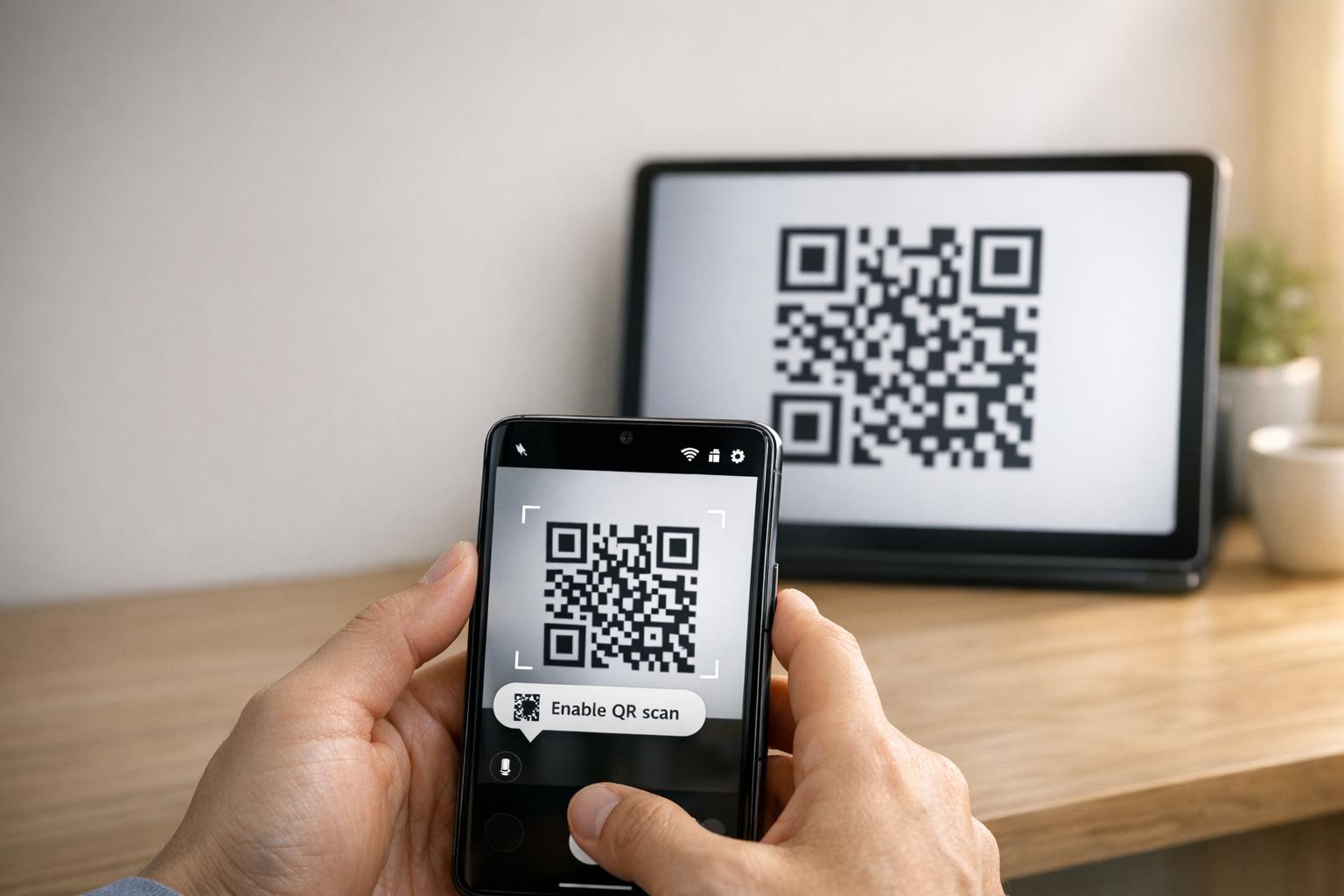
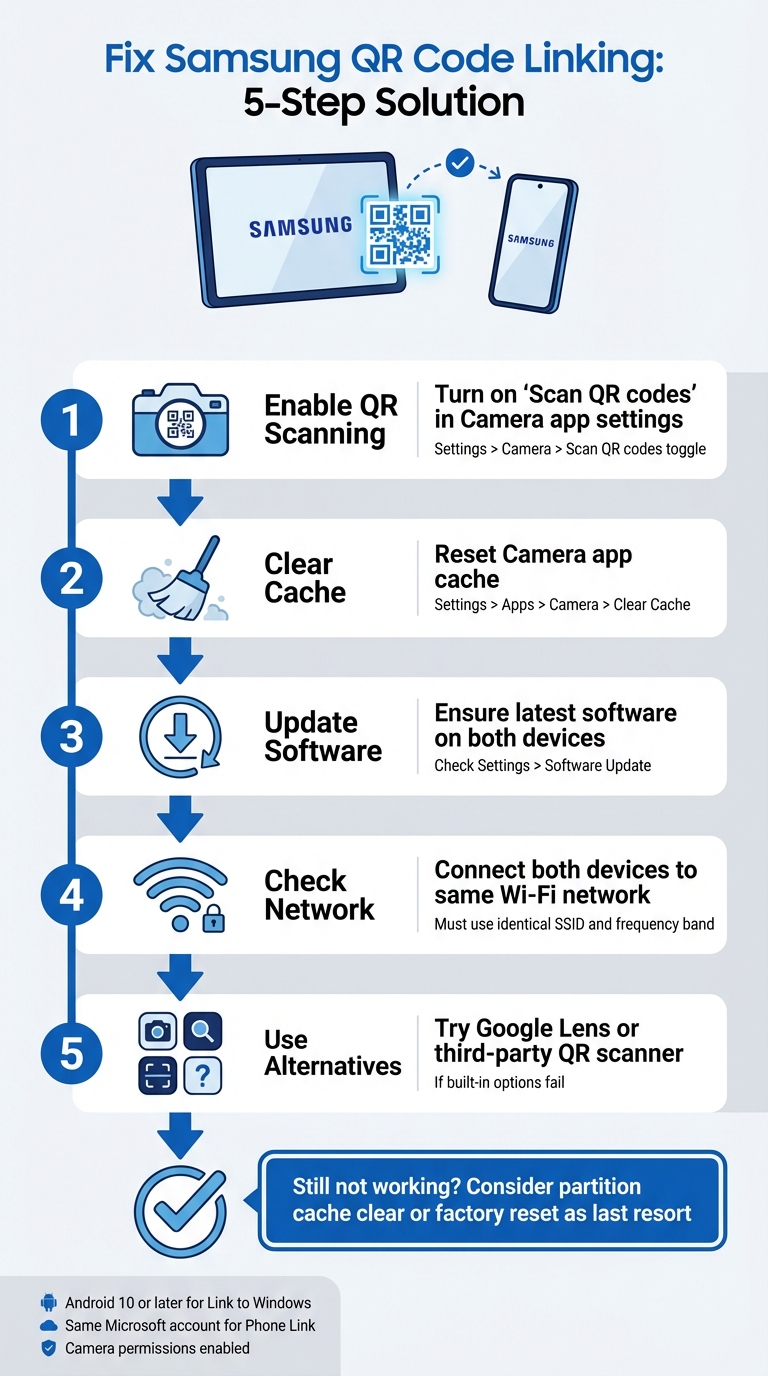
Коли ваш Samsung планшет не може підключитися до телефону за допомогою QR-коду, це зазвичай відбувається через налаштування камери, програмні збої або проблеми з мережею. Ця проблема порушує робочі процеси, змушуючи користувачів покладатися на менш зручні альтернативи, такі як ручні коди. Ось як це виправити:
- Увімкнути сканування QR: Перевірте, чи увімкнено опцію “Сканувати QR-коди” в налаштуваннях програми Камера.
- Очистити кеш: Скиньте програму Камера, очистивши її кеш через Налаштування > Програми > Камера > Очистити кеш.
- Оновити програмне забезпечення: Переконайтеся, що обидва пристрої працюють під керуванням останніх версій програмного забезпечення.
- Перевірити мережу: Обидва пристрої повинні бути в одній мережі Wi-Fi.
- Використовувати альтернативи: Спробуйте Google Lens або сторонню програму для сканування QR-кодів, якщо вбудовані опції не працюють.
Якщо ці кроки не допомагають, розгляньте можливість очищення кешу розділу або, як останній засіб, скидання до заводських налаштувань. Для QR-кодів, які розмиті або погано надруковані, такі інструменти, як Пейджлут можуть генерувати коди кращої якості, щоб уникнути проблем зі скануванням.
5 кроків для виправлення проблем із підключенням QR-коду Samsung між планшетом і телефоном
Як виправити Samsung QR-код Galaxy Tab A9/ A9+ не працює для початку
sbb-itb-74874c9
Як працює підключення QR-коду Samsung
Перш ніж занурюватися в усунення несправностей, корисно зрозуміти, як працює підключення QR-коду Samsung і що може призвести до його збою.
Підключення пристроїв Samsung за допомогою QR-кодів
Пристрої Samsung використовують свій вбудований додаток Камера для автоматичного виявлення та обробки QR-кодів. Наприклад, при підключенні планшета до телефону (наприклад, через Розумний перемикач), камера сканує QR-код, відображений на одному пристрої, і декодує деталі підключення, вбудовані в шаблон.
Щоб увімкнути сканування QR, переконайтеся, що опція “Сканувати QR-коди” активна в налаштуваннях програми Камера. Ви також можете отримати доступ до сканування QR через плитку швидких налаштувань. Якщо вбудована камера працює з труднощами, можуть допомогти такі альтернативи, як Google Lens або сканер QR у меню браузера Samsung Internet.
Щоб QR-код працював належним чином, він повинен відповідати певним стандартам:
- Високий контраст: В ідеалі чорний на білому для легкого виявлення.
- Тиха зона: Чіткий відступ навколо коду, щоб уникнути перешкод.
- Достатня роздільна здатність: Уникайте пікселізації або розмитих відбитків.
- Відповідний розмір: Надруковані QR-коди повинні бути достатньо великими для надійного сканування.
Розуміння цих основ може полегшити визначення того, чому підключення QR-коду може не працювати належним чином.
Чому підключення QR-коду не працює
Однією з найпоширеніших причин збою є те, що “налаштування ”Сканувати QR-коди» вимкнено у програмі Камера. Це може статися після оновлення програмного забезпечення, яке може скинути налаштування користувача та вимкнути сканування за замовчуванням.
Інші причини включають фактори навколишнього середовища, такі як погане освітлення, відблиски або брудний об'єктив камери, а також технічні проблеми, такі як програмні збої або пошкоджені чи погано надруковані QR-коди. Наприклад, після оновлення операційної системи функція сканування може бути порушена, що вимагає очищення кешу розділу для виправлення проблеми.
“Нефункціональний QR-код служить бар'єром, а не мостом. Він розчаровує користувачів і витрачає ваш бюджет”. – QR Code Generator PRO
Сам QR-код також може бути причиною. Якщо він пошкоджений, надрукований з роздільною здатністю нижче 300 DPI або не має необхідної тихої зони (близько чотирьох модулів завширшки), навіть ідеально працююча камера може не відсканувати його. Крім того, статичні QR-коди з надто великою кількістю закодованих даних можуть призвести до надмірно щільних шаблонів, які старіші пристрої або бюджетні моделі можуть мати труднощі з обробкою.
Виправлення проблем із підключенням QR-коду Samsung
Тепер, коли ви знаєте, чому підключення QR-коду може не працювати, давайте розглянемо практичні способи вирішення проблем із підключенням між вашим планшетом і телефоном Samsung.
Перевірте сумісність пристроїв та вимоги
Перш ніж занурюватися у виправлення, переконайтеся, що обидва пристрої відповідають необхідним вимогам. Для початку ваш планшет Samsung повинен працювати під керуванням Android 10 або новішої версії для підтримки таких функцій, як Зв'язок з Windows сполучення QR-коду. Ви можете перевірити це, перейшовши до Налаштування > Про планшет > Інформація про програмне забезпечення на вашому планшеті.
Крім того, обидва пристрої повинні бути підключені до однієї мережі Wi-Fi (використовуючи той самий SSID). Якщо ви використовуєте Microsoft Зв'язок з телефоном, переконайтеся, що ви ввійшли в той самий обліковий запис Microsoft на обох пристроях.
Для пристроїв, що працюють під керуванням Android 13 або новішої версії, вам також потрібно буде надати дозволи на сповіщення під час виконання, щоб забезпечити безперебійну передачу даних між підключеними пристроями. Не забудьте двічі перевірити, чи має програма Камера дозвіл на сканування QR-кодів. Ви можете зробити це, перейшовши до Налаштування > Програми > [Назва програми] > Дозволи і переконавшись, що Камера доступ увімкнено.
Після підтвердження сумісності настав час увімкнути сканування QR.
Увімкніть сканування QR-коду в налаштуваннях камери
Іноді проблема полягає лише в увімкненні QR-сканера. Відкрийте програму «Камера», торкніться значка шестерні «Налаштування» (зазвичай у верхньому лівому куті) і знайдіть опцію Сканувати QR-коди Переконайтеся, що цей перемикач увімкнено.
Якщо ви не бачите цієї опції в програмі «Камера», спробуйте скористатися панеллю швидких налаштувань замість цього. Двічі проведіть пальцем униз від верхнього краю екрана, щоб розгорнути панель, потім знайдіть Відскануйте QR-код плитку. Якщо її не видно, проведіть пальцем праворуч у швидких налаштуваннях, торкніться Додати (+), і додайте плитку QR-сканера. Цей метод особливо зручний, якщо програма «Камера» має проблеми з розпізнаванням QR-кодів.
Для старих моделей Samsung вам може знадобитися використовувати Біксбі Візія для сканування QR-кодів.
Якщо увімкнення сканування QR-кодів не вирішує проблему, наступним кроком є скидання програми «Камера» та перевірка наявності оновлень програмного забезпечення.
Скидання програми «Камера» та оновлення програмного забезпечення
Якщо сканер зависає або працює неправильно, очищення кешу програми «Камера» часто може вирішити проблему. Для цього перейдіть до Налаштування > Програми > Камера > Примусове зупинення, потім перейдіть до Зберігання і торкніться Очистити кеш. Після очищення кешу перезавантажте пристрій, утримуючи бічну кнопку та вибравши «Перезавантажити».
“Якщо це почалося після нещодавнього оновлення безпеки або ОС, я рекомендую виконати очищення кешу розділу, що добре для усунення програмних помилок, які вони іноді приносять.” – Belaythatorder, Supernova, Samsung Community
Якщо очищення кешу не допомагає, можливо, вам знадобиться виконати очищення кешу розділу. Це може усунути глибші програмні збої, спричинені нещодавніми оновленнями.
Нарешті, перевірте наявність будь-яких очікуваних оновлень програмного забезпечення в налаштуваннях вашого пристрою. Хоча оновлення іноді можуть призводити до тимчасових помилок, вони часто містять виправлення системних проблем зі скануванням QR-кодів. Якщо ваш планшет має проблеми з читанням QR-кодів після оновлення, спробуйте збільшити яскравість планшета, вимкнути Темний режим, та вимкнути такі функції, як Додаткове затемнення або Комфорт для очей екрани, щоб покращити контрастність QR-коду.
Інші способи підключення пристроїв
Якщо скидання налаштувань або оновлення програмного забезпечення не вирішує проблему, існують додаткові способи підключення вашого планшета та телефону Samsung. Ці резервні методи можуть допомогти, коли традиційні виправлення виявляються недостатніми.
Використання швидких налаштувань для сканування QR-кодів
Пристрої Samsung під керуванням Android 9.0 (Pie) або новішої версії з Один інтерфейс 5 або новішої версії включають зручний ярлик для сканування QR-кодів на панелі швидких налаштувань. Ось як ним користуватися:
- Проведіть пальцем униз від верхнього краю екрана, щоб отримати доступ до меню швидких налаштувань.
- Якщо “Сканувати QR-код” не видно, торкніться + (Плюс) значка або меню з трьома крапками. Знайдіть плитку в розділі доступних кнопок і перетягніть її в активну сітку.
- Торкніться плитки “Сканувати QR-код”, щоб активувати сканер, потім наведіть камеру на QR-код.
Після виявлення коду торкніться спливаючого посилання або сповіщення, щоб отримати доступ до вмісту. Пам’ятайте, що програма «Камера» повинна мати увімкнене сканування QR-кодів, щоб ця функція працювала. Якщо вона все ще не працює, варто розглянути сторонній QR-сканер.
Завантажте програму для сканування QR-кодів
Якщо вбудований сканер не працює, завантаження програми для сканування QR-кодів з Google Play Маркет може бути надійною альтернативою. Шукайте програми з хорошими відгуками користувачів, щоб забезпечити надійність. Google Lens є популярним варіантом, часто попередньо встановленим на пристроях Samsung, що пропонує розширені функції розпізнавання зображень. Інші програми, такі як Зчитувач QR-коду, можуть працювати в автономному режимі, але можуть містити рекламу або вимагати доступу до Інтернету для перевірок безпеки.
Скидання до заводських налаштувань
Скидання до заводських налаштувань слід використовувати лише як останній засіб після вичерпання всіх інших методів усунення несправностей. Перш ніж робити цей крок, спробуйте очистити кеш розділу через меню відновлення. Цей менш інвазивний метод часто може вирішити програмні збої без видалення ваших даних. Крім того, протестуйте сторонню програму для сканування QR-кодів, щоб виключити проблеми, пов’язані з програмним забезпеченням, у вбудованих інструментах Samsung.
Якщо ви вирішите скинути налаштування до заводських, спочатку створіть резервну копію всіх своїх особистих даних, оскільки цей процес видалить усе на вашому пристрої. Якщо сама камера не працює – наприклад, вона не може робити фотографії або записувати відео – проблема може бути пов’язана з апаратним забезпеченням. У таких випадках звернення до служби підтримки Samsung для професійної діагностики є найкращим варіантом дій. Ці додаткові методи можуть допомогти вам усунути несправності та підключити ваші пристрої, коли проблеми з QR-кодами зберігаються.
Покращте продуктивність QR-коду за допомогою Пейджлут
Іноді постійні проблеми з QR-кодом між вашим планшетом Samsung і телефоном можуть бути пов’язані з якістю самого QR-коду. Такі проблеми, як низька роздільна здатність, поганий контраст або надмірно щільні візерунки, можуть призвести до того, що навіть найкращі камери Samsung будуть мати труднощі з ефективним скануванням. Інструменти Pageloot для QR-кодів вирішують ці проблеми безпосередньо, гарантуючи, що ваші коди не тільки функціональні, але й оптимізовані для безперебійного сканування.
Функції Pageloot для бізнес-QR-кодів
Pageloot надає завантаження QR-кодів високої роздільної здатності у форматах PNG та SVG. Це має вирішальне значення для уникнення розмитості, яка часто спричиняє збої сканування. Завдяки файлам SVG векторний формат гарантує ідеальне масштабування коду без втрати чіткості, зберігаючи краї чистими та різкими. Щоб ще більше покращити читабельність, Pageloot дозволяє налаштовувати кольори та логотипи, забезпечуючи високий контраст для швидшого та надійнішого сканування.
Ще однією видатною функцією є динамічні QR-коди Pageloot. Вони використовують коротку URL-адресу перенаправлення для зменшення щільності даних, створюючи простіші шаблони, які скануються швидше – особливо на старих або менш досконалих камерах. Ще краще, ви можете оновлювати цільову URL-адресу безпосередньо через свою панель керування без необхідності передруковувати код, заощаджуючи час та уникаючи помилок “404 Not Found”. Ці функції вирішують багато поширених проблем сканування, з якими стикаються компанії.
Як Pageloot зменшує помилки QR-коду
Динамічні QR-коди Pageloot вирішують дві основні проблеми: надмірно складні шаблони та підтримку посилань. Довгі URL-адреси в статичних кодах можуть створювати щільні дизайни, які деякі сканери не можуть обробити. Спрощуючи шаблон, Pageloot робить сканування швидшим та надійнішим. Якщо посилання зламане або містить помилку, ви можете миттєво виправити її – без необхідності передруковувати або переналаштовувати пристрої.
Для друкованих матеріалів, таких як візитки або листівки, завантаження кодів у форматах SVG або EPS забезпечує чіткі, професійні результати. Щоб ще більше покращити продуктивність сканування, підтримуйте тиху зону – близько чотирьох модулів порожнього простору – навколо QR-коду. Завжди перевіряйте код на обох своїх пристроях, щоб забезпечити сумісність перед друком. Ці оптимізації роблять Pageloot чудовим вибором для компаній, які покладаються на надійну продуктивність QR-коду.
Висновок
Підключення планшета Samsung і телефону за допомогою QR-кодів не повинно бути проблемою. Більшість проблем виникають через незначні проблеми з конфігурацією, такі як необхідність налаштування параметрів камери, робота пристроїв на різних діапазонах Wi-Fi або налаштування батареї, що переривають фонові процеси. Як пропонує Robin621k, почесний учасник:
“Зайдіть у налаштування в додатку камери та увімкніть ”Сканувати QR-коди»».
Після того, як ви налаштували параметри свого пристрою, важливо переконатися, що мережеве середовище стабільне. Стабільне мережеве з'єднання має велике значення. Обидва пристрої повинні бути підключені до однієї мережі Wi-Fi та діапазону частот (2,4 ГГц або 5 ГГц). Служба підтримки Microsoft наголошує:
“Функція ”Екран телефону» працює лише тоді, коли ваш пристрій Android і ваш ПК можуть спілкуватися один з одним. Обидва вони повинні бути увімкнені та підключені до однієї мережі Wi-Fi».
Якщо все перевірено, але проблема не зникає, розгляньте рекомендацій щодо читабельності QR-кодів. Розмиті зображення, низький контраст або надмірно складні візерунки можуть ускладнити сканування навіть для передових камер. Такі інструменти, як Pageloot, Динамічний QR код: генератор вирішують ці проблеми, створюючи QR-коди високої роздільної здатності, які легко сканувати. Для компаній, що використовують QR-коди на Візитні картки, Флаєриабо етикетки товарів, оптимізація для мобільного сканування є ключовою. Як зазначає Патрік Аугштайн:
“Нефункціональний QR-код служить бар'єром, а не мостом. Він розчаровує користувачів і витрачає ваш бюджет”.
Незалежно від того, чи ви усуваєте несправності особистих підключень пристроїв, чи керуєте QR-кодами для маркетингового агентства або бізнесу електронної комерції, ці прості кроки можуть допомогти вам ефективно вирішити проблеми. Точно налаштувавши параметри, забезпечивши стабільність мережі та використовуючи добре розроблені QR-коди, ви досягнете безперебійних підключень без зайвого розчарування.
Для додаткової допомоги з поширеними проблемами пристроїв та програмного забезпечення, ці посібники з усунення несправностей технологій надають чіткі, практичні рішення.
Часті запитання
Чому мій планшет Samsung взагалі не може виявити QR-код?
Ваш планшет Samsung може мати проблеми з виявленням QR-коду з кількох поширених причин, таких як проблеми сумісності, техніка сканування або збої підключення. Щоб покращити виявлення, переконайтеся, що об'єктив камери чистий, тримайте пристрій стабільно та перевірте, чи QR-код добре освітлений і не пошкоджений. Якщо камера має труднощі з фокусуванням або QR-код погано надрукований, він може не скануватися. Правильне освітлення та позиціонування можуть мати велике значення.
Чи повинні мій планшет і телефон бути в одній мережі Wi-Fi для підключення?
Ваш планшет і телефон не обов'язково повинні бути в одній мережі Wi-Fi для підключення за допомогою QR-коду. Проте, наявність обох пристроїв в одній мережі може допомогти речам працювати більш плавно та зменшити потенційні збої підключення. Якщо у вас виникають проблеми з їх підключенням, проблема може виникати через налаштування пристрою або інші проблеми, пов'язані з мережею, які вимагають невеликого усунення несправностей.
Що мені спробувати, якщо QR-код розмитий або не сканується?
Якщо QR-код виглядає розмитим або не сканується, уважніше придивіться, щоб переконатися, що він чіткий, неушкоджений і надрукований у відповідному розмірі – щонайменше 2 см x 2 см для менших матеріалів. Переконайтеся, що ви перебуваєте в добре освітленому місці, тримайте пристрій стабільно та тримайте його на відстані приблизно 6–12 дюймів від коду. Також перевірте, що камера вашого пристрою може правильно сфокусуватися на шаблоні QR-коду, щоб переконатися, що він сканується правильно.
Схожі дописи в блозі