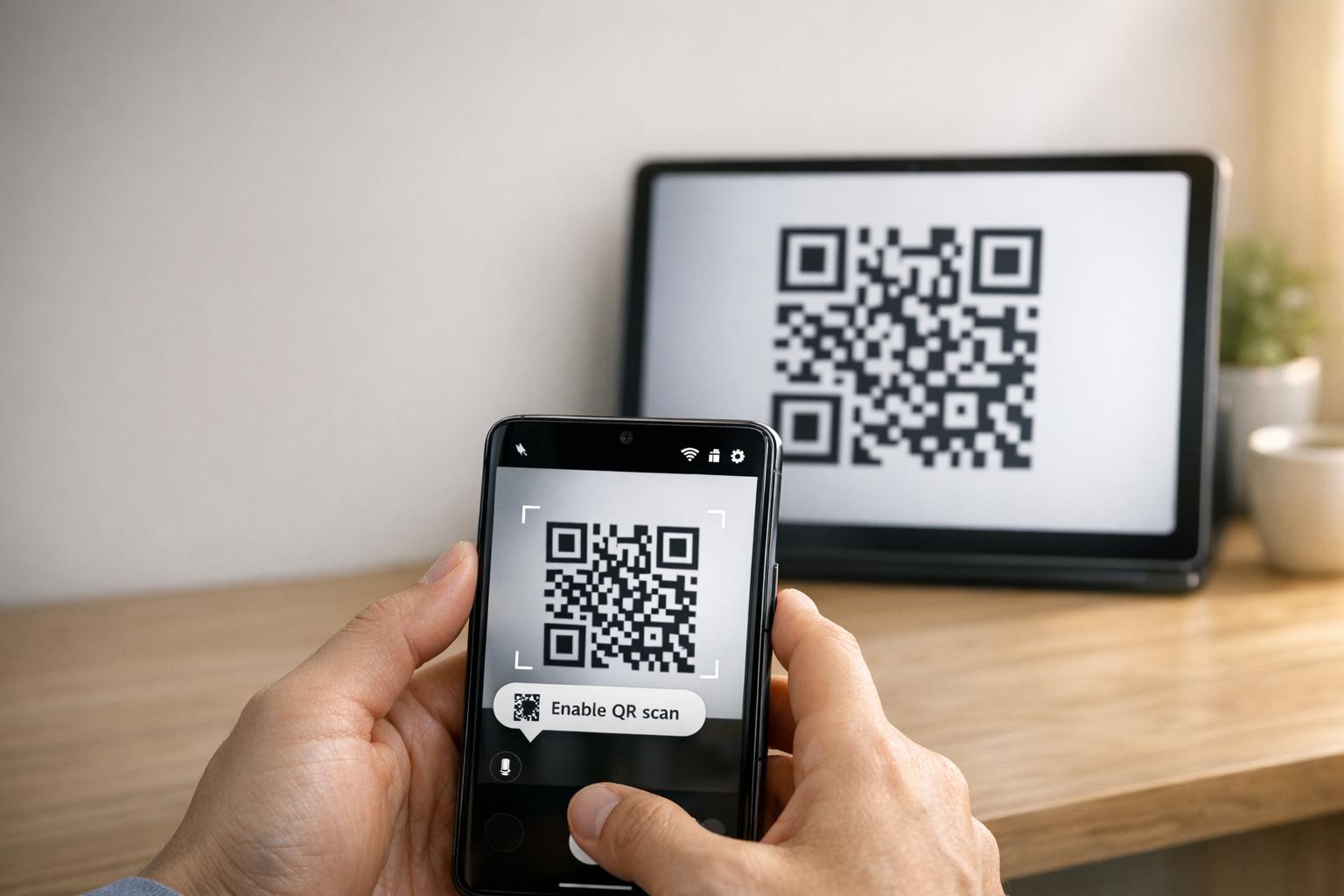
عندما يكون جهازك سامسونج لا يمكن لجهازك اللوحي الاتصال بهاتفك باستخدام رمز QR، فذلك عادةً ما يكون بسبب إعدادات الكاميرا، أو أعطال البرامج، أو مشكلات الشبكة. هذه المشكلة تعطل سير العمل، مما يجبر المستخدمين على الاعتماد على بدائل أقل ملاءمة مثل الرموز اليدوية. إليك كيفية إصلاحها:
- تمكين مسح QR: تحقق مما إذا كان خيار “مسح رموز QR” مفعّلاً في إعدادات تطبيق الكاميرا.
- مسح ذاكرة التخزين المؤقت: أعد ضبط تطبيق الكاميرا عن طريق مسح ذاكرة التخزين المؤقت الخاصة به عبر الإعدادات > التطبيقات > الكاميرا > مسح ذاكرة التخزين المؤقت.
- تحديث البرنامج: تأكد من أن كلا الجهازين يعملان بأحدث إصدارات البرامج.
- التحقق من الشبكة: يجب أن يكون كلا الجهازين على نفس شبكة Wi-Fi.
- استخدام البدائل: جرب عدسة جوجل أو تطبيق ماسح QR تابع لجهة خارجية إذا فشلت الخيارات المدمجة.
إذا لم تنجح هذه الخطوات، ففكر في إجراء مسح لذاكرة التخزين المؤقت للقسم أو، كملاذ أخير، إعادة ضبط المصنع. بالنسبة لرموز QR الضبابية أو المطبوعة بشكل سيء، يمكن لأدوات مثل باجلوت أن تنشئ رموزًا بجودة أفضل لتجنب مشكلات المسح الضوئي.
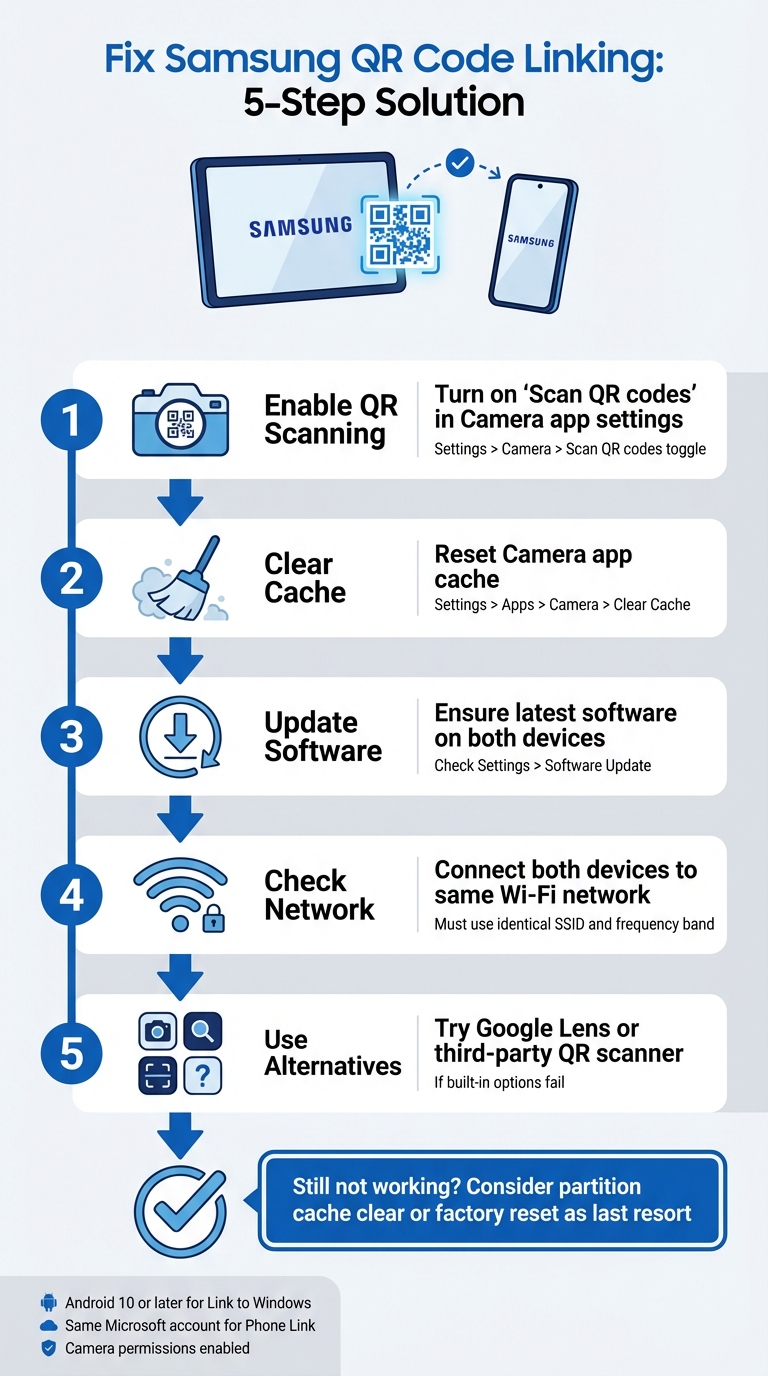
5 خطوات لإصلاح مشكلات ربط رمز QR من Samsung بين الجهاز اللوحي والهاتف
كيفية الإصلاح سامسونج رمز QR لجهاز Galaxy Tab A9/ A9+ لا يعمل للبدء
sbb-itb-74874c9
كيف يعمل ربط رمز QR من Samsung
قبل الخوض في استكشاف الأخطاء وإصلاحها، من المفيد فهم كيفية عمل ربط رمز QR من Samsung وما الذي قد يتسبب في فشله.
ربط أجهزة Samsung برموز QR
تستخدم أجهزة Samsung تطبيق الكاميرا المدمج للكشف عن رموز QR ومعالجتها تلقائيًا. على سبيل المثال، عند ربط جهاز لوحي بهاتف (مثل عبر المحول الذكي)، تقوم الكاميرا بمسح رمز QR المعروض على أحد الجهازين وتفك تشفير تفاصيل الاتصال المضمنة في النمط.
لتمكين مسح QR، تأكد من أن خيار “مسح رموز QR” نشط في إعدادات تطبيق الكاميرا. يمكنك أيضًا الوصول إلى مسح QR عبر لوحة الإعدادات السريعة. إذا واجهت الكاميرا الأصلية صعوبة، يمكن أن تساعد بدائل مثل Google Lens أو ماسح QR في قائمة متصفح Samsung Internet.
لكي يعمل رمز QR بشكل صحيح، يجب أن يفي بمعايير محددة:
- تباين عالٍ: يفضل أن يكون أسود على خلفية بيضاء لسهولة الكشف.
- منطقة هادئة: هامش واضح حول الرمز لتجنب التداخل.
- دقة كافية: تجنب التكسير أو المطبوعات الضبابية.
- حجم مناسب: يجب أن تكون رموز QR المطبوعة كبيرة بما يكفي للمسح الموثوق به.
يمكن أن يساعد فهم هذه الأساسيات في تسهيل تحديد سبب عدم عمل ربط رمز QR كما هو متوقع.
لماذا يفشل ربط رمز QR
أحد الأسباب الأكثر شيوعًا للفشل هو أن “إعداد ”مسح رموز QR" غير مفعّل في تطبيق الكاميرا. يمكن أن يحدث هذا بعد تحديث البرنامج، والذي قد يعيد تعيين تفضيلات المستخدم ويعطل المسح الضوئي افتراضيًا.
تشمل الأسباب الأخرى عوامل بيئية مثل الإضاءة السيئة، أو الوهج، أو عدسة الكاميرا المتسخة، بالإضافة إلى مشكلات فنية مثل أعطال البرامج أو رموز QR التالفة أو المطبوعة بشكل سيء. على سبيل المثال، بعد تحديث نظام التشغيل، قد تتعطل وظيفة المسح الضوئي، مما يتطلب مسح قسم ذاكرة التخزين المؤقت لإصلاح المشكلة.
“رمز QR غير وظيفي يعمل كحاجز بدلاً من جسر. إنه يحبط المستخدمين ويهدر ميزانيتك.” – QR Code Generator PRO
يمكن أن يكون رمز QR نفسه هو السبب أيضًا. إذا كان تالفًا، أو مطبوعًا بدقة أقل من 300 نقطة في البوصة، أو يفتقر إلى المنطقة الهادئة الضرورية (حوالي أربع وحدات عرض)، فقد تفشل حتى الكاميرا التي تعمل بشكل مثالي في مسحه. بالإضافة إلى ذلك، يمكن أن تؤدي رموز QR الثابتة التي تحتوي على الكثير من البيانات المشفرة إلى أنماط كثيفة جدًا قد تواجه الأجهزة القديمة أو الطرز الاقتصادية صعوبة في معالجتها.
إصلاح مشكلات ربط رمز QR من Samsung
الآن بعد أن عرفت سبب فشل ربط رمز QR، دعنا نستكشف طرقًا عملية لإصلاح مشكلات الاتصال بين جهازك اللوحي وهاتفك من Samsung.
التحقق من توافق الجهاز ومتطلباته
قبل الخوض في الإصلاحات، تأكد من أن كلا الجهازين يفيان بالمتطلبات الضرورية. كبداية، يجب أن يعمل جهازك اللوحي من Samsung بنظام Android 10 أو أحدث لدعم ميزات مثل الربط بـ Windows اقتران رمز QR. يمكنك التحقق من ذلك بالانتقال إلى الإعدادات > حول الجهاز اللوحي > معلومات البرنامج على جهازك اللوحي.
بالإضافة إلى ذلك، يجب أن يكون كلا الجهازين متصلين بـ نفس شبكة Wi-Fi (باستخدام نفس SSID بالضبط). إذا كنت تستخدم تطبيق Microsoft ربط الهاتف, ، تأكد من تسجيل دخولك إلى نفس حساب Microsoft على كلا الجهازين.
بالنسبة للأجهزة التي تعمل بنظام Android 13 أو أحدث، ستحتاج أيضًا إلى منح أذونات إشعارات وقت التشغيل لتمكين نقل البيانات بسلاسة بين الأجهزة المرتبطة. لا تنسَ التحقق مرة أخرى من أن تطبيق الكاميرا لديه إذن لمسح رموز QR. يمكنك القيام بذلك بالانتقال إلى الإعدادات > التطبيقات > [اسم التطبيق] > الأذونات والتأكد من أن كاميرا الوصول مفعّل.
بمجرد تأكيد التوافق، حان الوقت لتمكين مسح QR.
تشغيل مسح رمز QR في إعدادات الكاميرا
أحيانًا، تكون المشكلة بسيطة مثل تمكين ماسح رمز QR. افتح تطبيق الكاميرا، ثم اضغط على أيقونة الإعدادات (عادةً في الزاوية العلوية اليسرى)، وابحث عن خيار مسح رموز QR تأكد من تشغيل هذا المفتاح.
إذا لم ترَ هذا الخيار في تطبيق الكاميرا، فحاول استخدام لوحة الإعدادات السريعة بدلاً من ذلك. اسحب لأسفل مرتين من أعلى شاشتك لتوسيع اللوحة، ثم ابحث عن مسح رمز الاستجابة السريعة مربع. إذا لم يكن مرئيًا، اسحب لليمين في الإعدادات السريعة، ثم اضغط على إضافة (+), ، وقم بتضمين مربع ماسح رمز QR. هذه الطريقة مفيدة بشكل خاص إذا كان تطبيق الكاميرا يواجه صعوبة في التعرف على رموز QR.
بالنسبة لطرازات Samsung الأقدم، قد تحتاج إلى استخدام رؤية بيكسبي لمسح رموز QR.
إذا لم يؤدِ تمكين مسح رمز QR إلى حل المشكلة، فإن الخطوة التالية هي إعادة تعيين تطبيق الكاميرا والتحقق من وجود تحديثات للبرنامج.
إعادة تعيين تطبيق الكاميرا وتحديث البرنامج
إذا توقف الماسح عن العمل أو لم يعمل بشكل صحيح، فإن مسح ذاكرة التخزين المؤقت لتطبيق الكاميرا يمكن أن يحل المشكلة غالبًا. للقيام بذلك، انتقل إلى الإعدادات > التطبيقات > الكاميرا > فرض الإيقاف, ، ثم انتقل إلى التخزين واضغط على مسح ذاكرة التخزين المؤقت. بعد مسح ذاكرة التخزين المؤقت، أعد تشغيل جهازك بالضغط مع الاستمرار على الزر الجانبي وتحديد إعادة التشغيل.
“إذا بدأ هذا بعد تحديث أمني أو تحديث نظام تشغيل حديث، أوصي بإجراء مسح لذاكرة التخزين المؤقت للقسم، وهو أمر جيد للتخلص من الأخطاء البرمجية التي قد تجلبها أحيانًا.” – Belaythatorder، Supernova، مجتمع Samsung
إذا لم يساعد مسح ذاكرة التخزين المؤقت، فقد تحتاج إلى إجراء مسح ذاكرة التخزين المؤقت للقسم. يمكن أن يعالج هذا مواطن الخلل البرمجية الأعمق الناتجة عن التحديثات الأخيرة.
أخيرًا، تحقق من وجود أي تحديثات معلقة للبرنامج في إعدادات جهازك. بينما يمكن أن تُدخل التحديثات أحيانًا أخطاءً مؤقتة، إلا أنها غالبًا ما تتضمن إصلاحات لمشكلات على مستوى النظام تتعلق بمسح رمز QR. إذا واجه جهازك اللوحي صعوبة في قراءة رموز QR بعد التحديث، فحاول زيادة سطوع الجهاز اللوحي، وتعطيل الوضع الداكن, ، وإيقاف تشغيل ميزات مثل تعتيم إضافي أو راحة العين لتحسين تباين رمز QR.
طرق أخرى لربط الأجهزة
إذا لم يؤدِ إعادة تعيين الإعدادات أو تحديث البرنامج إلى حل المشكلة، فهناك طرق إضافية لربط جهاز Samsung اللوحي وهاتفك. يمكن أن تساعد هذه الطرق الاحتياطية عندما تفشل الإصلاحات التقليدية.
استخدام الإعدادات السريعة لمسح رمز QR
أجهزة Samsung التي تعمل بنظام Android 9.0 (Pie) أو أحدث مع واجهة One UI 5 أو أحدث تتضمن اختصارًا مفيدًا لمسح رمز QR في لوحة الإعدادات السريعة. إليك كيفية استخدامه:
- اسحب لأسفل من أعلى شاشتك للوصول إلى قائمة الإعدادات السريعة.
- إذا لم يكن خيار “مسح رمز QR” مرئيًا، فاضغط على + (زائد) أيقونة أو قائمة النقاط الثلاث. حدد المربع في قسم الأزرار المتاحة واسحبه إلى الشبكة النشطة.
- اضغط على مربع “مسح رمز QR” لتنشيط الماسح، ثم وجه الكاميرا نحو رمز QR.
بمجرد اكتشاف الرمز، اضغط على الرابط المنبثق أو الإشعار للوصول إلى المحتوى. تذكر، يجب أن يكون مسح رمز QR ممكّنًا في تطبيق الكاميرا لكي تعمل هذه الميزة. إذا لم تكن لا تزال تعمل، فقد يكون من المفيد التفكير في ماسح رمز QR تابع لجهة خارجية.
تنزيل تطبيق ماسح رمز QR
عندما لا يعمل الماسح الضوئي المدمج، يمكن أن يكون تنزيل تطبيق ماسح رمز QR من متجر جوجل بلاي بديلاً موثوقًا به. ابحث عن التطبيقات ذات التقييمات الجيدة للمستخدمين لضمان الموثوقية. عدسة جوجل خيار شائع، غالبًا ما يكون مثبتًا مسبقًا على أجهزة Samsung، ويوفر ميزات متقدمة للتعرف على الصور. تطبيقات أخرى، مثل قارئ رمز الاستجابة السريعة, ، قد تعمل دون اتصال بالإنترنت ولكن قد تتضمن إعلانات أو تتطلب الوصول إلى الإنترنت لإجراء فحوصات أمنية.
إعادة ضبط المصنع
يجب استخدام إعادة ضبط المصنع كملاذ أخير فقط بعد استنفاد جميع طرق استكشاف الأخطاء وإصلاحها الأخرى. قبل اتخاذ هذه الخطوة، حاول مسح ذاكرة التخزين المؤقت للقسم من خلال قائمة الاسترداد. يمكن لهذه الطريقة الأقل توغلاً غالبًا حل مواطن الخلل البرمجية دون حذف بياناتك. بالإضافة إلى ذلك، اختبر تطبيق ماسح رمز QR تابع لجهة خارجية لاستبعاد المشكلات الخاصة بالبرنامج مع أدوات Samsung المدمجة.
إذا اخترت إعادة ضبط المصنع، فقم بعمل نسخة احتياطية من جميع بياناتك الشخصية أولاً، حيث ستمحو هذه العملية كل شيء على جهازك. إذا كانت الكاميرا نفسها لا تعمل – على سبيل المثال، لا يمكنها التقاط الصور أو تسجيل مقاطع الفيديو – فقد تكون المشكلة متعلقة بالأجهزة. في مثل هذه الحالات، يعد الاتصال بدعم Samsung للحصول على تشخيص احترافي هو أفضل مسار للعمل. يمكن أن تساعدك هذه الطرق الإضافية في استكشاف الأخطاء وإصلاحها وربط أجهزتك عندما تستمر مشكلات رمز QR.
تحسين أداء رمز QR باستخدام باجلوت
أحيانًا، يمكن أن تعود مشكلات QR code المستمرة بين جهازك اللوحي وهاتفك من Samsung إلى جودة QR code نفسه. فمشكلات مثل الدقة المنخفضة أو التباين الضعيف أو الأنماط الكثيفة جدًا يمكن أن تجعل حتى كاميرات Samsung عالية الجودة تواجه صعوبة في المسح الضوئي بفعالية. تتصدى أدوات QR code من Pageloot لهذه المشكلات مباشرةً، مما يضمن أن تكون رموزك ليست وظيفية فحسب، بل محسّنة أيضًا للمسح الضوئي السلس.
ميزات Pageloot لـ QR Codes التجارية
يوفر Pageloot تنزيلات QR code عالية الدقة بتنسيقات PNG و SVG. هذا أمر بالغ الأهمية لتجنب الضبابية التي غالبًا ما تسبب فشل المسح الضوئي. مع ملفات SVG، يضمن تنسيق المتجه أن الرمز يتوسع بشكل مثالي دون فقدان الحدة، مما يحافظ على تلك الحواف نظيفة وواضحة. لزيادة تحسين سهولة القراءة, ، يتيح Pageloot تخصيص الألوان والشعارات، مما يضمن تباينًا عاليًا لإجراء عمليات مسح أسرع وأكثر موثوقية.
ميزة أخرى بارزة هي QR codes الديناميكية من Pageloot. تستخدم هذه الرموز عنوان URL قصيرًا لإعادة التوجيه لتقليل كثافة البيانات، مما ينشئ أنماطًا أبسط يتم مسحها ضوئيًا بشكل أسرع – خاصةً على الكاميرات القديمة أو الأقل تقدمًا. والأفضل من ذلك، يمكنك تحديث عنوان URL الوجهة مباشرةً من خلال لوحة التحكم الخاصة بك دون الحاجة إلى إعادة طباعة الرمز، مما يوفر الوقت ويتجنب أخطاء “404 Not Found”. تعالج هذه الميزات العديد من تحديات المسح الضوئي الشائعة التي تواجهها الشركات.
كيف يقلل Pageloot من أخطاء QR Code
تحل QR codes الديناميكية من Pageloot مشكلتين رئيسيتين: الأنماط المعقدة بشكل مفرط وصيانة الروابط. يمكن أن تؤدي عناوين URL الطويلة في الرموز الثابتة إلى إنشاء تصميمات كثيفة لا تستطيع بعض الماسحات الضوئية التعامل معها. من خلال تبسيط النمط، يجعل Pageloot المسح الضوئي أسرع وأكثر موثوقية. إذا كان الرابط معطلاً أو يحتوي على خطأ، يمكنك إصلاحه على الفور – لا حاجة لإعادة الطباعة أو إعادة تهيئة الأجهزة.
للمواد المطبوعة مثل بطاقات العمل أو النشرات الإعلانية، يضمن تنزيل الرموز بتنسيقات SVG أو EPS نتائج حادة واحترافية. لزيادة تعزيز أداء المسح الضوئي، حافظ على منطقة هادئة – حوالي أربع وحدات من المساحة الفارغة – حول QR code. اختبر الرمز دائمًا على كلا الجهازين لضمان التوافق قبل الطباعة. تجعل هذه التحسينات Pageloot خيارًا ممتازًا للشركات التي تعتمد على أداء QR code الموثوق به.
استنتاج
لا يجب أن يكون ربط جهازك اللوحي وهاتفك من Samsung باستخدام QR codes أمرًا مزعجًا. تنشأ معظم المشكلات من مشاكل تكوين بسيطة، مثل إعدادات الكاميرا التي تحتاج إلى تعديل، أو الأجهزة التي تعمل على نطاقات Wi-Fi مختلفة، أو إعدادات البطارية التي تقاطع العمليات الخلفية. كما يقترح Robin621k، وهو مساهم فخري:
“انتقل إلى الإعدادات في تطبيق الكاميرا وقم بتبديل تشغيل مسح QR codes”.
بمجرد تعديل إعدادات جهازك، من الضروري التأكد من أن بيئة الشبكة مستقرة. اتصال الشبكة المتسق يحدث فرقًا كبيرًا. يجب أن يكون كلا الجهازين متصلين بنفس شبكة Wi-Fi ونطاق التردد (2.4 جيجا هرتز أو 5 جيجا هرتز). تؤكد دعم Microsoft:
“تعمل ميزة شاشة الهاتف فقط عندما يتمكن جهاز Android والكمبيوتر الشخصي الخاص بك من التواصل مع بعضهما البعض. سيحتاج كلاهما إلى أن يكونا قيد التشغيل ومتصلين بنفس شبكة Wi-Fi”.
إذا كان كل شيء على ما يرام ولكن المشكلة لا تزال قائمة، ففكر في أفضل ممارسات قابلية قراءة الرموز المربعة (QR). يمكن أن تجعل الصور الضبابية أو التباين المنخفض أو الأنماط المعقدة بشكل مفرط المسح الضوئي صعبًا، حتى بالنسبة للكاميرات المتقدمة. أدوات مثل Pageloot مولد QR code ديناميكي تحل هذه المشكلات عن طريق إنشاء رموز عالية الدقة وسهلة المسح الضوئي. للشركات التي تستخدم QR codes على بطاقات الأعمال, النشرات، أو ملصقات المنتج, التحسين للمسح الضوئي عبر الهاتف المحمول أمر أساسي. كما يشير باتريك أوغستين:
“QR Code غير الوظيفي يعمل كحاجز بدلاً من جسر. إنه يحبط المستخدمين ويهدر ميزانيتك”.
سواء كنت تستكشف مشكلات اتصالات الأجهزة الشخصية أو تدير QR codes لـ وكالة تسويق أو أعمال التجارة الإلكترونية, ، يمكن أن تساعدك هذه الخطوات البسيطة في حل المشكلات بفعالية. من خلال ضبط إعداداتك بدقة، وضمان اتساق الشبكة، واستخدام QR codes مصممة جيدًا، ستحقق اتصالات سلسة دون إحباط لا داعي له.
للحصول على مساعدة إضافية في مشكلات الأجهزة والبرامج الشائعة، توفر هذه أدلة استكشاف الأخطاء وإصلاحها التقنية حلولًا واضحة وعملية.
الأسئلة الشائعة
لماذا لا يستطيع جهاز Samsung اللوحي الخاص بي اكتشاف QR code على الإطلاق؟
قد يواجه جهاز Samsung اللوحي الخاص بك صعوبة في اكتشاف QR code لعدة أسباب شائعة، مثل مشكلات التوافق، أو تقنية المسح الضوئي، أو أعطال الاتصال. لتحسين الاكتشاف، تأكد من نظافة عدسة الكاميرا، وامسك الجهاز بثبات، وتحقق من أن QR code مضاء جيدًا وخالي من التلف. إذا كانت الكاميرا تواجه صعوبة في التركيز أو كان QR code مطبوعًا بشكل سيء، فقد لا يتم مسحه ضوئيًا. يمكن أن يحدث الإضاءة والموضع الصحيحان فرقًا كبيرًا.
هل يجب أن يكون جهازي اللوحي وهاتفي على نفس شبكة Wi-Fi للربط؟
لا يجب بالضرورة أن يكون جهازك اللوحي وهاتفك على نفس شبكة Wi-Fi للاتصال باستخدام رمز QR. ومع ذلك، فإن وجود كلا الجهازين على نفس الشبكة يمكن أن يساعد في سير الأمور بسلاسة أكبر ويقلل من مشاكل الاتصال المحتملة. إذا كنت تواجه مشكلة في ربطهما، فقد تنبع المشكلة من إعدادات الجهاز أو مشاكل أخرى متعلقة بالشبكة تتطلب بعض استكشاف الأخطاء وإصلاحها.
ماذا يجب أن أحاول إذا كان رمز QR ضبابيًا أو لا يتم مسحه ضوئيًا؟
إذا كان رمز QR يبدو ضبابيًا أو لا يتم مسحه ضوئيًا، ألقِ نظرة فاحصة للتأكد من أنه واضح وغير تالف ومطبوع بحجم مناسب – على الأقل 2 سم × 2 سم للمواد الأصغر. تأكد من أنك في منطقة جيدة الإضاءة، أمسك جهازك بثبات، وأبقه على بعد حوالي 6-12 بوصة من الرمز. تحقق أيضًا من أن كاميرا جهازك يمكنها التركيز بشكل صحيح على نمط رمز QR للتأكد من مسحه ضوئيًا بشكل صحيح.
منشورات المدونة ذات الصلة