Ko vaš Samsung tablični računalnik ne more povezati z vašim telefonom z uporabo kode QR, je to običajno posledica nastavitev kamere, programskih napak ali težav z omrežjem. Ta težava moti delovne procese in uporabnike sili, da se zanašajo na manj priročne alternative, kot so ročne kode. Tukaj je, kako to popraviti:
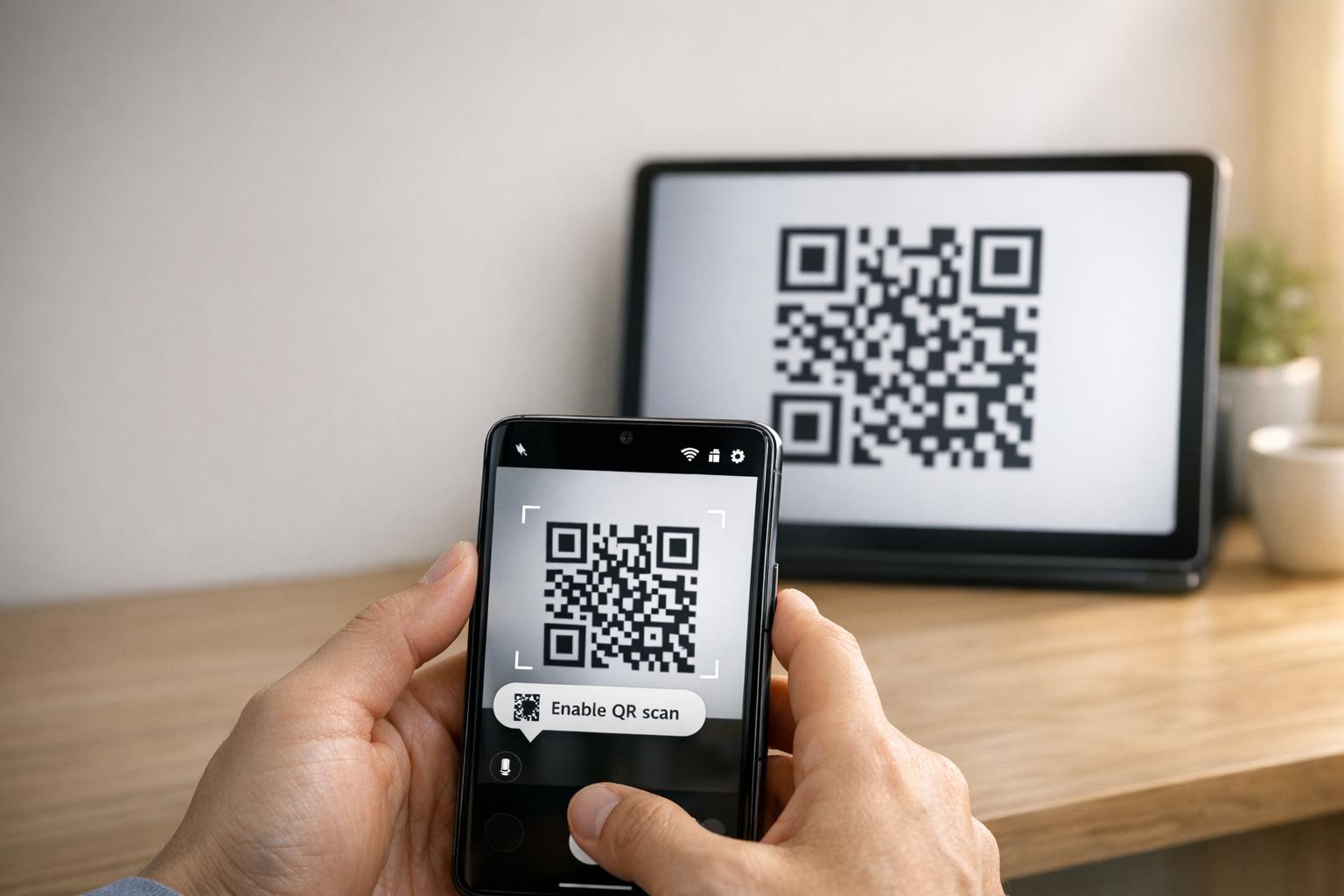
- Omogoči skeniranje QR: Preverite, ali je možnost “Skeniraj QR kode” vklopljena v nastavitvah aplikacije Kamera.
- Počisti predpomnilnik: Ponastavite aplikacijo Kamera tako, da počistite njen predpomnilnik prek Nastavitve > Aplikacije > Fotoaparat > Počisti predpomnilnik.
- Posodobi programsko opremo: Prepričajte se, da oba naprava uporabljata najnovejše različice programske opreme.
- Preveri omrežje: Oba naprava morata biti v istem omrežju Wi-Fi.
- Uporabi alternative: Poskusite Google Lens ali aplikacijo za skeniranje QR kod tretjih oseb, če vgrajene možnosti ne delujejo.
Če ti koraki ne delujejo, razmislite o čiščenju predpomnilnika particije ali, kot zadnjo možnost, o ponastavitvi na tovarniške nastavitve. Za QR kode, ki so zamegljene ali slabo natisnjene, orodja kot so Pageloot lahko ustvarijo kode boljše kakovosti, da se izognete težavam pri skeniranju.
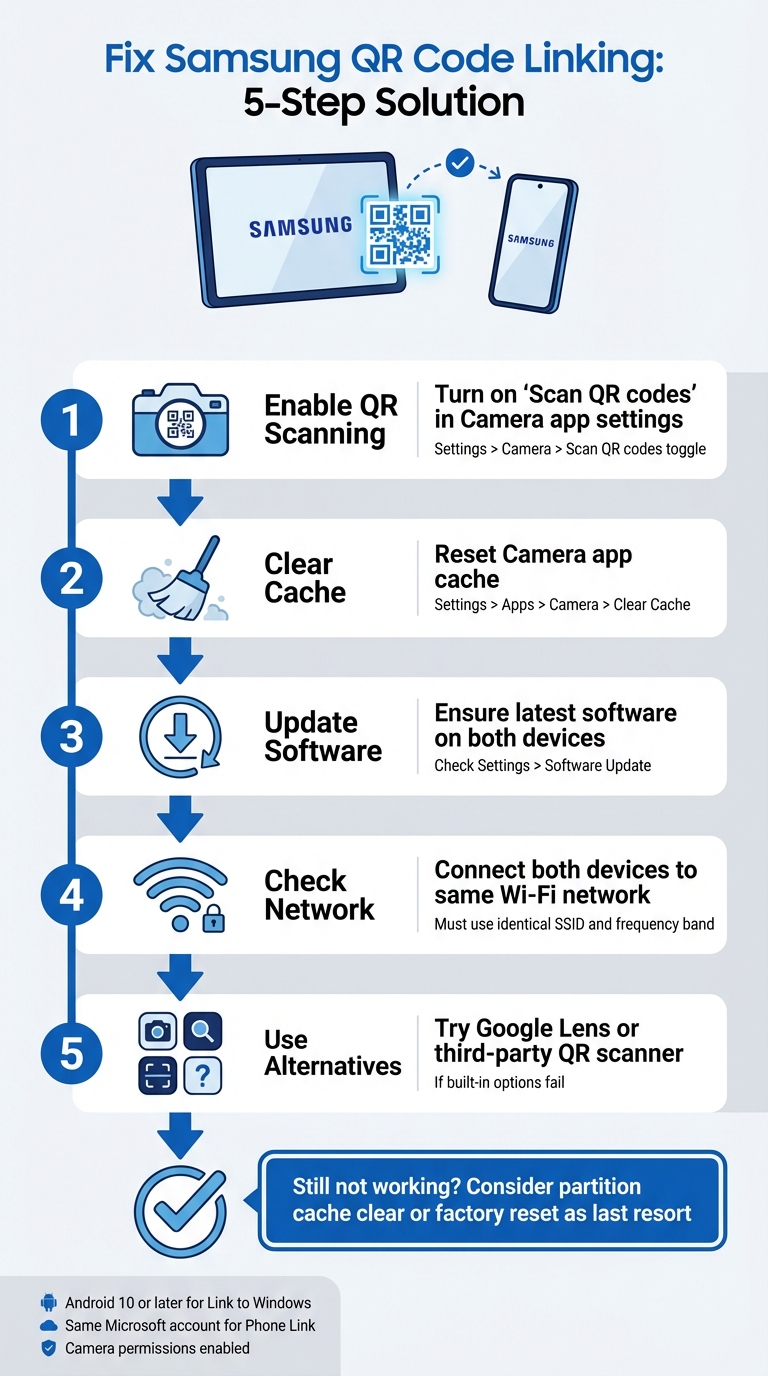
5 korakov za odpravo težav pri povezovanju QR kod Samsung med tabličnim računalnikom in telefonom
Kako popraviti Samsung QR koda Galaxy Tab A9/ A9+ ne deluje za začetek
sbb-itb-74874c9
Kako deluje povezovanje QR kod Samsung
Preden se poglobite v odpravljanje težav, je koristno razumeti, kako deluje povezovanje QR kod Samsung in kaj bi lahko povzročilo njegovo neuspešnost.
Povezovanje naprav Samsung z QR kodami
Naprave Samsung uporabljajo svojo vgrajeno aplikacijo Kamera za samodejno zaznavanje in obdelavo QR kod. Na primer, pri povezovanju tabličnega računalnika s telefonom (na primer prek Smart Switch), kamera skenira QR kodo, prikazano na eni napravi, in dekodira podrobnosti povezave, vdelane v vzorec.
Za omogočanje skeniranja QR kod se prepričajte, da je možnost “Skeniraj QR kode” aktivna v nastavitvah aplikacije Kamera. Skeniranje QR kod lahko dostopate tudi prek ploščice za hitre nastavitve. Če se vgrajena kamera muči, lahko pomagajo alternative, kot sta Google Lens ali skener QR kod v meniju brskalnika Samsung Internet.
Da bi QR koda pravilno delovala, mora izpolnjevati specifične standarde:
- Visok kontrast: Idealno črna na beli podlagi za enostavno zaznavanje.
- Tiha cona: Jasen rob okoli kode, da se izognete motnjam.
- Zadostna ločljivost: Izogibajte se pikselaciji ali zamegljenim izpisom.
- Ustrezna velikost: Natisnjene QR kode morajo biti dovolj velike za zanesljivo skeniranje.
Razumevanje teh osnov lahko olajša določanje, zakaj povezovanje QR kod morda ne deluje, kot je pričakovano.
Zakaj povezovanje QR kod ne uspe
Eden najpogostejših razlogov za neuspeh je, da je “nastavitev ”Skeniraj QR kode« izklopljena v aplikaciji Kamera. To se lahko zgodi po posodobitvi programske opreme, ki lahko ponastavi uporabniške preference in privzeto onemogoči skeniranje.
Drugi razlogi vključujejo okoljske dejavnike, kot so slaba osvetlitev, bleščanje ali umazana leča kamere, pa tudi tehnične težave, kot so programske napake ali QR kode, ki so poškodovane ali slabo natisnjene. Na primer, po posodobitvi operacijskega sistema se lahko funkcionalnost skeniranja prekine, kar zahteva čiščenje predpomnilnika particije za odpravo težave.
“Nefunkcionalna QR koda služi kot ovira in ne kot most. Frustrira uporabnike in zapravlja vaš proračun.” – QR Code Generator PRO
Tudi sama QR koda je lahko krivec. Če je poškodovana, natisnjena z ločljivostjo pod 300 DPI ali ji manjka potrebna tiha cona (približno štiri module široka), jo morda ne bo mogla skenirati niti popolnoma delujoča kamera. Poleg tega lahko statične QR kode s preveč kodiranimi podatki povzročijo preveč goste vzorce, ki jih starejše naprave ali cenovno ugodni modeli morda težko obdelajo.
Odpravljanje težav pri povezovanju QR kod Samsung
Zdaj, ko veste, zakaj povezovanje QR kod morda ne uspe, raziščimo praktične načine za odpravo težav s povezavo med vašim tabličnim računalnikom in telefonom Samsung.
Preverite združljivost in zahteve naprave
Preden se poglobite v popravke, se prepričajte, da obe napravi izpolnjujeta potrebne zahteve. Za začetek mora vaš tablični računalnik Samsung delovati na Android 10 ali novejši za podporo funkcij, kot so Povezava z Windows seznanjanje QR kod. To lahko preverite tako, da se pomaknete na Nastavitve > O tabličnem računalniku > Informacije o programski opremi na vašem tabličnem računalniku.
Poleg tega morata biti obe napravi povezani z istim omrežjem Wi-Fi (z uporabo popolnoma istega SSID-ja). Če uporabljate Microsoftov Povezava s telefonom, se prepričajte, da ste prijavljeni v isti Microsoftov račun na obeh napravah.
Za naprave, ki uporabljajo Android 13 ali novejši, boste morali podeliti tudi dovoljenja za obvestila v času izvajanja, da omogočite nemoten prenos podatkov med povezanimi napravami. Ne pozabite dvakrat preveriti, ali ima aplikacija Kamera dovoljenje za skeniranje QR kod. To lahko storite tako, da greste na Nastavitve > Aplikacije > [Ime aplikacije] > Dovoljenja in zagotovite, da je Kamera dostop omogočen.
Ko potrdite združljivost, je čas, da omogočite skeniranje QR kod.
Vklopite skeniranje QR kod v nastavitvah kamere
Včasih je težava tako preprosta kot omogočanje skenerja QR. Odprite aplikacijo Kamera, tapnite ikono zobnika Nastavitve (običajno v zgornjem levem kotu) in poiščite Skeniraj QR kode možnost. Prepričajte se, da je to stikalo vklopljeno.
Če ne vidite te možnosti v aplikaciji Kamera, poskusite uporabiti ploščo Hitre nastavitve namesto tega. Povlecite dvakrat navzdol z vrha zaslona, da razširite ploščo, nato poiščite Optično preberite kodo QR ploščico. Če ni vidna, povlecite desno v Hitrih nastavitvah, tapnite Dodaj (+), in vključite ploščico skenerja QR. Ta metoda je še posebej priročna, če ima aplikacija Kamera težave pri prepoznavanju QR kod.
Pri starejših modelih Samsung boste morda morali uporabiti Bixby Vision za skeniranje QR kod.
Če omogočanje skeniranja QR ne odpravi težave, je naslednji korak ponastavitev aplikacije Kamera in preverjanje posodobitev programske opreme.
Ponastavite aplikacijo Kamera in posodobite programsko opremo
Če se skener zamrzne ali ne deluje pravilno, lahko pogosto reši težavo brisanje predpomnilnika aplikacije Kamera. Če želite to storiti, pojdite na Nastavitve > Aplikacije > Kamera > Prisilna zaustavitev, nato se pomaknite na Shranjevanje in tapnite Počisti predpomnilnik. Po brisanju predpomnilnika znova zaženite napravo tako, da držite stranski gumb in izberete Ponovni zagon.
“Če se je to začelo po nedavni varnostni posodobitvi ali posodobitvi OS, priporočam izvedbo brisanja predpomnilnika particije, kar je dobro za odpravljanje programskih napak, ki jih včasih prinesejo.” – Belaythatorder, Supernova, Samsung Skupnost
Če brisanje predpomnilnika ne pomaga, boste morda morali izvesti brisanje predpomnilnika particije. To lahko odpravi globlje programske napake, ki so jih povzročile nedavne posodobitve.
Končno preverite morebitne čakajoče posodobitve programske opreme v nastavitvah vaše naprave. Medtem ko lahko posodobitve občasno povzročijo začasne napake, pogosto vključujejo popravke za sistemske težave pri skeniranju QR kod. Če ima vaša tablica težave pri branju QR kod po posodobitvi, poskusite povečati svetlost tablice, onemogočiti Temni način, in izklopiti funkcije, kot so Dodatno zatemnitev ali Udobje za oči ščiti za izboljšanje kontrasta QR kode.
Drugi načini za povezovanje naprav
Če ponastavitev nastavitev ali posodobitev programske opreme ne reši težave, obstajajo dodatni načini za povezovanje vaše tablice in telefona Samsung. Te rezervne metode lahko pomagajo, ko tradicionalni popravki ne zadostujejo.
Uporabite Hitre nastavitve za skeniranje QR
Naprave Samsung z operacijskim sistemom Android 9.0 (Pie) ali novejšim z One UI 5 ali novejšim vključujejo priročno bližnjico za skeniranje QR na plošči Hitre nastavitve. Tukaj je, kako jo uporabiti:
- Povlecite navzdol z vrha zaslona za dostop do menija Hitre nastavitve.
- Če “Skeniraj QR kodo” ni vidno, tapnite + (Plus) ikono ali meni s tremi pikami. Poiščite ploščico v razdelku razpoložljivih gumbov in jo povlecite v aktivno mrežo.
- Tapnite ploščico “Skeniraj QR kodo”, da aktivirate skener, nato usmerite kamero na QR kodo.
Ko je koda zaznana, tapnite pojavno povezavo ali obvestilo za dostop do vsebine. Ne pozabite, da mora imeti aplikacija Kamera omogočeno skeniranje QR, da ta funkcija deluje. Če še vedno ne deluje, je morda vredno razmisliti o skenerju QR tretje osebe.
Prenesite aplikacijo za skeniranje QR
Ko vgrajeni skener ne deluje, je prenos aplikacije za skeniranje QR iz Trgovina Google Play lahko zanesljiva alternativa. Poiščite aplikacije z dobrimi uporabniškimi ocenami, da zagotovite zanesljivost. Google Lens je priljubljena možnost, pogosto prednameščena na napravah Samsung, ki ponuja napredne funkcije prepoznavanja slik. Druge aplikacije, kot je Bralnik QR kode, lahko delujejo brez povezave, vendar lahko vključujejo oglase ali zahtevajo dostop do interneta za varnostne preglede.
Ponastavitev na tovarniške nastavitve
Ponastavitev na tovarniške nastavitve naj se uporablja le kot zadnja možnost, ko so izčrpane vse druge metode odpravljanja težav. Preden storite ta korak, poskusite izbrisati predpomnilnik particije prek menija za obnovitev. Ta manj invazivna metoda lahko pogosto reši programske napake brez izbrisa vaših podatkov. Poleg tega preizkusite aplikacijo za skeniranje QR tretje osebe, da izključite težave, specifične za programsko opremo, z vgrajenimi orodji Samsung.
Če se odločite za ponastavitev na tovarniške nastavitve, najprej varnostno kopirajte vse svoje osebne podatke, saj bo ta postopek izbrisal vse na vaši napravi. Če sama kamera ne deluje – na primer, ne more fotografirati ali snemati videoposnetkov – je težava morda povezana s strojno opremo. V takih primerih je stik s podporo Samsung za strokovno diagnozo najboljši način delovanja. Te dodatne metode vam lahko pomagajo pri odpravljanju težav in povezovanju vaših naprav, ko težave s QR kodami vztrajajo.
Izboljšajte delovanje QR kode z Pageloot
Včasih se vztrajne težave s QR kodo med vašo Samsung tablico in telefonom lahko izvirajo iz kakovosti same QR kode. Težave, kot so nizka ločljivost, slab kontrast ali preveč goste vzorce, lahko povzročijo, da se tudi vrhunske Samsung kamere težko učinkovito skenirajo. Pagelootova orodja za QR kode se s temi težavami spopadajo neposredno, kar zagotavlja, da so vaše kode ne le funkcionalne, ampak tudi optimizirane za brezhibno skeniranje.
Funkcije Pageloota za poslovne QR kode
Pageloot omogoča prenose QR kod visoke ločljivosti v formatih PNG in SVG. To je ključnega pomena za preprečevanje zamegljenosti, ki pogosto povzroča napake pri skeniranju. Z datotekami SVG vektorski format zagotavlja, da se koda popolnoma prilagodi brez izgube ostrine, ohranjajoč robove čiste in jasne. Za nadaljnje izboljšanje berljivosti, Pageloot omogoča prilagoditev barv in logotipov, zagotavljajoč visok kontrast za hitrejše in zanesljivejše skeniranje.
Druga izjemna funkcija so Pagelootove dinamične QR kode. Te uporabljajo kratek preusmeritveni URL za zmanjšanje gostote podatkov, kar ustvarja enostavnejše vzorce, ki se hitreje skenirajo – še posebej na starejših ali manj naprednih kamerah. Še bolje, ciljni URL lahko posodobite neposredno prek svoje nadzorne plošče, ne da bi morali ponovno natisniti kodo, s čimer prihranite čas in se izognete napakam “404 Not Found”. Te funkcije obravnavajo številne pogoste izzive skeniranja, s katerimi se srečujejo podjetja.
Kako Pageloot zmanjšuje napake QR kod
Pagelootove dinamične QR kode rešujejo dva glavna problema: preveč kompleksne vzorce in vzdrževanje povezav. Dolgi URL-ji v statičnih kodah lahko ustvarijo goste zasnove, ki jih nekateri skenerji ne morejo obdelati. S poenostavitvijo vzorca Pageloot omogoča hitrejše in zanesljivejše skeniranje. Če je povezava prekinjena ali vsebuje napako, jo lahko takoj popravite – ni potrebe po ponovnem tiskanju ali ponovni konfiguraciji naprav.
Za tiskane materiale, kot so vizitke ali letaki, prenos kod v formatih SVG ali EPS zagotavlja ostre, profesionalne rezultate. Za nadaljnje izboljšanje zmogljivosti skeniranja ohranite tiho območje – približno štiri module praznega prostora – okoli QR kode. Vedno preizkusite kodo na obeh svojih napravah, da zagotovite združljivost pred tiskanjem. Te optimizacije delajo Pageloot odlično izbiro za podjetja, ki se zanašajo na zanesljivo delovanje QR kod.
Zaključek
Povezovanje vaše Samsung tablice in telefona z uporabo QR kod ni nujno, da je težavno. Večina težav izvira iz manjših konfiguracijskih problemov, kot so nastavitve kamere, ki potrebujejo prilagoditev, naprave, ki delujejo na različnih Wi-Fi pasovih, ali nastavitve baterije, ki prekinjajo procese v ozadju. Kot predlaga Robin621k, častni sodelavec:
“Pojdite v nastavitve v aplikaciji kamere in vklopite Skeniranje QR kod”.
Ko ste prilagodili nastavitve naprave, je bistveno zagotoviti stabilno omrežno okolje. Dosledna omrežna povezava naredi vso razliko. Obe napravi morata biti povezani na isto Wi-Fi omrežje in frekvenčni pas (2.4GHz ali 5GHz). Microsoftova podpora poudarja:
“Funkcija zaslona telefona deluje le, ko lahko vaša naprava Android in vaš računalnik komunicirata med seboj. Obe bosta morali biti vklopljeni in povezani na isto Wi-Fi omrežje”.
Če je vse v redu, a težava vztraja, razmislite o najboljšimi praksami za berljivost QR kod. Zamegljene slike, nizek kontrast ali preveč kompleksni vzorci lahko otežijo skeniranje, tudi za napredne kamere. Orodja, kot je Pagelootovo QR generator za dinamične QR kode rešujejo te težave z ustvarjanjem kod visoke ločljivosti, ki jih je enostavno skenirati. Za podjetja, ki uporabljajo QR kode na Vizitke, Letakiali oznake izdelkov, optimizacija za mobilno skeniranje je ključna. Kot poudarja Patrick Augstein:
“Nefunkcionalna QR koda služi kot ovira in ne kot most. Frustrira uporabnike in zapravlja vaš proračun”.
Ne glede na to, ali odpravljate težave z osebnimi povezavami naprav ali upravljate QR kode za marketinško agencijo ali e-poslovanje, ti preprosti koraki vam lahko pomagajo učinkovito rešiti težave. Z natančno nastavitvijo nastavitev, zagotavljanjem doslednosti omrežja in uporabo dobro zasnovanih QR kod boste dosegli brezhibne povezave brez nepotrebnega frustracije.
Za dodatno pomoč pri pogostih težavah z napravami in programsko opremo, ti vodniki za odpravljanje tehnoloških težav zagotavljajo jasne, praktične rešitve.
Pogosta vprašanja
Zakaj moja Samsung tablica sploh ne zazna QR kode?
Vaša Samsung tablica ima morda težave z zaznavanjem QR kode zaradi nekaj pogostih razlogov, kot so težave z združljivostjo, tehnika skeniranja ali napake v povezljivosti. Za izboljšanje zaznavanja poskrbite, da je leča kamere čista, držite napravo mirno in preverite, ali je QR koda dobro osvetljena in brez poškodb. Če se kamera težko ostri ali je QR koda slabo natisnjena, se morda ne bo skenirala. Pravilna osvetlitev in pozicioniranje lahko naredita veliko razliko.
Ali morata biti moj tablični računalnik in telefon na istem omrežju Wi-Fi za povezavo?
Vaš tablični računalnik in telefon ni nujno, da sta na istem omrežju Wi-Fi za povezavo s kodo QR. Kljub temu pa imeti obe napravi na istem omrežju lahko pomaga, da stvari potekajo bolj gladko in zmanjša morebitne težave s povezljivostjo. Če imate težave pri povezovanju, lahko težava izvira iz nastavitev naprave ali drugih težav, povezanih z omrežjem, ki zahtevajo nekaj odpravljanja težav.
Kaj naj poskusim, če je koda QR zamegljena ali se ne skenira?
Če je koda QR videti zamegljena ali se ne skenira, si jo podrobneje oglejte, da se prepričate, ali je jasna, nepoškodovana in natisnjena v ustrezni velikosti – vsaj 2 cm x 2 cm za manjše materiale. Prepričajte se, da ste v dobro osvetljenem prostoru, držite napravo mirno in jo držite približno 6–12 palcev stran od kode. Prav tako preverite, ali se kamera vaše naprave lahko pravilno osredotoči na vzorec kode QR, da se prepričate, ali se pravilno skenira.
Povezane objave v blogu