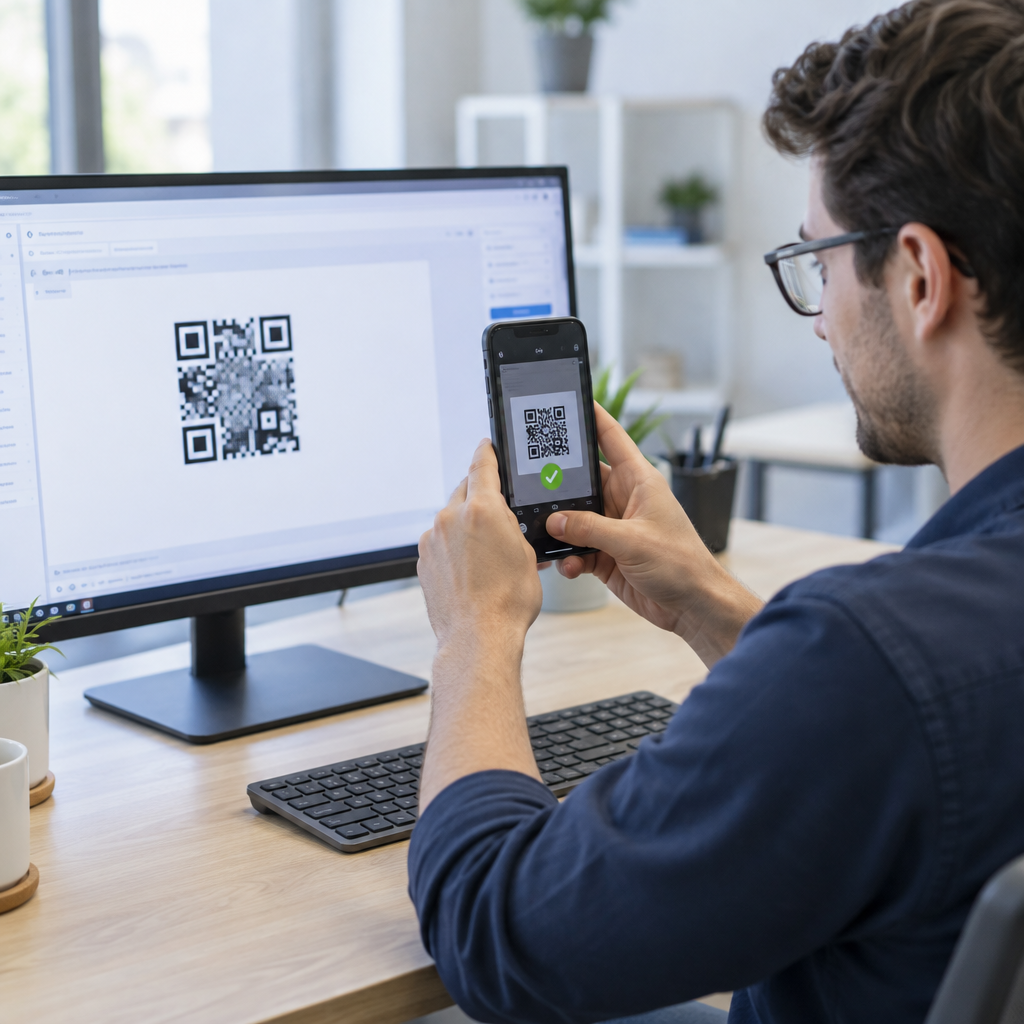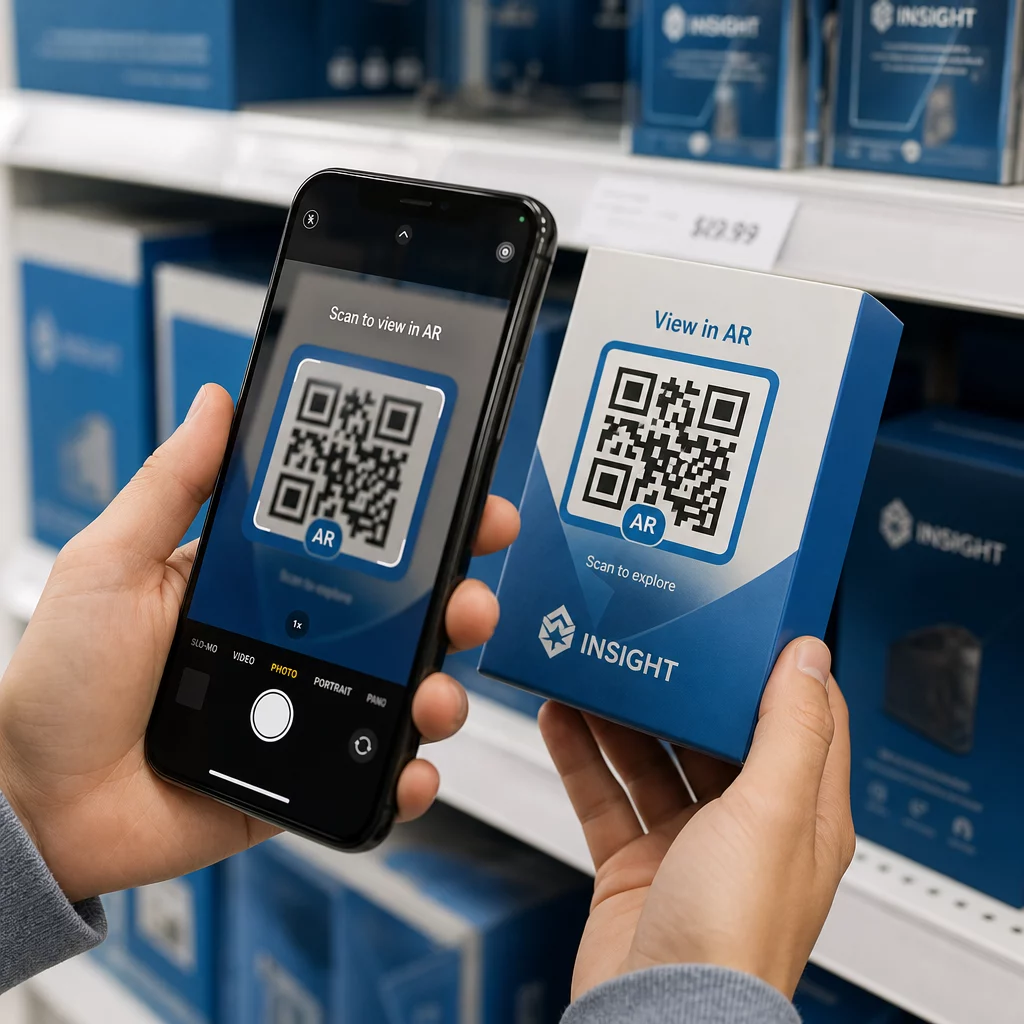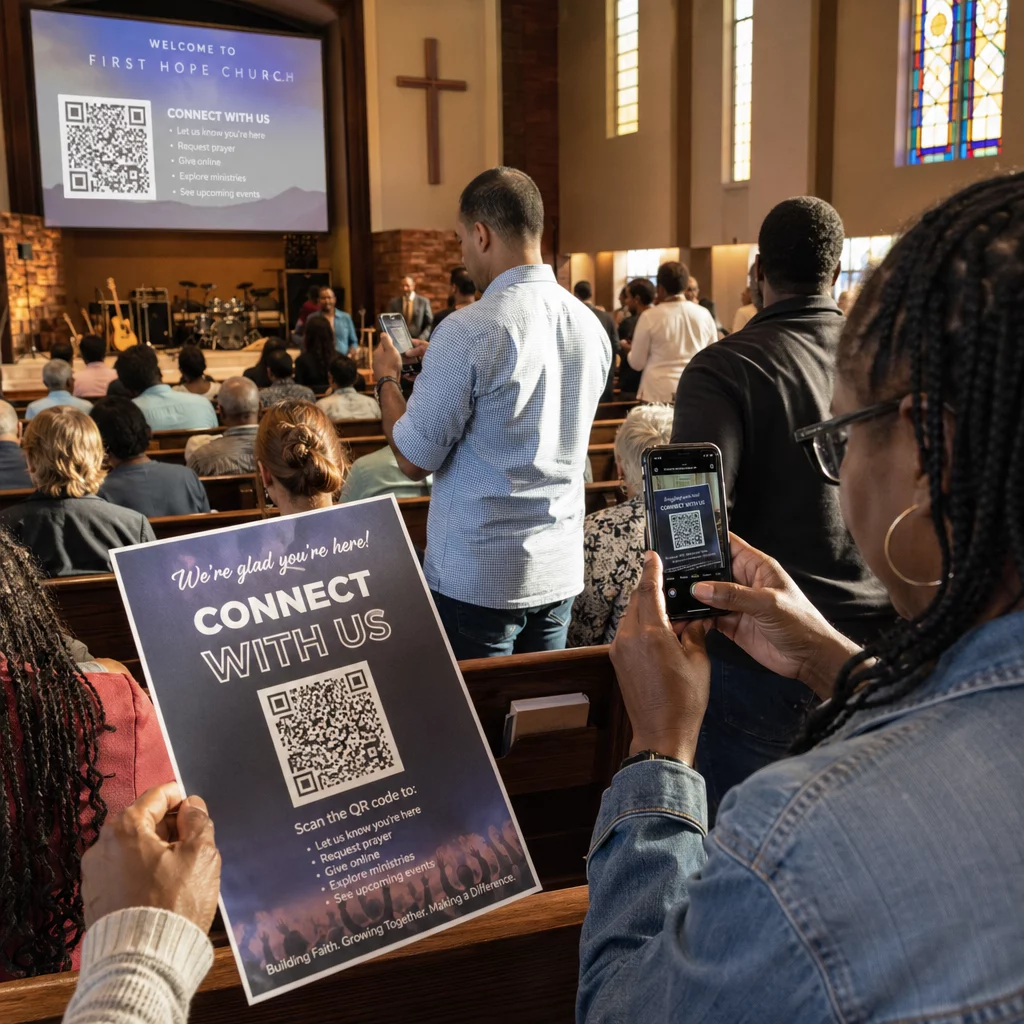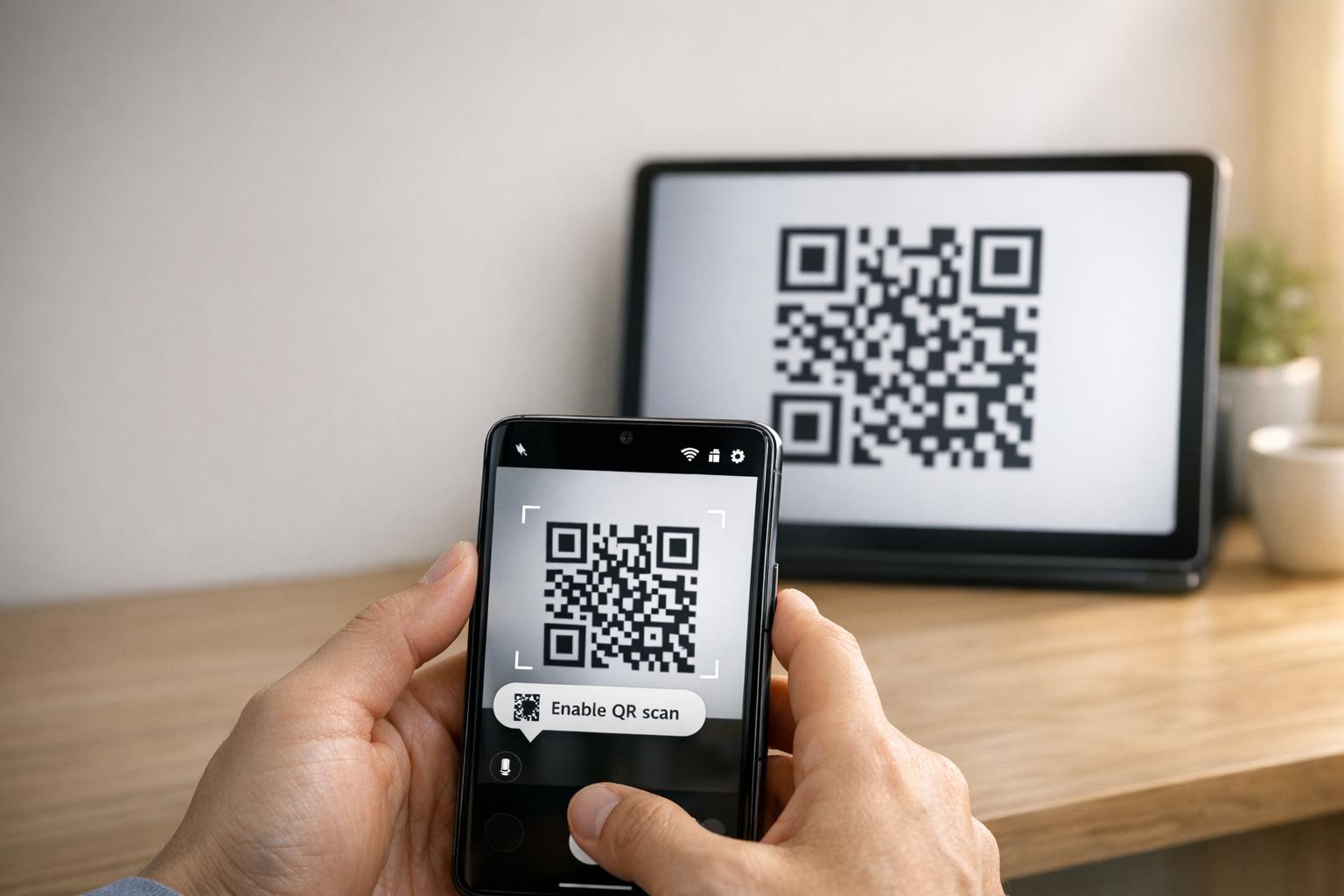
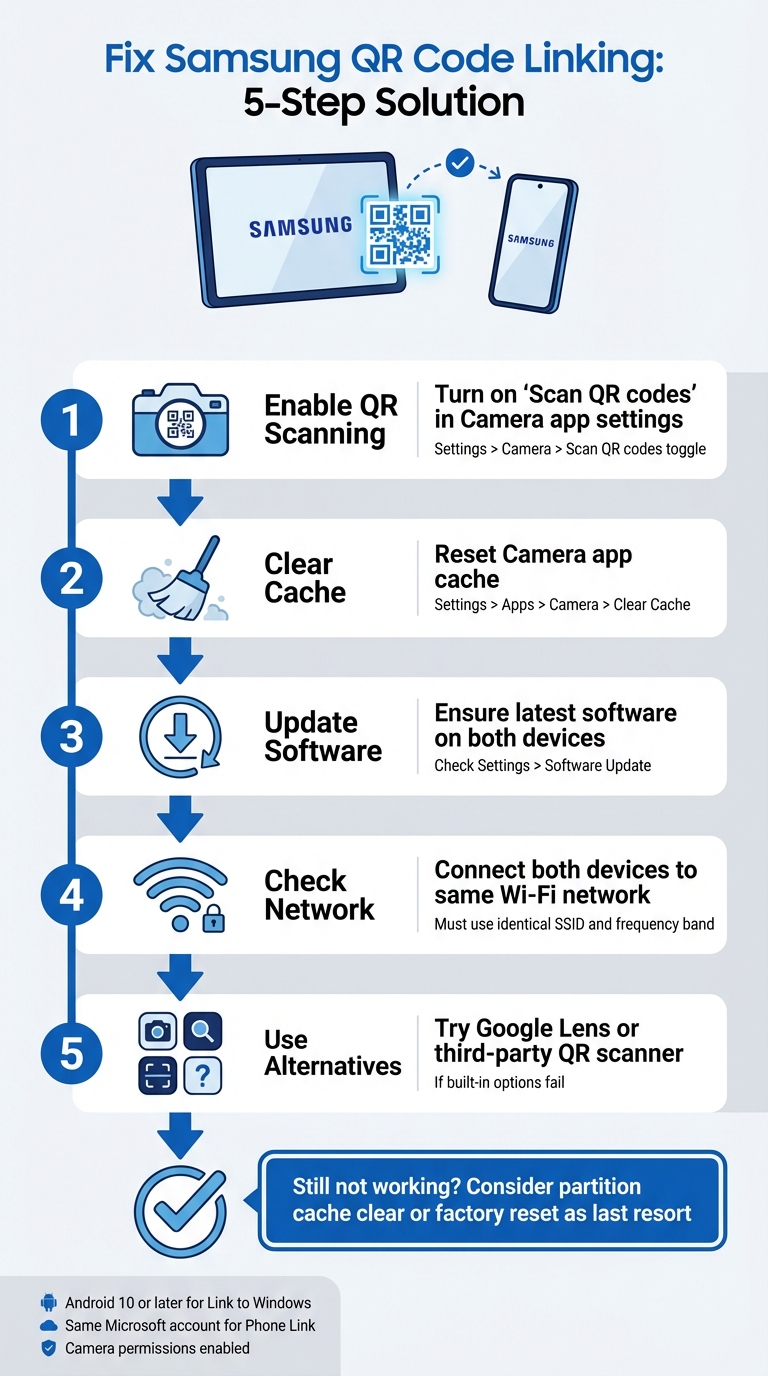
Când tableta dvs. Samsung nu se poate conecta la telefonul dvs. folosind un cod QR, acest lucru se datorează de obicei setărilor camerei, erorilor de software sau problemelor de rețea. Această problemă perturbă fluxurile de lucru, forțând utilizatorii să se bazeze pe alternative mai puțin convenabile, cum ar fi codurile manuale. Iată cum să o remediați:
- Activați scanarea QR: Verificați dacă opțiunea “Scanați coduri QR” este activată în setările aplicației Cameră.
- Goliți memoria cache: Resetați aplicația Cameră prin golirea memoriei cache prin Setări > Aplicații > Cameră > Goliți memoria cache.
- Actualizați software-ul: Asigurați-vă că ambele dispozitive rulează cele mai recente versiuni de software.
- Verificați rețeaua: Ambele dispozitive trebuie să fie în aceeași rețea Wi-Fi.
- Utilizați alternative: Încercați Google Lens sau o aplicație de scanare QR terță parte dacă opțiunile încorporate eșuează.
Dacă acești pași nu funcționează, luați în considerare efectuarea unei ștergeri a memoriei cache a partiției sau, ca ultimă soluție, o resetare la setările din fabrică. Pentru codurile QR care sunt neclare sau prost imprimate, instrumente precum Pageloot pot genera coduri de calitate mai bună pentru a evita problemele de scanare.
5 pași pentru a remedia problemele de conectare a codului QR Samsung între tabletă și telefon
Cum să remediați Samsung Codul QR Galaxy Tab A9/ A9+ nu funcționează pentru a începe
sbb-itb-74874c9
Cum funcționează conectarea codului QR Samsung
Înainte de a vă scufunda în depanare, este util să înțelegeți cum funcționează conectarea codului QR de la Samsung și ce ar putea cauza eșecul acesteia.
Conectarea dispozitivelor Samsung cu coduri QR
Dispozitivele Samsung utilizează aplicația Cameră încorporată pentru a detecta și procesa automat codurile QR. De exemplu, la conectarea unei tablete la un telefon (cum ar fi prin Transfer inteligent), camera scanează codul QR afișat pe un dispozitiv și decodează detaliile de conectare încorporate în model.
Pentru a activa scanarea QR, asigurați-vă că opțiunea “Scanați coduri QR” este activă în setările aplicației Cameră. Puteți accesa scanarea QR și printr-o pictogramă din Setările rapide. Dacă camera nativă întâmpină dificultăți, alternative precum Google Lens sau scanerul QR din meniul browserului Samsung Internet pot ajuta.
Pentru ca un cod QR să funcționeze corect, acesta trebuie să îndeplinească standarde specifice:
- Contrast ridicat: Ideal negru pe alb pentru o detectare ușoară.
- Zonă liniștită: O margine clară în jurul codului pentru a evita interferențele.
- Rezoluție suficientă: Evitați pixelarea sau imprimările neclare.
- Dimensiune adecvată: Codurile QR imprimate ar trebui să fie suficient de mari pentru o scanare fiabilă.
Înțelegerea acestor elemente de bază poate facilita identificarea motivului pentru care conectarea codului QR ar putea să nu funcționeze conform așteptărilor.
De ce eșuează conectarea codului QR
Unul dintre cele mai comune motive de eșec este că “setarea ”Scanați coduri QR” este dezactivată în aplicația Cameră. Acest lucru se poate întâmpla după o actualizare de software, care ar putea reseta preferințele utilizatorului și dezactiva scanarea implicit.
Alte motive includ factori de mediu, cum ar fi iluminarea slabă, strălucirea sau o lentilă murdară a camerei, precum și probleme tehnice, cum ar fi erori de software sau coduri QR deteriorate sau prost imprimate. De exemplu, după o actualizare a sistemului de operare, funcționalitatea de scanare poate fi perturbată, necesitând o ștergere a partiției cache pentru a remedia problema.
“Un cod QR nefuncțional servește mai degrabă ca o barieră decât ca o punte. Frustrează utilizatorii și vă irosește bugetul.” – QR Code Generator PRO
Codul QR în sine poate fi, de asemenea, vinovatul. Dacă este deteriorat, imprimat la o rezoluție sub 300 DPI sau îi lipsește zona de liniște necesară (aproximativ patru module lățime), chiar și o cameră perfect funcțională ar putea să nu-l scaneze. În plus, codurile QR statice cu prea multe date codificate pot duce la modele excesiv de dense pe care dispozitivele mai vechi sau modelele economice ar putea avea dificultăți să le proceseze.
Remedierea problemelor de conectare a codului QR Samsung
Acum că știți de ce conectarea codului QR ar putea eșua, să explorăm modalități practice de a remedia problemele de conectare între tableta și telefonul dvs. Samsung.
Verificați compatibilitatea și cerințele dispozitivului
Înainte de a vă scufunda în remedieri, asigurați-vă că ambele dispozitive îndeplinesc cerințele necesare. Pentru început, tableta dvs. Samsung trebuie să ruleze Android 10 sau o versiune ulterioară pentru a suporta funcții precum Legătură cu Windows împerecherea codului QR. Puteți verifica acest lucru navigând la Setări > Despre tabletă > Informații software pe tableta dvs.
În plus, ambele dispozitive trebuie să fie conectate la aceeași rețea Wi-Fi (utilizând exact același SSID). Dacă utilizați Microsoft Legătură cu telefonul, asigurați-vă că sunteți conectat la același cont Microsoft pe ambele dispozitive.
Pentru dispozitivele care rulează Android 13 sau o versiune mai nouă, va trebui, de asemenea, să acordați permisiuni de notificare la rulare pentru a permite transferul fluid de date între dispozitivele conectate. Nu uitați să verificați din nou dacă aplicația Cameră are permisiunea de a scana coduri QR. Puteți face acest lucru accesând Setări > Aplicații > [Nume aplicație] > Permisiuni și asigurându-vă că Cameră accesul este activat.
Odată ce ați confirmat compatibilitatea, este timpul să activați scanarea QR.
Activați scanarea codului QR în setările camerei
Uneori, problema este la fel de simplă ca activarea scanerului QR. Deschideți aplicația Cameră, atingeți pictograma roată Setări (de obicei în colțul din stânga sus) și căutați opțiunea Scanează coduri QR Asigurați-vă că această comutare este activată.
Dacă nu vedeți această opțiune în aplicația Cameră, încercați să utilizați panoul de Setări rapide în schimb. Glisați în jos de două ori din partea de sus a ecranului pentru a extinde panoul, apoi căutați o Scanați codul QR pictogramă. Dacă nu este vizibilă, glisați spre dreapta în Setări rapide, atingeți Adăugați (+), și includeți pictograma scanerului QR. Această metodă este utilă în special dacă aplicația Cameră întâmpină dificultăți în recunoașterea codurilor QR.
Pentru modelele Samsung mai vechi, ar putea fi necesar să utilizați Bixby Vision pentru a scana coduri QR.
Dacă activarea scanării QR nu rezolvă problema, următorul pas este să resetați aplicația Cameră și să verificați dacă există actualizări de software.
Resetați aplicația Cameră și actualizați software-ul
Dacă scanerul se blochează sau nu funcționează corect, ștergerea memoriei cache a aplicației Cameră poate rezolva adesea problema. Pentru a face acest lucru, accesați Setări > Aplicații > Cameră > Forțare oprire, apoi navigați la Stocare și atingeți Goliți memoria cache. După ștergerea memoriei cache, reporniți dispozitivul ținând apăsat butonul lateral și selectând Repornire.
“Dacă acest lucru a început după o actualizare recentă de securitate sau de sistem de operare, recomand efectuarea unei ștergeri a memoriei cache a partiției, ceea ce este bun pentru eliminarea erorilor de software pe care le aduc uneori.” – Belaythatorder, Supernova, Comunitatea Samsung
Dacă ștergerea memoriei cache nu ajută, ar putea fi necesar să efectuați o ștergere a memoriei cache a partiției. Aceasta poate rezolva erori software mai profunde cauzate de actualizările recente.
În cele din urmă, verificați dacă există actualizări de software în așteptare în setările dispozitivului. Deși actualizările pot introduce ocazional erori temporare, ele includ adesea remedieri pentru probleme la nivel de sistem legate de scanarea codurilor QR. Dacă tableta dvs. întâmpină dificultăți în citirea codurilor QR după o actualizare, încercați să măriți luminozitatea tabletei, să dezactivați Modul întunecat, și să dezactivați funcții precum Luminozitate suplimentară sau Confort vizual pentru a îmbunătăți contrastul codului QR.
Alte modalități de a conecta dispozitive
Dacă resetarea setărilor sau actualizarea software-ului nu rezolvă problema, există modalități suplimentare de a-ți conecta tableta și telefonul Samsung. Aceste metode de rezervă pot ajuta atunci când soluțiile tradiționale nu sunt suficiente.
Utilizează Setările rapide pentru scanarea codurilor QR
Dispozitivele Samsung care rulează Android 9.0 (Pie) sau o versiune ulterioară cu One UI 5 sau mai nou includ o scurtătură utilă pentru scanarea codurilor QR în panoul de Setări rapide. Iată cum să o utilizezi:
- Glisează în jos din partea de sus a ecranului pentru a accesa meniul Setări rapide.
- Dacă “Scanează cod QR” nu este vizibil, atinge + (Plus) pictograma sau meniul cu trei puncte. Găsește pictograma în secțiunea de butoane disponibile și trage-o în grila activă.
- Atinge pictograma “Scanează cod QR” pentru a activa scanerul, apoi îndreaptă camera spre codul QR.
Odată ce codul este detectat, atinge linkul pop-up sau notificarea pentru a accesa conținutul. Reține, aplicația Cameră trebuie să aibă scanarea codurilor QR activată pentru ca această funcție să funcționeze. Dacă încă nu funcționează, un scaner QR terț ar putea merita luat în considerare.
Descarcă o aplicație de scanare QR
Când scanerul încorporat nu funcționează, descărcarea unei aplicații de scanare QR din Magazin Google Play poate fi o alternativă fiabilă. Caută aplicații cu recenzii bune de la utilizatori pentru a asigura fiabilitatea. Google Lens este o opțiune populară, adesea preinstalată pe dispozitivele Samsung, oferind funcții avansate de recunoaștere a imaginii. Alte aplicații, cum ar fi Cititor de cod QR, pot funcționa offline dar ar putea include reclame sau necesită acces la internet pentru verificări de securitate.
Resetare la setările din fabrică
O resetare la setările din fabrică ar trebui utilizată doar ca ultimă soluție, după ce toate celelalte metode de depanare au fost epuizate. Înainte de a face acest pas, încearcă să ștergi memoria cache a partiției prin meniul de recuperare. Această metodă mai puțin invazivă poate rezolva adesea erorile software fără a-ți șterge datele. În plus, testează o aplicație de scanare QR terță pentru a exclude problemele specifice software-ului cu instrumentele încorporate Samsung.
Dacă optezi pentru o resetare la setările din fabrică, fă mai întâi o copie de rezervă a tuturor datelor tale personale, deoarece acest proces va șterge totul de pe dispozitivul tău. Dacă aparatul foto în sine nu funcționează – de exemplu, nu poate face fotografii sau înregistra videoclipuri – problema ar putea fi legată de hardware. În astfel de cazuri, contactarea asistenței Samsung pentru un diagnostic profesional este cea mai bună soluție. Aceste metode suplimentare te pot ajuta să depanezi și să conectezi dispozitivele atunci când problemele cu codul QR persistă.
Îmbunătățește performanța codului QR cu Pageloot
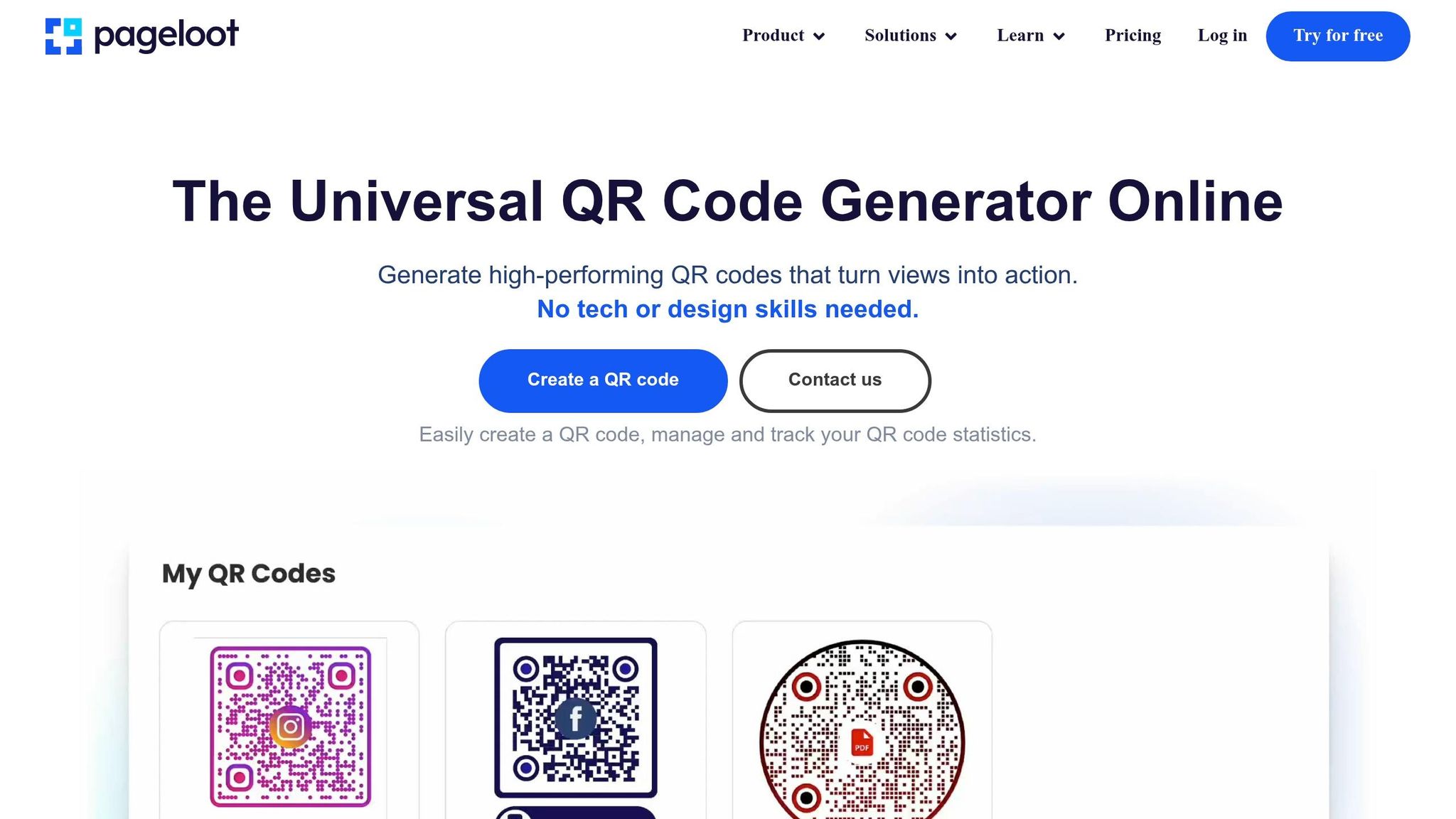
Uneori, problemele persistente cu codurile QR între tableta și telefonul tău Samsung pot proveni de la calitatea codului QR însuși. Probleme precum rezoluția scăzută, contrastul slab sau modelele prea dense pot face ca chiar și camerele Samsung de top să se chinuie să scaneze eficient. Instrumentele pentru coduri QR de la Pageloot abordează aceste probleme direct, asigurându-se că codurile tale nu sunt doar funcționale, ci și optimizate pentru o scanare fără probleme.
Funcționalități Pageloot pentru coduri QR de afaceri
Pageloot oferă descărcări de coduri QR de înaltă rezoluție atât în format PNG, cât și SVG. Acest lucru este crucial pentru a evita neclaritatea care adesea cauzează eșecuri de scanare. Cu fișierele SVG, formatul vectorial asigură că codul se scalează perfect fără a pierde din claritate, menținând marginile curate și clare. Pentru a îmbunătăți în continuare lizibilitatea, Pageloot permite personalizarea culorilor și a logo-urilor, asigurând un contrast ridicat pentru scanări mai rapide și mai fiabile.
O altă funcționalitate remarcabilă sunt codurile QR dinamice de la Pageloot. Acestea utilizează o adresă URL scurtă de redirecționare pentru a reduce densitatea datelor, creând modele mai simple care se scanează mai rapid – în special pe camerele mai vechi sau mai puțin avansate. Mai mult, poți actualiza adresa URL de destinație direct prin tabloul de bord, fără a fi nevoie să reimprimi codul, economisind timp și evitând erorile “404 Not Found”. Aceste funcționalități abordează multe dintre provocările comune de scanare cu care se confruntă afacerile.
Cum reduce Pageloot erorile de cod QR
Codurile QR dinamice de la Pageloot rezolvă două probleme majore: modelele prea complexe și întreținerea link-urilor. Adresele URL lungi în codurile statice pot crea designuri dense pe care unii scanere nu le pot gestiona. Prin simplificarea modelului, Pageloot face scanarea mai rapidă și mai fiabilă. Dacă un link este rupt sau conține o eroare, îl poți repara instantaneu – nu este nevoie să reimprimi sau să reconfigurezi dispozitivele.
Pentru materiale tipărite precum cărți de vizită sau fluturași, descărcarea codurilor în formate SVG sau EPS asigură rezultate clare, profesionale. Pentru a îmbunătăți în continuare performanța de scanare, menține o zonă de liniște – aproximativ patru module de spațiu gol – în jurul codului QR. Testează întotdeauna codul pe ambele dispozitive pentru a asigura compatibilitatea înainte de imprimare. Aceste optimizări fac din Pageloot o alegere excelentă pentru afacerile care se bazează pe performanța fiabilă a codurilor QR.
Concluzie
Conectarea tabletei și telefonului tău Samsung folosind coduri QR nu trebuie să fie o bătaie de cap. Majoritatea problemelor apar din cauza unor probleme minore de configurare, cum ar fi setările camerei care necesită ajustare, dispozitivele care operează pe benzi Wi-Fi diferite sau setările bateriei care întrerup procesele de fundal. Așa cum sugerează Robin621k, un Contribuitor Onorat:
“Accesează setările din aplicația camerei și activează Scanarea codurilor QR”.
Odată ce ai ajustat setările dispozitivului, este esențial să te asiguri că mediul de rețea este stabil. O conexiune de rețea consistentă face toată diferența. Ambele dispozitive trebuie să fie conectate la aceeași rețea Wi-Fi și bandă de frecvență (2.4GHz sau 5GHz). Suportul Microsoft subliniază:
“Funcția Ecran telefon funcționează numai atunci când dispozitivul tău Android și PC-ul tău pot comunica între ele. Ambele vor trebui să fie pornite și conectate la aceeași rețea Wi-Fi”.
Dacă totul este în regulă, dar problema persistă, ia în considerare cele mai bune practici de lizibilitate a codurilor QR. Imagini neclare, contrast slab sau modele prea complexe pot face scanarea dificilă, chiar și pentru camerele avansate. Instrumente precum cele de la Pageloot Generator cod QR dinamic rezolvă aceste probleme prin crearea de coduri de înaltă rezoluție, ușor de scanat. Pentru afacerile care utilizează coduri QR pe Cărți de vizită, Flyere, sau etichetele produselor, optimizarea pentru scanarea mobilă este esențială. Așa cum subliniază Patrick Augstein:
“Un cod QR nefuncțional servește mai degrabă ca o barieră decât ca o punte. Frustrează utilizatorii și îți irosește bugetul”.
Fie că depanezi conexiuni personale ale dispozitivelor sau gestionezi coduri QR pentru o agenție de marketing sau afacere de comerț electronic, acești pași simpli te pot ajuta să rezolvi problemele eficient. Prin ajustarea fină a setărilor, asigurarea consistenței rețelei și utilizarea codurilor QR bine concepute, vei obține conexiuni fără probleme, fără frustrări inutile.
Pentru ajutor suplimentar cu probleme comune de dispozitiv și software, aceste ghiduri de depanare tehnologică oferă soluții clare, practice.
Întrebări frecvente
De ce nu poate tableta mea Samsung să detecteze deloc codul QR?
Tableta ta Samsung ar putea avea probleme în detectarea unui cod QR din câteva motive comune, cum ar fi probleme de compatibilitate, tehnică de scanare sau erori de conectivitate. Pentru a îmbunătăți detectarea, asigură-te că lentila camerei este curată, ține dispozitivul stabil și verifică dacă codul QR este bine iluminat și fără deteriorări. Dacă camera se chinuie să focalizeze sau codul QR este imprimat prost, s-ar putea să nu scaneze. Iluminarea și poziționarea corectă pot face o mare diferență.
Trebuie ca tableta și telefonul meu să fie pe aceeași rețea Wi-Fi pentru a se conecta?
Tableta și telefonul tău nu trebuie neapărat să fie pe aceeași rețea Wi-Fi pentru a se conecta folosind un cod QR. Acestea fiind spuse, a avea ambele dispozitive pe aceeași rețea poate ajuta lucrurile să funcționeze mai lin și să reducă potențialele probleme de conectivitate. Dacă ai probleme la conectarea lor, problema ar putea proveni din setările dispozitivului sau din alte probleme legate de rețea care necesită puțină depanare.
Ce ar trebui să încerc dacă codul QR este neclar sau nu scanează?
Dacă codul QR pare neclar sau nu scanează, privește mai atent pentru a te asigura că este clar, nedeteriorat și imprimat la o dimensiune adecvată – cel puțin 2 cm x 2 cm pentru materiale mai mici. Asigură-te că te afli într-o zonă bine iluminată, ține dispozitivul stabil și menține-l la aproximativ 15–30 cm distanță de cod. De asemenea, verifică dacă camera dispozitivului tău poate focaliza corect pe modelul codului QR pentru a te asigura că scanează corect.
Articole de blog similare