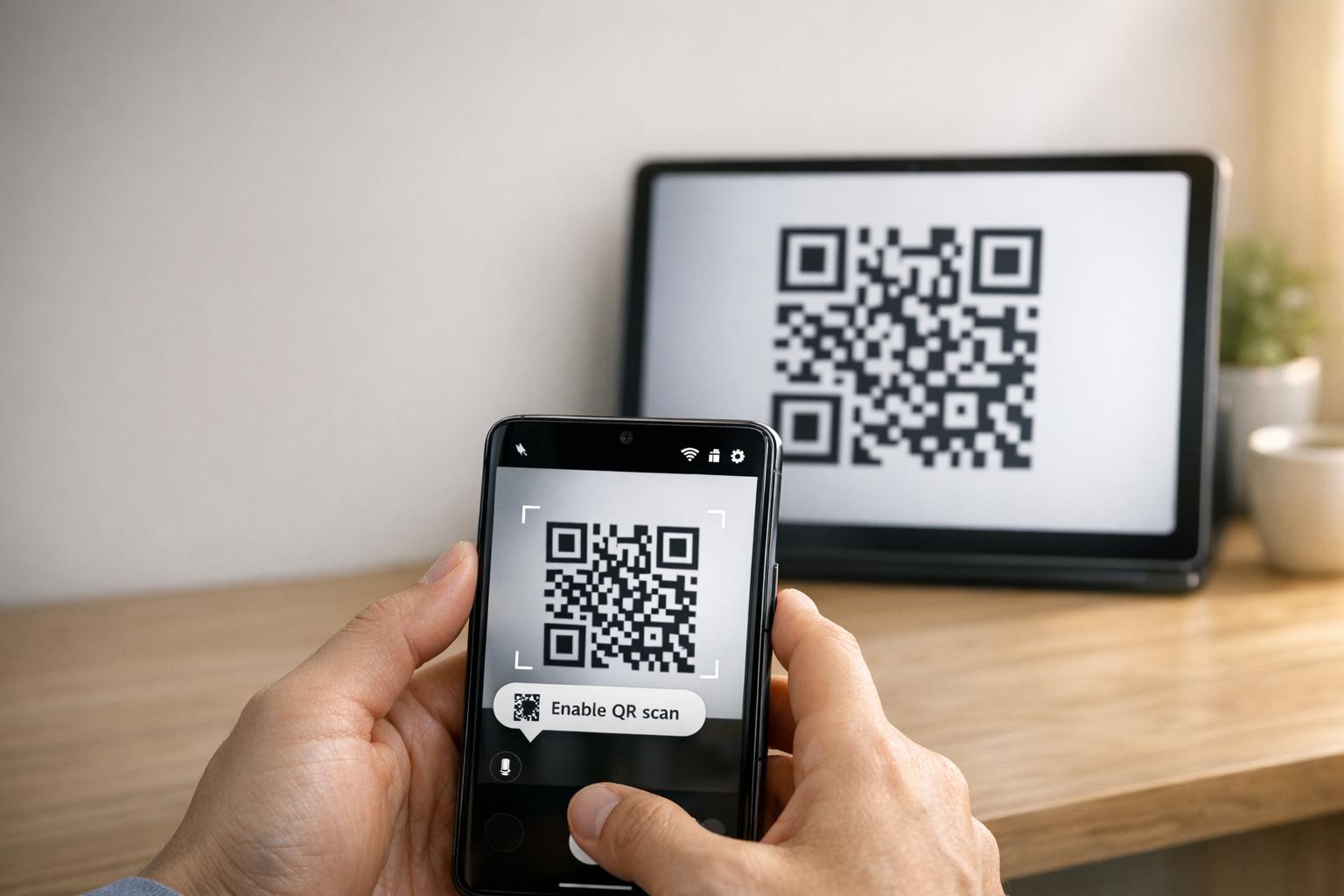
Quand votre Samsung tablette ne peut pas se connecter à votre téléphone à l'aide d'un code QR, c'est généralement dû aux paramètres de l'appareil photo, à des bogues logiciels ou à des problèmes de réseau. Ce problème perturbe les flux de travail, obligeant les utilisateurs à recourir à des alternatives moins pratiques comme les codes manuels. Voici comment le résoudre :
- Activer la numérisation QR: Vérifiez si l'option “ Scanner les codes QR ” est activée dans les paramètres de l'application Appareil photo.
- Vider le cache: Réinitialisez l'application Appareil photo en vidant son cache via Paramètres > Applications > Appareil photo > Vider le cache.
- Mettre à jour le logiciel: Assurez-vous que les deux appareils exécutent les dernières versions logicielles.
- Vérifier le réseau: Les deux appareils doivent être sur le même réseau Wi-Fi.
- Utiliser des alternatives: Essayez Google Lens ou une application de scanner QR tierce si les options intégrées échouent.
Si ces étapes ne fonctionnent pas, envisagez d'effectuer un effacement du cache de la partition ou, en dernier recours, une réinitialisation d'usine. Pour les codes QR flous ou mal imprimés, des outils comme Pageloot peuvent générer des codes de meilleure qualité pour éviter les problèmes de numérisation.
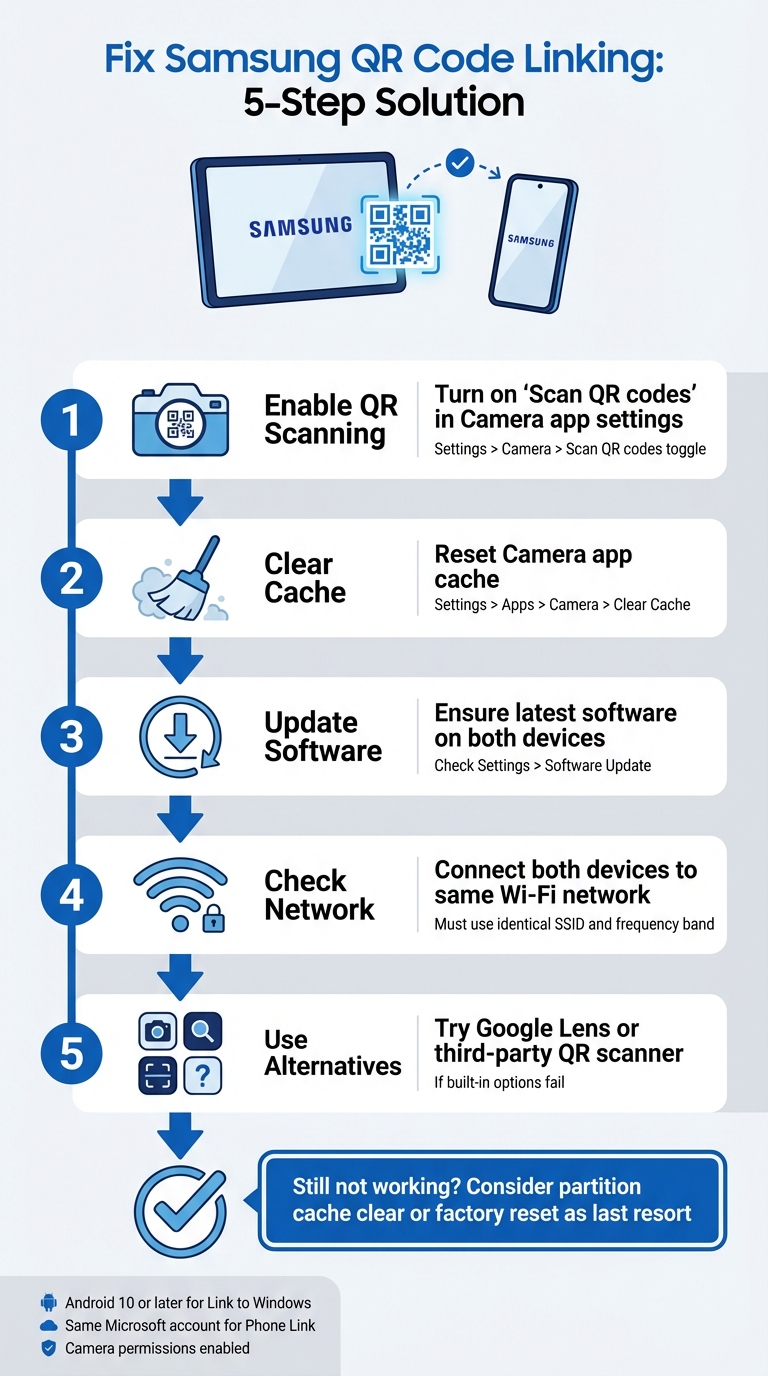
5 étapes pour résoudre les problèmes de liaison de code QR Samsung entre tablette et téléphone
Comment réparer Samsung Le code QR de la Galaxy Tab A9/ A9+ ne fonctionne pas au démarrage
sbb-itb-74874c9
Comment fonctionne la liaison de code QR Samsung
Avant de vous lancer dans le dépannage, il est utile de comprendre comment fonctionne la liaison de code QR de Samsung et ce qui pourrait la faire échouer.
Liaison d'appareils Samsung avec des codes QR
Les appareils Samsung utilisent leur application Appareil photo intégrée pour détecter et traiter automatiquement les codes QR. Par exemple, lors de la liaison d'une tablette à un téléphone (comme via Smart Switch), l'appareil photo scanne le code QR affiché sur un appareil et décode les détails de connexion intégrés dans le motif.
Pour activer la numérisation QR, assurez-vous que l'option “ Scanner les codes QR ” est active dans les paramètres de l'application Appareil photo. Vous pouvez également accéder à la numérisation QR via une tuile des paramètres rapides. Si l'appareil photo natif a des difficultés, des alternatives comme Google Lens ou le scanner QR dans le menu du navigateur Samsung Internet peuvent aider.
Pour qu'un code QR fonctionne correctement, il doit respecter des normes spécifiques :
- Contraste élevé: Idéalement noir sur blanc pour une détection facile.
- Zone de silence: Une marge claire autour du code pour éviter les interférences.
- Résolution suffisante: Évitez la pixellisation ou les impressions floues.
- Taille appropriée: Les codes QR imprimés doivent être suffisamment grands pour une numérisation fiable.
Comprendre ces bases peut faciliter l'identification des raisons pour lesquelles la liaison de code QR pourrait ne pas fonctionner comme prévu.
Pourquoi la liaison de code QR échoue
L'une des raisons les plus courantes d'échec est que le “paramètre ” Scanner les codes QR » est désactivé dans l'application Appareil photo. Cela peut se produire après une mise à jour logicielle, qui pourrait réinitialiser les préférences de l'utilisateur et désactiver la numérisation par défaut.
D'autres raisons incluent des facteurs environnementaux comme un mauvais éclairage, des reflets ou une lentille d'appareil photo sale, ainsi que des problèmes techniques tels que des bogues logiciels ou des codes QR endommagés ou mal imprimés. Par exemple, après une mise à jour du système d'exploitation, la fonctionnalité de numérisation peut être perturbée, nécessitant un effacement de la partition de cache pour résoudre le problème.
“ Un code QR non fonctionnel sert de barrière plutôt que de pont. Il frustre les utilisateurs et gaspille votre budget. ” – QR Code Generator PRO
Le code QR lui-même peut également être le coupable. S'il est endommagé, imprimé à une résolution inférieure à 300 DPI, ou s'il manque la zone de silence nécessaire (environ quatre modules de large), même un appareil photo parfaitement fonctionnel peut échouer à le scanner. De plus, les codes QR statiques avec trop de données encodées peuvent entraîner des motifs trop denses que les appareils plus anciens ou les modèles économiques peuvent avoir du mal à traiter.
Résoudre les problèmes de liaison de code QR Samsung
Maintenant que vous savez pourquoi la liaison de code QR pourrait échouer, explorons des moyens pratiques de résoudre les problèmes de connexion entre votre tablette et votre téléphone Samsung.
Vérifier la compatibilité et les exigences de l'appareil
Avant de vous lancer dans les correctifs, assurez-vous que les deux appareils répondent aux exigences nécessaires. Pour commencer, votre tablette Samsung doit exécuter Android 10 ou version ultérieure pour prendre en charge des fonctionnalités telles que Lien avec Windows le jumelage de code QR. Vous pouvez vérifier cela en naviguant vers Paramètres > À propos de la tablette > Informations logicielles sur votre tablette.
De plus, les deux appareils doivent être connectés au même réseau Wi-Fi (en utilisant le même SSID exact). Si vous utilisez le Lien mobile, de Microsoft, assurez-vous d'être connecté au même compte Microsoft sur les deux appareils.
Pour les appareils exécutant Android 13 ou une version plus récente, vous devrez également accorder des autorisations de notification d'exécution pour permettre un transfert de données fluide entre les appareils liés. N'oubliez pas de vérifier que l'application Appareil photo a la permission de scanner les codes QR. Vous pouvez le faire en allant dans Paramètres > Applications > [Nom de l'application] > Autorisations et en vous assurant que Caméra l'accès est activé.
Une fois que vous avez confirmé la compatibilité, il est temps d'activer la numérisation QR.
Activer la numérisation de code QR dans les paramètres de l'appareil photo
Parfois, le problème est aussi simple que d'activer le scanner QR. Ouvrez l'application Appareil photo, appuyez sur l' icône d'engrenage Paramètres (généralement dans le coin supérieur gauche), et recherchez l'option Scanner les codes QR Assurez-vous que ce bouton est activé.
Si vous ne voyez pas cette option dans l'application Appareil photo, essayez d'utiliser le panneau Paramètres rapides à la place. Balayez deux fois vers le bas depuis le haut de votre écran pour développer le panneau, puis recherchez une Scanner le code QR tuile. Si elle n'est pas visible, balayez vers la droite dans les Paramètres rapides, appuyez sur Ajouter (+), et incluez la tuile du scanner QR. Cette méthode est particulièrement pratique si l'application Appareil photo a du mal à reconnaître les codes QR.
Pour les anciens modèles Samsung, vous devrez peut-être utiliser Bixby Vision pour scanner les codes QR.
Si l'activation de la numérisation QR ne résout pas le problème, l'étape suivante consiste à réinitialiser l'application Appareil photo et à vérifier les mises à jour logicielles.
Réinitialiser l'application Appareil photo et mettre à jour le logiciel
Si le scanner se bloque ou ne fonctionne pas correctement, vider le cache de l'application Appareil photo peut souvent résoudre le problème. Pour ce faire, allez dans Paramètres > Applications > Appareil photo > Forcer l'arrêt, puis naviguez vers Stockage et appuyez sur Vider le cache. Après avoir vidé le cache, redémarrez votre appareil en maintenant le bouton latéral enfoncé et en sélectionnant Redémarrer.
“ Si cela a commencé après une récente mise à jour de sécurité ou du système d'exploitation, je recommande d'effectuer un effacement du cache de la partition, ce qui est bon pour éliminer les bogues logiciels qu'elles apportent parfois. ” – Belaythatorder, Supernova, Communauté Samsung
Si vider le cache ne suffit pas, vous devrez peut-être effectuer un effacement du cache de la partition. Cela peut résoudre des problèmes logiciels plus profonds causés par des mises à jour récentes.
Enfin, vérifiez les mises à jour logicielles en attente dans les paramètres de votre appareil. Bien que les mises à jour puissent parfois introduire des bogues temporaires, elles incluent souvent des correctifs pour les problèmes au niveau du système liés à la numérisation des codes QR. Si votre tablette a du mal à lire les codes QR après une mise à jour, essayez d'augmenter la luminosité de la tablette, de désactiver le Mode sombre, et de désactiver des fonctionnalités telles que Extra Dim ou Confort visuel pour améliorer le contraste du code QR.
Autres moyens de lier des appareils
Si la réinitialisation des paramètres ou la mise à jour du logiciel ne résout pas le problème, il existe d'autres moyens de lier votre tablette et votre téléphone Samsung. Ces méthodes de secours peuvent aider lorsque les solutions traditionnelles échouent.
Utiliser les Paramètres rapides pour la numérisation QR
Les appareils Samsung exécutant Android 9.0 (Pie) ou une version ultérieure avec One UI 5 ou plus récent incluent un raccourci pratique pour la numérisation QR dans le panneau Paramètres rapides. Voici comment l'utiliser :
- Balayez vers le bas depuis le haut de votre écran pour accéder au menu Paramètres rapides.
- Si “ Scanner le code QR ” n'est pas visible, appuyez sur l'icône + (Plus) ou le menu à trois points. Localisez la tuile dans la section des boutons disponibles et faites-la glisser dans la grille active.
- Appuyez sur la tuile “ Scanner le code QR ” pour activer le scanner, puis pointez votre appareil photo vers le code QR.
Une fois le code détecté, appuyez sur le lien contextuel ou la notification pour accéder au contenu. N'oubliez pas que l'application Appareil photo doit avoir la numérisation QR activée pour que cette fonctionnalité fonctionne. Si elle ne fonctionne toujours pas, un scanner QR tiers pourrait être envisagé.
Télécharger une application de scanner QR
Lorsque le scanner intégré ne fonctionne pas, télécharger une application de scanner QR depuis le Google Play Store peut être une alternative fiable. Recherchez des applications avec de bonnes critiques d'utilisateurs pour garantir la fiabilité. Google Lens est une option populaire, souvent préinstallée sur les appareils Samsung, offrant des fonctionnalités avancées de reconnaissance d'image. D'autres applications, comme Lecteur de code QR, peuvent fonctionner hors ligne mais pourraient inclure des publicités ou nécessiter un accès à Internet pour les vérifications de sécurité.
Réinitialisation d'usine
Une réinitialisation d'usine ne doit être utilisée qu'en dernier recours, après que toutes les autres méthodes de dépannage ont été épuisées. Avant de prendre cette mesure, essayez de vider le cache de la partition via le menu de récupération. Cette méthode moins invasive peut souvent résoudre les problèmes logiciels sans supprimer vos données. De plus, testez une application de scanner QR tierce pour exclure les problèmes logiciels spécifiques aux outils intégrés de Samsung.
Si vous optez pour une réinitialisation d'usine, sauvegardez d'abord toutes vos données personnelles, car ce processus effacera tout sur votre appareil. Si l'appareil photo lui-même ne fonctionne pas – par exemple, il ne peut pas prendre de photos ou enregistrer de vidéos – le problème pourrait être lié au matériel. Dans de tels cas, contacter le support Samsung pour un diagnostic professionnel est la meilleure marche à suivre. Ces méthodes supplémentaires peuvent vous aider à dépanner et à lier vos appareils lorsque les problèmes de code QR persistent.
Améliorer les performances des codes QR avec Pageloot
Parfois, des problèmes persistants de code QR entre votre tablette Samsung et votre téléphone peuvent être attribués à la qualité du code QR lui-même. Des problèmes comme une faible résolution, un faible contraste ou des motifs trop denses peuvent rendre même les caméras Samsung haut de gamme difficiles à scanner efficacement. Les outils de code QR de Pageloot s'attaquent de front à ces problèmes, garantissant que vos codes sont non seulement fonctionnels, mais aussi optimisés pour un balayage fluide.
Fonctionnalités de Pageloot pour les codes QR d'entreprise
Pageloot propose des téléchargements de codes QR haute résolution aux formats PNG et SVG. Ceci est crucial pour éviter le flou qui cause souvent des échecs de balayage. Avec les fichiers SVG, le format vectoriel garantit que le code s'adapte parfaitement sans perdre de netteté, en gardant les bords nets et précis. Pour améliorer davantage la lisibilité, Pageloot permet la personnalisation des couleurs et des logos, assurant un contraste élevé pour des balayages plus rapides et plus fiables.
Une autre fonctionnalité remarquable est les codes QR dynamiques de Pageloot. Ceux-ci utilisent une URL de redirection courte pour réduire la densité des données, créant des motifs plus simples qui se scannent plus rapidement – en particulier sur les caméras plus anciennes ou moins avancées. Mieux encore, vous pouvez mettre à jour l'URL de destination directement via votre tableau de bord sans avoir besoin de réimprimer le code, ce qui vous fait gagner du temps et évite les erreurs “ 404 Not Found ”. Ces fonctionnalités répondent à de nombreux défis de balayage courants auxquels les entreprises sont confrontées.
Comment Pageloot réduit les erreurs de code QR
Les codes QR dynamiques de Pageloot résolvent deux problèmes majeurs : les motifs trop complexes et la maintenance des liens. Les URL longues dans les codes statiques peuvent créer des designs denses que certains scanners ne peuvent pas gérer. En simplifiant le motif, Pageloot rend le balayage plus rapide et plus fiable. Si un lien est rompu ou contient une erreur, vous pouvez le corriger instantanément – pas besoin de réimprimer ou de reconfigurer les appareils.
Pour les supports imprimés comme les cartes de visite ou les flyers, le téléchargement de codes aux formats SVG ou EPS garantit des résultats nets et professionnels. Pour améliorer davantage les performances de balayage, maintenez une zone de silence – environ quatre modules d'espace vide – autour du code QR. Testez toujours le code sur vos deux appareils pour assurer la compatibilité avant l'impression. Ces optimisations font de Pageloot un excellent choix pour les entreprises qui dépendent de performances fiables des codes QR.
Conclusion
Connecter votre tablette Samsung et votre téléphone à l'aide de codes QR ne doit pas être un problème. La plupart des problèmes proviennent de problèmes de configuration mineurs, comme des réglages de caméra nécessitant un ajustement, des appareils fonctionnant sur différentes bandes Wi-Fi, ou des réglages de batterie interrompant les processus en arrière-plan. Comme le suggère Robin621k, un contributeur honoré :
“ Allez dans les paramètres de l'application appareil photo et activez la numérisation des codes QR ”.
Une fois que vous avez ajusté les paramètres de votre appareil, il est essentiel de vous assurer que l'environnement réseau est stable. Une connexion réseau cohérente fait toute la différence. Les deux appareils doivent être connectés au même réseau Wi-Fi et à la même bande de fréquence (2,4 GHz ou 5 GHz). Le support Microsoft souligne :
“ La fonctionnalité d'écran de téléphone ne fonctionne que lorsque votre appareil Android et votre PC peuvent communiquer entre eux. Ils devront tous deux être allumés et connectés au même réseau Wi-Fi ”.
Si tout est en ordre mais que le problème persiste, considérez les meilleures pratiques de lisibilité des codes QR. Les images floues, le faible contraste ou les motifs trop complexes peuvent rendre le balayage difficile, même pour les caméras avancées. Des outils comme ceux de Pageloot Générateur de QR code dynamique résolvent ces problèmes en créant des codes haute résolution et faciles à scanner. Pour les entreprises utilisant des codes QR sur Cartes de visite, Flyersou les étiquettes des produits, l'optimisation pour le balayage mobile est essentielle. Comme le souligne Patrick Augstein :
“ Un code QR non fonctionnel sert de barrière plutôt que de pont. Il frustre les utilisateurs et gaspille votre budget ”.
Que vous résolviez des problèmes de connexion d'appareils personnels ou que vous gériez des codes QR pour une agence de marketing ou entreprise de commerce électronique, ces étapes simples peuvent vous aider à résoudre les problèmes efficacement. En ajustant vos paramètres, en assurant la cohérence du réseau et en utilisant des codes QR bien conçus, vous obtiendrez des connexions fluides sans frustration inutile.
Pour une aide supplémentaire avec les problèmes courants d'appareils et de logiciels, ces guides de dépannage technologique fournissent des solutions claires et pratiques.
FAQ
Pourquoi ma tablette Samsung ne détecte-t-elle pas du tout le code QR ?
Votre tablette Samsung pourrait avoir du mal à détecter un code QR pour quelques raisons courantes, comme des problèmes de compatibilité, de technique de balayage ou des pépins de connectivité. Pour améliorer la détection, assurez-vous que l'objectif de la caméra est propre, tenez l'appareil stable et vérifiez que le code QR est bien éclairé et exempt de dommages. Si la caméra a du mal à faire la mise au point ou si le code QR est mal imprimé, il pourrait ne pas être scanné. Un éclairage et un positionnement appropriés peuvent faire une grande différence.
Ma tablette et mon téléphone doivent-ils être sur le même Wi-Fi pour se connecter ?
Votre tablette et votre téléphone n'ont pas nécessairement besoin d'être sur le même réseau Wi-Fi pour se connecter à l'aide d'un code QR. Cela dit, avoir les deux appareils sur le même réseau peut aider les choses à fonctionner plus facilement et réduire les problèmes de connectivité potentiels. Si vous avez du mal à les lier, le problème pourrait provenir des paramètres de l'appareil ou d'autres problèmes liés au réseau qui nécessitent un peu de dépannage.
Que dois-je essayer si le code QR est flou ou ne se numérise pas ?
Si le code QR semble flou ou ne se numérise pas, examinez-le de plus près pour vous assurer qu'il est clair, intact et imprimé à une taille adéquate – au moins 2 cm x 2 cm pour les petits matériaux. Assurez-vous d'être dans une zone bien éclairée, tenez votre appareil fermement et maintenez-le à environ 15 à 30 cm du code. Vérifiez également que l'appareil photo de votre appareil peut correctement faire la mise au point sur le motif du code QR pour vous assurer qu'il se numérise correctement.
Articles de blog connexes