Amikor a Samsung táblagépe nem tud csatlakozni a telefonjához QR-kód használatával, az általában a kamera beállításai, szoftverhibák vagy hálózati problémák miatt van. Ez a probléma megzavarja a munkafolyamatokat, arra kényszerítve a felhasználókat, hogy kevésbé kényelmes alternatívákra, például manuális kódokra támaszkodjanak. Íme, hogyan javíthatja ki:
- QR-szkennelés engedélyezése: Ellenőrizze, hogy a “QR-kódok beolvasása” opció be van-e kapcsolva a Kamera alkalmazás beállításaiban.
- Gyorsítótár törlése: Állítsa vissza a Kamera alkalmazást a gyorsítótár törlésével a Beállítások > Alkalmazások > Kamera > Gyorsítótár törlése.
- Szoftver frissítése: Győződjön meg arról, hogy mindkét eszköz a legújabb szoftververziókat futtatja.
- Hálózat ellenőrzése: Mindkét eszköznek ugyanazon a Wi-Fi hálózaton kell lennie.
- Alternatívák használata: Próbálja meg Google Lens vagy egy harmadik féltől származó QR-szkenner alkalmazást, ha a beépített opciók nem működnek.
Ha ezek a lépések nem működnek, fontolja meg a partíció gyorsítótárának törlését, vagy végső megoldásként a gyári visszaállítást. Az elmosódott vagy rosszul nyomtatott QR-kódokhoz olyan eszközök, mint a Pageloot jobb minőségű kódokat generálhatnak a szkennelési problémák elkerülése érdekében.
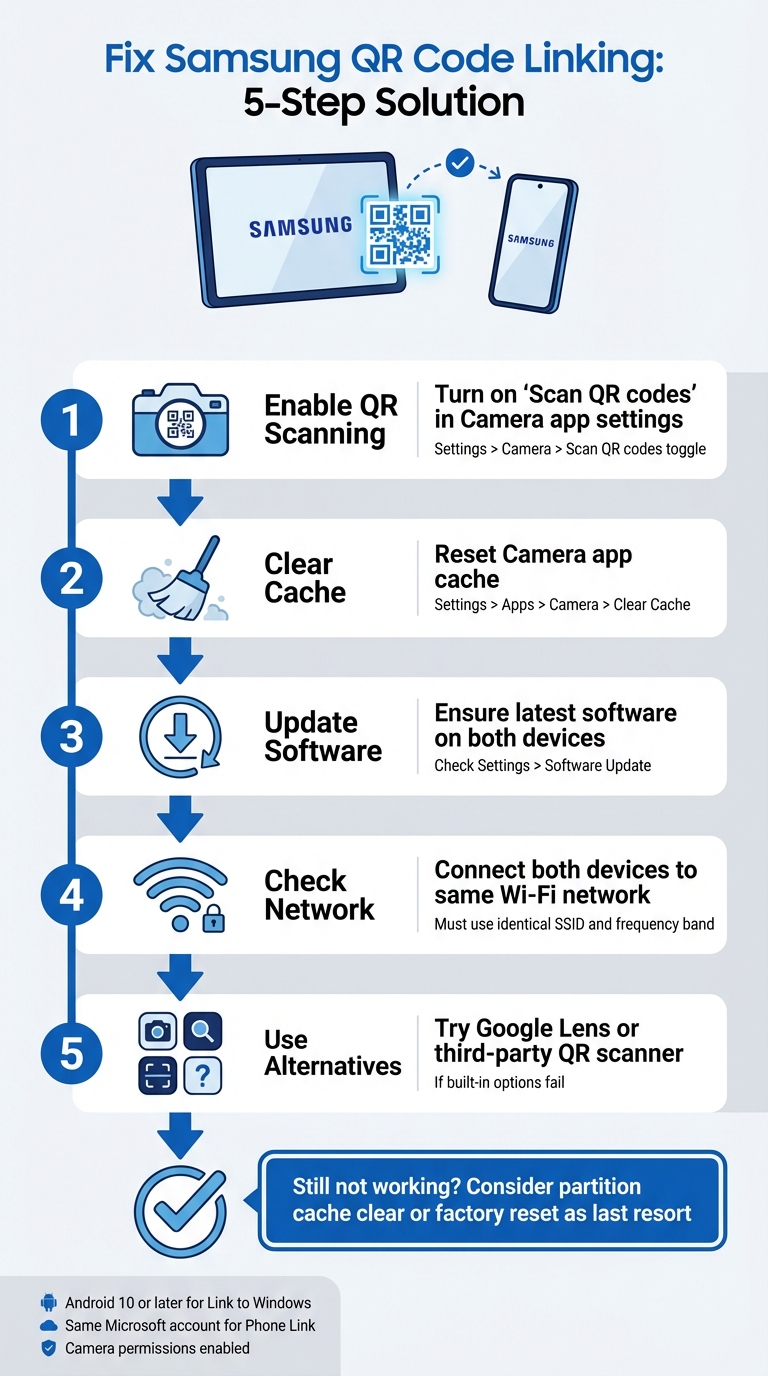
5 lépés a Samsung QR-kód összekapcsolási problémáinak megoldására táblagép és telefon között
Hogyan javítható Samsung Galaxy Tab A9/ A9+ QR-kód nem működik az indításhoz
sbb-itb-74874c9
Hogyan működik a Samsung QR-kód összekapcsolás
Mielőtt belemerülne a hibaelhárításba, hasznos megérteni, hogyan működik a Samsung QR-kód összekapcsolás, és mi okozhatja a hibát.
Samsung eszközök összekapcsolása QR-kódokkal
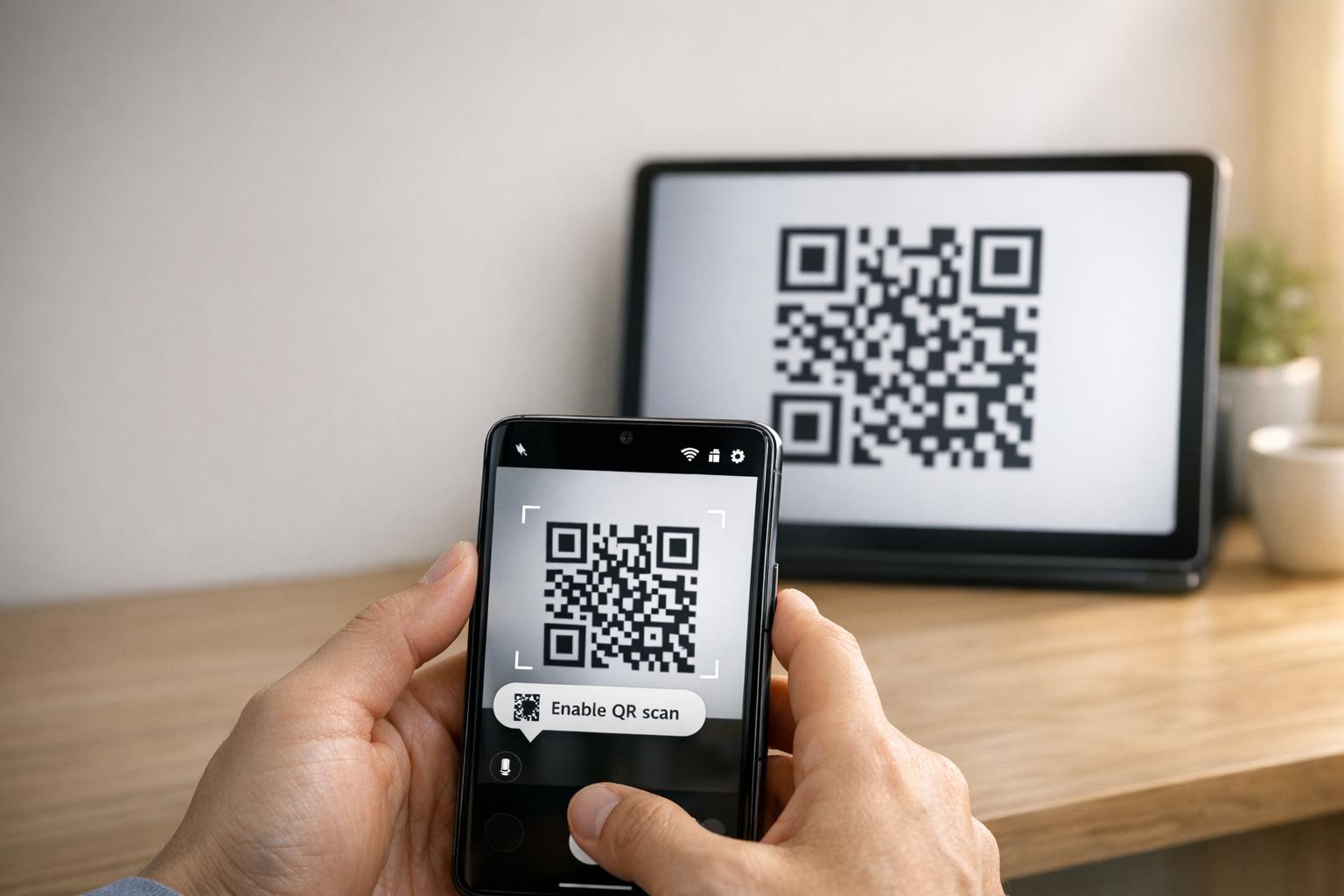
A Samsung eszközök a saját beépített Kamera alkalmazásukat használják a QR-kódok automatikus észlelésére és feldolgozására. Például, amikor egy táblagépet egy telefonhoz kapcsolnak (például a Smart Switchsegítségével), a kamera beolvassa az egyik eszközön megjelenő QR-kódot, és dekódolja a mintába ágyazott kapcsolati részleteket.
A QR-szkennelés engedélyezéséhez győződjön meg arról, hogy a “QR-kódok beolvasása” opció aktív a Kamera alkalmazás beállításaiban. A QR-szkennelést egy gyorsbeállítási csempén keresztül is elérheti. Ha a natív kamera nehezen boldogul, olyan alternatívák, mint a Google Lens vagy a Samsung Internet böngésző menüjében található QR-szkenner segíthetnek.
Ahhoz, hogy egy QR-kód megfelelően működjön, meg kell felelnie bizonyos szabványoknak:
- Magas kontraszt: Ideális esetben fekete fehéren a könnyű észlelés érdekében.
- Csendes zóna: Tiszta margó a kód körül az interferencia elkerülése érdekében.
- Elegendő felbontás: Kerülje a pixelesedést vagy az elmosódott nyomatokat.
- Megfelelő méret: A nyomtatott QR-kódoknak elég nagynak kell lenniük a megbízható szkenneléshez.
Ezen alapok megértése megkönnyítheti annak pontos meghatározását, hogy miért nem működik a QR-kód összekapcsolás a várt módon.
Miért hiúsul meg a QR-kód összekapcsolás
Az egyik leggyakoribb ok a kudarcra az, hogy a “QR-kódok beolvasása” beállítás ki van kapcsolva a Kamera alkalmazásban. Ez megtörténhet egy szoftverfrissítés után, amely visszaállíthatja a felhasználói preferenciákat és alapértelmezés szerint letilthatja a szkennelést.
Egyéb okok közé tartoznak a környezeti tényezők, mint például a rossz világítás, a tükröződés vagy a piszkos kameralencse, valamint technikai problémák, mint például szoftverhibák vagy sérült, illetve rosszul nyomtatott QR-kódok. Például egy operációs rendszer frissítése után a szkennelési funkció megszakadhat, ami a gyorsítótár partíció törlését igényli a probléma megoldásához.
“Egy nem működő QR-kód inkább akadály, mint híd. Frusztrálja a felhasználókat és pazarolja a költségvetését.” – QR Code Generator PRO
Maga a QR-kód is lehet a bűnös. Ha sérült, 300 DPI alatti felbontással nyomtatták, vagy hiányzik a szükséges csendes zóna (körülbelül négy modul széles), még egy tökéletesen működő kamera sem tudja beolvasni. Ezenkívül a túl sok kódolt adatot tartalmazó statikus QR-kódok túlságosan sűrű mintázatokat eredményezhetnek, amelyeket az idősebb eszközök vagy a költségvetési modellek nehezen dolgozhatnak fel.
Samsung QR-kód összekapcsolási problémák javítása
Most, hogy tudja, miért hiúsulhat meg a QR-kód összekapcsolás, nézzük meg a gyakorlati módokat a Samsung táblagépe és telefonja közötti kapcsolati problémák megoldására.
Eszközkompatibilitás és követelmények ellenőrzése
Mielőtt belemerülne a javításokba, győződjön meg arról, hogy mindkét eszköz megfelel a szükséges követelményeknek. Először is, a Samsung táblagépének futtatnia kell a Android 10-es vagy újabb verziót az olyan funkciók támogatásához, mint a Kapcsolat a Windowszal QR-kód párosítás. Ezt ellenőrizheti a Beállítások > A táblagépről > Szoftverinformációk menüpontra navigálva a táblagépén.
Ezenkívül mindkét eszköznek csatlakoznia kell ugyanahhoz a Wi-Fi hálózathoz (ugyanazt az SSID-t használva). Ha a Microsoft Telefonkapcsolat, alkalmazását használja, győződjön meg arról, hogy be van jelentkezve ugyanabba a Microsoft-fiókba mindkét eszközön.
Az Android 13 vagy újabb verziót futtató eszközök esetében futásidejű értesítési engedélyeket is meg kell adnia a zökkenőmentes adatátvitel engedélyezéséhez a kapcsolt eszközök között. Ne felejtse el ellenőrizni, hogy a Kamera alkalmazás rendelkezik-e engedéllyel a QR-kódok beolvasására. Ezt megteheti a Beállítások > Alkalmazások > [Alkalmazás neve] > Engedélyek menüpontra lépve, és győződjön meg arról, hogy a Kamera hozzáférés engedélyezve van.
Miután megerősítette a kompatibilitást, ideje engedélyezni a QR-szkennelést.
Kapcsolja be a QR-kód szkennelést a kamera beállításaiban
Néha a probléma olyan egyszerű, mint a QR-szkenner engedélyezése. Nyissa meg a Kamera alkalmazást, koppintson a Beállítások fogaskerék ikonra (általában a bal felső sarokban), és keresse meg a QR-kódok beolvasása lehetőséget. Győződjön meg róla, hogy ez a kapcsoló be van kapcsolva.
Ha nem látja ezt a lehetőséget a Kamera alkalmazásban, próbálja meg használni a Gyorsbeállítások panelt helyette. Húzza lefelé kétszer a képernyő tetejéről a panel kibontásához, majd keresse meg a QR kód beolvasása csempét. Ha nem látható, húzza jobbra a Gyorsbeállításokban, koppintson a Hozzáadás (+), gombra, és vegye fel a QR-szkenner csempét. Ez a módszer különösen hasznos, ha a Kamera alkalmazás nehezen ismeri fel a QR-kódokat.
Régebbi Samsung modellek esetén előfordulhat, hogy a Bixby Visiont kell használnia a QR-kódok beolvasásához.
Ha a QR-beolvasás engedélyezése nem oldja meg a problémát, a következő lépés a Kamera alkalmazás visszaállítása és a szoftverfrissítések ellenőrzése.
Kamera alkalmazás visszaállítása és szoftver frissítése
Ha a szkenner lefagy vagy nem működik megfelelően, a Kamera alkalmazás gyorsítótárának törlése gyakran megoldhatja a problémát. Ehhez lépjen a Beállítások > Alkalmazások > Kamera > Kényszerített leállítás, majd navigáljon a Tárolás és koppintson a Gyorsítótár törlése. gombra. A gyorsítótár törlése után indítsa újra az eszközt az Oldalsó gomb lenyomva tartásával és az Újraindítás kiválasztásával.
“Ha ez egy friss biztonsági vagy operációs rendszer frissítés után kezdődött, javaslom a partíció gyorsítótárának törlését, ami jó a szoftverhibák kiszűrésére, amelyeket néha magukkal hoznak.” – Belaythatorder, Supernova, Samsung Közösség
Ha a gyorsítótár törlése nem segít, előfordulhat, hogy végre kell hajtania egy partíció gyorsítótár törlést. Ez orvosolhatja a friss frissítések által okozott mélyebb szoftverhibákat.
Végül ellenőrizze az eszköz beállításaiban a függőben lévő szoftverfrissítéseket. Bár a frissítések alkalmanként ideiglenes hibákat okozhatnak, gyakran tartalmaznak javításokat a QR-kód beolvasásával kapcsolatos rendszerszintű problémákra. Ha a táblagépe egy frissítés után nehezen olvassa be a QR-kódokat, próbálja meg növelni a táblagép fényerejét, letiltani a Sötét módot, és kikapcsolni az olyan funkciókat, mint az Extra halvány vagy Szemkomfort pajzsokat a QR-kód kontrasztjának javítása érdekében.
Más módok az eszközök összekapcsolására
Ha a beállítások visszaállítása vagy a szoftver frissítése nem oldja meg a problémát, további módok is vannak a Samsung táblagép és telefon összekapcsolására. Ezek a biztonsági mentési módszerek segíthetnek, ha a hagyományos javítások kudarcot vallanak.
Gyorsbeállítások használata QR-beolvasáshoz
Samsung eszközök, amelyek Android 9.0 (Pie) vagy újabb rendszert futtatnak One UI 5 vagy újabb verzióval, tartalmaznak egy praktikus parancsikont a QR-beolvasáshoz a Gyorsbeállítások panelen. Így használhatja:
- Húzza lefelé a képernyő tetejéről a Gyorsbeállítások menü eléréséhez.
- Ha a “QR-kód beolvasása” nem látható, koppintson a + (Plusz) ikonra vagy a hárompontos menüre. Keresse meg a csempét az elérhető gombok szakaszban, és húzza az aktív rácsba.
- Koppintson a “QR-kód beolvasása” csempére a szkenner aktiválásához, majd irányítsa a kamerát a QR-kódra.
Miután a kód észlelésre került, koppintson az előugró linkre vagy értesítésre a tartalom eléréséhez. Ne feledje, a Kamera alkalmazásban engedélyezve kell lennie a QR-beolvasásnak ahhoz, hogy ez a funkció működjön. Ha továbbra sem működik, érdemes lehet egy harmadik féltől származó QR-szkennert fontolóra venni.
QR-szkenner alkalmazás letöltése
Ha a beépített szkenner nem működik, egy QR-szkenner alkalmazás letöltése a Google Play Áruház megbízható alternatíva lehet. Keressen jó felhasználói véleményekkel rendelkező alkalmazásokat a megbízhatóság biztosítása érdekében. Google Lens egy népszerű opció, gyakran előre telepítve van a Samsung eszközökön, fejlett képfelismerő funkciókat kínálva. Más alkalmazások, mint például a QR-kód olvasót, offline is működhetnek, de tartalmazhatnak hirdetéseket, vagy internet-hozzáférést igényelhetnek a biztonsági ellenőrzésekhez.
Gyári visszaállítás
A gyári visszaállítást csak végső megoldásként szabad alkalmazni, miután minden más hibaelhárítási módszert kimerítettek. Mielőtt megtenné ezt a lépést, próbálja meg törölni a partíció gyorsítótárát a helyreállítási menüből. Ez a kevésbé invazív módszer gyakran megoldhatja a szoftverhibákat az adatok törlése nélkül. Ezenkívül teszteljen egy harmadik féltől származó QR-szkenner alkalmazást, hogy kizárja a Samsung beépített eszközeivel kapcsolatos szoftver-specifikus problémákat.
Ha a gyári visszaállítást választja, először készítsen biztonsági másolatot minden személyes adatáról, mivel ez a folyamat mindent töröl az eszközéről. Ha maga a kamera nem működik – például nem tud fényképeket készíteni vagy videókat rögzíteni –, a probléma hardverrel kapcsolatos lehet. Ilyen esetekben a Samsung támogatás felkeresése professzionális diagnózisért a legjobb megoldás. Ezek a további módszerek segíthetnek a hibaelhárításban és az eszközök összekapcsolásában, ha a QR-kód problémák továbbra is fennállnak.
QR-kód teljesítményének javítása a Pageloot
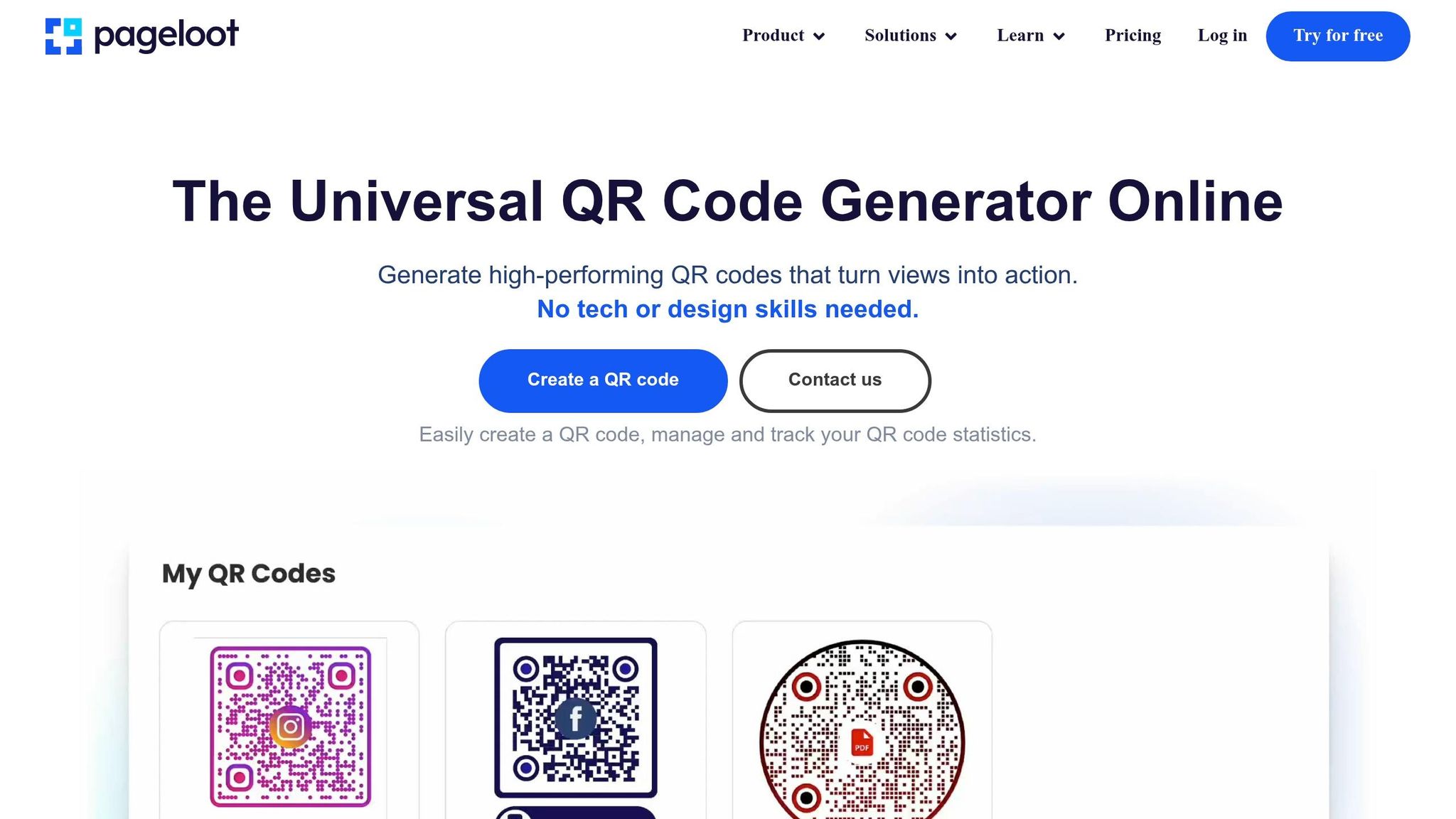
Néha a Samsung táblagépe és telefonja közötti tartós QR-kód problémák magának a QR-kódnak a minőségére vezethetők vissza. Az olyan problémák, mint az alacsony felbontás, a rossz kontraszt vagy a túlságosan sűrű minták, még a csúcskategóriás Samsung kamerákat is megnehezíthetik a hatékony beolvasásban. A Pageloot QR-kód eszközei közvetlenül kezelik ezeket a problémákat, biztosítva, hogy a kódok ne csak működőképesek legyenek, hanem optimalizáltak is a zökkenőmentes beolvasáshoz.
Pageloot funkciók üzleti QR-kódokhoz
A Pageloot nagy felbontású QR-kód letöltéseket biztosít PNG és SVG formátumban egyaránt. Ez kulcsfontosságú az elmosódás elkerüléséhez, amely gyakran okoz beolvasási hibákat. Az SVG fájlokkal a vektoros formátum biztosítja, hogy a kód tökéletesen méretezhető legyen élességvesztés nélkül, tisztán és élesen tartva a széleket. A további olvashatóság javítása, érdekében a Pageloot lehetővé teszi a színek és logók testreszabását, biztosítva a magas kontrasztot a gyorsabb, megbízhatóbb beolvasásokhoz.
Egy másik kiemelkedő funkció a Pageloot dinamikus QR-kódjai. Ezek rövid átirányítási URL-t használnak az adatsűrűség csökkentésére, egyszerűbb mintákat hozva létre, amelyek gyorsabban beolvashatók – különösen régebbi vagy kevésbé fejlett kamerákon. Még jobb, hogy közvetlenül a műszerfalon keresztül frissítheti a cél URL-t anélkül, hogy újra ki kellene nyomtatnia a kódot, ezzel időt takarít meg és elkerüli a “404 Not Found” hibákat. Ezek a funkciók számos olyan gyakori beolvasási kihívást kezelnek, amelyekkel a vállalkozások szembesülnek.
Hogyan csökkenti a Pageloot a QR-kód hibákat
A Pageloot dinamikus QR-kódjai két fő problémát oldanak meg: a túlságosan összetett mintákat és a linkek karbantartását. A statikus kódokban lévő hosszú URL-ek sűrű mintákat hozhatnak létre, amelyeket egyes szkennerek nem tudnak kezelni. A minta egyszerűsítésével a Pageloot gyorsabbá és megbízhatóbbá teszi a beolvasást. Ha egy link hibás vagy hibát tartalmaz, azonnal kijavíthatja – nincs szükség újranyomtatásra vagy az eszközök újrakonfigurálására.
Nyomtatott anyagokhoz, például névjegykártyákhoz vagy szórólapokhoz az SVG vagy EPS formátumban történő kódletöltés éles, professzionális eredményeket biztosít. A beolvasási teljesítmény további javítása érdekében tartson egy csendes zónát – körülbelül négy modulnyi üres helyet – a QR-kód körül. Mindig tesztelje a kódot mindkét eszközén, hogy biztosítsa a kompatibilitást nyomtatás előtt. Ezek az optimalizálások kiváló választássá teszik a Pageloot-ot azoknak a vállalkozásoknak, amelyek megbízható QR-kód teljesítményre támaszkodnak.
Következtetés
A Samsung táblagép és telefon QR-kódokkal történő csatlakoztatása nem kell, hogy gondot okozzon. A legtöbb probléma kisebb konfigurációs hibákból adódik, mint például a kamera beállításainak módosítása, az eszközök különböző Wi-Fi sávokon való működése, vagy az akkumulátor beállításai, amelyek megszakítják a háttérfolyamatokat. Ahogy Robin621k, egy kitüntetett közreműködő javasolja:
“Menjen a kamera alkalmazás beállításaiba, és kapcsolja be a QR-kódok beolvasását”.
Miután módosította az eszközbeállításokat, elengedhetetlen a hálózati környezet stabilitásának biztosítása. A stabil hálózati kapcsolat mindent megváltoztat. Mindkét eszköznek ugyanahhoz a Wi-Fi hálózathoz és frekvenciasávhoz (2,4 GHz vagy 5 GHz) kell csatlakoznia. A Microsoft támogatása hangsúlyozza:
“A Telefon képernyő funkció csak akkor működik, ha Android-eszköze és számítógépe kommunikálni tud egymással. Mindkettőnek bekapcsolva kell lennie, és ugyanahhoz a Wi-Fi hálózathoz kell csatlakoznia”.
Ha minden rendben van, de a probléma továbbra is fennáll, fontolja meg QR-kód olvashatósági legjobb gyakorlatokkal. Az elmosódott képek, az alacsony kontraszt vagy a túlságosan összetett minták megnehezíthetik a beolvasást, még a fejlett kamerák számára is. Az olyan eszközök, mint a Pageloot Dinamikus QR-kód generátor megoldják ezeket a problémákat nagy felbontású, könnyen beolvasható kódok létrehozásával. Azoknak a vállalkozásoknak, amelyek QR-kódokat használnak Névjegykártyák, Szórólapok, vagy termékcímkék, mobil beolvasásra optimalizálás kulcsfontosságú. Ahogy Patrick Augstein rámutat:
“Egy nem működő QR-kód inkább akadályt jelent, mint hidat. Frusztrálja a felhasználókat és pazarolja a költségvetését”.
Akár személyes eszközcsatlakozásokat hibaelhárít, akár QR-kódokat kezel egy marketingügynökség vagy e-kereskedelmi vállalkozás, ezek az egyszerű lépések segíthetnek a problémák hatékony megoldásában. A beállítások finomhangolásával, a hálózati konzisztencia biztosításával és a jól megtervezett QR-kódok használatával zökkenőmentes kapcsolatokat érhet el felesleges frusztráció nélkül.
További segítségért a gyakori eszköz- és szoftverproblémákkal kapcsolatban, ezek a technológiai hibaelhárítási útmutatók világos, gyakorlatias megoldásokat kínálnak.
GYIK
Miért nem érzékeli egyáltalán a Samsung táblagépem a QR-kódot?
A Samsung táblagépe több gyakori okból is nehezen érzékelheti a QR-kódot, például kompatibilitási problémák, beolvasási technika vagy csatlakozási hibák miatt. Az érzékelés javítása érdekében győződjön meg arról, hogy a kamera lencséje tiszta, tartsa stabilan az eszközt, és ellenőrizze, hogy a QR-kód jól megvilágított és sérülésmentes-e. Ha a kamera nehezen fókuszál, vagy a QR-kód rosszul van nyomtatva, előfordulhat, hogy nem olvasható be. A megfelelő világítás és elhelyezés nagy különbséget jelenthet.
A táblagépemnek és a telefonomnak ugyanazon a Wi‑Fi-n kell lennie a csatlakozáshoz?
A táblagépednek és a telefonodnak nem feltétlenül kell ugyanazon a Wi-Fi hálózaton lennie a QR-kód használatával történő csatlakozáshoz. Ennek ellenére, ha mindkét eszköz ugyanazon a hálózaton van, segíthet a dolgok zökkenőmentesebb működésében és csökkentheti a lehetséges kapcsolódási problémákat. Ha problémád van a csatlakoztatásukkal, a probléma az eszközbeállításokból vagy más hálózattal kapcsolatos problémákból eredhet, amelyek némi hibaelhárítást igényelnek.
Mit próbáljak meg, ha a QR-kód homályos vagy nem olvasható be?
Ha a QR-kód homályosnak tűnik, vagy nem olvasható be, nézd meg közelebbről, hogy megbizonyosodj arról, tiszta, sértetlen, és megfelelő méretben van kinyomtatva – legalább 2 cm x 2 cm kisebb anyagok esetén. Győződj meg róla, hogy jól megvilágított helyen vagy, tartsd stabilan az eszközödet, és tartsd körülbelül 6–12 hüvelyk távolságra a kódtól. Ezenkívül ellenőrizd, hogy az eszközöd kamerája megfelelően tud-e fókuszálni a QR-kód mintázatára, hogy biztosan helyesen olvassa be.
Kapcsolódó blogbejegyzések