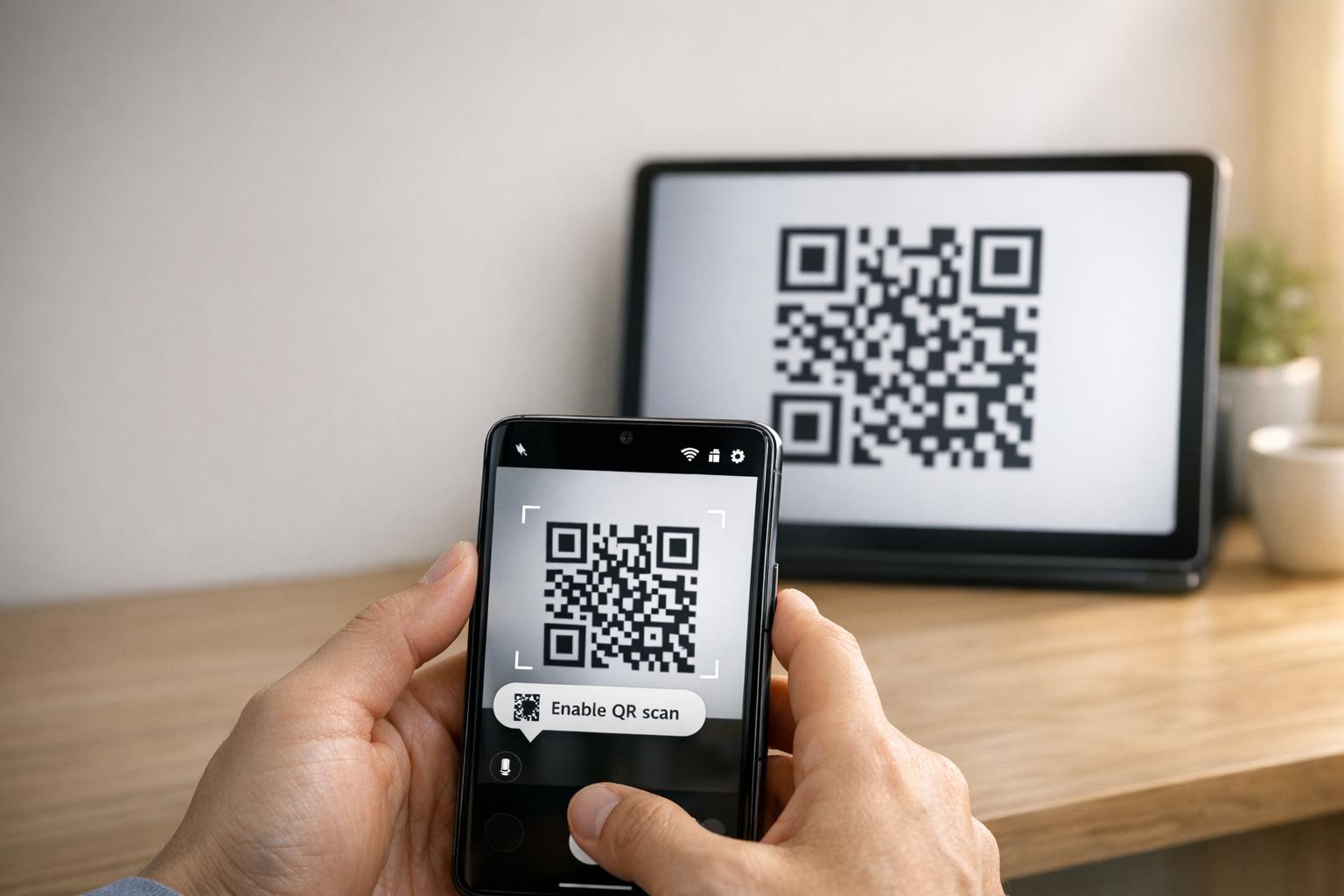
Kada vaš Samsung tablet ne može povezati s vašim telefonom pomoću QR koda, to je obično zbog postavki kamere, softverskih grešaka ili problema s mrežom. Ovaj problem ometa radne procese, prisiljavajući korisnike da se oslanjaju na manje prikladne alternative poput ručnih kodova. Evo kako to popraviti:
- Omogućite skeniranje QR kodova: Provjerite je li opcija “Skeniraj QR kodove” uključena u postavkama aplikacije Kamera.
- Očistite predmemoriju: Resetirajte aplikaciju Kamera brisanjem njezine predmemorije putem Postavke > Aplikacije > Kamera > Očisti predmemoriju.
- Ažurirajte softver: Provjerite jesu li oba uređaja pokrenuta s najnovijim verzijama softvera.
- Provjerite mrežu: Oba uređaja moraju biti na istoj Wi-Fi mreži.
- Koristite alternative: Pokušajte Google Lens ili aplikaciju za skeniranje QR kodova treće strane ako ugrađene opcije ne uspiju.
Ako ovi koraci ne uspiju, razmislite o brisanju predmemorije particije ili, kao posljednjem rješenju, tvorničkom resetiranju. Za QR kodove koji su mutni ili loše ispisani, alati poput Pageloot mogu generirati kodove bolje kvalitete kako bi se izbjegli problemi sa skeniranjem.
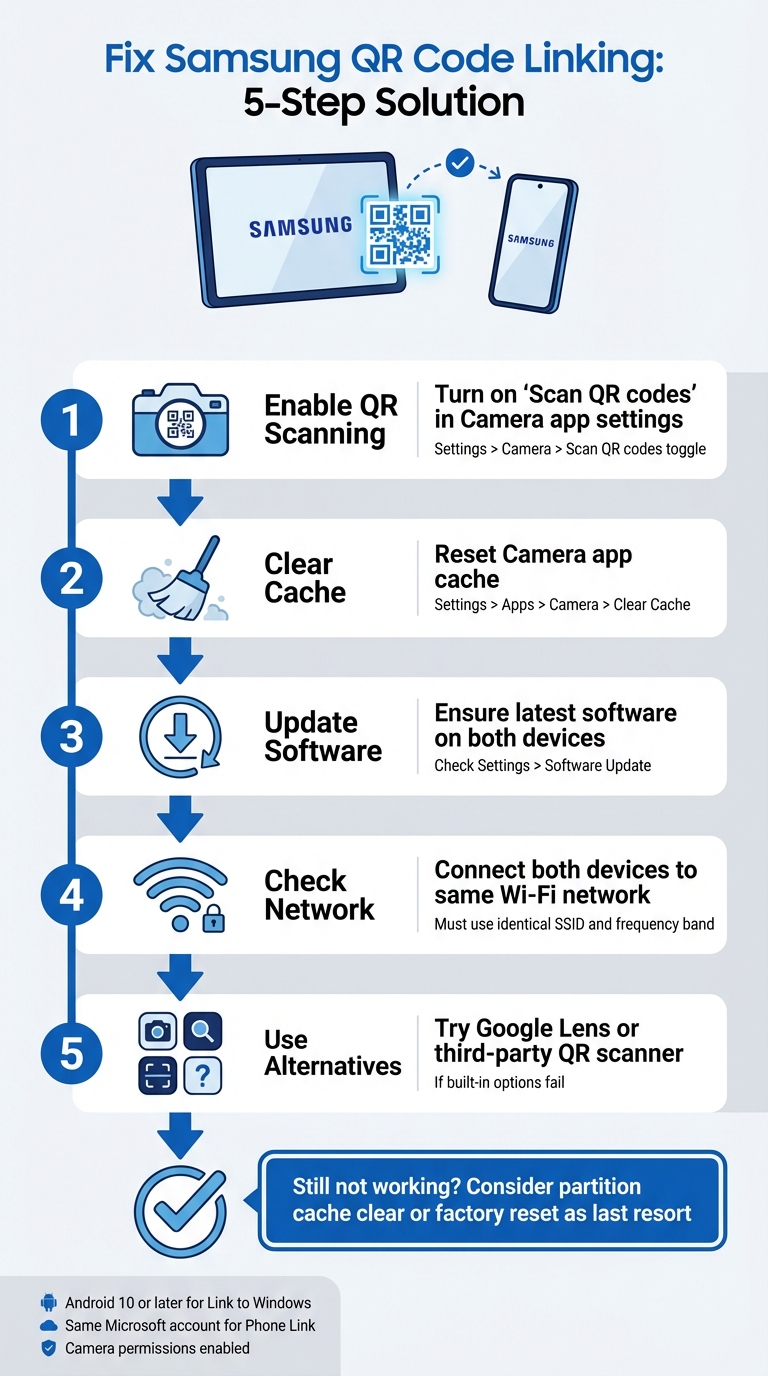
5 koraka za rješavanje problema s povezivanjem Samsung QR koda između tableta i telefona
Kako popraviti Samsung QR kod Galaxy Tab A9/ A9+ ne radi za početak
sbb-itb-74874c9
Kako funkcionira povezivanje Samsung QR kodom
Prije nego što zaronite u rješavanje problema, korisno je razumjeti kako funkcionira povezivanje Samsung QR kodom i što bi moglo uzrokovati njegov neuspjeh.
Povezivanje Samsung uređaja s QR kodovima
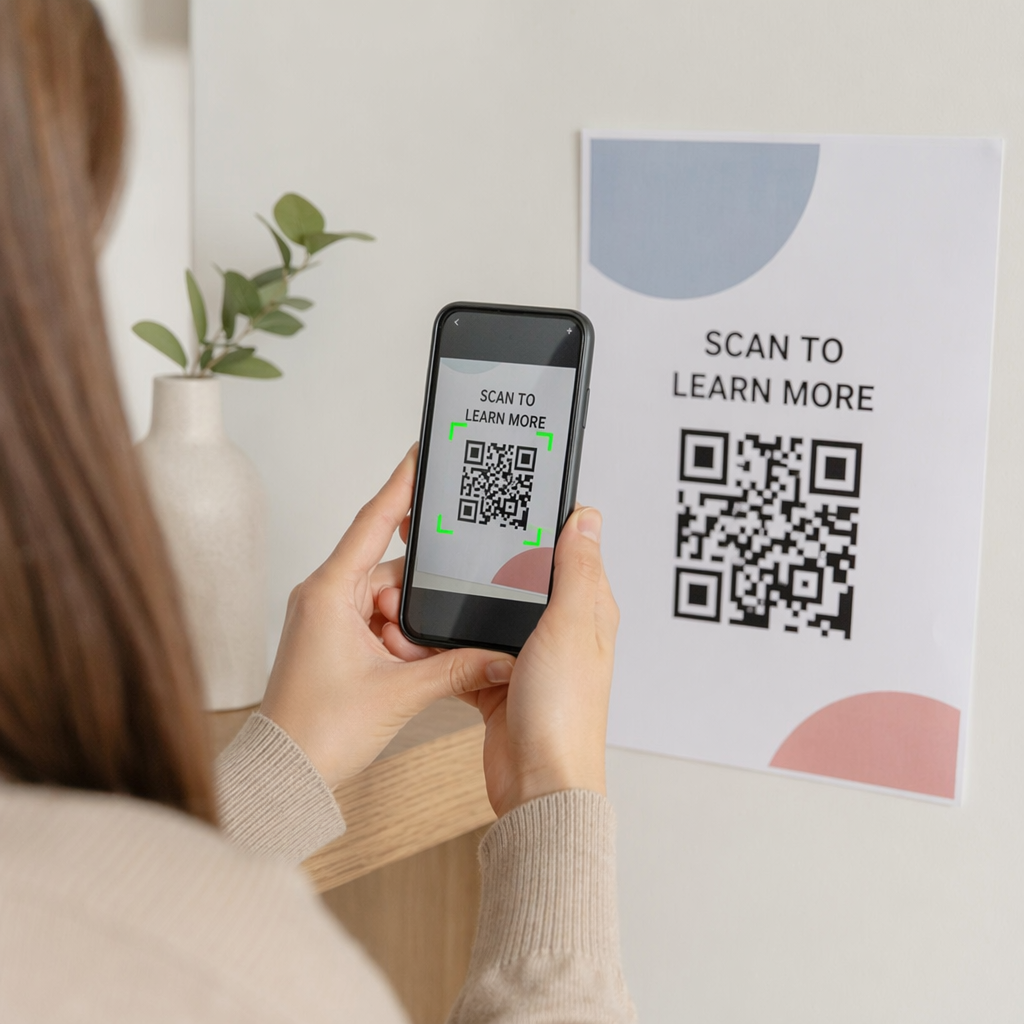
Samsung uređaji koriste svoju ugrađenu aplikaciju Kamera za automatsko otkrivanje i obradu QR kodova. Na primjer, prilikom povezivanja tableta s telefonom (kao što je putem Smart Switch), kamera skenira QR kod prikazan na jednom uređaju i dekodira detalje veze ugrađene u uzorak.
Da biste omogućili skeniranje QR kodova, provjerite je li opcija “Skeniraj QR kodove” aktivna u postavkama aplikacije Kamera. Skeniranju QR kodova možete pristupiti i putem pločice Brzih postavki. Ako se izvorna kamera muči, alternative poput Google Leće ili QR skenera u izborniku preglednika Samsung Internet mogu pomoći.
Da bi QR kod ispravno radio, mora zadovoljavati specifične standarde:
- Visok kontrast: Idealno crno na bijelom za lako otkrivanje.
- Tiha zona: Jasan rub oko koda kako bi se izbjegle smetnje.
- Dovoljna rezolucija: Izbjegavajte pikselizaciju ili mutne ispise.
- Odgovarajuća veličina: Ispisani QR kodovi trebaju biti dovoljno veliki za pouzdano skeniranje.
Razumijevanje ovih osnova može olakšati utvrđivanje zašto povezivanje QR koda možda ne radi kako se očekuje.
Zašto povezivanje QR koda ne uspijeva
Jedan od najčešćih razloga neuspjeha je taj što je “postavka ”Skeniraj QR kodove” isključena u aplikaciji Kamera. To se može dogoditi nakon ažuriranja softvera, koje može resetirati korisničke postavke i onemogućiti skeniranje prema zadanim postavkama.
Drugi razlozi uključuju čimbenike okoliša poput lošeg osvjetljenja, odsjaja ili prljavog objektiva kamere, kao i tehničke probleme poput softverskih grešaka ili oštećenih ili loše ispisanih QR kodova. Na primjer, nakon ažuriranja operativnog sustava, funkcionalnost skeniranja može biti poremećena, što zahtijeva brisanje particije predmemorije kako bi se problem riješio.
“Nefunkcionalan QR kod služi kao prepreka, a ne kao most. Frustrira korisnike i troši vaš proračun.” – QR Code Generator PRO
Sam QR kod također može biti krivac. Ako je oštećen, ispisan u rezoluciji manjoj od 300 DPI ili mu nedostaje potrebna tiha zona (široka oko četiri modula), čak i savršeno funkcionalna kamera možda ga neće moći skenirati. Osim toga, statični QR kodovi s previše kodiranih podataka mogu rezultirati previše gustim uzorcima koje stariji uređaji ili jeftiniji modeli možda neće moći obraditi.
Rješavanje problema s povezivanjem Samsung QR koda
Sada kada znate zašto povezivanje QR koda možda ne uspijeva, istražimo praktične načine za rješavanje problema s vezom između vašeg Samsung tableta i telefona.
Provjerite kompatibilnost i zahtjeve uređaja
Prije nego što se upustite u rješavanje problema, provjerite ispunjavaju li oba uređaja potrebne zahtjeve. Za početak, vaš Samsung tablet mora imati Android 10 ili noviji kako bi podržao značajke poput Povezivanje s Windowsom uparivanja QR koda. To možete provjeriti tako da na tabletu odete na Postavke > O tabletu > Informacije o softveru na svom tabletu.
Osim toga, oba uređaja moraju biti povezana na istu Wi-Fi mrežu (koristeći potpuno isti SSID). Ako koristite Microsoftov Povezivanje s telefonom, provjerite jeste li prijavljeni na isti Microsoftov račun na oba uređaja.
Za uređaje s Androidom 13 ili novijim, također ćete morati dodijeliti dopuštenja za obavijesti u stvarnom vremenu kako biste omogućili nesmetan prijenos podataka između povezanih uređaja. Ne zaboravite dvaput provjeriti ima li aplikacija Kamera dopuštenje za skeniranje QR kodova. To možete učiniti tako da odete na Postavke > Aplikacije > [Naziv aplikacije] > Dopuštenja i osigurati da je Kamera pristup omogućen.
Nakon što potvrdite kompatibilnost, vrijeme je za omogućavanje skeniranja QR kodova.
Uključite skeniranje QR kodova u postavkama kamere
Ponekad je problem jednostavan kao omogućavanje QR skenera. Otvorite aplikaciju Kamera, dodirnite ikonu zupčanika Postavke (obično u gornjem lijevom kutu) i potražite opciju Skeniraj QR kodove Provjerite je li ova opcija uključena.
Ako ne vidite ovu opciju u aplikaciji Kamera, pokušajte koristiti ploču Brze postavke umjesto toga. Prijeđite prstom dvaput prema dolje s vrha zaslona da biste proširili ploču, a zatim potražite Skenirajte QR kôd pločicu. Ako nije vidljiva, prijeđite prstom udesno u Brzim postavkama, dodirnite Dodaj (+), i uključite pločicu QR skenera. Ova metoda je posebno korisna ako se aplikacija Kamera bori s prepoznavanjem QR kodova.
Za starije Samsung modele, možda ćete morati koristiti Bixby Vision za skeniranje QR kodova.
Ako omogućavanje skeniranja QR kodova ne riješi problem, sljedeći korak je resetiranje aplikacije Kamera i provjera ažuriranja softvera.
Resetirajte aplikaciju Kamera i ažurirajte softver
Ako se skener zamrzne ili ne radi ispravno, brisanje predmemorije aplikacije Kamera često može riješiti problem. Da biste to učinili, idite na Postavke > Aplikacije > Kamera > Prisilno zaustavi, zatim idite na Pohrana i dodirnite Očistite predmemoriju. Nakon brisanja predmemorije, ponovno pokrenite uređaj držeći bočnu tipku i odabirom Ponovno pokreni.
“Ako je ovo počelo nakon nedavnog sigurnosnog ili OS ažuriranja, preporučujem brisanje predmemorije particije što je dobro za uklanjanje softverskih grešaka koje ponekad donose.” – Belaythatorder, Supernova, Samsung zajednica
Ako brisanje predmemorije ne pomogne, možda ćete morati izvršiti brisanje predmemorije particije. Ovo može riješiti dublje softverske probleme uzrokovane nedavnim ažuriranjima.
Konačno, provjerite ima li neriješenih softverskih ažuriranja u postavkama vašeg uređaja. Iako ažuriranja povremeno mogu uvesti privremene greške, često uključuju popravke za probleme na razini sustava s skeniranjem QR kodova. Ako vaš tablet ima poteškoća s čitanjem QR kodova nakon ažuriranja, pokušajte povećati svjetlinu tableta, onemogućiti Tamni način rada, i isključiti značajke poput Dodatno zatamnjenje ili Udobnost očiju zaštite za poboljšanje kontrasta QR koda.
Drugi načini povezivanja uređaja
Ako resetiranje postavki ili ažuriranje softvera ne riješi problem, postoje dodatni načini za povezivanje vašeg Samsung tableta i telefona. Ove rezervne metode mogu pomoći kada tradicionalna rješenja zakažu.
Korištenje brzih postavki za skeniranje QR kodova
Samsung uređaji s Androidom 9.0 (Pie) ili novijim s One UI 5 ili novijim uključuju praktičan prečac za skeniranje QR kodova u ploči brzih postavki. Evo kako ga koristiti:
- Prijeđite prstom prema dolje s vrha zaslona za pristup izborniku brzih postavki.
- Ako “Skeniraj QR kod” nije vidljiv, dodirnite + (Plus) ikonu ili izbornik s tri točke. Pronađite pločicu u odjeljku dostupnih gumba i povucite je u aktivnu mrežu.
- Dodirnite pločicu “Skeniraj QR kod” za aktiviranje skenera, zatim usmjerite kameru prema QR kodu.
Nakon što se kod otkrije, dodirnite skočnu vezu ili obavijest za pristup sadržaju. Zapamtite, aplikacija Kamera mora imati omogućeno skeniranje QR kodova da bi ova značajka radila. Ako i dalje ne funkcionira, možda bi bilo vrijedno razmotriti skener QR kodova treće strane.
Preuzmite aplikaciju za skeniranje QR kodova
Kada ugrađeni skener ne radi, preuzimanje aplikacije za skeniranje QR kodova s Trgovina Google Play može biti pouzdana alternativa. Potražite aplikacije s dobrim korisničkim recenzijama kako biste osigurali pouzdanost. Google Lens je popularna opcija, često predinstalirana na Samsung uređajima, koja nudi napredne značajke prepoznavanja slike. Druge aplikacije, poput Čitač QR koda, mogu raditi izvan mreže, ali mogu sadržavati oglase ili zahtijevati pristup internetu za sigurnosne provjere.
Tvorničko resetiranje
Tvorničko resetiranje treba koristiti samo kao posljednje rješenje nakon što su iscrpljene sve druge metode rješavanja problema. Prije poduzimanja ovog koraka, pokušajte obrisati predmemoriju particije putem izbornika za oporavak. Ova manje invazivna metoda često može riješiti softverske greške bez brisanja vaših podataka. Dodatno, testirajte aplikaciju treće strane za skeniranje QR kodova kako biste isključili probleme specifične za softver s ugrađenim Samsungovim alatima.
Ako se odlučite za tvorničko resetiranje, prvo sigurnosno kopirajte sve svoje osobne podatke, jer će ovaj postupak izbrisati sve na vašem uređaju. Ako sama kamera ne radi – na primjer, ne može snimati fotografije ili videozapise – problem bi mogao biti povezan s hardverom. U takvim slučajevima, kontaktiranje Samsung podrške za profesionalnu dijagnozu je najbolji način djelovanja. Ove dodatne metode mogu vam pomoći u rješavanju problema i povezivanju vaših uređaja kada problemi s QR kodom potraju.
Poboljšajte performanse QR koda uz Pageloot
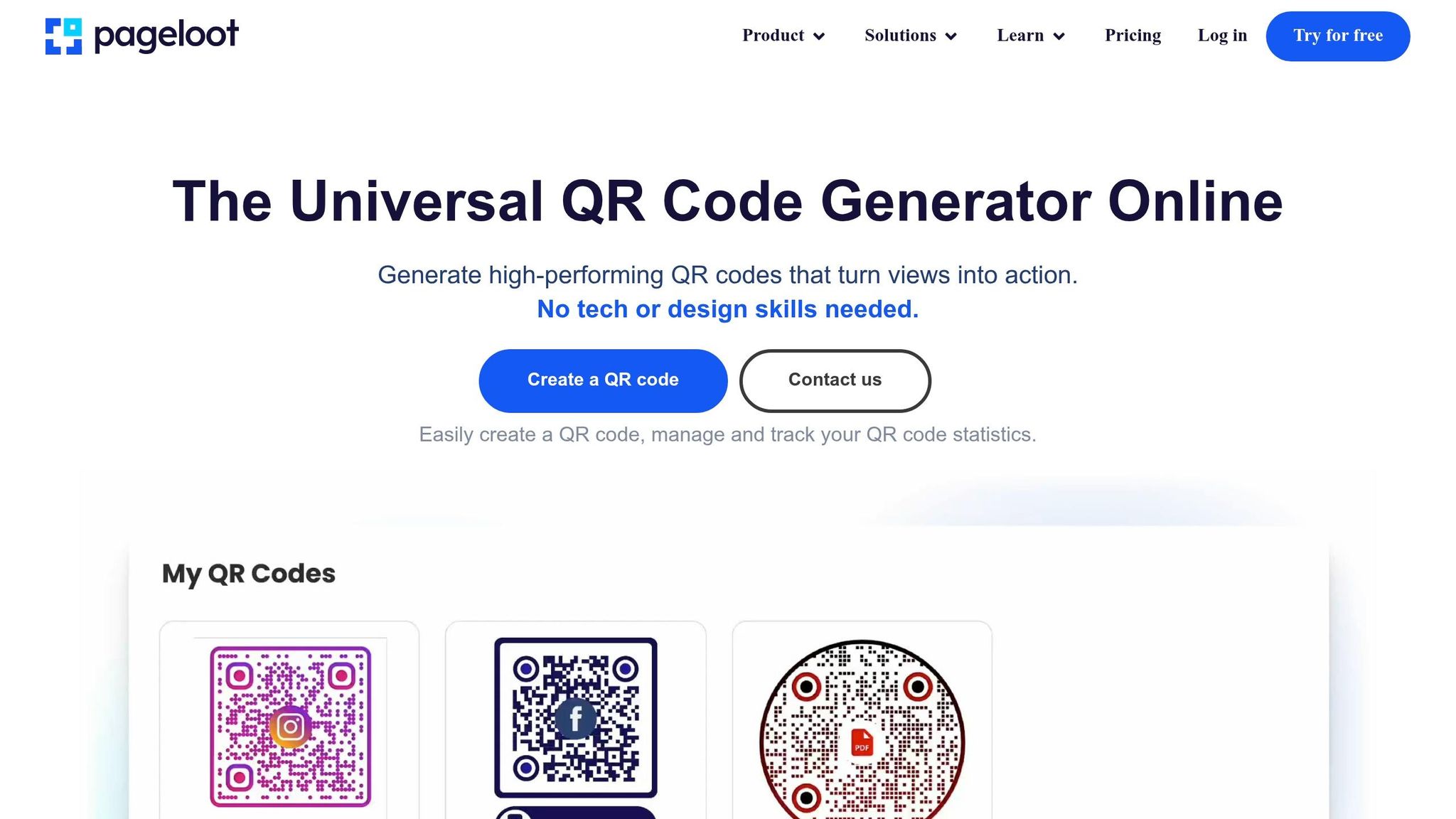
Ponekad se trajni problemi s QR kodom između vašeg Samsung tableta i telefona mogu pratiti do same kvalitete QR koda. Problemi poput niske rezolucije, lošeg kontrasta ili previše gustih uzoraka mogu uzrokovati da se čak i vrhunske Samsung kamere muče s učinkovitim skeniranjem. Pagelootovi alati za QR kodove rješavaju ove probleme izravno, osiguravajući da vaši kodovi nisu samo funkcionalni, već i optimizirani za besprijekorno skeniranje.
Pageloot značajke za poslovne QR kodove
Pageloot nudi preuzimanje QR kodova visoke rezolucije u PNG i SVG formatima. To je ključno za izbjegavanje zamućenosti koja često uzrokuje neuspjehe skeniranja. S SVG datotekama, vektorski format osigurava savršeno skaliranje koda bez gubitka oštrine, održavajući rubove čistima i jasnima. Za daljnje poboljšanje čitljivosti, Pageloot omogućuje prilagodbu boja i logotipa, osiguravajući visok kontrast za brže i pouzdanije skeniranje.
Još jedna istaknuta značajka su Pagelootovi dinamički QR kodovi. Oni koriste kratki URL za preusmjeravanje kako bi smanjili gustoću podataka, stvarajući jednostavnije uzorke koji se brže skeniraju – posebno na starijim ili manje naprednim kamerama. Još bolje, možete ažurirati odredišni URL izravno putem svoje nadzorne ploče bez potrebe za ponovnim ispisom koda, štedeći vrijeme i izbjegavajući pogreške “404 Not Found”. Ove značajke rješavaju mnoge uobičajene izazove skeniranja s kojima se tvrtke suočavaju.
Kako Pageloot smanjuje pogreške QR koda
Pagelootovi dinamički QR kodovi rješavaju dva glavna problema: previše složene uzorke i održavanje veza. Dugi URL-ovi u statičkim kodovima mogu stvoriti guste dizajne koje neki skeneri ne mogu obraditi. Pojednostavljivanjem uzorka, Pageloot čini skeniranje bržim i pouzdanijim. Ako je veza prekinuta ili sadrži pogrešku, možete je odmah popraviti – nema potrebe za ponovnim ispisom ili rekonfiguracijom uređaja.
Za tiskane materijale poput posjetnica ili letaka, preuzimanje kodova u SVG ili EPS formatima osigurava oštre, profesionalne rezultate. Kako biste dodatno poboljšali performanse skeniranja, održavajte tihu zonu – oko četiri modula praznog prostora – oko QR koda. Uvijek testirajte kod na oba svoja uređaja kako biste osigurali kompatibilnost prije ispisa. Ove optimizacije čine Pageloot izvrsnim izborom za tvrtke koje se oslanjaju na pouzdane performanse QR koda.
Zaključak
Povezivanje vašeg Samsung tableta i telefona pomoću QR kodova ne mora biti gnjavaža. Većina problema proizlazi iz manjih konfiguracijskih problema, poput potrebe za podešavanjem postavki kamere, uređaja koji rade na različitim Wi-Fi pojasevima ili postavki baterije koje prekidaju pozadinske procese. Kao što Robin621k, počasni suradnik, sugerira:
“Idite u postavke u aplikaciji kamere i uključite Skeniranje QR kodova”.
Nakon što ste podesili postavke uređaja, ključno je osigurati stabilno mrežno okruženje. Dosljedna mrežna veza čini svu razliku. Oba uređaja moraju biti povezana na istu Wi-Fi mrežu i frekvencijski pojas (2.4GHz ili 5GHz). Microsoft podrška naglašava:
“Značajka zaslona telefona radi samo kada vaš Android uređaj i vaše računalo mogu međusobno komunicirati. Oba će morati biti uključena i povezana na istu Wi-Fi mrežu”.
Ako je sve u redu, ali problem i dalje postoji, razmislite o najbolje prakse čitljivosti QR kodova. Zamućene slike, nizak kontrast ili previše složeni uzorci mogu otežati skeniranje, čak i za napredne kamere. Alati poput Pagelootovih Dinamični QR kod generator rješavaju te probleme stvaranjem kodova visoke rezolucije, jednostavnih za skeniranje. Za tvrtke koje koriste QR kodove na Posjetnice, Letci, ili oznake proizvoda, optimizacija za mobilno skeniranje je ključna. Kao što Patrick Augstein ističe:
“Nefunkcionalan QR kod služi kao prepreka, a ne kao most. Frustrira korisnike i troši vaš proračun”.
Bilo da rješavate probleme s povezivanjem osobnih uređaja ili upravljate QR kodovima za marketinšku agenciju ili e-trgovinu, ovi jednostavni koraci mogu vam pomoći da učinkovito riješite probleme. Fino podešavanjem postavki, osiguravanjem dosljednosti mreže i korištenjem dobro dizajniranih QR kodova, postići ćete besprijekorne veze bez nepotrebnih frustracija.
Za dodatnu pomoć s uobičajenim problemima uređaja i softvera, ovi vodiči za rješavanje tehnoloških problema pružaju jasna, praktična rješenja.
Često postavljana pitanja
Zašto moj Samsung tablet uopće ne može detektirati QR kod?
Vaš Samsung tablet možda ima problema s detekcijom QR koda iz nekoliko uobičajenih razloga, poput problema s kompatibilnošću, tehnikom skeniranja ili greškama u povezivanju. Da biste poboljšali detekciju, provjerite je li leća kamere čista, držite uređaj mirno i provjerite je li QR kod dobro osvijetljen i neoštećen. Ako se kamera teško fokusira ili je QR kod loše ispisan, možda se neće skenirati. Pravilno osvjetljenje i pozicioniranje mogu napraviti veliku razliku.
Moraju li moj tablet i telefon biti na istoj Wi-Fi mreži da bi se povezali?
Vaš tablet i telefon ne moraju nužno biti na istoj Wi-Fi mreži za povezivanje pomoću QR koda. Ipak, imati oba uređaja na istoj mreži može pomoći da stvari teku glađe i smanjiti potencijalne probleme s povezivanjem. Ako imate problema s njihovim povezivanjem, problem bi mogao proizaći iz postavki uređaja ili drugih problema povezanih s mrežom koji zahtijevaju malo rješavanja problema.
Što bih trebao pokušati ako je QR kod zamućen ili se ne skenira?
Ako QR kod izgleda zamućeno ili se ne skenira, pažljivije pogledajte kako biste bili sigurni da je jasan, neoštećen i otisnut u odgovarajućoj veličini – najmanje 2 cm x 2 cm za manje materijale. Provjerite jeste li u dobro osvijetljenom području, držite uređaj mirno i držite ga oko 6–12 inča udaljenog od koda. Također, provjerite može li se kamera vašeg uređaja pravilno fokusirati na uzorak QR koda kako bi se osiguralo ispravno skeniranje.
Povezani blog postovi