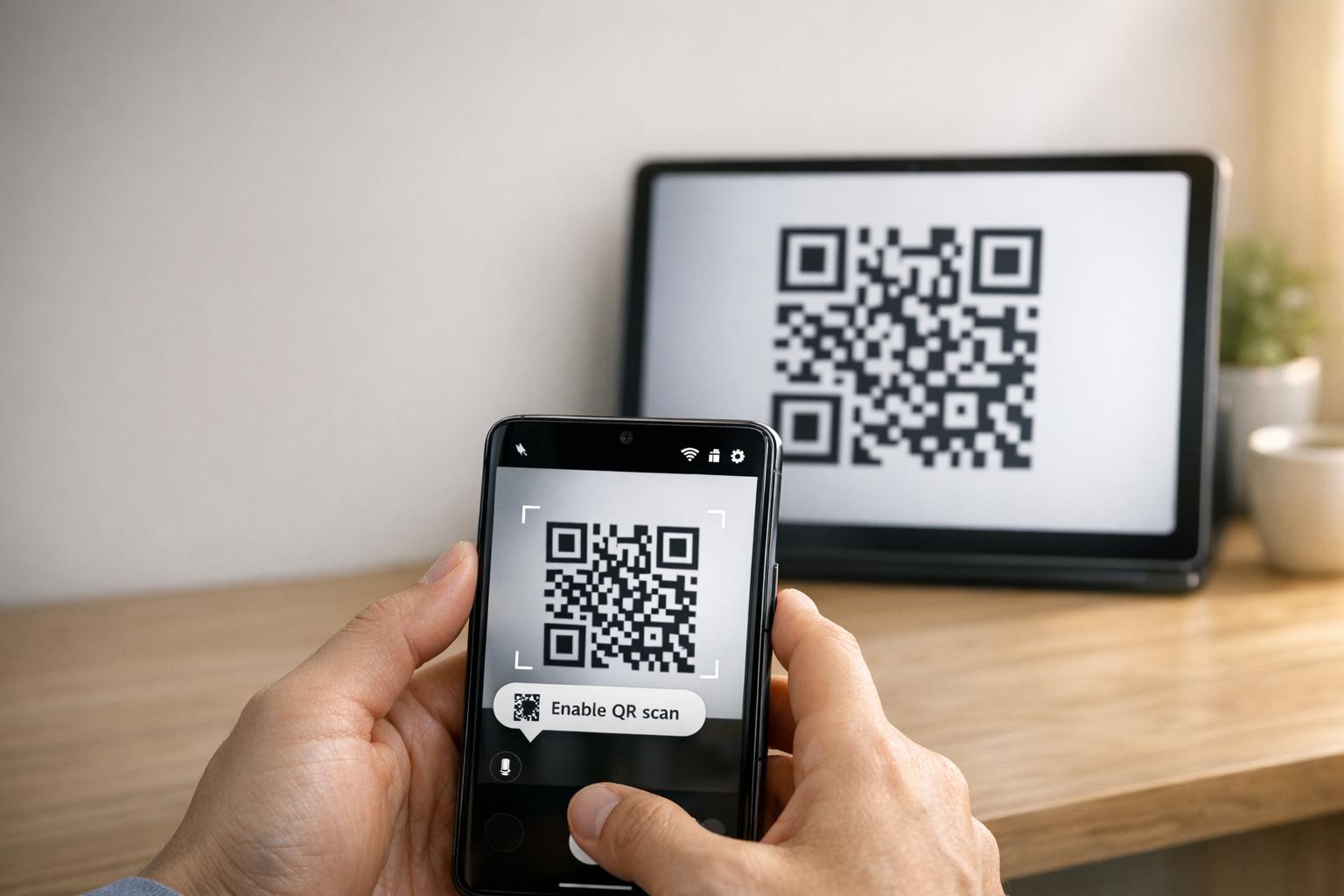
Wenn Ihr Samsung Tablet sich nicht über einen QR-Code mit Ihrem Telefon verbinden lässt, liegt dies typischerweise an Kameraeinstellungen, Softwarefehlern oder Netzwerkproblemen. Dieses Problem stört Arbeitsabläufe und zwingt Benutzer, auf weniger bequeme Alternativen wie manuelle Codes zurückzugreifen. So beheben Sie es:
- QR-Scannen aktivieren: Überprüfen Sie, ob die Option “QR-Codes scannen” in den Einstellungen der Kamera-App aktiviert ist.
- Cache leeren: Setzen Sie die Kamera-App zurück, indem Sie ihren Cache über Einstellungen > Apps > Kamera > Cache leeren.
- Software aktualisieren: Stellen Sie sicher, dass beide Geräte die neuesten Softwareversionen ausführen.
- Netzwerk überprüfen: Beide Geräte müssen sich im selben WLAN-Netzwerk befinden.
- Alternativen verwenden: Versuchen Sie Google Lens oder eine QR-Scanner-App eines Drittanbieters, wenn die integrierten Optionen fehlschlagen.
Wenn diese Schritte nicht funktionieren, ziehen Sie in Betracht, einen Partitions-Cache zu leeren oder, als letzten Ausweg, einen Werksreset durchzuführen. Für QR-Codes, die unscharf oder schlecht gedruckt sind, können Tools wie Pageloot können qualitativ bessere Codes generieren, um Scanprobleme zu vermeiden.
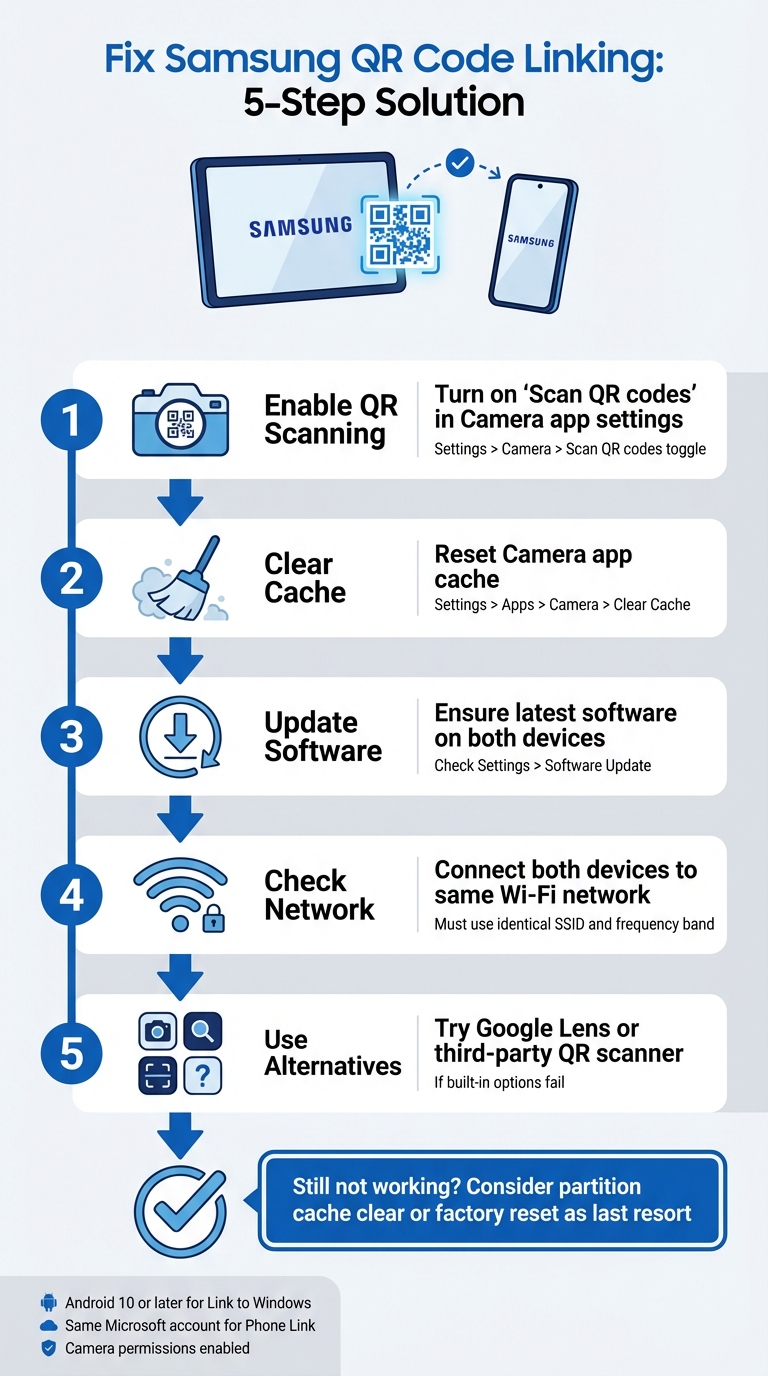
5 Schritte zur Behebung von Samsung QR-Code-Verknüpfungsproblemen zwischen Tablet und Telefon
So beheben Sie Samsung Galaxy Tab A9/ A9+ QR-Code funktioniert nicht zum Starten
sbb-itb-74874c9
Wie die Samsung QR-Code-Verknüpfung funktioniert
Bevor Sie sich mit der Fehlerbehebung befassen, ist es hilfreich zu verstehen, wie die QR-Code-Verknüpfung von Samsung funktioniert und was dazu führen kann, dass sie fehlschlägt.
Samsung Geräteverknüpfung mit QR-Codes
Samsung-Geräte verwenden ihre integrierte Kamera-App um QR-Codes automatisch zu erkennen und zu verarbeiten. Wenn Sie beispielsweise ein Tablet mit einem Telefon verknüpfen (z. B. über Smart Switch), scannt die Kamera den auf einem Gerät angezeigten QR-Code und entschlüsselt die im Muster eingebetteten Verbindungsdetails.
Um das QR-Scannen zu aktivieren, stellen Sie sicher, dass die Option “QR-Codes scannen” in den Einstellungen der Kamera-App aktiv ist. Sie können auch über eine Kachel in den Schnelleinstellungen auf das QR-Scannen zugreifen. Wenn die native Kamera Schwierigkeiten hat, können Alternativen wie Google Lens oder der QR-Scanner im Samsung Internet Browser-Menü helfen.
Damit ein QR-Code ordnungsgemäß funktioniert, muss er bestimmte Standards erfüllen:
- Hoher Kontrast: Idealerweise schwarz auf weiß für eine einfache Erkennung.
- Ruhezone: Ein klarer Rand um den Code, um Störungen zu vermeiden.
- Ausreichende Auflösung: Vermeiden Sie Pixelbildung oder unscharfe Ausdrucke.
- Angemessene Größe: Gedruckte QR-Codes sollten groß genug für ein zuverlässiges Scannen sein.
Das Verstehen dieser Grundlagen kann es erleichtern, genau zu bestimmen, warum die QR-Code-Verknüpfung möglicherweise nicht wie erwartet funktioniert.
Warum die QR-Code-Verknüpfung fehlschlägt
Einer der häufigsten Gründe für das Fehlschlagen ist, dass die “Einstellung ”QR-Codes scannen“ deaktiviert ist in der Kamera-App. Dies kann nach einem Software-Update passieren, das Benutzereinstellungen zurücksetzen und das Scannen standardmäßig deaktivieren könnte.
Weitere Gründe sind Umweltfaktoren wie schlechte Beleuchtung, Blendung oder eine verschmutzte Kameralinse sowie technische Probleme wie Softwarefehler oder beschädigte oder schlecht gedruckte QR-Codes. Zum Beispiel kann nach einem Betriebssystem-Update die Scan-Funktionalität gestört sein, was ein Leeren der Cache-Partition erfordert, um das Problem zu beheben.
“Ein nicht funktionierender QR-Code dient eher als Barriere denn als Brücke. Er frustriert Benutzer und verschwendet Ihr Budget.” – QR Code Generator PRO
Der QR-Code selbst kann ebenfalls der Übeltäter sein. Wenn er beschädigt ist, mit einer Auflösung unter 300 DPI gedruckt wurde oder die notwendige Ruhezone (etwa vier Module breit) fehlt, kann selbst eine perfekt funktionierende Kamera ihn möglicherweise nicht scannen. Zusätzlich können statische QR-Codes mit zu vielen kodierten Daten zu übermäßig dichten Mustern führen, die ältere Geräte oder Budgetmodelle möglicherweise nur schwer verarbeiten können.
Behebung von Samsung QR-Code-Verknüpfungsproblemen
Nachdem Sie nun wissen, warum die QR-Code-Verknüpfung fehlschlagen könnte, wollen wir praktische Wege erkunden, um Verbindungsprobleme zwischen Ihrem Samsung Tablet und Telefon zu beheben.
Gerätekompatibilität und -anforderungen prüfen
Bevor Sie sich mit den Lösungen befassen, stellen Sie sicher, dass beide Geräte die notwendigen Anforderungen erfüllen. Zunächst muss Ihr Samsung Tablet Android 10 oder höher ausführen, um Funktionen wie Link zu Windows QR-Code-Kopplung zu unterstützen. Sie können dies überprüfen, indem Sie zu Einstellungen > Über das Tablet > Softwareinformationen auf Ihrem Tablet navigieren.
Zusätzlich müssen beide Geräte mit dem selben WLAN-Netzwerk (unter Verwendung derselben SSID) verbunden sein. Wenn Sie Microsofts Phone Link, verwenden, stellen Sie sicher, dass Sie mit demselben Microsoft-Konto auf beiden Geräten angemeldet sind.
Für Geräte mit Android 13 oder neuer müssen Sie auch Laufzeit-Benachrichtigungsberechtigungen erteilen, um eine reibungslose Datenübertragung zwischen verknüpften Geräten zu ermöglichen. Vergessen Sie nicht, nochmals zu überprüfen, ob die Kamera-App die Berechtigung zum Scannen von QR-Codes hat. Dies können Sie tun, indem Sie zu Einstellungen > Apps > [App-Name] > Berechtigungen gehen und sicherstellen, dass Kamera der Zugriff aktiviert ist.
Sobald Sie die Kompatibilität bestätigt haben, ist es Zeit, das QR-Scannen zu aktivieren.
QR-Code-Scannen in den Kameraeinstellungen aktivieren
Manchmal ist das Problem so einfach wie das Aktivieren des QR-Scanners. Öffnen Sie die Kamera-App, tippen Sie auf das Zahnradsymbol für Einstellungen (normalerweise in der oberen linken Ecke) und suchen Sie nach der QR-Codes scannen Option. Stellen Sie sicher, dass dieser Schalter aktiviert ist.
Wenn Sie diese Option in der Kamera-App nicht sehen, versuchen Sie, das Schnelleinstellungsfeld stattdessen zu verwenden. Wischen Sie zweimal vom oberen Bildschirmrand nach unten, um das Feld zu erweitern, und suchen Sie dann nach einer QR-Code scannen Kachel. Wenn sie nicht sichtbar ist, wischen Sie in den Schnelleinstellungen nach rechts, tippen Sie auf Hinzufügen (+), und fügen Sie die QR-Scanner-Kachel hinzu. Diese Methode ist besonders praktisch, wenn die Kamera-App Schwierigkeiten hat, QR-Codes zu erkennen.
Bei älteren Samsung-Modellen müssen Sie möglicherweise Bixby Vision verwenden, um QR-Codes zu scannen.
Wenn das Aktivieren des QR-Scannens das Problem nicht behebt, ist der nächste Schritt, die Kamera-App zurückzusetzen und nach Software-Updates zu suchen.
Kamera-App zurücksetzen und Software aktualisieren
Wenn der Scanner einfriert oder nicht richtig funktioniert, kann das Löschen des Caches der Kamera-App das Problem oft beheben. Gehen Sie dazu zu Einstellungen > Apps > Kamera > Stopp erzwingen, navigieren Sie dann zu Speicherung und tippen Sie auf Cache leeren. Nach dem Löschen des Caches starten Sie Ihr Gerät neu, indem Sie die Seitentaste gedrückt halten und Neustart auswählen.
“Wenn dies nach einem kürzlichen Sicherheits- oder Betriebssystem-Update aufgetreten ist, empfehle ich, einen Partitions-Cache-Clear durchzuführen, der gut ist, um die Softwarefehler zu beseitigen, die sie manchmal mit sich bringen.” – Belaythatorder, Supernova, Samsung Community
Wenn das Löschen des Caches nicht hilft, müssen Sie möglicherweise einen Partitions-Cache-Clear. durchführen. Dies kann tiefere Softwarefehler beheben, die durch kürzliche Updates verursacht wurden.
Überprüfen Sie abschließend in den Einstellungen Ihres Geräts, ob ausstehende Software-Updates vorhanden sind. Obwohl Updates gelegentlich vorübergehende Fehler einführen können, enthalten sie oft Korrekturen für systemweite Probleme beim QR-Code-Scannen. Wenn Ihr Tablet nach einem Update Schwierigkeiten hat, QR-Codes zu lesen, versuchen Sie, die Helligkeit des Tablets zu erhöhen, den Dunkelmodus, zu deaktivieren und Funktionen wie Extra-Dimmung oder Augenkomfort Schutz zu deaktivieren, um den Kontrast des QR-Codes zu verbessern.
Andere Möglichkeiten, Geräte zu verknüpfen
Wenn das Zurücksetzen der Einstellungen oder das Aktualisieren der Software das Problem nicht löst, gibt es zusätzliche Möglichkeiten, Ihr Samsung Tablet und Telefon zu verknüpfen. Diese Backup-Methoden können helfen, wenn herkömmliche Lösungen nicht ausreichen.
Schnelleinstellungen für das QR-Scannen verwenden
Samsung-Geräte mit Android 9.0 (Pie) oder höher und One UI 5 oder neuer enthalten eine praktische Verknüpfung für das QR-Scannen im Schnelleinstellungsfeld. So verwenden Sie sie:
- Wischen Sie vom oberen Bildschirmrand nach unten, um auf das Schnelleinstellungsmenü zuzugreifen.
- Wenn “QR-Code scannen” nicht sichtbar ist, tippen Sie auf das Plus Symbol oder das Drei-Punkte-Menü. Suchen Sie die Kachel im Bereich der verfügbaren Schaltflächen und ziehen Sie sie in das aktive Raster.
- Tippen Sie auf die Kachel “QR-Code scannen”, um den Scanner zu aktivieren, und richten Sie dann Ihre Kamera auf den QR-Code.
Sobald der Code erkannt wurde, tippen Sie auf den Pop-up-Link oder die Benachrichtigung, um auf den Inhalt zuzugreifen. Denken Sie daran, dass die Kamera-App das QR-Scannen aktiviert haben muss, damit diese Funktion funktioniert. Wenn sie immer noch nicht funktioniert, könnte ein QR-Scanner eines Drittanbieters eine Überlegung wert sein.
Eine QR-Scanner-App herunterladen
Wenn der integrierte Scanner nicht funktioniert, kann das Herunterladen einer QR-Scanner-App aus dem Google Play Store eine zuverlässige Alternative sein. Suchen Sie nach Apps mit guten Nutzerbewertungen, um die Zuverlässigkeit zu gewährleisten. Google Lens ist eine beliebte Option, die oft auf Samsung-Geräten vorinstalliert ist und erweiterte Bilderkennungsfunktionen bietet. Andere Apps, wie QR-Code-Leser, funktionieren möglicherweise offline, könnten aber Werbung enthalten oder Internetzugang für Sicherheitsüberprüfungen erfordern.
Werkseinstellungen zurücksetzen
Ein Zurücksetzen auf die Werkseinstellungen sollte nur als letztes Mittel verwendet werden, nachdem alle anderen Fehlerbehebungsmethoden ausgeschöpft wurden. Bevor Sie diesen Schritt unternehmen, versuchen Sie, den Partitions-Cache über das Wiederherstellungsmenü zu löschen. Diese weniger invasive Methode kann Softwarefehler oft beheben, ohne Ihre Daten zu löschen. Testen Sie zusätzlich eine QR-Scanner-App eines Drittanbieters, um softwarespezifische Probleme mit den integrierten Tools von Samsung auszuschließen.
Wenn Sie sich für ein Zurücksetzen auf die Werkseinstellungen entscheiden, sichern Sie zuerst alle Ihre persönlichen Daten, da dieser Vorgang alles auf Ihrem Gerät löscht. Wenn die Kamera selbst nicht funktioniert – zum Beispiel keine Fotos aufnehmen oder Videos aufzeichnen kann – könnte das Problem hardwarebedingt sein. In solchen Fällen ist die Kontaktaufnahme mit dem Samsung-Support für eine professionelle Diagnose die beste Vorgehensweise. Diese zusätzlichen Methoden können Ihnen helfen, Ihre Geräte zu beheben und zu verknüpfen, wenn QR-Code-Probleme weiterhin bestehen.
QR-Code-Leistung verbessern mit Pageloot
Manchmal lassen sich hartnäckige QR-Code-Probleme zwischen Ihrem Samsung Tablet und Telefon auf die Qualität des QR-Codes selbst zurückführen. Probleme wie niedrige Auflösung, schlechter Kontrast oder zu dichte Muster können selbst erstklassige Samsung-Kameras Schwierigkeiten bereiten, effektiv zu scannen. Die QR-Code-Tools von Pageloot gehen diese Probleme direkt an und stellen sicher, dass Ihre Codes nicht nur funktionsfähig, sondern auch für ein nahtloses Scannen optimiert sind.
Pageloot-Funktionen für Business-QR-Codes
Pageloot bietet hochauflösende QR-Code-Downloads sowohl im PNG- als auch im SVG-Format an. Dies ist entscheidend, um die Unschärfe zu vermeiden, die oft zu Scanfehlern führt. Bei SVG-Dateien sorgt das Vektorformat dafür, dass der Code perfekt skaliert, ohne an Schärfe zu verlieren, und die Kanten sauber und gestochen scharf bleiben. Um weiter die Lesbarkeit zu verbessern, ermöglicht Pageloot die Anpassung von Farben und Logos, was einen hohen Kontrast für schnellere, zuverlässigere Scans gewährleistet.
Ein weiteres herausragendes Merkmal sind die dynamischen QR-Codes von Pageloot. Diese verwenden eine kurze Weiterleitungs-URL, um die Datendichte zu reduzieren und einfachere Muster zu erstellen, die schneller scannen – insbesondere bei älteren oder weniger fortschrittlichen Kameras. Noch besser ist, dass Sie die Ziel-URL direkt über Ihr Dashboard aktualisieren können, ohne den Code neu drucken zu müssen, was Zeit spart und “404 Not Found”-Fehler vermeidet. Diese Funktionen lösen viele der häufigen Scan-Herausforderungen, denen Unternehmen gegenüberstehen.
Wie Pageloot QR-Code-Fehler reduziert
Die dynamischen QR-Codes von Pageloot lösen zwei Hauptprobleme: zu komplexe Muster und die Link-Wartung. Lange URLs in statischen Codes können dichte Designs erzeugen, die einige Scanner nicht verarbeiten können. Durch die Vereinfachung des Musters macht Pageloot das Scannen schneller und zuverlässiger. Wenn ein Link defekt ist oder einen Fehler enthält, können Sie ihn sofort beheben – kein Neudruck oder Neukonfiguration der Geräte erforderlich.
Für gedruckte Materialien wie Visitenkarten oder Flyer gewährleistet das Herunterladen von Codes in SVG- oder EPS-Formaten scharfe, professionelle Ergebnisse. Um die Scanleistung weiter zu verbessern, halten Sie eine Ruhezone – etwa vier Module Leerraum – um den QR-Code ein. Testen Sie den Code immer auf beiden Ihren Geräten, um die Kompatibilität vor dem Drucken sicherzustellen. Diese Optimierungen machen Pageloot zu einer ausgezeichneten Wahl für Unternehmen, die auf eine zuverlässige QR-Code-Leistung angewiesen sind.
Schlussfolgerung
Das Verbinden Ihres Samsung Tablets und Telefons mittels QR-Codes muss kein Problem sein. Die meisten Probleme entstehen durch kleinere Konfigurationsprobleme, wie z.B. Kameraeinstellungen, die angepasst werden müssen, Geräte, die auf verschiedenen Wi-Fi-Bändern arbeiten, oder Akkueinstellungen, die Hintergrundprozesse unterbrechen. Wie Robin621k, ein geehrter Mitwirkender, vorschlägt:
“Gehen Sie in die Einstellungen in der Kamera-App und aktivieren Sie das Scannen von QR-Codes”.
Sobald Sie Ihre Geräteeinstellungen angepasst haben, ist es wichtig, eine stabile Netzwerkumgebung sicherzustellen. Eine konsistente Netzwerkverbindung macht den entscheidenden Unterschied. Beide Geräte müssen mit demselben Wi-Fi-Netzwerk und Frequenzband (2,4 GHz oder 5 GHz) verbunden sein. Der Microsoft Support betont:
“Die Funktion ”Telefonbildschirm“ funktioniert nur, wenn Ihr Android-Gerät und Ihr PC miteinander kommunizieren können. Beide müssen eingeschaltet und mit demselben Wi-Fi-Netzwerk verbunden sein.“.
Wenn alles in Ordnung ist, das Problem aber weiterhin besteht, ziehen Sie in Betracht Best Practices für die Lesbarkeit von QR-Codes. Unscharfe Bilder, geringer Kontrast oder zu komplexe Muster können das Scannen erschweren, selbst für fortschrittliche Kameras. Tools wie die von Pageloot Dynamischer QR-Code Generator lösen diese Probleme, indem sie hochauflösende, einfach zu scannende Codes erstellen. Für Unternehmen, die QR-Codes auf Visitenkarten, Flyer, oder Produktetiketten, die Optimierung für mobiles Scannen ist entscheidend. Wie Patrick Augstein hervorhebt:
“Ein nicht-funktionaler QR-Code dient eher als Barriere denn als Brücke. Er frustriert Nutzer und verschwendet Ihr Budget.”.
Egal, ob Sie persönliche Geräteverbindungen beheben oder QR-Codes für eine Marketingagentur oder E-Commerce-Unternehmen, diese einfachen Schritte können Ihnen helfen, Probleme effektiv zu lösen. Durch die Feinabstimmung Ihrer Einstellungen, die Sicherstellung der Netzwerkkonsistenz und die Verwendung gut gestalteter QR-Codes erzielen Sie nahtlose Verbindungen ohne unnötige Frustration.
Für zusätzliche Hilfe bei häufigen Geräte- und Softwareproblemen bieten diese Technologie-Fehlerbehebungsanleitungen bieten klare, praktische Lösungen.
FAQs
Warum kann mein Samsung Tablet den QR-Code überhaupt nicht erkennen?
Ihr Samsung Tablet könnte aus einigen häufigen Gründen Schwierigkeiten haben, einen QR-Code zu erkennen, wie z.B. Kompatibilitätsprobleme, Scantechnik oder Verbindungsprobleme. Um die Erkennung zu verbessern, stellen Sie sicher, dass das Kameraobjektiv sauber ist, halten Sie das Gerät ruhig und überprüfen Sie, ob der QR-Code gut beleuchtet und unbeschädigt ist. Wenn die Kamera Schwierigkeiten hat zu fokussieren oder der QR-Code schlecht gedruckt ist, wird er möglicherweise nicht gescannt. Die richtige Beleuchtung und Positionierung können einen großen Unterschied machen.
Müssen mein Tablet und Telefon im selben WLAN sein, um eine Verbindung herzustellen?
Ihr Tablet und Telefon müssen nicht unbedingt im selben WLAN-Netzwerk sein, um sich mittels eines QR-Codes zu verbinden. Allerdings kann es dazu beitragen, dass die Dinge reibungsloser ablaufen und potenzielle Verbindungsprobleme reduziert werden, wenn beide Geräte im selben Netzwerk sind. Wenn Sie Probleme haben, sie zu verknüpfen, könnte das Problem an den Geräteeinstellungen oder anderen netzwerkbezogenen Problemen liegen, die eine Fehlerbehebung erfordern.
Was sollte ich versuchen, wenn der QR-Code unscharf ist oder nicht scannt?
Wenn der QR-Code unscharf aussieht oder nicht scannt, sehen Sie genauer hin, um sicherzustellen, dass er klar, unbeschädigt und in einer angemessenen Größe gedruckt ist – mindestens 2 cm x 2 cm für kleinere Materialien. Stellen Sie sicher, dass Sie sich in einem gut beleuchteten Bereich befinden, halten Sie Ihr Gerät ruhig und halten Sie es etwa 6–12 Zoll vom Code entfernt. Überprüfen Sie auch, ob die Kamera Ihres Geräts das QR-Code-Muster richtig fokussieren kann, um sicherzustellen, dass es korrekt scannt.
Verwandte Blogbeiträge