Når din Samsung tablet ikke kan oprette forbindelse til din telefon ved hjælp af en QR-kode, skyldes det typisk kameraindstillinger, softwarefejl eller netværksproblemer. Dette problem forstyrrer arbejdsgange og tvinger brugere til at ty til mindre bekvemme alternativer som manuelle koder. Sådan løser du det:
- Aktiver QR-scanning: Kontroller, om indstillingen “Scan QR-koder” er slået til i Kamera-appens indstillinger.
- Ryd cache: Nulstil Kamera-appen ved at rydde dens cache via Indstillinger > Apps > Kamera > Ryd cache.
- Opdater software: Sørg for, at begge enheder kører de nyeste softwareversioner.
- Kontroller netværk: Begge enheder skal være på det samme Wi-Fi-netværk.
- Brug alternativer: Prøv Google Lens eller en tredjeparts QR-scanner-app, hvis indbyggede muligheder fejler.
Hvis disse trin ikke virker, kan du overveje at udføre en rydning af partitions-cache eller, som en sidste udvej, en fabriksnulstilling. For QR-koder, der er slørede eller dårligt udskrevet, kan værktøjer som Pageloot kan generere koder af bedre kvalitet for at undgå scanningsproblemer.
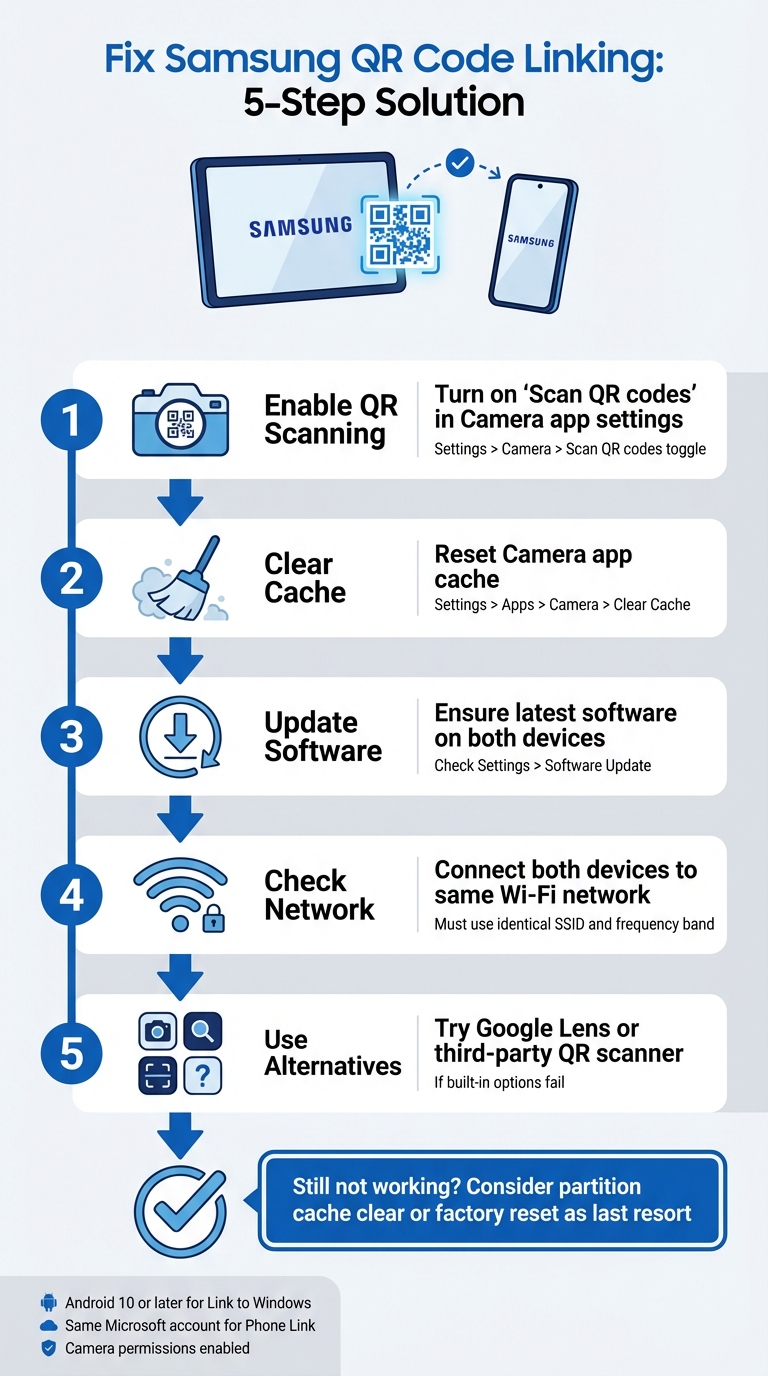
5 trin til at løse Samsung QR-kodeforbindelsesproblemer mellem tablet og telefon
Sådan løser du Samsung Galaxy Tab A9/ A9+ QR-kode virker ikke til at starte
sbb-itb-74874c9
Sådan fungerer Samsung QR-kodeforbindelse
Før du dykker ned i fejlfinding, er det nyttigt at forstå, hvordan Samsungs QR-kodeforbindelse fungerer, og hvad der kan få den til at fejle.
Samsung-enhedsforbindelse med QR-koder
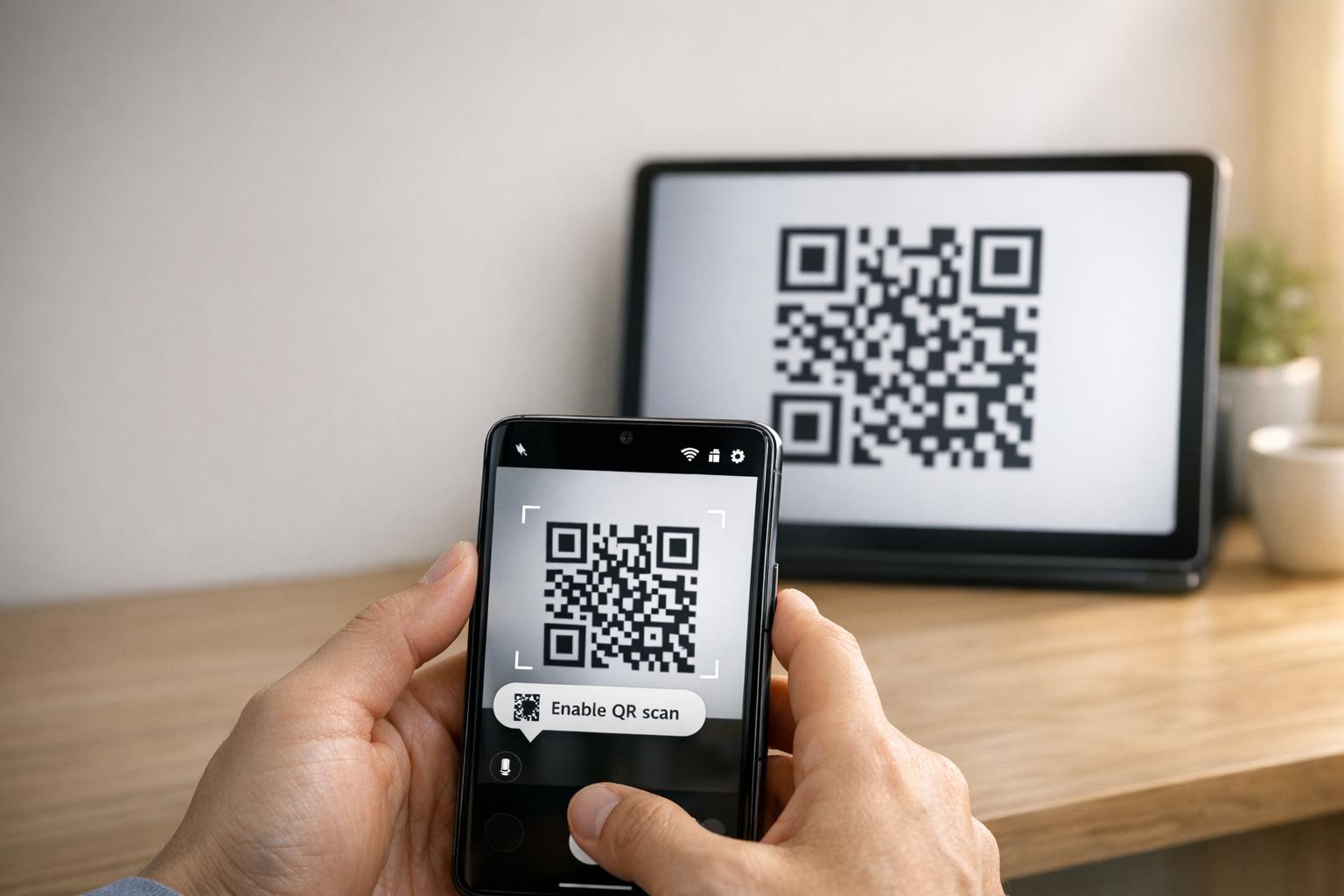
Samsung-enheder bruger deres indbyggede Kamera-app til automatisk at registrere og behandle QR-koder. For eksempel, når du forbinder en tablet til en telefon (såsom via Smart Skift), scanner kameraet den QR-kode, der vises på den ene enhed, og afkoder forbindelsesdetaljerne, der er indlejret i mønsteret.
For at aktivere QR-scanning skal du sikre, at indstillingen “Scan QR-koder” er aktiv i Kamera-appens indstillinger. Du kan også få adgang til QR-scanning via en genvejsflise i Hurtige indstillinger. Hvis det indbyggede kamera har problemer, kan alternativer som Google Lens eller QR-scanneren i Samsung Internet-browsermenuen hjælpe.
For at en QR-kode kan fungere korrekt, skal den opfylde specifikke standarder:
- Høj kontrast: Ideelt set sort på hvid for nem registrering.
- Stillezone: En klar margen omkring koden for at undgå interferens.
- Tilstrækkelig opløsning: Undgå pixelering eller slørede udskrifter.
- Passende størrelse: Udskrevne QR-koder skal være store nok til pålidelig scanning.
At forstå disse grundlæggende ting kan gøre det lettere at finde ud af, hvorfor QR-kodeforbindelse muligvis ikke fungerer som forventet.
Hvorfor QR-kodeforbindelse fejler
En af de mest almindelige årsager til fejl er, at “indstillingen ”Scan QR-koder” er slået fra i Kamera-appen.
Dette kan ske efter en softwareopdatering, som muligvis nulstiller brugerpræferencer og deaktiverer scanning som standard.
“En ikke-fungerende QR-kode fungerer som en barriere snarere end en bro. Den frustrerer brugere og spilder dit budget.” – QR Code Generator PRO
QR-koden i sig selv kan også være synderen. Hvis den er beskadiget, udskrevet med en opløsning under 300 DPI, eller mangler den nødvendige stillezone (ca. fire moduler bred), kan selv et perfekt fungerende kamera muligvis ikke scanne den. Derudover kan statiske QR-koder med for meget kodet data resultere i alt for tætte mønstre, som ældre enheder eller budgetmodeller kan have svært ved at behandle.
Løsning af Samsung QR-kodeforbindelsesproblemer
Nu hvor du ved, hvorfor QR-kodeforbindelse kan fejle, lad os udforske praktiske måder at løse forbindelsesproblemer mellem din Samsung-tablet og telefon på.
Kontroller enhedskompatibilitet og krav
Før du dykker ned i løsninger, skal du sørge for, at begge enheder opfylder de nødvendige krav. Til at starte med skal din Samsung-tablet køre Android 10 eller nyere for at understøtte funktioner som Link til Windows QR-kode-parring. Du kan kontrollere dette ved at navigere til Indstillinger > Om tablet > Softwareinformation på din tablet.
Derudover skal begge enheder være forbundet til det samme Wi-Fi-netværk (ved hjælp af det nøjagtigt samme SSID). Hvis du bruger Microsofts Telefonlink, skal du sikre, at du er logget ind på den samme Microsoft-konto på begge enheder.
For enheder, der kører Android 13 eller nyere, skal du også give runtime-meddelelsesrettigheder for at muliggøre problemfri dataoverførsel mellem forbundne enheder. Glem ikke at dobbelttjekke, at Kamera-appen har tilladelse til at scanne QR-koder. Du kan gøre dette ved at gå til Indstillinger > Apps > [Appnavn] > Tilladelser og sikre, at Kamera adgang er aktiveret.
Når du har bekræftet kompatibiliteten, er det tid til at aktivere QR-scanning.
Slå QR-kodescanning til i kameraindstillinger
Nogle gange er problemet så simpelt som at aktivere QR-scanneren. Åbn Kamera-appen, tryk på tandhjulsikonet for Indstillinger (normalt i øverste venstre hjørne), og se efter Scan QR-koder mulighed. Sørg for, at denne knap er slået til.
Hvis du ikke ser denne mulighed i Kamera-appen, kan du prøve at bruge panelet Hurtige indstillinger i stedet. Stryg ned to gange fra toppen af skærmen for at udvide panelet, og se derefter efter en Scan QR-kode flise. Hvis den ikke er synlig, stryg til højre i Hurtige indstillinger, tryk på Tilføj (+), og inkluder QR-scannerflisen. Denne metode er især praktisk, hvis Kamera-appen har svært ved at genkende QR-koder.
For ældre Samsung-modeller skal du muligvis bruge Bixby Vision til at scanne QR-koder.
Hvis aktivering af QR-scanning ikke løser problemet, er næste skridt at nulstille Kamera-appen og tjekke for softwareopdateringer.
Nulstil Kamera-app og Opdater Software
Hvis scanneren fryser eller ikke fungerer korrekt, kan rydning af Kamera-appens cache ofte løse problemet. For at gøre dette skal du gå til Indstillinger > Apps > Kamera > Gennemtving stop, naviger derefter til Opbevaring og tryk på Ryd cache. Efter rydning af cachen skal du genstarte din enhed ved at holde sideknappen nede og vælge Genstart.
“Hvis dette startede efter en nylig sikkerheds- eller OS-opdatering, anbefaler jeg at udføre en rydning af partitions-cachen, hvilket er godt til at fjerne de softwarefejl, de nogle gange medfører.” – Belaythatorder, Supernova, Samsung Community
Hvis rydning af cachen ikke hjælper, skal du muligvis udføre en rydning af partitions-cachen. Dette kan afhjælpe dybere softwarefejl forårsaget af nylige opdateringer.
Til sidst skal du tjekke for eventuelle ventende softwareopdateringer i din enheds indstillinger. Selvom opdateringer lejlighedsvis kan introducere midlertidige fejl, inkluderer de ofte rettelser til systemniveauproblemer med QR-kodescanning. Hvis din tablet har svært ved at læse QR-koder efter en opdatering, kan du prøve at øge tabletens lysstyrke, deaktivere Mørk tilstand, og slå funktioner fra som Ekstra dæmpning eller Øjenkomfort skærme for at forbedre QR-kodens kontrast.
Andre måder at forbinde enheder på
Hvis nulstilling af indstillinger eller opdatering af software ikke løser problemet, er der yderligere måder at forbinde din Samsung-tablet og -telefon på. Disse backup-metoder kan hjælpe, når traditionelle løsninger ikke rækker.
Brug Hurtigindstillinger til QR-scanning
Samsung-enheder, der kører Android 9.0 (Pie) eller nyere med One UI 5 eller nyere inkluderer en praktisk genvej til QR-scanning i panelet Hurtigindstillinger. Sådan bruger du den:
- Stryg ned fra toppen af skærmen for at få adgang til menuen Hurtigindstillinger.
- Hvis “Scan QR-kode” ikke er synlig, skal du trykke på + (Plus) ikonet eller trepunktsmenuen. Find flisen i sektionen med tilgængelige knapper, og træk den ind i det aktive gitter.
- Tryk på flisen “Scan QR-kode” for at aktivere scanneren, og ret derefter kameraet mod QR-koden.
Når koden er registreret, skal du trykke på pop-up-linket eller notifikationen for at få adgang til indholdet. Husk, at Kamera-appen skal have QR-scanning aktiveret, for at denne funktion kan virke. Hvis den stadig ikke fungerer, kan en tredjeparts QR-scanner være værd at overveje.
Download en QR-scanner-app
Når den indbyggede scanner ikke virker, kan download af en QR-scanner-app fra Google Play Butik være et pålideligt alternativ. Se efter apps med gode brugeranmeldelser for at sikre pålidelighed. Google Lens er en populær mulighed, ofte forudinstalleret på Samsung-enheder, der tilbyder avancerede billedgenkendelsesfunktioner. Andre apps, som f.eks. QR-kodelæser, kan fungere offline, men kan indeholde annoncer eller kræve internetadgang til sikkerhedstjek.
Nulstilling til fabriksindstillinger
En nulstilling til fabriksindstillinger bør kun bruges som en sidste udvej, efter at alle andre fejlfindingsmetoder er udtømt. Før du tager dette skridt, prøv at rydde partitions-cachen via genoprettelsesmenuen. Denne mindre invasive metode kan ofte løse softwarefejl uden at slette dine data. Test desuden en tredjeparts QR-scanner-app for at udelukke softwarespecifikke problemer med Samsungs indbyggede værktøjer.
Hvis du vælger en fabriksnulstilling, skal du først sikkerhedskopiere alle dine personlige data, da denne proces vil slette alt på din enhed. Hvis kameraet i sig selv ikke virker – for eksempel kan det ikke tage billeder eller optage videoer – kan problemet være hardware-relateret. I sådanne tilfælde er det bedst at kontakte Samsungs support for en professionel diagnose. Disse yderligere metoder kan hjælpe dig med at fejlfinde og forbinde dine enheder, når problemer med QR-koder fortsætter.
Forbedr QR-kodeydeevnen med Pageloot
Nogle gange kan vedvarende QR-kode-problemer mellem din Samsung tablet og telefon spores tilbage til kvaliteten af QR-koden selv. Problemer som lav opløsning, dårlig kontrast eller alt for tætte mønstre kan få selv top-tier Samsung-kameraer til at kæmpe med at scanne effektivt. Pageloots QR-kodeværktøjer tager fat på disse problemer direkte, og sikrer, at dine koder ikke kun er funktionelle, men også optimeret til problemfri scanning.
Pageloot-funktioner til virksomheds-QR-koder
Pageloot tilbyder højopløselige QR-kode-downloads i både PNG- og SVG-formater. Dette er afgørende for at undgå den sløring, der ofte forårsager scanningsfejl. Med SVG-filer sikrer vektorformatet, at koden skalerer perfekt uden at miste skarphed, og holder kanterne rene og skarpe. For yderligere at forbedre læsbarheden, tillader Pageloot tilpasning af farver og logoer, hvilket sikrer høj kontrast for hurtigere, mere pålidelige scanninger.
En anden fremragende funktion er Pageloots dynamiske QR-koder. Disse bruger en kort omdirigerings-URL for at reducere datatætheden, hvilket skaber enklere mønstre, der scanner hurtigere – især på ældre eller mindre avancerede kameraer. Endnu bedre kan du opdatere destinations-URL'en direkte via dit dashboard uden at skulle genudskrive koden, hvilket sparer tid og undgår “404 Not Found”-fejl. Disse funktioner adresserer mange af de almindelige scanningsudfordringer, virksomheder står over for.
Hvordan Pageloot reducerer QR-kodefejl
Pageloots dynamiske QR-koder løser to store problemer: overdrevent komplekse mønstre og linkvedligeholdelse. Lange URL'er i statiske koder kan skabe tætte designs, som nogle scannere ikke kan håndtere. Ved at forenkle mønsteret gør Pageloot scanningen hurtigere og mere pålidelig. Hvis et link er brudt eller indeholder en fejl, kan du rette det øjeblikkeligt – ingen grund til at genudskrive eller omkonfigurere enheder.
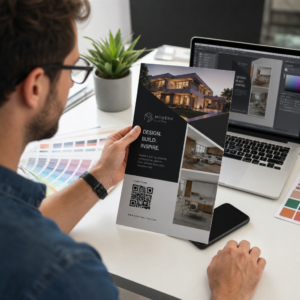
For trykte materialer som visitkort eller flyers, sikrer download af koder i SVG- eller EPS-formater skarpe, professionelle resultater. For yderligere at forbedre scanningsydelsen skal du opretholde en stille zone – omkring fire moduler med blank plads – omkring QR-koden. Test altid koden på begge dine enheder for at sikre kompatibilitet før udskrivning. Disse optimeringer gør Pageloot til et fremragende valg for virksomheder, der er afhængige af pålidelig QR-kodeydelse.
Konklusion
At forbinde din Samsung tablet og telefon ved hjælp af QR-koder behøver ikke at være besværligt. De fleste problemer opstår fra mindre konfigurationsproblemer, såsom kameraindstillinger, der skal justeres, enheder, der kører på forskellige Wi-Fi-bånd, eller batteriindstillinger, der afbryder baggrundsprocesser. Som Robin621k, en æret bidragyder, foreslår:
“Gå ind i indstillinger i kamera-appen og slå Scan QR-koder til”.
Når du har justeret dine enhedsindstillinger, er det vigtigt at sikre, at netværksmiljøet er stabilt. En konsekvent netværksforbindelse gør hele forskellen. Begge enheder skal være forbundet til det samme Wi-Fi-netværk og frekvensbånd (2.4GHz eller 5GHz). Microsoft Support understreger:
“Telefonens skærmfunktion virker kun, når din Android-enhed og din pc kan kommunikere med hinanden. De skal begge være tændt og forbundet til det samme Wi-Fi-netværk”.
Hvis alt er i orden, men problemet fortsætter, overvej bedste praksis for læsbarhed af QR-koder. Slørede billeder, lav kontrast eller alt for komplekse mønstre kan gøre scanning vanskelig, selv for avancerede kameraer. Værktøjer som Pageloots Dynamisk QR-kode generator løser disse problemer ved at skabe højopløselige, let-scannende koder. For virksomheder, der bruger QR-koder på Visitkort, Flyers, eller produktetiketter, optimering til mobil scanning er afgørende. Som Patrick Augstein påpeger:
“En ikke-funktionel QR-kode fungerer som en barriere snarere end en bro. Den frustrerer brugere og spilder dit budget”.
Uanset om du fejlfinder personlige enhedsforbindelser eller administrerer QR-koder for et marketingbureau eller e-handelsvirksomhed, kan disse enkle trin hjælpe dig med at løse problemer effektivt. Ved at finjustere dine indstillinger, sikre netværkskonsistens og bruge veldesignede QR-koder, vil du opnå problemfri forbindelser uden unødvendig frustration.
For yderligere hjælp med almindelige enheds- og softwareproblemer, giver disse vejledninger til fejlfinding af teknologi klare, praktiske løsninger.
Ofte stillede spørgsmål
Hvorfor kan min Samsung tablet slet ikke registrere QR-koden?
Din Samsung tablet kan have svært ved at registrere en QR-kode af et par almindelige årsager, såsom kompatibilitetsproblemer, scanningsteknik eller forbindelsesfejl. For at forbedre registreringen skal du sørge for, at kameralinsen er ren, holde enheden stabilt og kontrollere, at QR-koden er godt belyst og fri for skader. Hvis kameraet har svært ved at fokusere, eller QR-koden er dårligt udskrevet, scanner den muligvis ikke. Korrekt belysning og placering kan gøre en stor forskel.
Skal min tablet og telefon være på den samme Wi‑Fi for at forbinde?
Din tablet og telefon behøver ikke nødvendigvis at være på det samme Wi-Fi-netværk for at oprette forbindelse ved hjælp af en QR-kode. Når det er sagt, kan det at have begge enheder på det samme netværk hjælpe tingene med at køre mere gnidningsfrit og reducere potentielle forbindelsesproblemer. Hvis du har problemer med at forbinde dem, kan problemet skyldes enhedsindstillinger eller andre netværksrelaterede problemer, der kræver lidt fejlfinding.
Hvad skal jeg prøve, hvis QR-koden er sløret eller ikke vil scanne?
Hvis QR-koden ser sløret ud eller ikke scanner, se nærmere efter for at sikre, at den er klar, ubeskadiget og udskrevet i en passende størrelse – mindst 2 cm x 2 cm for mindre materialer. Sørg for, at du er i et godt oplyst område, hold din enhed stille, og hold den cirka 6–12 tommer væk fra koden. Tjek også, at din enheds kamera kan fokusere korrekt på QR-kodemønsteret for at sikre, at den scanner korrekt.
Relaterede blogindlæg