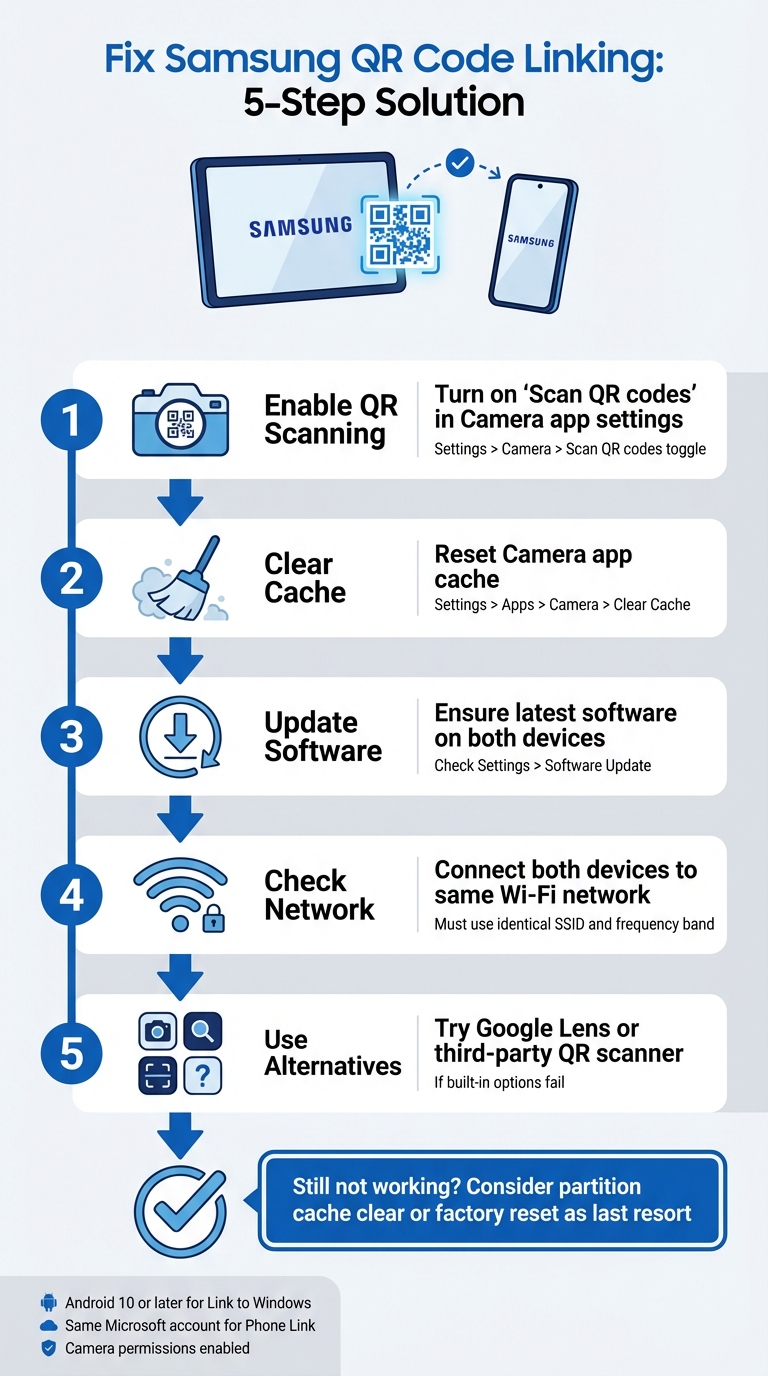
Kun sinun 2. Samsung tabletti ei voi yhdistää puhelimeesi QR-koodin avulla, se johtuu tyypillisesti kameran asetuksista, ohjelmistovirheistä tai verkko-ongelmista. Tämä ongelma häiritsee työnkulkuja pakottaen käyttäjät turvautumaan vähemmän käteviin vaihtoehtoihin, kuten manuaalisiin koodeihin. Näin korjaat sen:
- Ota QR-skannaus käyttöön: Tarkista, onko “Skannaa QR-koodeja” -vaihtoehto päällä Kamera-sovelluksen asetuksissa.
- Tyhjennä välimuisti: Nollaa Kamera-sovellus tyhjentämällä sen välimuisti kautta Asetukset > Sovellukset > Kamera > Tyhjennä välimuisti.
- Päivitä ohjelmisto: Varmista, että molemmissa laitteissa on uusimmat ohjelmistoversiot.
- Tarkista verkko: Molempien laitteiden on oltava samassa Wi-Fi-verkossa.
- Käytä vaihtoehtoja: Kokeile Google Lens tai kolmannen osapuolen QR-skannerisovellusta, jos sisäänrakennetut vaihtoehdot epäonnistuvat.
Jos nämä vaiheet eivät toimi, harkitse osion välimuistin tyhjentämistä tai viimeisenä keinona tehdasasetusten palauttamista. Sumuisille tai huonosti painetuille QR-koodeille työkalut, kuten Pageloot voivat luoda parempilaatuisia koodeja skannausongelmien välttämiseksi.
5 vaihetta Samsungin QR-koodin linkitysongelmien korjaamiseen tabletin ja puhelimen välillä
Miten korjata 2. Samsung Galaxy Tab A9/ A9+ QR-koodi ei toimi käynnistettäessä
sbb-itb-74874c9
Miten Samsungin QR-koodin linkitys toimii
Ennen vianmääritykseen syventymistä on hyödyllistä ymmärtää, miten Samsungin QR-koodin linkitys toimii ja mikä voi aiheuttaa sen epäonnistumisen.
Samsung-laitteen linkitys QR-koodeilla
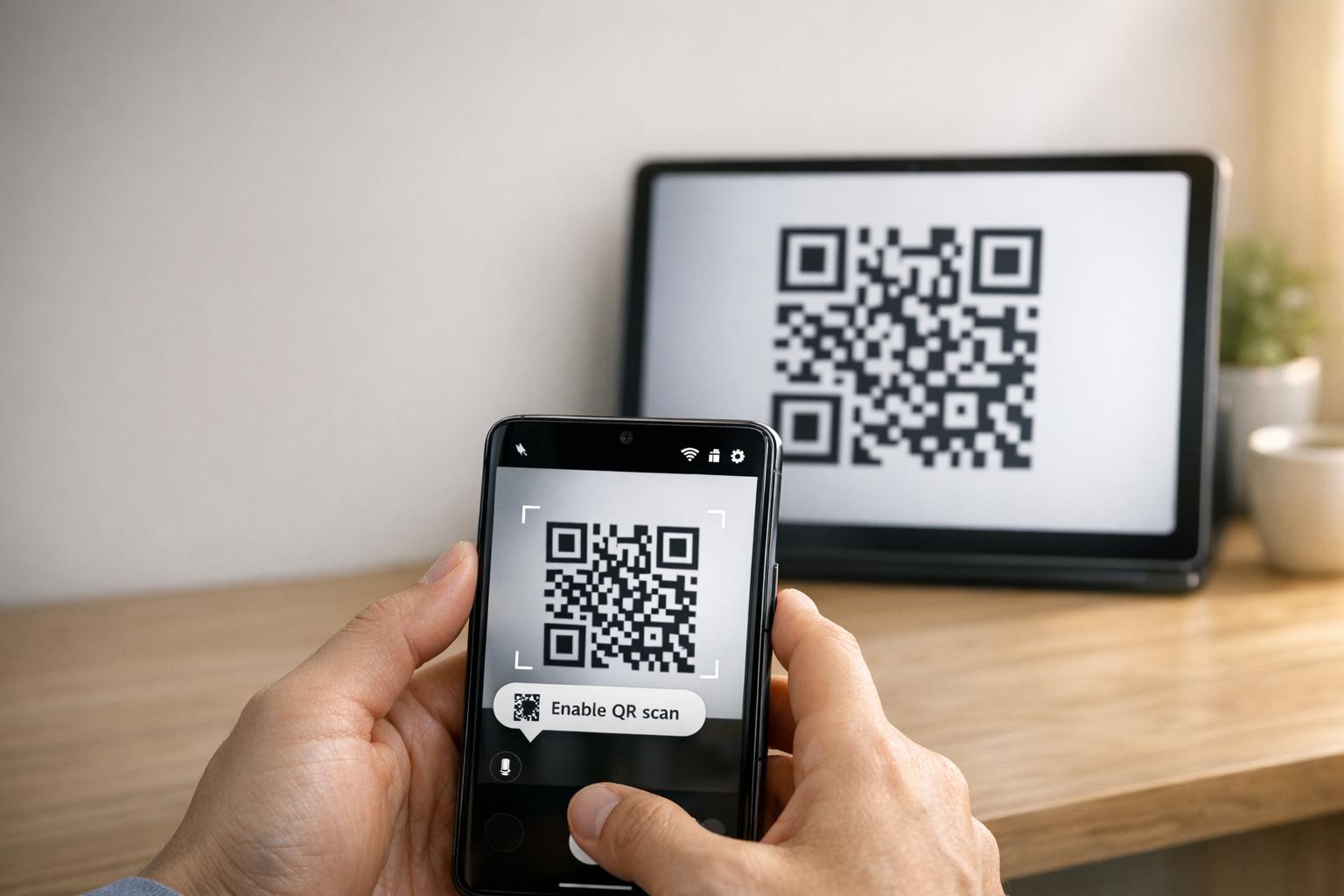
Samsung-laitteet käyttävät sisäänrakennettua Kamera-sovellusta tunnistaakseen ja käsitelläkseen QR-koodeja automaattisesti. Esimerkiksi linkitettäessä tablettia puhelimeen (kuten kautta Smart Switch), kamera skannaa toisessa laitteessa näkyvän QR-koodin ja purkaa kuvioon upotetut yhteystiedot.
Ota QR-skannaus käyttöön varmistamalla, että “Skannaa QR-koodeja” -vaihtoehto on aktiivinen Kamera-sovelluksen asetuksissa. Voit myös käyttää QR-skannausta Pika-asetukset-ruudun kautta. Jos alkuperäinen kamera kamppailee, vaihtoehdot, kuten Google Lens tai Samsung Internet -selaimen valikon QR-skanneri, voivat auttaa.
Jotta QR-koodi toimisi oikein, sen on täytettävä tietyt standardit:
- Korkea kontrasti: Ihanteellisesti musta valkoisella helppoa tunnistusta varten.
- Hiljainen vyöhyke: Selkeä marginaali koodin ympärillä häiriöiden välttämiseksi.
- Riittävä resoluutio: Vältä pikselöitymistä tai sumeita tulosteita.
- Sopiva koko: Painettujen QR-koodien tulisi olla riittävän suuria luotettavaa skannausta varten.
Näiden perusasioiden ymmärtäminen voi helpottaa sen selvittämistä, miksi QR-koodin linkitys ei ehkä toimi odotetusti.
Miksi QR-koodin linkitys epäonnistuu
Yksi yleisimmistä epäonnistumisen syistä on, että “Skannaa QR-koodeja” -asetus on pois päältä Kamera-sovelluksessa. Tämä voi tapahtua ohjelmistopäivityksen jälkeen, joka saattaa nollata käyttäjäasetukset ja poistaa skannauksen käytöstä oletuksena.
Muita syitä ovat ympäristötekijät, kuten huono valaistus, häikäisy tai likainen kameran linssi, sekä tekniset ongelmat, kuten ohjelmistovirheet tai vaurioituneet tai huonosti painetut QR-koodit. Esimerkiksi käyttöjärjestelmäpäivityksen jälkeen skannaustoiminto voi häiriintyä, mikä vaatii välimuistiosion tyhjentämistä ongelman korjaamiseksi.
“Toimimaton QR-koodi toimii esteenä pikemminkin kuin siltana. Se turhauttaa käyttäjiä ja tuhlaa budjettiasi.” – QR Code Generator PRO
QR-koodi itse voi myös olla syyllinen. Jos se on vaurioitunut, painettu alle 300 DPI:n resoluutiolla tai siitä puuttuu tarvittava hiljainen alue (noin neljä moduulia leveä), jopa täysin toimiva kamera voi epäonnistua sen skannaamisessa. Lisäksi staattiset QR-koodit, joissa on liikaa koodattua dataa, voivat johtaa liian tiheisiin kuvioihin, joita vanhemmat laitteet tai edullisemmat mallit voivat kamppailla käsitelläkseen.
Samsungin QR-koodin linkitysongelmien korjaaminen
Nyt kun tiedät, miksi QR-koodin linkitys saattaa epäonnistua, tutkitaan käytännöllisiä tapoja korjata yhteysongelmat Samsung-tablettisi ja -puhelimesi välillä.
Tarkista laitteen yhteensopivuus ja vaatimukset
Ennen kuin syvennyt korjauksiin, varmista, että molemmat laitteet täyttävät tarvittavat vaatimukset. Aluksi Samsung-tablettisi on käytettävä Android 10 tai uudempi tukeakseen ominaisuuksia, kuten Yhdistä Windowsiin QR-koodin pariliitos. Voit tarkistaa tämän siirtymällä kohtaan Asetukset > Tietoja tabletista > Ohjelmistotiedot tabletissasi.
Lisäksi molempien laitteiden on oltava yhteydessä samaan Wi-Fi-verkkoon (käyttäen täsmälleen samaa SSID:tä). Jos käytät Microsoftin Puhelinlinkki, varmista, että olet kirjautunut sisään samalla Microsoft-tilillä molemmissa laitteissa.
Android 13:a tai uudempaa käyttävissä laitteissa sinun on myös myönnettävä ajonaikaiset ilmoitusluvat mahdollistaaksesi sujuvan tiedonsiirron linkitettyjen laitteiden välillä. Älä unohda tarkistaa, että Kamera-sovelluksella on lupa skannata QR-koodeja. Voit tehdä tämän menemällä kohtaan Asetukset > Sovellukset > [Sovelluksen nimi] > Luvat ja varmistamalla Kamera pääsy on käytössä.
Kun olet vahvistanut yhteensopivuuden, on aika ottaa QR-skannaus käyttöön.
Ota QR-koodin skannaus käyttöön kameran asetuksissa
Joskus ongelma on niinkin yksinkertainen kuin QR-skannerin käyttöönotto. Avaa Kamerasovellus, napauta Asetukset-rataskuvaketta (yleensä vasemmassa yläkulmassa), ja etsi Skannaa QR-koodeja -vaihtoehtoa. Varmista, että tämä kytkin on päällä.
Jos et näe tätä vaihtoehtoa Kamerasovelluksessa, kokeile käyttää Pikavalinnat-paneelia sen sijaan. Pyyhkäise kahdesti alas näytön yläreunasta laajentaaksesi paneelin, ja etsi sitten Skannaa QR-koodi -ruutua. Jos se ei ole näkyvissä, pyyhkäise oikealle Pikavalinnat-osiossa, napauta Lisää (+), ja sisällytä QR-skannerin ruutu. Tämä menetelmä on erityisen kätevä, jos Kamerasovelluksella on vaikeuksia tunnistaa QR-koodeja.
Vanhemmissa Samsung-malleissa saatat joutua käyttämään Bixby Visionia QR-koodien skannaamiseen.
Jos QR-skannauksen käyttöönotto ei korjaa ongelmaa, seuraava vaihe on nollata Kamerasovellus ja tarkistaa ohjelmistopäivitykset.
Nollaa Kamerasovellus ja päivitä ohjelmisto
Jos skanneri jumiutuu tai ei toimi kunnolla, Kamerasovelluksen välimuistin tyhjentäminen voi usein ratkaista ongelman. Tee näin: siirry kohtaan Asetukset > Sovellukset > Kamera > Pakota lopetus, siirry sitten kohtaan Tallennus ja napauta Tyhjennä välimuisti. Välimuistin tyhjennyksen jälkeen käynnistä laite uudelleen pitämällä sivupainiketta painettuna ja valitsemalla Käynnistä uudelleen.
“Jos tämä alkoi äskettäisen tietoturva- tai käyttöjärjestelmäpäivityksen jälkeen, suosittelen suorittamaan osion välimuistin tyhjennyksen, mikä on hyvä poistamaan ohjelmistovirheitä, joita ne joskus tuovat mukanaan.” – Belaythatorder, Supernova, Samsung Community
Jos välimuistin tyhjentäminen ei auta, saatat joutua suorittamaan osion välimuistin tyhjennyksen. Tämä voi korjata syvempiä ohjelmistovirheitä, jotka ovat aiheutuneet viimeaikaisista päivityksistä.
Lopuksi tarkista laitteesi asetuksista mahdolliset odottavat ohjelmistopäivitykset. Vaikka päivitykset voivat toisinaan tuoda mukanaan tilapäisiä virheitä, ne sisältävät usein korjauksia järjestelmätason ongelmiin QR-koodien skannauksessa. Jos tablettisi ei pysty lukemaan QR-koodeja päivityksen jälkeen, kokeile lisätä tabletin kirkkautta, poistaa käytöstä Tumma tila, ja kytkeä pois päältä ominaisuuksia, kuten Erittäin himmeä tai Silmien mukavuus -suojat parantaaksesi QR-koodin kontrastia.
Muita tapoja yhdistää laitteita
Jos asetusten nollaus tai ohjelmiston päivitys ei ratkaise ongelmaa, on olemassa lisätapoja yhdistää Samsung-tablettisi ja -puhelimesi. Nämä varamenetelmät voivat auttaa, kun perinteiset korjaukset eivät riitä.
Käytä pika-asetuksia QR-koodin skannaamiseen
Samsung-laitteet, joissa on Android 9.0 (Pie) tai uudempi ja One UI 5 tai uudempi, sisältävät kätevän pikakuvakkeen QR-skannaukseen pika-asetuspaneelissa. Näin käytät sitä:
- Pyyhkäise alas näytön yläreunasta päästäksesi pika-asetusvalikkoon.
- Jos “Skannaa QR-koodi” ei ole näkyvissä, napauta + (Plus) -kuvaketta tai kolmen pisteen valikkoa. Etsi ruutu käytettävissä olevien painikkeiden osiosta ja vedä se aktiiviseen ruudukkoon.
- Napauta “Skannaa QR-koodi” -ruutua aktivoidaksesi skannerin, ja osoita sitten kamerasi QR-koodiin.
Kun koodi on havaittu, napauta ponnahdusikkunan linkkiä tai ilmoitusta päästäksesi sisältöön. Muista, että Kamera-sovelluksessa on oltava QR-skannaus käytössä, jotta tämä ominaisuus toimii. Jos se ei edelleenkään toimi, kolmannen osapuolen QR-skanneri voi olla harkitsemisen arvoinen.
Lataa QR-skannerisovellus
Kun sisäänrakennettu skanneri ei toimi, QR-skannerisovelluksen lataaminen Google Play Kauppa voi olla luotettava vaihtoehto. Etsi sovelluksia, joilla on hyvät käyttäjäarvostelut luotettavuuden varmistamiseksi. Google Lens on suosittu vaihtoehto, usein esiasennettuna Samsung-laitteisiin, tarjoten edistyneitä kuvantunnistusominaisuuksia. Muut sovellukset, kuten QR-koodinlukija, voivat toimia offline-tilassa, mutta voivat sisältää mainoksia tai vaatia internetyhteyden turvatarkistuksia varten.
Tehdasasetusten palautus
Tehdasasetusten palautusta tulisi käyttää vain viimeisenä keinona, kun kaikki muut vianmääritysmenetelmät on kokeiltu. Ennen tätä vaihetta yritä tyhjentää osion välimuisti palautusvalikon kautta. Tämä vähemmän invasiivinen menetelmä voi usein ratkaista ohjelmistovirheitä poistamatta tietojasi. Lisäksi testaa kolmannen osapuolen QR-skannerisovellusta sulkeaksesi pois ohjelmistokohtaiset ongelmat Samsungin sisäänrakennettujen työkalujen kanssa.
Jos valitset tehdasasetusten palautuksen, varmuuskopioi kaikki henkilökohtaiset tietosi ensin, sillä tämä prosessi poistaa kaiken laitteeltasi. Jos kamera itse ei toimi – esimerkiksi se ei voi ottaa valokuvia tai tallentaa videoita – ongelma saattaa olla laitteistoon liittyvä. Tällaisissa tapauksissa Samsungin tuen puoleen kääntyminen ammattimaisen diagnoosin saamiseksi on paras toimintatapa. Nämä lisämenetelmät voivat auttaa sinua vianmäärityksessä ja laitteidesi yhdistämisessä, kun QR-koodiongelmat jatkuvat.
Paranna QR-koodin suorituskykyä Pageloot
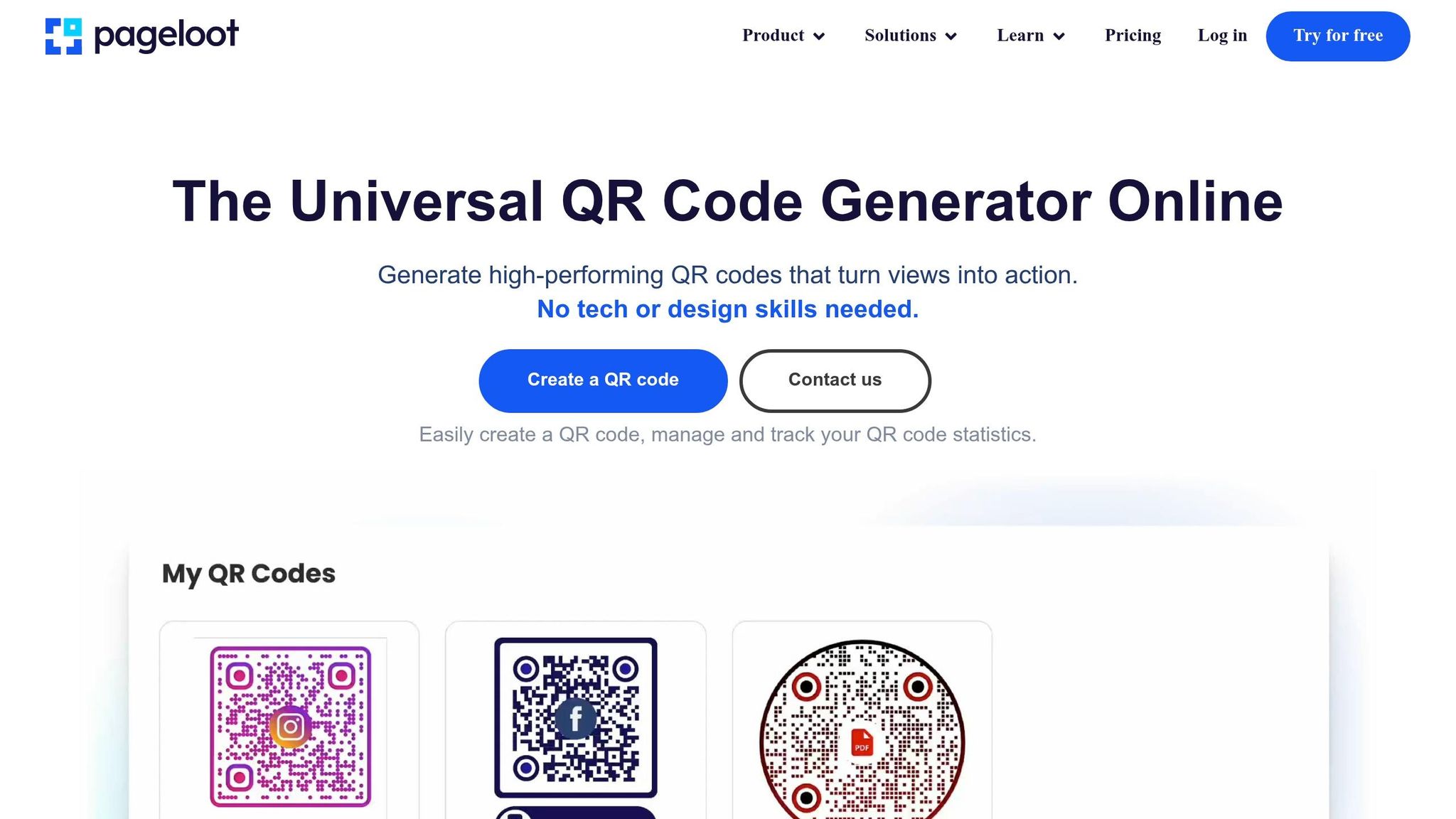
Joskus jatkuvat QR-koodiongelmat Samsung-tabletin ja puhelimen välillä voivat johtua itse QR-koodin laadusta. Ongelmat, kuten alhainen resoluutio, huono kontrasti tai liian tiheät kuviot, voivat saada jopa huippuluokan Samsung-kamerat kamppailemaan tehokkaan skannauksen kanssa. Pagelootin QR-koodityökalut ratkaisevat nämä ongelmat suoraan, varmistaen, että koodisi eivät ole vain toimivia, vaan myös optimoituja saumattomaan skannaukseen.
Pagelootin ominaisuudet yritysten QR-koodeille
Pageloot tarjoaa korkearesoluutioisia QR-koodilatauksia sekä PNG- että SVG-muodoissa. Tämä on ratkaisevan tärkeää välttääkseen epäselvyyden, joka usein aiheuttaa skannausvirheitä. SVG-tiedostojen avulla vektorimuoto varmistaa, että koodi skaalautuu täydellisesti menettämättä terävyyttä, pitäen reunat puhtaina ja terävinä. Parantaakseen edelleen luettavuutta, Pageloot mahdollistaa värien ja logojen mukauttamisen, varmistaen korkean kontrastin nopeampia ja luotettavampia skannauksia varten.
Toinen erottuva ominaisuus on Pagelootin dynaamiset QR-koodit. Nämä käyttävät lyhyttä uudelleenohjaus-URL-osoitetta vähentääkseen datatiheyttä, luoden yksinkertaisempia kuvioita, jotka skannaavat nopeammin – erityisesti vanhemmilla tai vähemmän edistyneillä kameroilla. Vielä parempaa on, että voit päivittää kohde-URL-osoitteen suoraan hallintapaneelisi kautta ilman, että sinun tarvitsee tulostaa koodia uudelleen, mikä säästää aikaa ja välttää “404 Not Found” -virheitä. Nämä ominaisuudet vastaavat moniin yleisiin skannausongelmiin, joita yritykset kohtaavat.
Miten Pageloot vähentää QR-koodivirheitä
Pagelootin dynaamiset QR-koodit ratkaisevat kaksi suurta ongelmaa: liian monimutkaiset kuviot ja linkkien ylläpidon. Pitkät URL-osoitteet staattisissa koodeissa voivat luoda tiheitä kuvioita, joita jotkut skannerit eivät pysty käsittelemään. Yksinkertaistamalla kuviota Pageloot tekee skannauksesta nopeampaa ja luotettavampaa. Jos linkki on rikki tai sisältää virheen, voit korjata sen välittömästi – ei tarvetta tulostaa uudelleen tai määrittää laitteita uudelleen.
Painettuihin materiaaleihin, kuten käyntikortteihin tai esitteisiin, koodien lataaminen SVG- tai EPS-muodoissa varmistaa terävät, ammattimaiset tulokset. Skannauksen suorituskyvyn parantamiseksi ylläpidä hiljaista aluetta – noin neljä moduulia tyhjää tilaa – QR-koodin ympärillä. Testaa koodi aina molemmilla laitteillasi varmistaaksesi yhteensopivuuden ennen tulostamista. Nämä optimoinnit tekevät Pagelootista erinomaisen valinnan yrityksille, jotka luottavat luotettavaan QR-koodin suorituskykyyn.
Johtopäätös
Samsung-tabletin ja puhelimen yhdistäminen QR-koodeilla ei tarvitse olla vaivaa. Useimmat ongelmat johtuvat pienistä määritysongelmista, kuten kameran asetusten säätämistarpeesta, laitteiden toiminnasta eri Wi-Fi-taajuuksilla tai akkuasetuksista, jotka keskeyttävät taustaprosesseja. Kuten Robin621k, kunnioitettu avustaja, ehdottaa:
“Mene kameran sovelluksen asetuksiin ja kytke päälle Skannaa QR-koodit”.
Kun olet säätänyt laitteesi asetuksia, on tärkeää varmistaa, että verkkoympäristö on vakaa. Johdonmukainen verkkoyhteys tekee kaiken eron. Molempien laitteiden on oltava yhteydessä samaan Wi-Fi-verkkoon ja taajuusalueeseen (2.4GHz tai 5GHz). Microsoftin tuki korostaa:
“Puhelimen näyttöominaisuus toimii vain, kun Android-laitteesi ja tietokoneesi voivat kommunikoida keskenään. Molempien on oltava päällä ja yhdistettyinä samaan Wi-Fi-verkkoon.”.
Jos kaikki on kunnossa, mutta ongelma jatkuu, harkitse QR-koodin luettavuuden parhaisiin käytäntöihin. Epäselvät kuvat, heikko kontrasti tai liian monimutkaiset kuviot voivat vaikeuttaa skannausta, jopa edistyneillä kameroilla. Pagelootin kaltaiset työkalut Dynaaminen QR-koodi generaattori ratkaisevat nämä ongelmat luomalla korkearesoluutioisia, helposti skannattavia koodeja. Yrityksille, jotka käyttävät QR-koodeja Käyntikortit, Esitteet, tai tuotetarrat, mobiiliskannauksen optimointi on avainasemassa. Kuten Patrick Augstein huomauttaa:
“Toimimaton QR-koodi toimii esteenä pikemminkin kuin siltana. Se turhauttaa käyttäjiä ja tuhlaa budjettiasi.”.
Olitpa sitten vianmäärityksessä henkilökohtaisten laiteyhteyksien kanssa tai hallinnoimassa QR-koodeja markkinointitoimisto tai verkkokauppa, nämä yksinkertaiset vaiheet voivat auttaa sinua ratkaisemaan ongelmat tehokkaasti. Hienosäätämällä asetuksiasi, varmistamalla verkon johdonmukaisuuden ja käyttämällä hyvin suunniteltuja QR-koodeja saavutat saumattomat yhteydet ilman tarpeetonta turhautumista.
Lisäapua yleisiin laite- ja ohjelmisto-ongelmiin tarjoavat nämä teknologian vianmääritysoppaat tarjoavat selkeitä, käytännöllisiä ratkaisuja.
Usein kysytyt kysymykset
Miksi Samsung-tablettini ei tunnista QR-koodia lainkaan?
Samsung-tablettisi saattaa kohdata ongelmia QR-koodin tunnistamisessa muutamasta yleisestä syystä, kuten yhteensopivuusongelmista, skannaustekniikasta tai yhteyshäiriöistä. Tunnistuksen parantamiseksi varmista, että kameran linssi on puhdas, pidä laitetta vakaana ja tarkista, että QR-koodi on hyvin valaistu ja vaurioitumaton. Jos kamera kamppailee tarkennuksen kanssa tai QR-koodi on huonosti painettu, se ei välttämättä skannaa. Oikea valaistus ja sijoittelu voivat tehdä suuren eron.
Täytyykö tablettini ja puhelimeni olla samassa Wi-Fi-verkossa linkittääkseen?
Tablettisi ja puhelimesi ei välttämättä tarvitse olla samassa Wi-Fi-verkossa yhdistääkseen QR-koodin avulla. Tästä huolimatta molempien laitteiden ollessa samassa verkossa voi auttaa asioita sujumaan sujuvammin ja vähentää mahdollisia yhteysongelmia. Jos sinulla on vaikeuksia linkittää niitä, ongelma voi johtua laitteen asetuksista tai muista verkkoon liittyvistä ongelmista, jotka vaativat hieman vianmääritystä.
Mitä minun pitäisi kokeilla, jos QR-koodi on sumea tai ei skannaa?
Jos QR-koodi näyttää sumealta tai ei skannaa, tarkista tarkemmin varmistaaksesi, että se on selkeä, vahingoittumaton ja tulostettu riittävän kokoisena – vähintään 2 cm x 2 cm pienemmille materiaaleille. Varmista, että olet hyvin valaistussa tilassa, pidä laitteesi vakaana ja pidä se noin 6–12 tuuman etäisyydellä koodista. Tarkista myös, että laitteesi kamera voi tarkentaa oikein QR-koodin kuvioon varmistaaksesi, että se skannaa oikein.
Aiheeseen liittyvät blogikirjoitukset