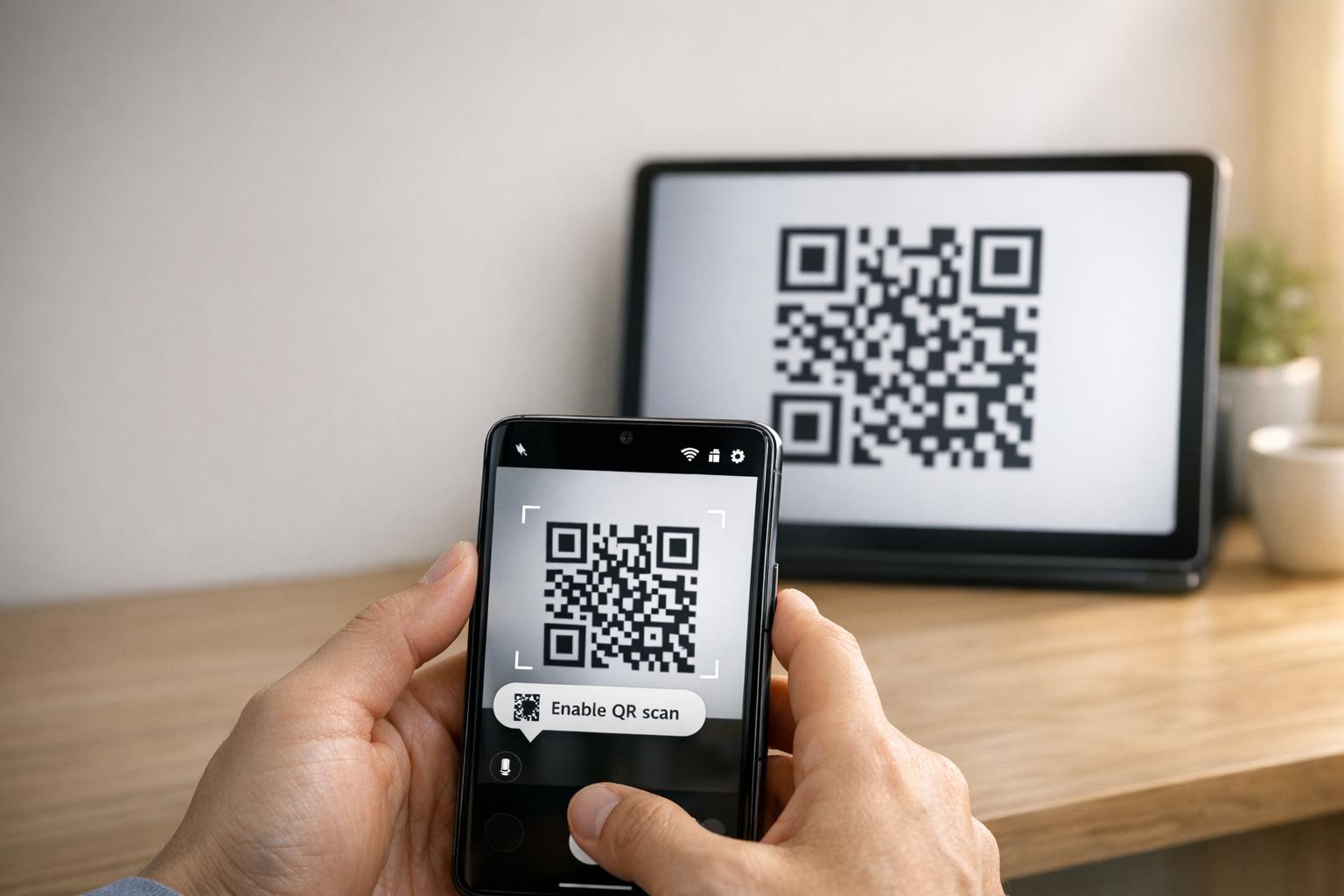
Når din Samsung nettbrett ikke kan koble til telefonen din ved hjelp av en QR-kode, skyldes det vanligvis kamerainnstillinger, programvarefeil eller nettverksproblemer. Dette problemet forstyrrer arbeidsflyten og tvinger brukere til å stole på mindre praktiske alternativer som manuelle koder. Slik fikser du det:
- Aktiver QR-skanning: Sjekk om alternativet “Skann QR-koder” er slått på i innstillingene for Kamera-appen.
- Tøm hurtigbuffer: Tilbakestill Kamera-appen ved å tømme hurtigbufferen via Innstillinger > Apper > Kamera > Tøm hurtigbuffer.
- Oppdater programvare: Sørg for at begge enhetene kjører de nyeste programvareversjonene.
- Sjekk nettverk: Begge enhetene må være på samme Wi-Fi-nettverk.
- Bruk alternativer: Prøv Google Lens eller en tredjeparts QR-skanner-app hvis innebygde alternativer mislykkes.
Hvis disse trinnene ikke fungerer, bør du vurdere å tømme partisjonens hurtigbuffer eller, som en siste utvei, utføre en fabrikktilbakestilling. For QR-koder som er uskarpe eller dårlig trykt, kan verktøy som Pageloot generere koder av bedre kvalitet for å unngå skanneproblemer.
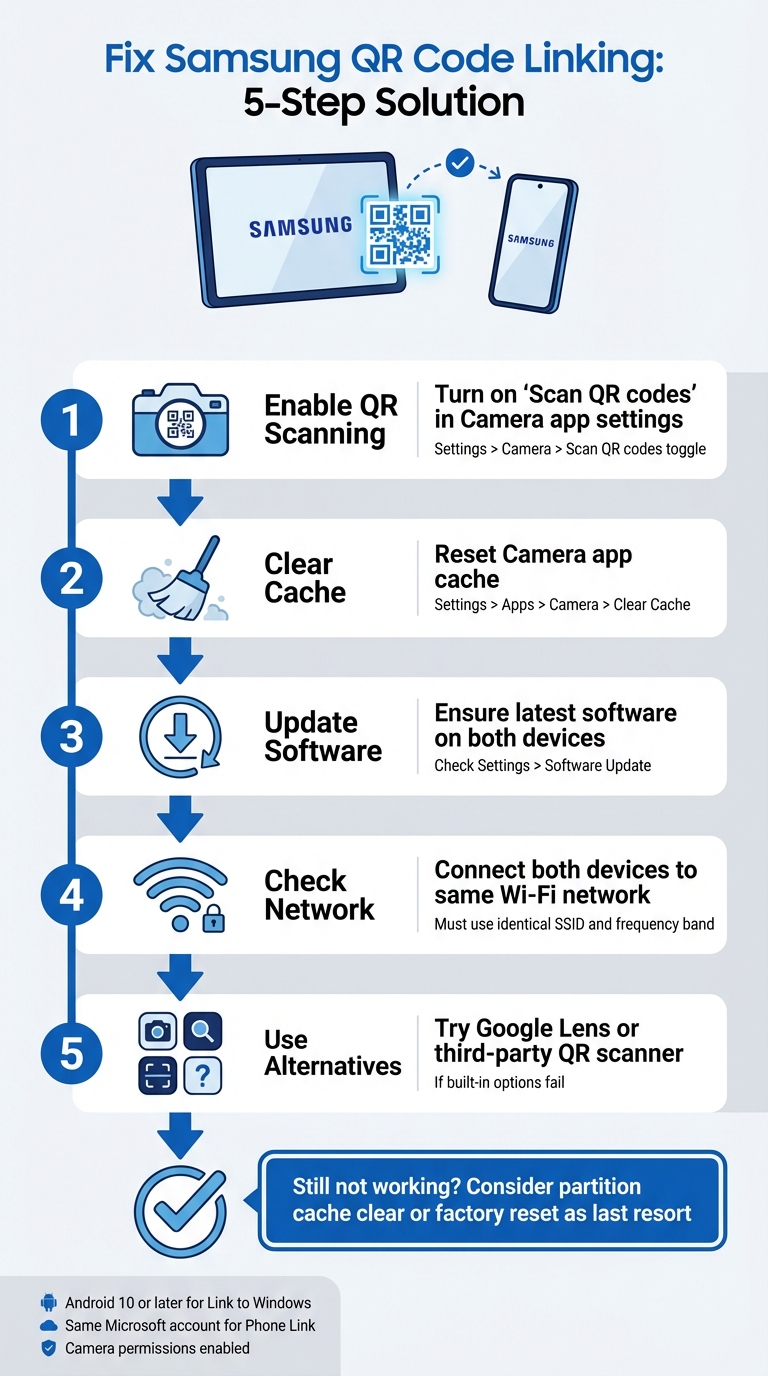
5 trinn for å fikse Samsung QR-kodekoblingsproblemer mellom nettbrett og telefon
Slik fikser du Samsung Galaxy Tab A9/ A9+ QR-kode fungerer ikke for å starte
sbb-itb-74874c9
Slik fungerer Samsung QR-kodekobling
Før du dykker ned i feilsøking, er det nyttig å forstå hvordan Samsungs QR-kodekobling fungerer og hva som kan føre til at den mislykkes.
Samsung-enhetskobling med QR-koder
Samsung-enheter bruker sin innebygde Kamera-app til å automatisk oppdage og behandle QR-koder. For eksempel, når du kobler et nettbrett til en telefon (for eksempel via Smart Switch), skanner kameraet QR-koden som vises på én enhet og dekoder tilkoblingsdetaljene som er innebygd i mønsteret.
For å aktivere QR-skanning, sørg for at alternativet “Skann QR-koder” er aktivt i innstillingene for Kamera-appen. Du kan også få tilgang til QR-skanning via en hurtiginnstillingsflis. Hvis det innebygde kameraet sliter, kan alternativer som Google Lens eller QR-skanneren i Samsung Internet-nettlesermenyen hjelpe.
For at en QR-kode skal fungere riktig, må den oppfylle spesifikke standarder:
- Høy kontrast: Ideelt sett svart på hvitt for enkel gjenkjenning.
- Stille sone: En klar marg rundt koden for å unngå forstyrrelser.
- Tilstrekkelig oppløsning: Unngå pikselering eller uskarpe utskrifter.
- Passende størrelse: Trykte QR-koder bør være store nok for pålitelig skanning.
Å forstå disse grunnleggende prinsippene kan gjøre det lettere å finne ut hvorfor QR-kodekobling kanskje ikke fungerer som forventet.
Hvorfor QR-kodekobling mislykkes
En av de vanligste årsakene til feil er at “Skann QR-koder”-innstillingen er slått av i Kamera-appen. Dette kan skje etter en programvareoppdatering, som kan tilbakestille brukerpreferanser og deaktivere skanning som standard.
Andre årsaker inkluderer miljøfaktorer som dårlig belysning, gjenskinn eller en skitten kameralinse, samt tekniske problemer som programvarefeil eller QR-koder som er skadet eller dårlig trykt. For eksempel, etter en operativsystemoppdatering, kan skannefunksjonaliteten bli forstyrret, noe som krever en tømming av hurtigbufferpartisjonen for å fikse problemet.
“En ikke-funksjonell QR-kode fungerer som en barriere snarere enn en bro. Den frustrerer brukere og kaster bort budsjettet ditt.” – QR Code Generator PRO
Selve QR-koden kan også være synderen. Hvis den er skadet, trykt med en oppløsning under 300 DPI, eller mangler den nødvendige stille sonen (omtrent fire moduler bred), kan selv et perfekt fungerende kamera mislykkes i å skanne den. I tillegg kan statiske QR-koder med for mye kodet data resultere i altfor tette mønstre som eldre enheter eller budsjettmodeller kan slite med å behandle.
Fikse Samsung QR-kodekoblingsproblemer
Nå som du vet hvorfor QR-kodekobling kan mislykkes, la oss utforske praktiske måter å fikse tilkoblingsproblemer mellom Samsung-nettbrettet og telefonen din.
Sjekk enhetskompatibilitet og krav
Før du dykker ned i løsninger, sørg for at begge enhetene oppfyller de nødvendige kravene. Til å begynne med må Samsung-nettbrettet ditt kjøre Android 10 eller nyere for å støtte funksjoner som Koble til Windows QR-kodekobling. Du kan sjekke dette ved å navigere til Innstillinger > Om nettbrett > Programvareinformasjon på nettbrettet ditt.
I tillegg må begge enhetene være koblet til samme Wi-Fi-nettverk (ved å bruke nøyaktig samme SSID). Hvis du bruker Microsofts Telefonkobling, sørg for at du er logget på samme Microsoft-konto på begge enhetene.
For enheter som kjører Android 13 eller nyere, må du også gi kjøretidsvarslingstillatelser for å muliggjøre jevn dataoverføring mellom koblede enheter. Ikke glem å dobbeltsjekke at Kamera-appen har tillatelse til å skanne QR-koder. Du kan gjøre dette ved å gå til Innstillinger > Apper > [Appnavn] > Tillatelser og sørge for at Kamera tilgang er aktivert.
Når du har bekreftet kompatibilitet, er det på tide å aktivere QR-skanning.
Slå på QR-kodeskanning i kamerainnstillinger
Noen ganger er problemet så enkelt som å aktivere QR-skanneren. Åpne Kamera-appen, trykk på Innstillinger-tannhjulikonet (vanligvis i øvre venstre hjørne), og se etter Skann QR-koder alternativet. Sørg for at denne bryteren er slått på.
Hvis du ikke ser dette alternativet i Kamera-appen, prøv å bruke hurtiginnstillingspanelet i stedet. Sveip ned to ganger fra toppen av skjermen for å utvide panelet, se deretter etter en Skann QR kode flis. Hvis den ikke er synlig, sveip til høyre i Hurtiginnstillinger, trykk på Legg til (+), og inkluder QR-skannerflisen. Denne metoden er spesielt nyttig hvis Kamera-appen sliter med å gjenkjenne QR-koder.
For eldre Samsung-modeller må du kanskje bruke Bixby Vision for å skanne QR-koder.
Hvis aktivering av QR-skanning ikke løser problemet, er neste trinn å tilbakestille Kamera-appen og se etter programvareoppdateringer.
Tilbakestill Kamera-app og oppdater programvare
Hvis skanneren fryser eller ikke fungerer som den skal, kan tømming av Kamera-appens hurtigbuffer ofte løse problemet. For å gjøre dette, gå til Innstillinger > Apper > Kamera > Tving stopp, naviger deretter til Lagring og trykk på Tøm hurtigbuffer. Etter tømt hurtigbufferen, start enheten på nytt ved å holde inne sideknappen og velge Start på nytt.
“Hvis dette startet etter en nylig sikkerhets- eller OS-oppdatering anbefaler jeg å utføre en partisjon hurtigbuffer-tømming som er bra for å luke ut programvarefeilene de noen ganger fører med seg.” – Belaythatorder, Supernova, Samsung Community
Hvis tømming av hurtigbufferen ikke hjelper, må du kanskje utføre en partisjon hurtigbuffer-tømming. Dette kan løse dypere programvarefeil forårsaket av nylige oppdateringer.
Til slutt, sjekk etter eventuelle ventende programvareoppdateringer i enhetens innstillinger. Selv om oppdateringer av og til kan introdusere midlertidige feil, inkluderer de ofte løsninger for systemnivåproblemer med QR-kodeskanning. Hvis nettbrettet ditt sliter med å lese QR-koder etter en oppdatering, prøv å øke nettbrettets lysstyrke, deaktivere Mørk modus, og slå av funksjoner som Ekstra dempet eller Øyekomfort skjermer for å forbedre kontrasten av QR-koden.
Andre måter å koble til enheter
Hvis tilbakestilling av innstillinger eller oppdatering av programvare ikke løser problemet, er det ytterligere måter å koble Samsung-nettbrettet og -telefonen din på. Disse reservemetodene kan hjelpe når tradisjonelle løsninger ikke strekker til.
Bruk Hurtiginnstillinger for QR-skanning
Samsung-enheter som kjører Android 9.0 (Pie) eller nyere med One UI 5 eller nyere inkluderer en praktisk snarvei for QR-skanning i hurtiginnstillingspanelet. Slik bruker du den:
- Sveip ned fra toppen av skjermen for å få tilgang til hurtiginnstillingsmenyen.
- Hvis “Skann QR-kode” ikke er synlig, trykk på + (Pluss) ikonet eller trepunktsmenyen. Finn flisen i delen for tilgjengelige knapper og dra den inn i det aktive rutenettet.
- Trykk på “Skann QR-kode”-flisen for å aktivere skanneren, pek deretter kameraet mot QR-koden.
Når koden er oppdaget, trykk på den flytende lenken eller varslingen for å få tilgang til innholdet. Husk at Kamera-appen må ha QR-skanning aktivert for at denne funksjonen skal fungere. Hvis den fortsatt ikke fungerer, kan en tredjeparts QR-skanner være verdt å vurdere.
Last ned en QR-skannerapp
Når den innebygde skanneren ikke fungerer, kan nedlasting av en QR-skannerapp fra Google Play Butikk være et pålitelig alternativ. Se etter apper med gode brukeranmeldelser for å sikre pålitelighet. Google Lens er et populært alternativ, ofte forhåndsinstallert på Samsung-enheter, som tilbyr avanserte bildegjenkjenningsfunksjoner. Andre apper, som QR-kodeleser, kan fungere offline men kan inkludere annonser eller kreve internettilgang for sikkerhetskontroller.
Fabrikkinnstilling
En fabrikkinnstilling bør kun brukes som en siste utvei etter at alle andre feilsøkingsmetoder er uttømt. Før du tar dette trinnet, prøv å tømme partisjonens hurtigbuffer via gjenopprettingsmenyen. Denne mindre invasive metoden kan ofte løse programvarefeil uten å slette dataene dine. I tillegg, test en tredjeparts QR-skannerapp for å utelukke programvarespesifikke problemer med Samsungs innebygde verktøy.
Hvis du velger en fabrikkinnstilling, sikkerhetskopier alle dine personlige data først, da denne prosessen vil slette alt på enheten din. Hvis kameraet selv ikke fungerer – for eksempel, det kan ikke ta bilder eller spille inn videoer – kan problemet være maskinvarerelatert. I slike tilfeller, er det å kontakte Samsung-støtte for en profesjonell diagnose den beste fremgangsmåten. Disse tilleggsmetodene kan hjelpe deg med å feilsøke og koble til enhetene dine når QR-kodeproblemer vedvarer.
Forbedre QR-kodeytelsen med Pageloot
Noen ganger kan vedvarende QR-kodeproblemer mellom Samsung-nettbrettet og -telefonen din spores tilbake til kvaliteten på QR-koden selv. Problemer som lav oppløsning, dårlig kontrast eller altfor tette mønstre kan gjøre at selv toppmoderne Samsung-kameraer sliter med å skanne effektivt. Pageloots QR-kodeverktøy takler disse problemene direkte, og sikrer at kodene dine ikke bare er funksjonelle, men også optimalisert for sømløs skanning.
Pageloot-funksjoner for bedrifts-QR-koder
Pageloot tilbyr høyoppløselige QR-koden nedlastinger i både PNG- og SVG-formater. Dette er avgjørende for å unngå uskarpheten som ofte forårsaker skannefeil. Med SVG-filer sikrer vektorformatet at koden skalerer perfekt uten å miste skarphet, og holder kantene rene og skarpe. For å ytterligere forbedre lesbarheten, tillater Pageloot tilpasning av farger og logoer, noe som sikrer høy kontrast for raskere, mer pålitelige skanninger.
En annen fremtredende funksjon er Pageloots dynamiske QR-koder. Disse bruker en kort omdirigerings-URL for å redusere datatettheten, og skaper enklere mønstre som skanner raskere – spesielt på eldre eller mindre avanserte kameraer. Enda bedre, du kan oppdatere destinasjons-URL-en direkte via dashbordet ditt uten å måtte skrive ut koden på nytt, noe som sparer tid og unngår “404 Not Found”-feil. Disse funksjonene adresserer mange av de vanlige skanneutfordringene bedrifter står overfor.
Hvordan Pageloot reduserer QR-kodefeil
Pageloots dynamiske QR-koder løser to store problemer: altfor komplekse mønstre og lenkevedlikehold. Lange URL-er i statiske koder kan skape tette design som noen skannere ikke kan håndtere. Ved å forenkle mønsteret, gjør Pageloot skanningen raskere og mer pålitelig. Hvis en lenke er ødelagt eller inneholder en feil, kan du fikse det umiddelbart – ingen grunn til å skrive ut på nytt eller rekonfigurere enheter.
For trykt materiale som visittkort eller flygeblader, sikrer nedlasting av koder i SVG- eller EPS-formater skarpe, profesjonelle resultater. For å ytterligere forbedre skanneytelsen, oppretthold en stille sone – omtrent fire moduler med blank plass – rundt QR-koden. Test alltid koden på begge enhetene dine for å sikre kompatibilitet før utskrift. Disse optimaliseringene gjør Pageloot til et utmerket valg for bedrifter som er avhengige av pålitelig QR-kodeytelse.
Konklusjon
Å koble Samsung-nettbrettet og -telefonen din ved hjelp av QR-koder trenger ikke å være et problem. De fleste problemer oppstår fra mindre konfigurasjonsproblemer, som kamerainnstillinger som trenger justering, enheter som opererer på forskjellige Wi-Fi-bånd, eller batteriinnstillinger som avbryter bakgrunnsprosesser. Som Robin621k, en æret bidragsyter, foreslår:
“Gå inn i innstillinger i kameraappen og slå på Skann QR-koder”.
Når du har justert enhetsinnstillingene dine, er det viktig å sikre at nettverksmiljøet er stabilt. En konsekvent nettverkstilkobling gjør hele forskjellen. Begge enhetene må være koblet til samme Wi-Fi-nettverk og frekvensbånd (2.4GHz eller 5GHz). Microsoft Support understreker:
“Telefonskjermfunksjonen fungerer bare når Android-enheten og PC-en din kan kommunisere med hverandre. De må begge være slått på og koblet til samme Wi-Fi-nettverk”.
Hvis alt stemmer, men problemet vedvarer, vurder beste praksis for lesbarhet av QR-koder. Uskarpe bilder, lav kontrast eller altfor komplekse mønstre kan gjøre skanning vanskelig, selv for avanserte kameraer. Verktøy som Pageloot’s Dynamisk QR-kode generator løser disse problemene ved å lage høyoppløselige, lettskannbare koder. For bedrifter som bruker QR-koder på visittkort, Flyers, eller produktetiketter, optimalisering for mobilskanning er nøkkelen. Som Patrick Augstein påpeker:
“En ikke-funksjonell QR-kode fungerer som en barriere snarere enn en bro. Den frustrerer brukere og kaster bort budsjettet ditt”.
Enten du feilsøker personlige enhetstilkoblinger eller administrerer QR-koder for et markedsføringsbyrå eller e-handelsbedrift, kan disse enkle trinnene hjelpe deg med å løse problemer effektivt. Ved å finjustere innstillingene dine, sikre nettverkskonsistens og bruke veldesignede QR-koder, vil du oppnå sømløse tilkoblinger uten unødvendig frustrasjon.
For ytterligere hjelp med vanlige enhets- og programvareproblemer, gir disse feilsøkingsguider for teknologi klare, praktiske løsninger.
Ofte stilte spørsmål
Hvorfor kan ikke Samsung-nettbrettet mitt oppdage QR-koden i det hele tatt?
Samsung-nettbrettet ditt kan ha problemer med å oppdage en QR-kode av noen vanlige årsaker, som kompatibilitetsproblemer, skanneteknikk eller tilkoblingsfeil. For å forbedre deteksjonen, sørg for at kameralinsen er ren, hold enheten stødig, og sjekk at QR-koden er godt belyst og fri for skader. Hvis kameraet sliter med å fokusere eller QR-koden er dårlig trykt, kan det hende den ikke skanner. Riktig belysning og posisjonering kan utgjøre en stor forskjell.
Må nettbrettet og telefonen min være på samme Wi‑Fi for å koble til?
Nettbrettet og telefonen din trenger ikke nødvendigvis å være på samme Wi-Fi-nettverk for å koble til ved hjelp av en QR-kode. Når det er sagt, kan det å ha begge enhetene på samme nettverk bidra til at ting går smidigere og redusere potensielle tilkoblingsproblemer. Hvis du har problemer med å koble dem, kan problemet stamme fra enhetsinnstillinger eller andre nettverksrelaterte problemer som krever litt feilsøking.
Hva bør jeg prøve hvis QR-koden er uskarp eller ikke vil skanne?
Hvis QR-koden ser uskarp ut eller ikke skanner, ta en nærmere titt for å sikre at den er tydelig, uskadet og skrevet ut i en tilstrekkelig størrelse – minst 2 cm x 2 cm for mindre materialer. Sørg for at du er i et godt opplyst område, hold enheten din stødig, og hold den omtrent 6–12 tommer unna koden. Sjekk også at enhetens kamera kan fokusere riktig på QR-kodemønsteret for å sikre at den skanner riktig.
Relaterte blogginnlegg