När din Samsung surfplatta inte kan ansluta till din telefon med en QR-kod, beror det vanligtvis på kamerainställningar, programvarufel eller nätverksproblem. Detta problem stör arbetsflöden och tvingar användare att förlita sig på mindre bekväma alternativ som manuella koder. Så här åtgärdar du det:
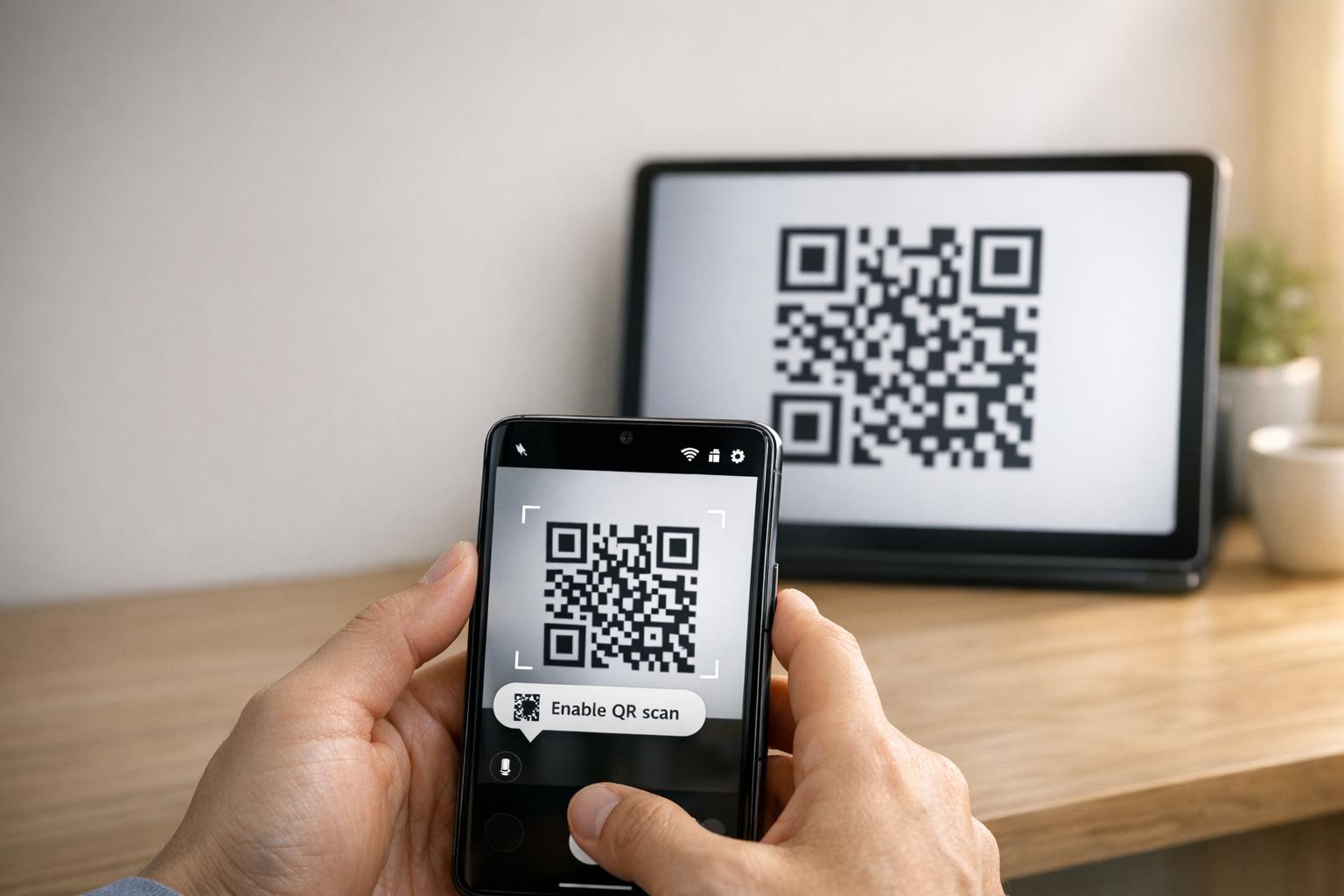
- Aktivera QR-skanning: Kontrollera om alternativet “Skanna QR-koder” är aktiverat i inställningarna för kameraappen.
- Rensa cache: Återställ kameraappen genom att rensa dess cache via Inställningar > Appar > Kamera > Rensa cache.
- Uppdatera programvara: Se till att båda enheterna kör de senaste programvaruversionerna.
- Kontrollera nätverk: Båda enheterna måste vara anslutna till samma Wi-Fi-nätverk.
- Använd alternativ: Prova Google Lens eller en tredjeparts QR-skannerapp om inbyggda alternativ misslyckas.
Om dessa steg inte fungerar, överväg att utföra en rensning av partitions-cachen eller, som en sista utväg, en fabriksåterställning. För QR-koder som är suddiga eller dåligt utskrivna kan verktyg som Pageloot kan generera koder av bättre kvalitet för att undvika skanningsproblem.
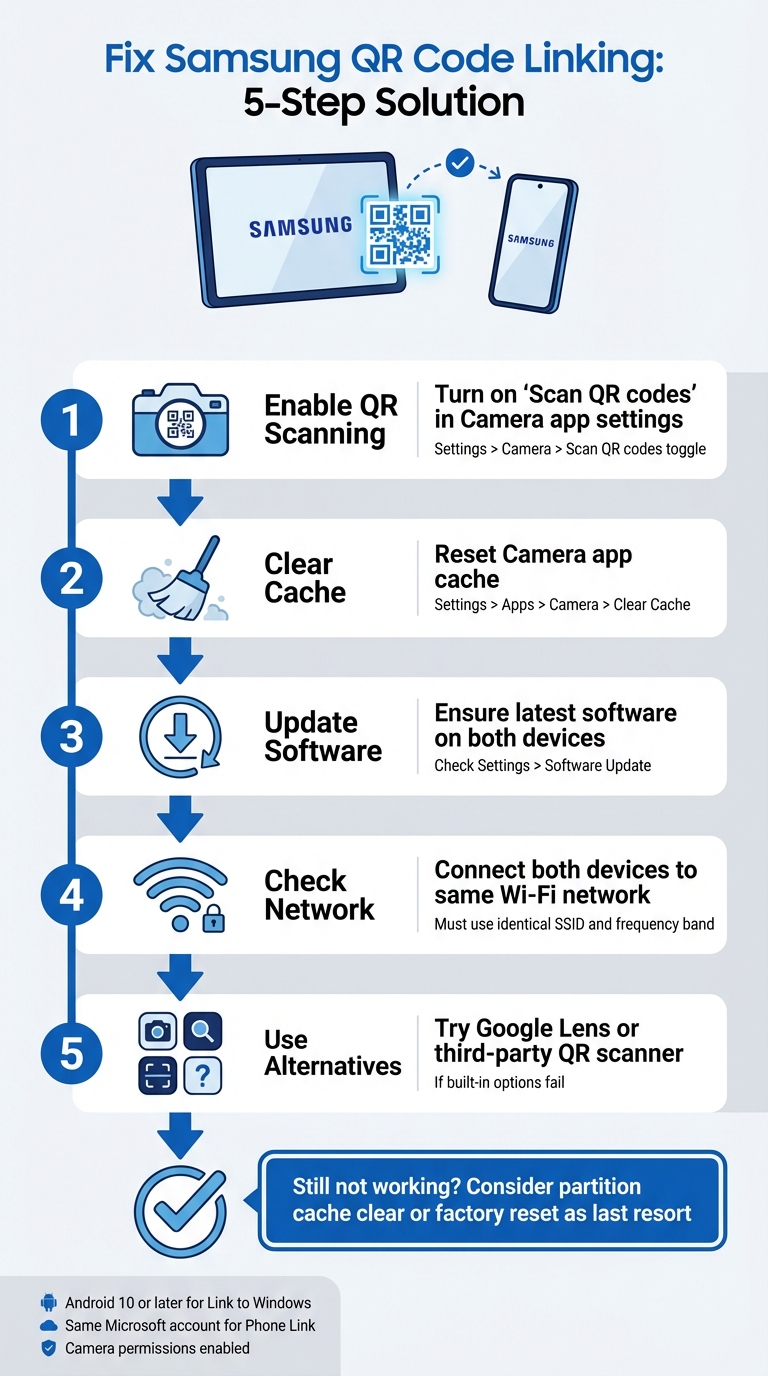
5 steg för att åtgärda problem med Samsung QR-kodlänkning mellan surfplatta och telefon
Hur man åtgärdar Samsung Galaxy Tab A9/ A9+ QR-kod fungerar inte för att starta
sbb-itb-74874c9
Hur Samsung QR-kodlänkning fungerar
Innan du dyker in i felsökningen är det bra att förstå hur Samsungs QR-kodlänkning fungerar och vad som kan få den att misslyckas.
Samsung-enhetslänkning med QR-koder
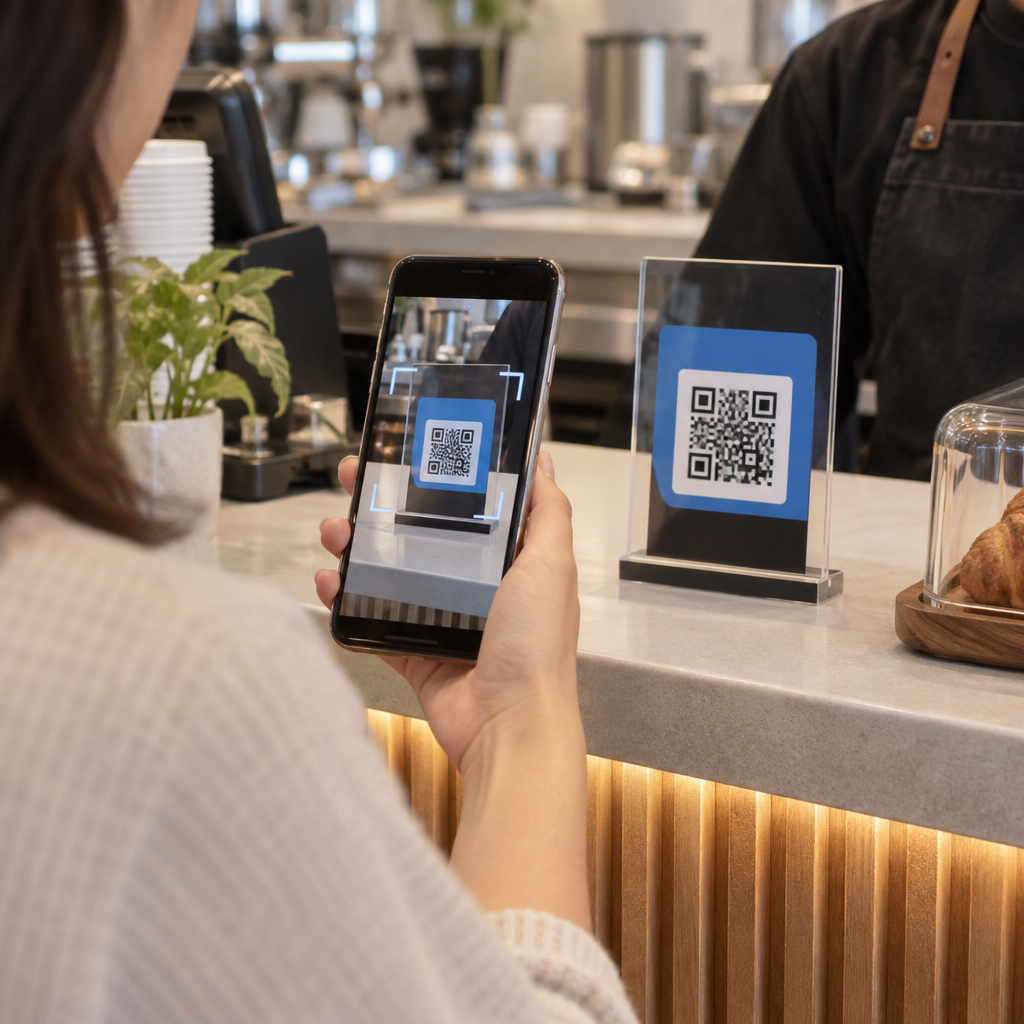
Samsung-enheter använder sin inbyggda kameraapp för att automatiskt upptäcka och bearbeta QR-koder. Till exempel, när du länkar en surfplatta till en telefon (som via Smart Switch), skannar kameran QR-koden som visas på en enhet och avkodar anslutningsdetaljerna inbäddade i mönstret.
För att aktivera QR-skanning, se till att alternativet “Skanna QR-koder” är aktivt i inställningarna för kameraappen. Du kan också komma åt QR-skanning via en snabbinställningsruta. Om den inbyggda kameran har problem kan alternativ som Google Lens eller QR-skannern i Samsung Internet-webbläsarmenyn hjälpa.
För att en QR-kod ska fungera korrekt måste den uppfylla specifika standarder:
- Hög kontrast: Helst svart på vitt för enkel upptäckt.
- Tyst zon: En tydlig marginal runt koden för att undvika störningar.
- Tillräcklig upplösning: Undvik pixelering eller suddiga utskrifter.
- Lämplig storlek: Utskrivna QR-koder bör vara tillräckligt stora för tillförlitlig skanning.
Att förstå dessa grunder kan göra det lättare att fastställa varför QR-kodlänkning kanske inte fungerar som förväntat.
Varför QR-kodlänkning misslyckas
En av de vanligaste orsakerna till misslyckande är att “inställningen ”Skanna QR-koder" är avstängd i kameraappen. Detta kan hända efter en programvaruuppdatering, vilket kan återställa användarinställningar och inaktivera skanning som standard.
Andra orsaker inkluderar miljöfaktorer som dålig belysning, bländning eller en smutsig kameralins, samt tekniska problem som programvarufel eller QR-koder som är skadade eller dåligt utskrivna. Till exempel, efter en operativsystemuppdatering kan skanningsfunktionaliteten störas, vilket kräver en rensning av cachepartitionen för att åtgärda problemet.
“En icke-fungerande QR-kod fungerar som en barriär snarare än en bro. Den frustrerar användare och slösar bort din budget.” – QR Code Generator PRO
Själva QR-koden kan också vara boven. Om den är skadad, utskriven med en upplösning under 300 DPI, eller saknar den nödvändiga tysta zonen (cirka fyra moduler bred), kan även en perfekt fungerande kamera misslyckas med att skanna den. Dessutom kan statiska QR-koder med för mycket kodad data resultera i alltför täta mönster som äldre enheter eller budgetmodeller kan ha svårt att bearbeta.
Åtgärda problem med Samsung QR-kodlänkning
Nu när du vet varför QR-kodlänkning kan misslyckas, låt oss utforska praktiska sätt att åtgärda anslutningsproblem mellan din Samsung-surfplatta och telefon.
Kontrollera enhetskompatibilitet och krav
Innan du dyker in i lösningar, se till att båda enheterna uppfyller de nödvändiga kraven. Till att börja med måste din Samsung-surfplatta köra Android 10 eller senare för att stödja funktioner som Länk till Windows QR-kodparning. Du kan kontrollera detta genom att navigera till Inställningar > Om surfplattan > Programvaruinformation på din surfplatta.
Dessutom måste båda enheterna vara anslutna till samma Wi-Fi-nätverk (med exakt samma SSID). Om du använder Microsofts Telefonlänk, se till att du är inloggad på samma Microsoft-konto på båda enheterna.
För enheter som kör Android 13 eller nyare måste du också bevilja körningsbehörigheter för aviseringar för att möjliggöra smidig dataöverföring mellan länkade enheter. Glöm inte att dubbelkolla att kameraappen har behörighet att skanna QR-koder. Du kan göra detta genom att gå till Inställningar > Appar > [Appnamn] > Behörigheter och se till att Kamera åtkomst är aktiverad.
När du har bekräftat kompatibiliteten är det dags att aktivera QR-skanning.
Aktivera QR-kodskanning i kamerainställningarna
Ibland är problemet så enkelt som att aktivera QR-skannern. Öppna Kamera-appen, tryck på kugghjulsikonen för Inställningar (vanligtvis i det övre vänstra hörnet), och leta efter alternativet Skanna QR-koder Se till att denna växling är påslagen.
Om du inte ser detta alternativ i Kamera-appen, försök använda panelen för Snabbinställningar istället. Svep nedåt två gånger från toppen av skärmen för att expandera panelen, leta sedan efter en Skanna QR kod bricka. Om den inte är synlig, svep åt höger i Snabbinställningar, tryck på Lägg till (+), och inkludera QR-skannerbrickan. Denna metod är särskilt praktisk om Kamera-appen har svårt att känna igen QR-koder.
För äldre Samsung-modeller kan du behöva använda Bixby Vision för att skanna QR-koder.
Om aktivering av QR-skanning inte löser problemet är nästa steg att återställa Kamera-appen och söka efter programuppdateringar.
Återställ Kamera-appen och uppdatera programvaran
Om skannern fryser eller inte fungerar korrekt kan rensning av Kamera-appens cache ofta lösa problemet. För att göra detta, gå till Inställningar > Appar > Kamera > Tvinga stopp, navigera sedan till Lagring och tryck på Rensa cache. Efter att ha rensat cachen, starta om din enhet genom att hålla in sidoknappen och välja Starta om.
“Om detta började efter en nylig säkerhets- eller OS-uppdatering rekommenderar jag att du utför en rensning av partitionscachen, vilket är bra för att rensa ut de programvarubuggar de ibland medför.” – Belaythatorder, Supernova, Samsung Community
Om rensning av cachen inte hjälper kan du behöva utföra en rensning av partitionscachen. Detta kan åtgärda djupare programvarufel orsakade av nyliga uppdateringar.
Slutligen, kontrollera om det finns några väntande programuppdateringar i enhetens inställningar. Även om uppdateringar ibland kan introducera tillfälliga buggar, innehåller de ofta korrigeringar för systemnivåproblem med QR-kodskanning. Om din surfplatta har svårt att läsa QR-koder efter en uppdatering, försök att öka surfplattans ljusstyrka, inaktivera Mörkt läge, och stänga av funktioner som Extra dim eller Ögonkomfort skärmar för att förbättra kontrasten på QR-koden.
Andra sätt att länka enheter
Om återställning av inställningar eller uppdatering av programvara inte löser problemet finns det ytterligare sätt att länka din Samsung-surfplatta och telefon. Dessa backupmetoder kan hjälpa när traditionella lösningar inte räcker till.
Använd Snabbinställningar för QR-skanning
Samsung-enheter som kör Android 9.0 (Pie) eller senare med One UI 5 eller nyare inkluderar en praktisk genväg för QR-skanning i panelen för Snabbinställningar. Så här använder du den:
- Svep nedåt från toppen av skärmen för att komma åt menyn för Snabbinställningar.
- Om “Skanna QR-kod” inte är synligt, tryck på + (Plus) ikonen eller trepunktsmenyn. Leta reda på brickan i avsnittet för tillgängliga knappar och dra den till det aktiva rutnätet.
- Tryck på brickan “Skanna QR-kod” för att aktivera skannern, rikta sedan kameran mot QR-koden.
När koden har upptäckts, tryck på popup-länken eller aviseringen för att komma åt innehållet. Kom ihåg att Kamera-appen måste ha QR-skanning aktiverad för att denna funktion ska fungera. Om den fortfarande inte fungerar kan en tredjeparts QR-skanner vara värd att överväga.
Ladda ner en QR-skannerapp
När den inbyggda skannern inte fungerar kan nedladdning av en QR-skannerapp från Google Play Butik kan vara ett pålitligt alternativ. Leta efter appar med bra användarrecensioner för att säkerställa tillförlitlighet. Google Lens är ett populärt alternativ, ofta förinstallerat på Samsung-enheter, som erbjuder avancerade bildigenkänningsfunktioner. Andra appar, som QR-kodläsare, kan fungera offline men kan inkludera annonser eller kräva internetåtkomst för säkerhetskontroller.
Fabriksåterställning
En fabriksåterställning bör endast användas som en sista utväg efter att alla andra felsökningsmetoder har uttömts. Innan du tar detta steg, försök att rensa partitionscachen via återställningsmenyn. Denna mindre invasiva metod kan ofta lösa programvarufel utan att radera dina data. Testa dessutom en tredjeparts QR-skannerapp för att utesluta programvaruspecifika problem med Samsungs inbyggda verktyg.
Om du väljer en fabriksåterställning, säkerhetskopiera all din personliga data först, eftersom denna process kommer att radera allt på din enhet. Om kameran i sig inte fungerar – till exempel kan den inte ta foton eller spela in videor – kan problemet vara hårdvarurelaterat. I sådana fall är det bästa att kontakta Samsungs support för en professionell diagnos. Dessa ytterligare metoder kan hjälpa dig att felsöka och länka dina enheter när problem med QR-koder kvarstår.
Förbättra QR-kodprestanda med Pageloot
Ibland kan ihållande QR-kodproblem mellan din Samsung-surfplatta och telefon spåras tillbaka till kvaliteten på själva QR-koden. Problem som låg upplösning, dålig kontrast eller alltför täta mönster kan göra att även Samsung-kameror i toppklass har svårt att skanna effektivt. Pageloots QR-kodverktyg tar itu med dessa problem direkt, vilket säkerställer att dina koder inte bara är funktionella utan också optimerade för sömlös skanning.
Pageloot-funktioner för företags-QR-koder
Pageloot tillhandahåller högupplösta QR-kodnedladdningar i både PNG- och SVG-format. Detta är avgörande för att undvika den oskärpa som ofta orsakar skanningsfel. Med SVG-filer säkerställer vektorformatet att koden skalas perfekt utan att förlora skärpa, vilket håller kanterna rena och skarpa. För att ytterligare förbättra läsbarheten, Pageloot tillåter anpassning av färger och logotyper, vilket säkerställer hög kontrast för snabbare, mer tillförlitliga skanningar.
En annan framstående funktion är Pageloots dynamiska QR-koder. Dessa använder en kort omdirigerings-URL för att minska datatätheten, vilket skapar enklare mönster som skannas snabbare – särskilt på äldre eller mindre avancerade kameror. Ännu bättre, du kan uppdatera destinations-URL:en direkt via din instrumentpanel utan att behöva skriva ut koden igen, vilket sparar tid och undviker “404 Not Found”-fel. Dessa funktioner hanterar många av de vanliga skanningsutmaningar som företag står inför.
Hur Pageloot minskar QR-kodfel
Pageloots dynamiska QR-koder löser två stora problem: alltför komplexa mönster och länkunderhåll. Långa URL:er i statiska koder kan skapa täta mönster som vissa skannrar inte kan hantera. Genom att förenkla mönstret gör Pageloot skanningen snabbare och mer tillförlitlig. Om en länk är trasig eller innehåller ett fel kan du åtgärda det omedelbart – inget behov av att skriva ut eller konfigurera om enheter.
För tryckt material som visitkort eller flygblad, säkerställer nedladdning av koder i SVG- eller EPS-format skarpa, professionella resultat. För att ytterligare förbättra skanningsprestandan, upprätthåll en tyst zon – cirka fyra moduler med tomt utrymme – runt QR-koden. Testa alltid koden på båda dina enheter för att säkerställa kompatibilitet innan du skriver ut. Dessa optimeringar gör Pageloot till ett utmärkt val för företag som förlitar sig på tillförlitlig QR-kodprestanda.
Slutsats
Att ansluta din Samsung-surfplatta och telefon med QR-koder behöver inte vara krångligt. De flesta problem uppstår från mindre konfigurationsproblem, som kamerainställningar som behöver justeras, enheter som körs på olika Wi-Fi-band, eller batteriinställningar som avbryter bakgrundsprocesser. Som Robin621k, en Hedrad Bidragsgivare, föreslår:
“Gå in i inställningarna i kameraappen och slå på Skanna QR-koder”.
När du har justerat dina enhetsinställningar är det viktigt att säkerställa att nätverksmiljön är stabil. En konsekvent nätverksanslutning gör hela skillnaden. Båda enheterna måste vara anslutna till samma Wi-Fi-nätverk och frekvensband (2.4GHz eller 5GHz). Microsoft Support betonar:
“Telefonens skärmfunktion fungerar bara när din Android-enhet och din PC kan kommunicera med varandra. De måste båda vara påslagna och anslutna till samma Wi-Fi-nätverk”.
Om allt stämmer men problemet kvarstår, överväg bästa praxis för läsbarhet av QR-koder. Oskärpa bilder, låg kontrast eller alltför komplexa mönster kan göra skanning svårt, även för avancerade kameror. Verktyg som Pageloots Dynamisk QR-kodgenerator löser dessa problem genom att skapa högupplösta, lättskannade koder. För företag som använder QR-koder på Visitkort, Flygblad, eller produktetiketter, optimering för mobil skanning är nyckeln. Som Patrick Augstein påpekar:
“En icke-funktionell QR-kod fungerar som en barriär snarare än en bro. Den frustrerar användare och slösar bort din budget”.
Oavsett om du felsöker personliga enhetsanslutningar eller hanterar QR-koder för en marknadsföringsbyrå eller e-handelsföretag, kan dessa enkla steg hjälpa dig att lösa problem effektivt. Genom att finjustera dina inställningar, säkerställa nätverkskonsistens och använda välutformade QR-koder, kommer du att uppnå sömlösa anslutningar utan onödig frustration.
För ytterligare hjälp med vanliga enhets- och programvaruproblem, dessa felsökningsguider för teknik tillhandahåller tydliga, praktiska lösningar.
Vanliga frågor
Varför kan min Samsung-surfplatta inte upptäcka QR-koden alls?
Din Samsung-surfplatta kan ha svårt att upptäcka en QR-kod av några vanliga skäl, som kompatibilitetsproblem, skanningsteknik eller anslutningsfel. För att förbättra upptäckten, se till att kameralinsen är ren, håll enheten stadigt och kontrollera att QR-koden är välbelyst och fri från skador. Om kameran har svårt att fokusera eller QR-koden är dåligt utskriven, kanske den inte skannas. Rätt belysning och positionering kan göra stor skillnad.
Måste min surfplatta och telefon vara på samma Wi-Fi för att länka?
Din surfplatta och telefon behöver inte nödvändigtvis vara på samma Wi-Fi-nätverk för att ansluta med en QR-kod. Med det sagt kan det hjälpa att ha båda enheterna på samma nätverk för att saker och ting går smidigare och minska potentiella anslutningsproblem. Om du har problem med att länka dem, kan problemet härröra från enhetsinställningar eller andra nätverksrelaterade problem som kräver lite felsökning.
Vad ska jag prova om QR-koden är suddig eller inte skannas?
Om QR-koden ser suddig ut eller inte skannas, titta närmare för att säkerställa att den är tydlig, oskadad och utskriven i en tillräcklig storlek – minst 2 cm x 2 cm för mindre material. Se till att du befinner dig i ett väl upplyst område, håll din enhet stadigt och håll den cirka 6–12 tum från koden. Kontrollera också att enhetens kamera kan fokusera ordentligt på QR-kodmönstret för att säkerställa att den skannas korrekt.
Relaterade blogginlägg