¿Tiene dificultades para escanear el código QR para activar Duo Mobile? Una configuración fallida puede dejar sus cuentas vulnerables y bloquearle el acceso a aplicaciones de trabajo esenciales. Esta guía proporciona un recorrido paso a paso para asegurar que la inscripción de su dispositivo sea rápida, segura y exitosa.
Preparando su dispositivo para la inscripción en Duo
Antes de poder vincular su cuenta, debe asegurarse de que su smartphone esté listo para manejar los requisitos de seguridad de la autenticación multifactor. Duo Mobile normalmente requiere un sistema operativo moderno, como iOS 16.0 o Android 11.0 y superior, para funcionar correctamente. Comience visitando la tienda oficial de su dispositivo para cómo descargar aplicaciones con códigos QR o busque la aplicación manualmente para iniciar la instalación.
Una vez instalada la aplicación, debe otorgarle permisos específicos para asegurar un proceso de configuración fluido. La aplicación requiere acceso a su cámara para leer el código de inscripción y necesita permisos de notificación para enviarle aprobaciones de inicio de sesión. Si accidentalmente deniega estos permisos durante el lanzamiento inicial, puede volver a habilitarlos en la configuración del sistema de su teléfono, bajo la entrada de la aplicación Duo Mobile.
Localizando y escaneando el código QR de activación
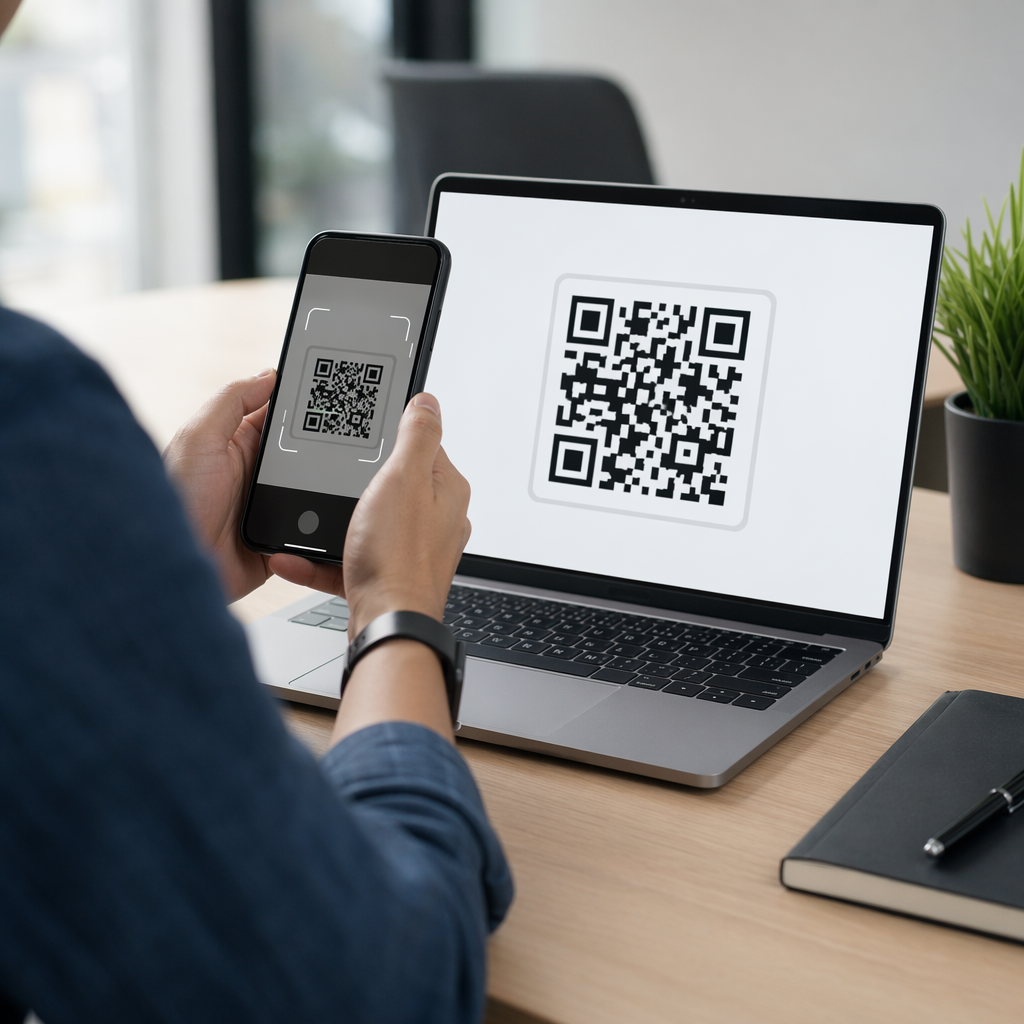
El proceso de configuración comienza en su computadora o en el dispositivo principal que utiliza para trabajar. Cuando inicie sesión en una aplicación protegida por Duo por primera vez, será dirigido a una pantalla de inscripción. Después de seleccionar su tipo de dispositivo y plataforma, el sistema generará un código QR único. Este código actúa como un apretón de manos digital, vinculando de forma segura su hardware específico a su identidad de usuario.
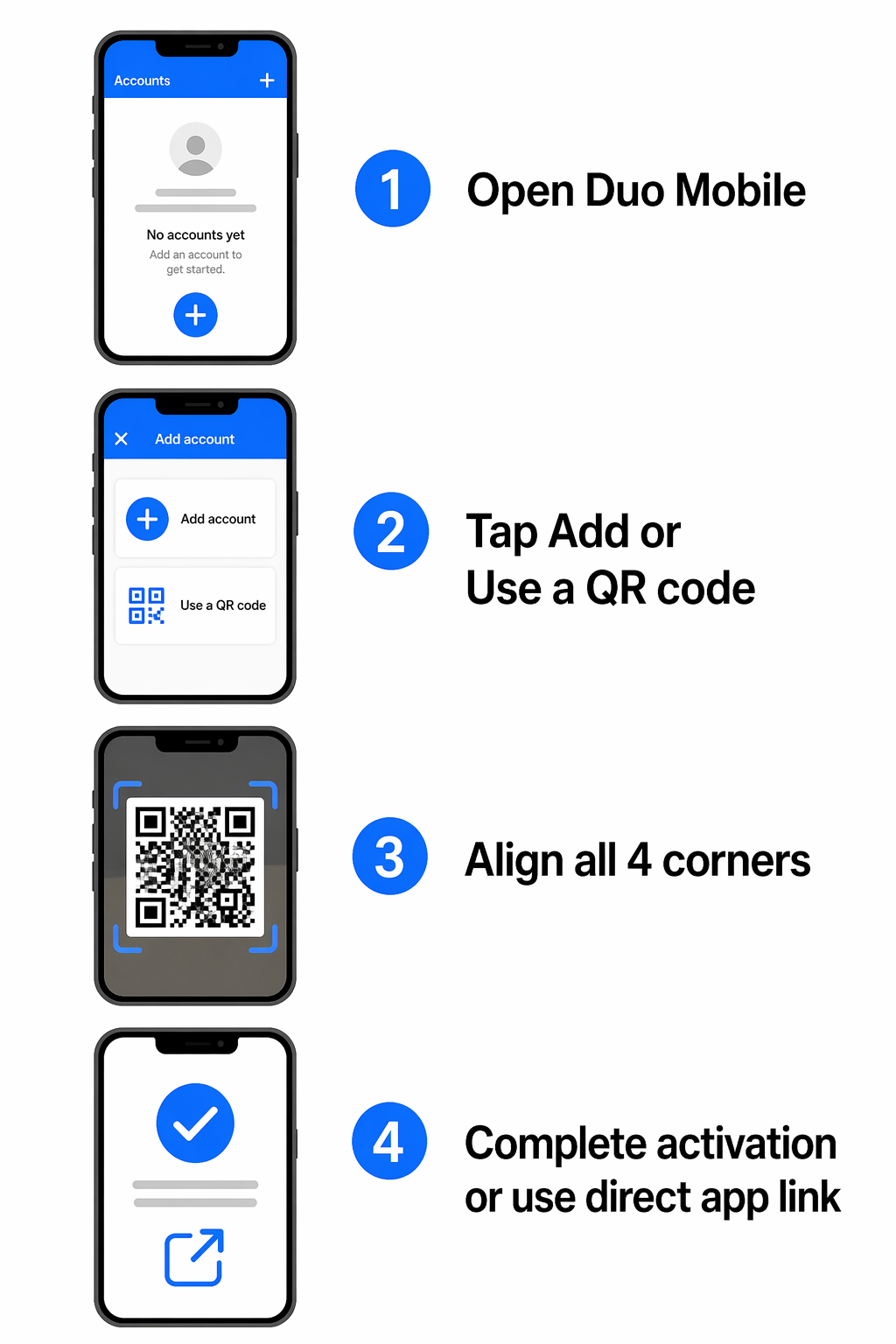
Para escanear el código, abra la aplicación Duo Mobile en su teléfono y toque el botón “Añadir” o seleccione la opción “Usar un código QR”. Piense en el escáner como un lector de alta velocidad que necesita una vista clara para interpretar los datos correctamente. Para asegurar un escaneo exitoso, coloque su teléfono de manera que el código encaje dentro de las guías en pantalla y las cuatro esquinas sean claramente visibles. Si está realizando la inscripción completamente en un dispositivo móvil, busque un botón etiquetado como “Llevarme a Duo Mobile” para omitir el requisito de la cámara y activar la cuenta directamente.
Solución de problemas comunes de fallos de escaneo
Si su cámara no reconoce el código, varios factores ambientales podrían estar influyendo. La iluminación suele ser el principal culpable; asegúrese de que no haya reflejos en la pantalla de su computadora que puedan oscurecer el patrón. También es posible que necesite ajustar el brillo de su pantalla para mejorar el contraste. Para que un código QR sea fácilmente legible, idealmente debería mantener una relación de contraste de 4:1 y tener al menos 0.8 x 0.8 pulgadas de tamaño en su pantalla.
En los casos en que el hardware de la cámara no responda, puede usar un escáner de códigos QR en línea gratuito para verificar el código o subir una captura de pantalla de la página de inscripción. Si el código QR sigue sin poder escanearse, busque la opción alternativa en la página de inscripción etiquetada como “Obtener un enlace de activación en su lugar”. Esto le permite recibir un enlace con tiempo limitado por correo electrónico que activará su cuenta con un solo toque, omitiendo por completo la necesidad de un escaneo visual.
Protegiendo su cuenta con métodos de respaldo
Una vez que su dispositivo principal esté vinculado, es una buena práctica establecer métodos de autenticación de respaldo para evitar quedarse bloqueado si su teléfono se pierde o se daña. Puede gestionar estas opciones seleccionando “Administrar dispositivos” en la solicitud de Duo. Añadir un número de teléfono secundario o una clave de seguridad de hardware asegura que siempre tenga una forma de verificar su identidad.
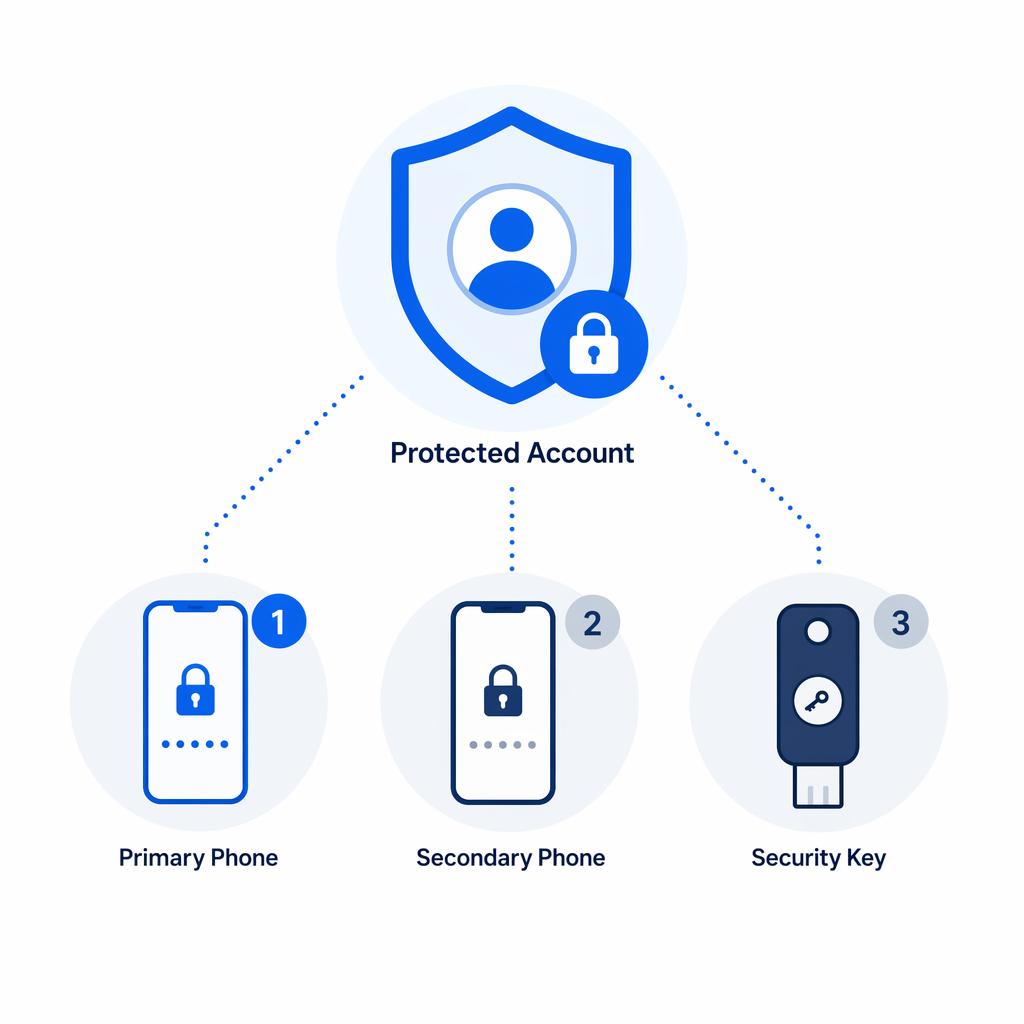
Comprender el “porqué” detrás de esta tecnología puede ayudarle a mantener mejores hábitos de seguridad. Duo utiliza criptografía ligada al dispositivo, lo que significa que las claves privadas utilizadas para aprobar sus inicios de sesión nunca abandonan su dispositivo. Esto es similar a cómo códigos QR cifrados proteger datos sensibles asegurando que solo usuarios autorizados puedan interpretar la información. Siguiendo las mejores prácticas para probar códigos QR, puedes asegurar que tu sistema 2FA siga siendo una defensa robusta contra el acceso no autorizado.
Simplifica Tu Seguridad Digital ¿Quieres aprender cómo las empresas usan el escaneo seguro para proteger los datos de los usuarios? Consulta nuestra guía sobre autenticación multifactor con códigos QR para ver cómo esta tecnología agiliza la verificación de identidad hoy en día.
Preguntas frecuentes
Asegúrate de que el brillo de tu pantalla sea alto y no haya reflejos. Si la cámara aún no lo reconoce, puedes seleccionar “Obtener un enlace de activación en su lugar” en la página de inscripción para recibir un enlace por correo electrónico.
Aunque las notificaciones Duo Push requieren una conexión a internet, la aplicación Duo Mobile puede generar códigos de acceso sin conexión que puedes introducir manualmente para iniciar sesión sin Wi-Fi o datos móviles.
Inicia sesión en el portal Duo de tu organización y selecciona “Administrar dispositivos”. Deberás autenticarte con tu primer dispositivo antes de poder añadir y escanear un código QR para un nuevo smartphone o tablet.
Para mantener un alto nivel de seguridad, recuerda actualizar la aplicación Duo Mobile regularmente y utilizar la función de Verificación de Seguridad incorporada para monitorear la salud de tu dispositivo. Si también estás gestionando otras herramientas de seguridad, nuestra guía de códigos QR de LastPass puede ser útil para organizar tus diversas plataformas de autenticación. Practicar estos pasos de manera consistente mantendrá tu identidad digital protegida en todas tus cuentas profesionales y personales.