Когато вашият Samsung таблетът не може да се свърже с телефона ви чрез QR код, това обикновено се дължи на настройки на камерата, софтуерни грешки или мрежови проблеми. Този проблем нарушава работните процеси, принуждавайки потребителите да разчитат на по-малко удобни алтернативи като ръчни кодове. Ето как да го поправите:
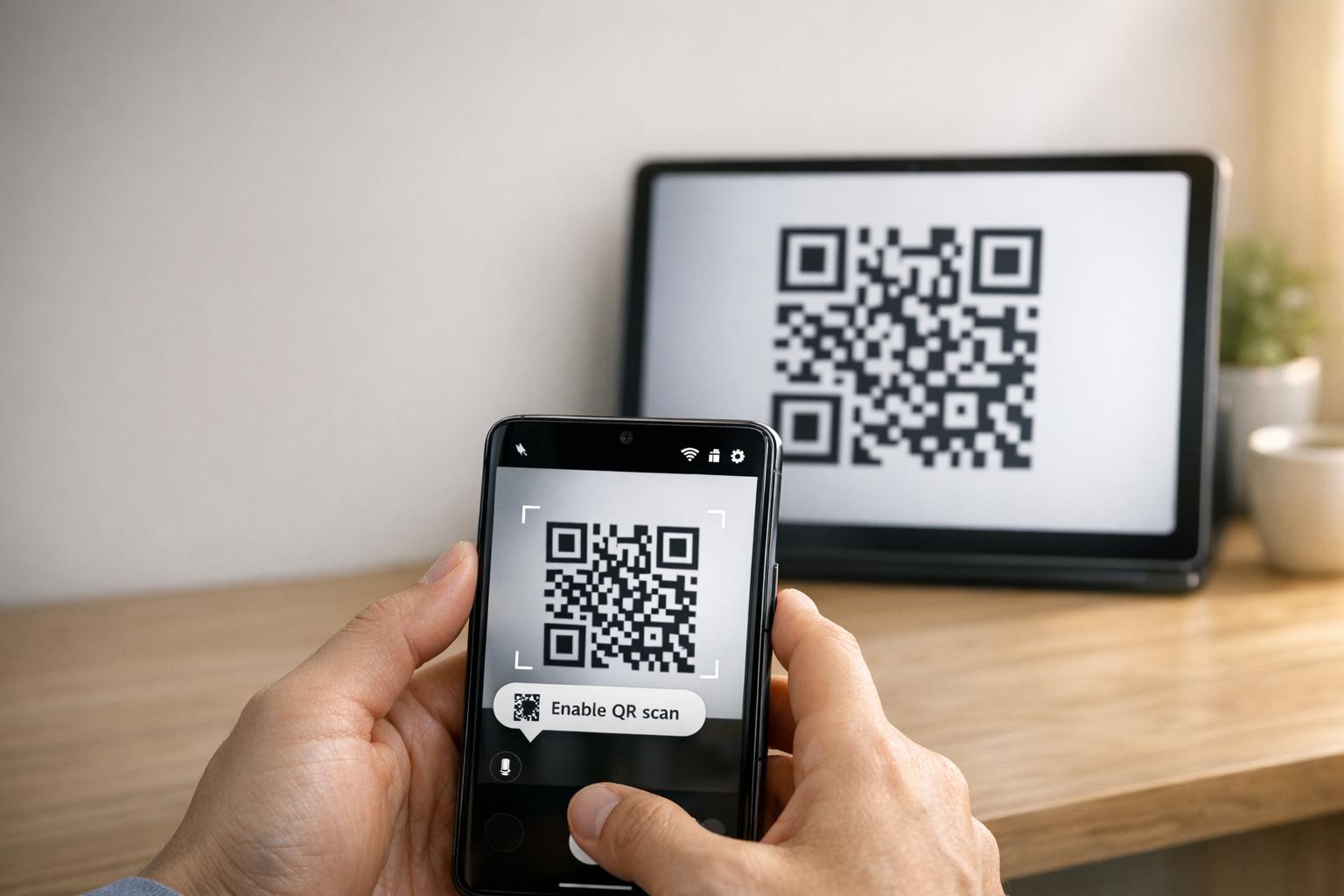
- Активиране на QR сканиране: Проверете дали опцията “Сканиране на QR кодове” е включена в настройките на приложението Камера.
- Изчистване на кеша: Нулирайте приложението Камера, като изчистите кеша му чрез Настройки > Приложения > Камера > Изчистване на кеша.
- Актуализиране на софтуера: Уверете се, че и двете устройства работят с най-новите софтуерни версии.
- Проверка на мрежата: И двете устройства трябва да са в една и съща Wi-Fi мрежа.
- Използвайте алтернативи: Опитайте Google Lens или приложение за QR скенер от трета страна, ако вградените опции не работят.
Ако тези стъпки не работят, помислете за изчистване на кеша на дяла или, като последна мярка, фабрично нулиране. За QR кодове, които са размазани или лошо отпечатани, инструменти като Pageloot могат да генерират по-качествени кодове, за да избегнат проблеми със сканирането.
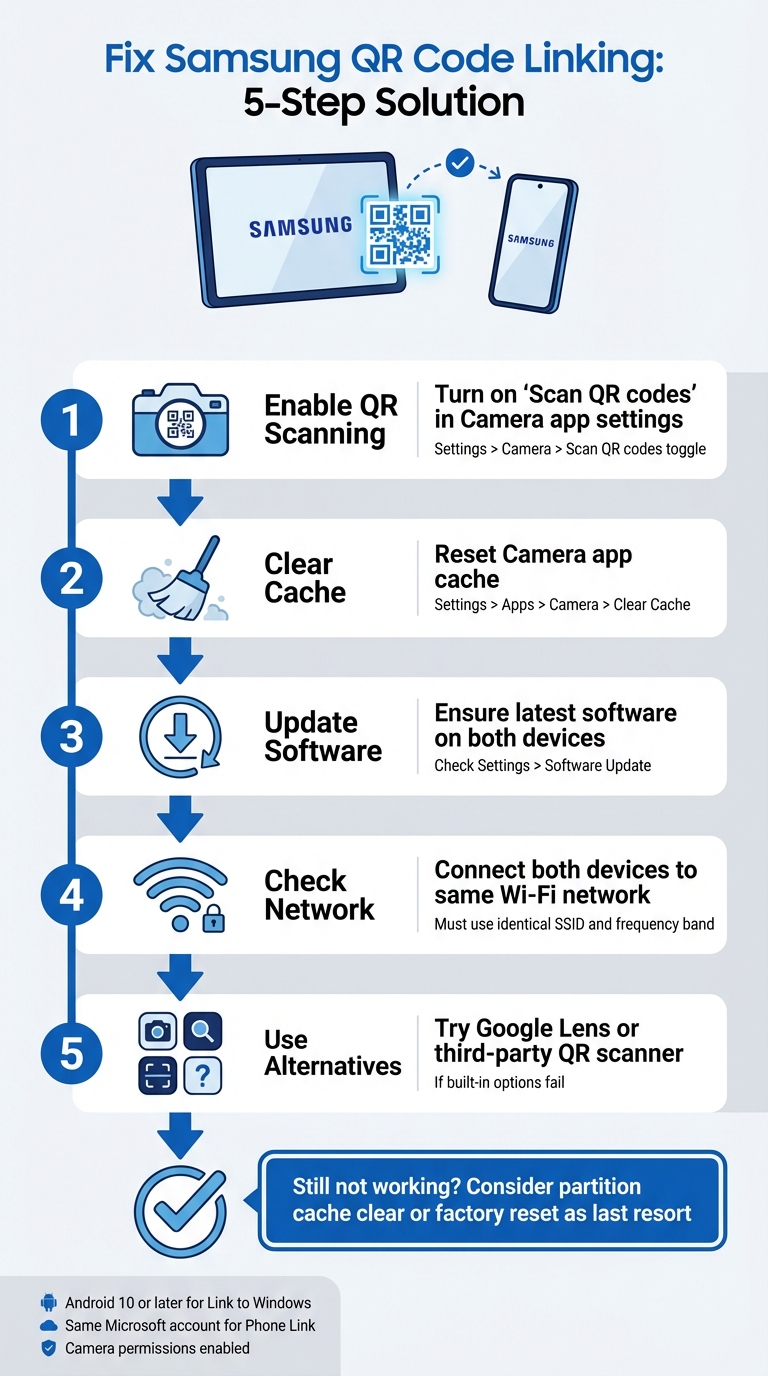
5 стъпки за отстраняване на проблеми с връзката на Samsung QR код между таблет и телефон
Как да поправите Samsung QR кодът на Galaxy Tab A9/ A9+ не работи за стартиране
sbb-itb-74874c9
Как работи свързването с QR код на Samsung
Преди да се потопите в отстраняването на неизправности, е полезно да разберете как работи свързването с QR код на Samsung и какво може да доведе до неговия отказ.
Свързване на устройства Samsung с QR кодове
Устройствата на Samsung използват своето вградено приложение Камера за автоматично откриване и обработка на QR кодове. Например, при свързване на таблет с телефон (като чрез Smart Switch), камерата сканира QR кода, показан на едно устройство, и декодира данните за връзка, вградени в шаблона.
За да активирате QR сканиране, уверете се, че опцията “Сканиране на QR кодове” е активна в настройките на приложението Камера. Можете също така да получите достъп до QR сканиране чрез плочка за бързи настройки. Ако вградената камера се затруднява, алтернативи като Google Lens или QR скенерът в менюто на браузъра Samsung Internet могат да помогнат.
За да работи правилно един QR код, той трябва да отговаря на специфични стандарти:
- Висок контраст: В идеалния случай черно на бяло за лесно откриване.
- Тиха зона: Ясен марж около кода, за да се избегнат смущения.
- Достатъчна резолюция: Избягвайте пикселизация или размазани отпечатъци.
- Подходящ размер: Отпечатаните QR кодове трябва да са достатъчно големи за надеждно сканиране.
Разбирането на тези основи може да улесни определянето защо свързването с QR код може да не работи според очакванията.
Защо свързването с QR код се проваля
Една от най-честите причини за отказ е, че “настройката ”Сканиране на QR кодове“ е изключена в приложението Камера. Това може да се случи след софтуерна актуализация, която може да нулира потребителските предпочитания и да деактивира сканирането по подразбиране.
Други причини включват фактори на околната среда като лошо осветление, отблясъци или замърсен обектив на камерата, както и технически проблеми като софтуерни грешки или QR кодове, които са повредени или лошо отпечатани. Например, след актуализация на операционната система, функционалността за сканиране може да бъде нарушена, изисквайки изчистване на кеша на дяла за отстраняване на проблема.
“Нефункционалният QR код служи като бариера, а не като мост. Той разочарова потребителите и хаби бюджета ви.” – QR Code Generator PRO
Самият QR код също може да е виновникът. Ако е повреден, отпечатан с резолюция под 300 DPI или му липсва необходимата тиха зона (около четири модула широка), дори перфектно работеща камера може да не успее да го сканира. Освен това, статичните QR кодове с твърде много кодирани данни могат да доведат до прекалено плътни шаблони, които по-стари устройства или бюджетни модели може да се затруднят да обработят.
Отстраняване на проблеми със свързването на Samsung QR код
Сега, след като знаете защо свързването с QR код може да се провали, нека разгледаме практически начини за отстраняване на проблеми с връзката между вашия таблет и телефон Samsung.
Проверете съвместимостта и изискванията на устройството
Преди да се потопите в поправките, уверете се, че и двете устройства отговарят на необходимите изисквания. За начало, вашият таблет Samsung трябва да работи с Android 10 или по-нова за да поддържа функции като Връзка към Windows сдвояване с QR код. Можете да проверите това, като отидете на Настройки > За таблета > Информация за софтуера на вашия таблет.
Освен това и двете устройства трябва да са свързани към една и съща Wi-Fi мрежа (използвайки абсолютно същия SSID). Ако използвате Връзка с телефон, уверете се, че сте влезли в един и същ акаунт в Microsoft на двете устройства.
За устройства, работещи с Android 13 или по-нова версия, ще трябва също така да предоставите разрешения за известия по време на изпълнение, за да осигурите плавен трансфер на данни между свързани устройства. Не забравяйте да проверите отново дали приложението Камера има разрешение да сканира QR кодове. Можете да направите това, като отидете на Настройки > Приложения > [Име на приложението] > Разрешения и се уверите, че Камера достъпът е активиран.
След като потвърдите съвместимостта, е време да активирате QR сканирането.
Включете сканирането на QR код в настройките на камерата
Понякога проблемът е толкова прост, колкото активирането на QR скенера. Отворете приложението Камера, докоснете иконата на зъбно колело за настройки (обикновено в горния ляв ъгъл) и потърсете опцията Сканиране на QR кодове Уверете се, че този превключвател е включен.
Ако не виждате тази опция в приложението Камера, опитайте да използвате панела за бързи настройки вместо това. Плъзнете надолу два пъти от горната част на екрана, за да разширите панела, след което потърсете Сканирайте QR код плочка. Ако не е видима, плъзнете надясно в Бързи настройки, докоснете Добавяне (+), и включете плочката за QR скенер. Този метод е особено удобен, ако приложението Камера трудно разпознава QR кодове.
За по-стари модели на Samsung може да се наложи да използвате Биксби Вижън за сканиране на QR кодове.
Ако активирането на QR сканирането не отстрани проблема, следващата стъпка е да нулирате приложението Камера и да проверите за софтуерни актуализации.
Нулиране на приложението Камера и актуализиране на софтуера
Ако скенерът замръзва или не работи правилно, изчистването на кеша на приложението Камера често може да реши проблема. За да направите това, отидете на Настройки > Приложения > Камера > Принудително спиране, след това отидете на Съхранение и докоснете Изчистване на кеша. След изчистване на кеша, рестартирайте устройството си, като задържите страничния бутон и изберете Рестартиране.
“Ако това е започнало след скорошна актуализация на сигурността или операционната система, препоръчвам да извършите изчистване на кеша на дяла, което е добро за отстраняване на софтуерните грешки, които понякога носят.” – Belaythatorder, Supernova, Samsung Community
Ако изчистването на кеша не помогне, може да се наложи да извършите изчистване на кеша на дяла. Това може да отстрани по-дълбоки софтуерни проблеми, причинени от скорошни актуализации.
И накрая, проверете за предстоящи софтуерни актуализации в настройките на вашето устройство. Въпреки че актуализациите понякога могат да въведат временни грешки, те често включват корекции за проблеми на системно ниво със сканирането на QR кодове. Ако таблетът ви трудно чете QR кодове след актуализация, опитайте да увеличите яркостта на таблета, да деактивирате Тъмен режим, и да изключите функции като Допълнително затъмняване или Комфорт за очите щитове, за да подобрите контраста на QR кода.
Други начини за свързване на устройства
Ако нулирането на настройките или актуализирането на софтуера не реши проблема, има допълнителни начини за свързване на вашия таблет и телефон Samsung. Тези резервни методи могат да помогнат, когато традиционните решения не са достатъчни.
Използване на бързи настройки за QR сканиране
Устройства Samsung, работещи с Android 9.0 (Pie) или по-нова версия с One UI 5 или по-нова версия включват удобен пряк път за QR сканиране в панела за бързи настройки. Ето как да го използвате:
- Плъзнете надолу от горната част на екрана, за да получите достъп до менюто за бързи настройки.
- Ако “Сканиране на QR код” не е видимо, докоснете + (Плюс) иконата или менюто с три точки. Намерете плочката в секцията с налични бутони и я плъзнете в активната мрежа.
- Докоснете плочката “Сканиране на QR код”, за да активирате скенера, след което насочете камерата си към QR кода.
След като кодът бъде открит, докоснете изскачащата връзка или известие, за да получите достъп до съдържанието. Не забравяйте, че приложението Камера трябва да има активирано QR сканиране, за да работи тази функция. Ако все още не функционира, може да си струва да обмислите QR скенер от трета страна.
Изтеглете приложение за QR скенер
Когато вграденият скенер не работи, изтеглянето на приложение за QR скенер от Google Play Магазин може да бъде надеждна алтернатива. Потърсете приложения с добри потребителски отзиви, за да гарантирате надеждност. Google Lens е популярна опция, често предварително инсталирана на устройства Samsung, предлагаща разширени функции за разпознаване на изображения. Други приложения, като QR Reader, може да работят офлайн, но могат да включват реклами или да изискват достъп до интернет за проверки за сигурност.
Фабрично нулиране
Фабричното нулиране трябва да се използва само като последна мярка, след като всички други методи за отстраняване на неизправности са изчерпани. Преди да предприемете тази стъпка, опитайте да изчистите кеша на дяла чрез менюто за възстановяване. Този по-малко инвазивен метод често може да реши софтуерни проблеми, без да изтрива вашите данни. Освен това, тествайте приложение за QR скенер от трета страна, за да изключите софтуерно-специфични проблеми с вградените инструменти на Samsung.
Ако изберете фабрично нулиране, първо архивирайте всичките си лични данни, тъй като този процес ще изтрие всичко на вашето устройство. Ако самата камера не работи – например, не може да прави снимки или да записва видеоклипове – проблемът може да е свързан с хардуера. В такива случаи, свързването с поддръжката на Samsung за професионална диагностика е най-добрият начин на действие. Тези допълнителни методи могат да ви помогнат да отстраните неизправности и да свържете устройствата си, когато проблемите с QR кодовете продължават.
Подобрете производителността на QR кода с Pageloot
Понякога, постоянни проблеми с QR кода между вашия Samsung таблет и телефон могат да се дължат на качеството на самия QR код. Проблеми като ниска резолюция, лош контраст или прекалено плътни шарки могат да затруднят дори камерите от висок клас на Samsung да сканират ефективно. Инструментите за QR код на Pageloot се справят с тези проблеми директно, като гарантират, че вашите кодове са не само функционални, но и оптимизирани за безпроблемно сканиране.
Функции на Pageloot за бизнес QR кодове
Pageloot предоставя изтегляния на QR кодове с висока резолюция както в PNG, така и в SVG формати. Това е от решаващо значение за избягване на размазването, което често причинява неуспешни сканирания. Със SVG файлове векторният формат гарантира, че кодът се мащабира перфектно, без да губи острота, запазвайки тези ръбове чисти и ясни. За по-нататъшно подобряване на четливостта, Pageloot позволява персонализиране на цветове и лога, осигурявайки висок контраст за по-бързи и надеждни сканирания.
Друга забележителна функция са динамичните QR кодове на Pageloot. Те използват кратък URL адрес за пренасочване, за да намалят плътността на данните, създавайки по-прости шарки, които се сканират по-бързо – особено на по-стари или по-малко напреднали камери. Още по-добре, можете да актуализирате целевия URL адрес директно през вашето табло, без да е необходимо да препечатвате кода, спестявайки време и избягвайки грешки “404 Not Found”. Тези функции адресират много от често срещаните предизвикателства при сканиране, пред които са изправени бизнесите.
Как Pageloot намалява грешките в QR кода
Динамичните QR кодове на Pageloot решават два основни проблема: прекалено сложни шарки и поддръжка на връзки. Дългите URL адреси в статичните кодове могат да създадат плътни дизайни, които някои скенери не могат да обработят. Чрез опростяване на шарката, Pageloot прави сканирането по-бързо и по-надеждно. Ако връзка е счупена или съдържа грешка, можете да я поправите незабавно – няма нужда да препечатвате или преконфигурирате устройства.
За печатни материали като визитки или флаери, изтеглянето на кодове във формати SVG или EPS гарантира ясни, професионални резултати. За по-нататъшно подобряване на производителността на сканиране, поддържайте тиха зона – около четири модула празно пространство – около QR кода. Винаги тествайте кода на двете си устройства, за да осигурите съвместимост преди печат. Тези оптимизации правят Pageloot отличен избор за бизнеси, които разчитат на надеждна производителност на QR кода.
Заключение
Свързването на вашия Samsung таблет и телефон с помощта на QR кодове не трябва да е трудно. Повечето проблеми възникват от незначителни проблеми с конфигурацията, като настройки на камерата, които се нуждаят от корекция, устройства, работещи на различни Wi-Fi честотни ленти, или настройки на батерията, прекъсващи фонови процеси. Както предлага Robin621k, почетен сътрудник:
“Влезте в настройките в приложението за камера и включете ”Сканиране на QR кодове““.
След като сте коригирали настройките на устройството си, е от съществено значение да се гарантира, че мрежовата среда е стабилна. Постоянна мрежова връзка прави цялата разлика. И двете устройства трябва да са свързани към една и съща Wi-Fi мрежа и честотна лента (2.4GHz или 5GHz). Поддръжката на Microsoft подчертава:
“Функцията ”Екран на телефона“ работи само когато вашето Android устройство и вашият компютър могат да комуникират помежду си. И двете ще трябва да бъдат включени и свързани към една и съща Wi-Fi мрежа“.
Ако всичко е наред, но проблемът продължава, помислете за най-добрите практики за четливост на QR кодове. Размазани изображения, нисък контраст или прекалено сложни шарки могат да затруднят сканирането, дори за напреднали камери. Инструменти като тези на Pageloot Динамичен QR код генератор решават тези проблеми, като създават QR кодове с висока резолюция, лесни за сканиране. За бизнеси, използващи QR кодове на Визитки, Флайери, или етикети на продукти, оптимизиране за мобилно сканиране е ключово. Както посочва Патрик Аугщайн:
“Нефункционален QR код служи като бариера, а не като мост. Той разочарова потребителите и хаби бюджета ви”.
Независимо дали отстранявате проблеми с лични връзки на устройства или управлявате QR кодове за маркетингова агенция или бизнес за електронна търговия, тези прости стъпки могат да ви помогнат да разрешите проблемите ефективно. Чрез прецизиране на настройките си, осигуряване на мрежова последователност и използване на добре проектирани QR кодове, ще постигнете безпроблемни връзки без излишно разочарование.
За допълнителна помощ при често срещани проблеми с устройства и софтуер, тези ръководства за отстраняване на технологични проблеми предоставят ясни, практически решения.
Често задавани въпроси
Защо моят Samsung таблет изобщо не може да открие QR кода?
Вашият Samsung таблет може да има проблеми с откриването на QR код по няколко често срещани причини, като проблеми със съвместимостта, техника на сканиране или проблеми с връзката. За да подобрите откриването, уверете се, че обективът на камерата е чист, дръжте устройството стабилно и проверете дали QR кодът е добре осветен и без повреди. Ако камерата трудно фокусира или QR кодът е лошо отпечатан, може да не се сканира. Правилното осветление и позициониране могат да направят голяма разлика.
Трябва ли моят таблет и телефон да са в една и съща Wi‑Fi мрежа, за да се свържат?
Вашият таблет и телефон не е задължително да са в една и съща Wi-Fi мрежа, за да се свържат с помощта на QR код. Въпреки това, наличието на двете устройства в една и съща мрежа може да помогне нещата да вървят по-гладко и да намали потенциалните проблеми със свързаността. Ако имате проблеми с тяхното свързване, проблемът може да произтича от настройките на устройството или други проблеми, свързани с мрежата, които изискват малко отстраняване на неизправности.
Какво трябва да опитам, ако QR кодът е размазан или не се сканира?
Ако QR кодът изглежда размазан или не се сканира, разгледайте по-отблизо, за да се уверите, че е ясен, неповреден и отпечатан в адекватен размер – поне 2 см x 2 см за по-малки материали. Уверете се, че сте в добре осветена зона, дръжте устройството си стабилно и го дръжте на около 6–12 инча от кода. Също така, проверете дали камерата на вашето устройство може правилно да фокусира върху шаблона на QR кода, за да се уверите, че се сканира правилно.
Свързани публикации в блога