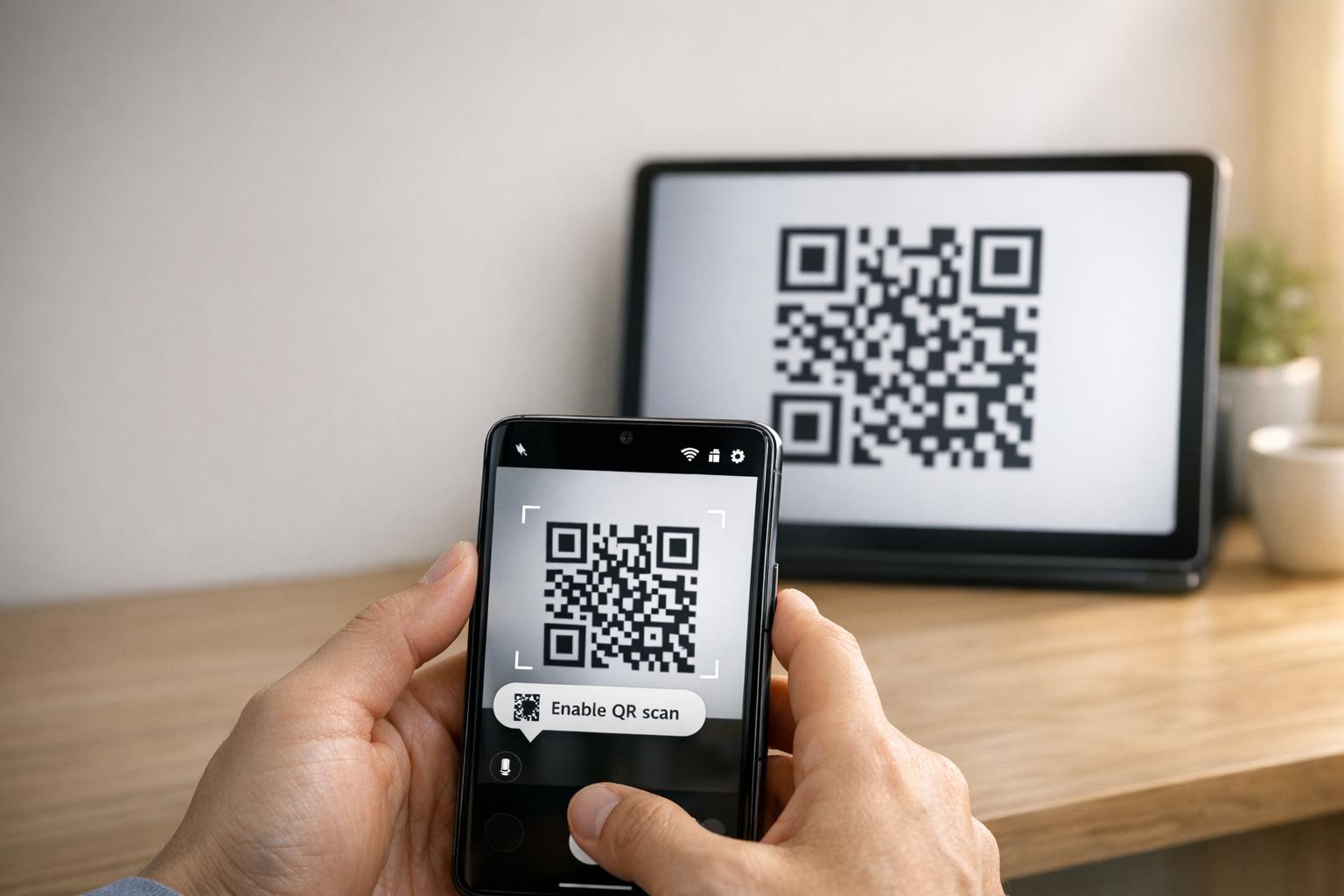
Gdy Twój Samsung tablet nie może połączyć się z telefonem za pomocą kodu QR, zazwyczaj jest to spowodowane ustawieniami aparatu, usterkami oprogramowania lub problemami z siecią. Ten problem zakłóca pracę, zmuszając użytkowników do korzystania z mniej wygodnych alternatyw, takich jak kody ręczne. Oto jak to naprawić:
- Włącz skanowanie QR
: Sprawdź, czy opcja “Skanuj kody QR” jest włączona w ustawieniach aplikacji Aparat.
. - Wyczyść pamięć podręczną: Zresetuj aplikację Aparat, czyszcząc jej pamięć podręczną poprzez Ustawienia > Aplikacje > Aparat > Wyczyść pamięć podręczną.
- Zaktualizuj oprogramowanie: Upewnij się, że oba urządzenia działają na najnowszych wersjach oprogramowania.
- Sprawdź sieć: Oba urządzenia muszą być w tej samej sieci Wi-Fi.
- Użyj alternatyw: Spróbuj Google Lens lub aplikacji skanera QR innej firmy, jeśli wbudowane opcje zawiodą.
Jeśli te kroki nie zadziałają, rozważ wyczyszczenie pamięci podręcznej partycji lub, w ostateczności, przywrócenie ustawień fabrycznych. W przypadku niewyraźnych lub słabo wydrukowanych kodów QR, narzędzia takie jak Pageloot mogą generować kody lepszej jakości, aby uniknąć problemów ze skanowaniem.
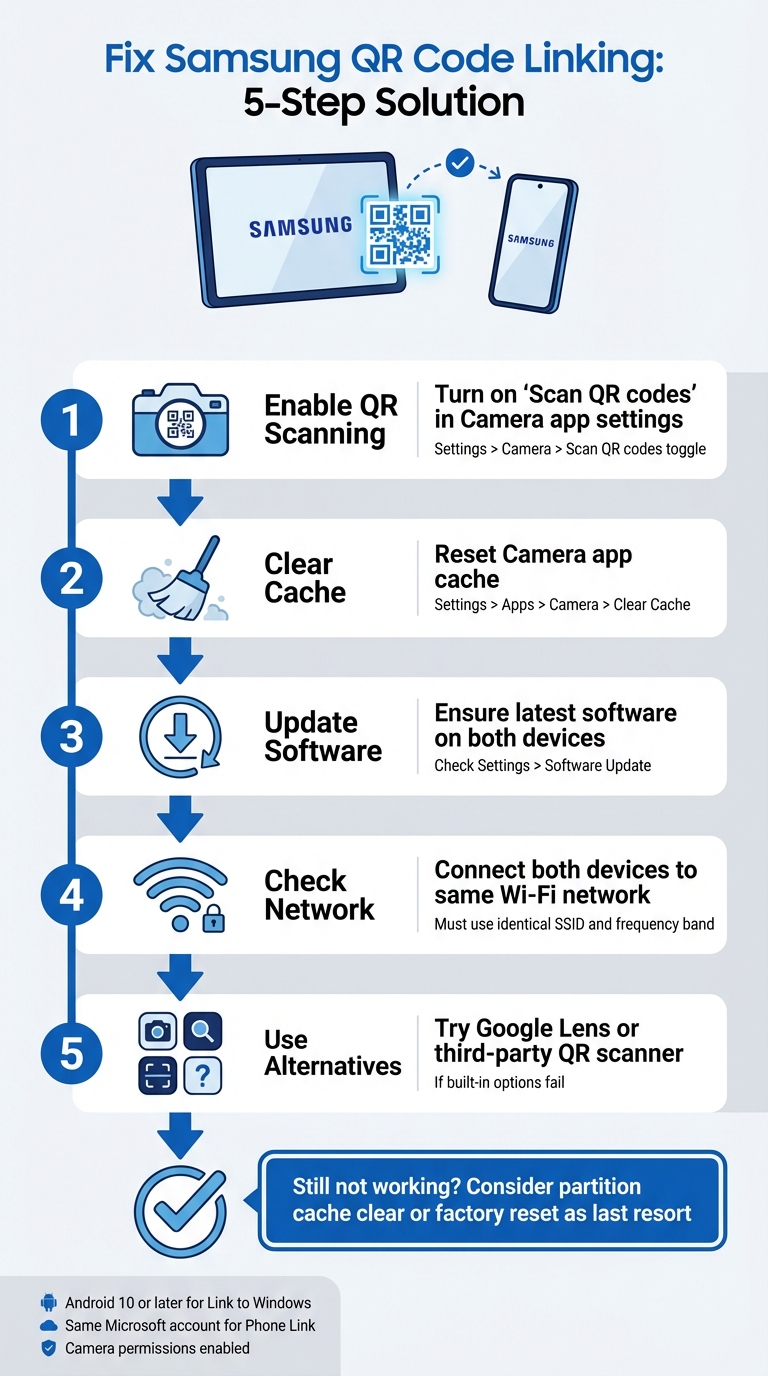
5 kroków do rozwiązania problemów z łączeniem kodów QR Samsung między tabletem a telefonem
Jak naprawić Samsung Kod QR Galaxy Tab A9/ A9+ nie działa na początku
sbb-itb-74874c9
Jak działa łączenie kodów QR Samsung
Zanim zagłębisz się w rozwiązywanie problemów, warto zrozumieć, jak działa łączenie kodów QR Samsung i co może spowodować jego awarię.
Łączenie urządzeń Samsung za pomocą kodów QR
Urządzenia Samsung używają swojej wbudowanej aplikacji Aparat do automatycznego wykrywania i przetwarzania kodów QR. Na przykład, podczas łączenia tabletu z telefonem (np. za pomocą Smart Switch), aparat skanuje kod QR wyświetlony na jednym urządzeniu i dekoduje szczegóły połączenia osadzone we wzorze.
Aby włączyć skanowanie QR, upewnij się, że opcja “Skanuj kody QR” jest aktywna w ustawieniach aplikacji Aparat. Możesz również uzyskać dostęp do skanowania QR za pomocą kafelka Szybkich ustawień. Jeśli wbudowany aparat ma problemy, pomóc mogą alternatywy, takie jak Google Lens lub skaner QR w menu przeglądarki Samsung Internet.
.Aby kod QR działał prawidłowo, musi spełniać określone standardy:
- Wysoki kontrast: Idealnie czarny na białym tle dla łatwego wykrywania.
- Strefa ciszy: Wyraźny margines wokół kodu, aby uniknąć zakłóceń.
- Wystarczająca rozdzielczość: Unikaj pikselizacji lub rozmytych wydruków.
- Odpowiedni rozmiar: Wydrukowane kody QR powinny być wystarczająco duże, aby umożliwić niezawodne skanowanie.
Zrozumienie tych podstaw może ułatwić ustalenie, dlaczego łączenie kodów QR może nie działać zgodnie z oczekiwaniami.
Dlaczego łączenie kodów QR zawodzi
Jednym z najczęstszych powodów niepowodzenia jest to, że “ustawienie ”Skanuj kody QR” jest wyłączone w aplikacji Aparat. Może się to zdarzyć po aktualizacji oprogramowania, która może zresetować preferencje użytkownika i domyślnie wyłączyć skanowanie.
Inne powody obejmują czynniki środowiskowe, takie jak słabe oświetlenie, odblaski lub brudny obiektyw aparatu, a także problemy techniczne, takie jak usterki oprogramowania lub uszkodzone bądź słabo wydrukowane kody QR. Na przykład, po aktualizacji systemu operacyjnego, funkcja skanowania może zostać zakłócona, co wymaga wyczyszczenia partycji pamięci podręcznej w celu rozwiązania problemu.
“Niefunkcjonalny kod QR służy jako bariera, a nie most. Frustruje użytkowników i marnuje Twój budżet.” – QR Code Generator PRO
Sam kod QR również może być przyczyną problemu. Jeśli jest uszkodzony, wydrukowany w rozdzielczości poniżej 300 DPI lub brakuje mu niezbędnej strefy ciszy (o szerokości około czterech modułów), nawet idealnie działający aparat może nie być w stanie go zeskanować. Dodatkowo, statyczne kody QR z zbyt dużą ilością zakodowanych danych mogą skutkować zbyt gęstymi wzorami, które starsze urządzenia lub modele budżetowe mogą mieć trudności z przetworzeniem.
Rozwiązywanie problemów z łączeniem kodów QR w Samsungu
Teraz, gdy wiesz, dlaczego łączenie kodów QR może zawodzić, przyjrzyjmy się praktycznym sposobom rozwiązania problemów z połączeniem między tabletem a telefonem Samsung.
Sprawdź kompatybilność i wymagania urządzenia
Zanim przejdziesz do rozwiązań, upewnij się, że oba urządzenia spełniają niezbędne wymagania. Na początek, Twój tablet Samsung musi działać na systemie Android 10 lub nowszym aby obsługiwać funkcje takie jak Łącze do Windows parowanie kodów QR. Możesz to sprawdzić, przechodząc do Ustawienia > Informacje o tablecie > Informacje o oprogramowaniu na tablecie.
Dodatkowo, oba urządzenia muszą być połączone z tą samą siecią Wi-Fi (używając dokładnie tego samego SSID). Jeśli używasz aplikacji Microsoftu Łącze z telefonem, upewnij się, że jesteś zalogowany na to samo konto Microsoft na obu urządzeniach.
W przypadku urządzeń z systemem Android 13 lub nowszym, musisz również udzielić uprawnień do powiadomień w czasie rzeczywistym, aby umożliwić płynny transfer danych między połączonymi urządzeniami. Nie zapomnij dwukrotnie sprawdzić, czy aplikacja Aparat ma uprawnienia do skanowania kodów QR. Możesz to zrobić, przechodząc do Ustawienia > Aplikacje > [Nazwa aplikacji] > Uprawnienia i upewniając się, że Dostęp do aparatu jest włączony.
Po potwierdzeniu kompatybilności nadszedł czas, aby włączyć skanowanie QR.
Włącz skanowanie kodów QR w ustawieniach aparatu
Czasami problem jest tak prosty, jak włączenie skanera QR. Otwórz aplikację Aparat, dotknij ikony ikony koła zębatego Ustawienia (zazwyczaj w lewym górnym rogu) i poszukaj opcji Skanuj kody QR Upewnij się, że ten przełącznik jest włączony.
Jeśli nie widzisz tej opcji w aplikacji Aparat, spróbuj użyć panelu Szybkie ustawienia zamiast tego. Przesuń palcem dwukrotnie w dół od góry ekranu, aby rozwinąć panel, a następnie poszukaj kafelka Skanowania QR code Jeśli nie jest widoczny, przesuń palcem w prawo w Szybkich ustawieniach, dotknij Dodaj (+), i dodaj kafelek skanera QR. Ta metoda jest szczególnie przydatna, jeśli aplikacja Aparat ma problemy z rozpoznawaniem kodów QR.
W przypadku starszych modeli Samsunga może być konieczne użycie Bixby Wizja do skanowania kodów QR.
Jeśli włączenie skanowania QR nie rozwiąże problemu, następnym krokiem jest zresetowanie aplikacji Aparat i sprawdzenie dostępności aktualizacji oprogramowania.
Zresetuj aplikację Aparat i zaktualizuj oprogramowanie
Jeśli skaner zawiesza się lub nie działa prawidłowo, wyczyszczenie pamięci podręcznej aplikacji Aparat często może rozwiązać problem. Aby to zrobić, przejdź do Ustawienia > Aplikacje > Aparat > Wymuś zatrzymanie, a następnie przejdź do Pamięć i dotknij Wyczyść pamięć podręczną. Po wyczyszczeniu pamięci podręcznej uruchom ponownie urządzenie, przytrzymując przycisk boczny i wybierając opcję Uruchom ponownie.
“Jeśli problem pojawił się po niedawnej aktualizacji zabezpieczeń lub systemu operacyjnego, zalecam wyczyszczenie pamięci podręcznej partycji, co jest dobre do eliminowania błędów oprogramowania, które czasami wprowadzają.” – Belaythatorder, Supernova, Społeczność Samsunga
Jeśli wyczyszczenie pamięci podręcznej nie pomoże, może być konieczne wykonanie wyczyszczenia pamięci podręcznej partycji. Może to rozwiązać głębsze usterki oprogramowania spowodowane ostatnimi aktualizacjami.
Na koniec sprawdź, czy w ustawieniach urządzenia są dostępne oczekujące aktualizacje oprogramowania. Chociaż aktualizacje mogą czasami wprowadzać tymczasowe błędy, często zawierają poprawki dla problemów na poziomie systemu związanych ze skanowaniem kodów QR. Jeśli tablet ma problemy z odczytywaniem kodów QR po aktualizacji, spróbuj zwiększyć jasność tabletu, wyłączyć Tryb ciemny, i wyłączyć funkcje takie jak Dodatkowe przyciemnienie lub Komfort dla oczu osłony, aby poprawić kontrast kodu QR.
Inne sposoby łączenia urządzeń
Jeśli zresetowanie ustawień lub aktualizacja oprogramowania nie rozwiąże problemu, istnieją dodatkowe sposoby łączenia tabletu i telefonu Samsung. Te metody zapasowe mogą pomóc, gdy tradycyjne rozwiązania zawiodą.
Użyj Szybkich ustawień do skanowania QR
Urządzenia Samsung z systemem Android 9.0 (Pie) lub nowszym z One UI 5 lub nowszym zawierają przydatny skrót do skanowania QR w panelu Szybkich ustawień. Oto jak go użyć:
- Przesuń palcem w dół od góry ekranu, aby uzyskać dostęp do menu Szybkich ustawień.
- Jeśli “Skanuj kod QR” nie jest widoczne, dotknij + (Plus) lub menu z trzema kropkami. Znajdź kafelek w sekcji dostępnych przycisków i przeciągnij go do aktywnej siatki.
- Dotknij kafelka “Skanuj kod QR”, aby aktywować skaner, a następnie skieruj aparat na kod QR.
Po wykryciu kodu dotknij wyskakującego linku lub powiadomienia, aby uzyskać dostęp do treści. Pamiętaj, że aplikacja Aparat musi mieć włączone skanowanie QR, aby ta funkcja działała. Jeśli nadal nie działa, warto rozważyć skaner QR innej firmy.
Pobierz aplikację skanera QR
Gdy wbudowany skaner nie działa, pobranie aplikacji skanera QR z Sklep Google Play może być niezawodną alternatywą. Szukaj aplikacji z dobrymi recenzjami użytkowników, aby zapewnić niezawodność. Google Lens to popularna opcja, często preinstalowana na urządzeniach Samsung, oferująca zaawansowane funkcje rozpoznawania obrazu. Inne aplikacje, takie jak QR Czytnik kodów, mogą działać offline, ale mogą zawierać reklamy lub wymagać dostępu do internetu w celu sprawdzenia bezpieczeństwa.
Przywracanie ustawień fabrycznych
Przywracanie ustawień fabrycznych powinno być stosowane tylko jako ostateczność, po wyczerpaniu wszystkich innych metod rozwiązywania problemów. Przed podjęciem tego kroku spróbuj wyczyścić pamięć podręczną partycji za pomocą menu odzyskiwania. Ta mniej inwazyjna metoda często może rozwiązać usterki oprogramowania bez usuwania danych. Dodatkowo, przetestuj aplikację skanera QR innej firmy, aby wykluczyć problemy specyficzne dla oprogramowania z wbudowanymi narzędziami Samsunga.
Jeśli zdecydujesz się na przywrócenie ustawień fabrycznych, najpierw wykonaj kopię zapasową wszystkich swoich danych osobowych, ponieważ ten proces usunie wszystko z urządzenia. Jeśli sam aparat nie działa – na przykład nie może robić zdjęć ani nagrywać filmów – problem może być związany ze sprzętem. W takich przypadkach skontaktowanie się z pomocą techniczną Samsunga w celu profesjonalnej diagnozy jest najlepszym rozwiązaniem. Te dodatkowe metody mogą pomóc w rozwiązywaniu problemów i łączeniu urządzeń, gdy problemy z kodami QR utrzymują się.
Popraw wydajność kodów QR dzięki Pageloot
Czasami uporczywe problemy z kodami QR między tabletem Samsung a telefonem mogą wynikać z jakości samego kodu QR. Problemy takie jak niska rozdzielczość, słaby kontrast lub zbyt gęste wzory mogą sprawić, że nawet najlepsze aparaty Samsung będą miały trudności ze skutecznym skanowaniem. Narzędzia do kodów QR Pageloot rozwiązują te problemy bezpośrednio, zapewniając, że Twoje kody są nie tylko funkcjonalne, ale także zoptymalizowane pod kątem płynnego skanowania.
Funkcje Pageloot dla biznesowych kodów QR
Pageloot zapewnia pobieranie kodów QR w wysokiej rozdzielczości w formatach PNG i SVG. Jest to kluczowe dla uniknięcia rozmycia, które często powoduje błędy skanowania. W przypadku plików SVG format wektorowy zapewnia doskonałe skalowanie kodu bez utraty ostrości, utrzymując czyste i wyraźne krawędzie. Aby dalej poprawić czytelność, Pageloot umożliwia dostosowanie kolorów i logo, zapewniając wysoki kontrast dla szybszych, bardziej niezawodnych skanów.
Kolejną wyróżniającą się funkcją są dynamiczne kody QR Pageloot. Wykorzystują one krótki adres URL przekierowania, aby zmniejszyć gęstość danych, tworząc prostsze wzory, które skanują się szybciej – zwłaszcza na starszych lub mniej zaawansowanych aparatach. Co więcej, możesz aktualizować docelowy adres URL bezpośrednio z pulpitu nawigacyjnego bez konieczności ponownego drukowania kodu, oszczędzając czas i unikając błędów “404 Nie znaleziono”. Te funkcje rozwiązują wiele typowych wyzwań związanych ze skanowaniem, z którymi borykają się firmy.
Jak Pageloot redukuje błędy kodów QR
Dynamiczne kody QR Pageloot rozwiązują dwa główne problemy: zbyt złożone wzory i utrzymanie linków. Długie adresy URL w statycznych kodach mogą tworzyć gęste wzory, których niektóre skanery nie są w stanie obsłużyć. Upraszczając wzór, Pageloot sprawia, że skanowanie jest szybsze i bardziej niezawodne. Jeśli link jest uszkodzony lub zawiera błąd, możesz go natychmiast naprawić – bez konieczności ponownego drukowania lub rekonfiguracji urządzeń.
W przypadku materiałów drukowanych, takich jak wizytówki lub ulotki, pobieranie kodów w formatach SVG lub EPS zapewnia ostre, profesjonalne rezultaty. Aby jeszcze bardziej poprawić wydajność skanowania, zachowaj strefę ciszy – około czterech modułów pustej przestrzeni – wokół kodu QR. Zawsze testuj kod na obu swoich urządzeniach, aby zapewnić kompatybilność przed drukowaniem. Te optymalizacje sprawiają, że Pageloot jest doskonałym wyborem dla firm, które polegają na niezawodnej wydajności kodów QR.
Wniosek
Łączenie tabletu Samsung z telefonem za pomocą kodów QR nie musi być problemem. Większość problemów wynika z drobnych problemów konfiguracyjnych, takich jak konieczność dostosowania ustawień aparatu, urządzenia działające na różnych pasmach Wi-Fi lub ustawienia baterii przerywające procesy w tle. Jak sugeruje Robin621k, Zasłużony Współpracownik:
“Przejdź do ustawień w aplikacji aparatu i włącz skanowanie kodów QR”.
Po dostosowaniu ustawień urządzenia, kluczowe jest zapewnienie stabilnego środowiska sieciowego. Spójne połączenie sieciowe robi całą różnicę. Oba urządzenia muszą być podłączone do tej samej sieci Wi-Fi i pasma częstotliwości (2.4GHz lub 5GHz). Wsparcie Microsoft podkreśla:
“Funkcja Ekran telefonu działa tylko wtedy, gdy Twoje urządzenie z Androidem i Twój komputer mogą się ze sobą komunikować. Oba będą musiały być włączone i podłączone do tej samej sieci Wi-Fi”.
Jeśli wszystko się zgadza, ale problem nadal występuje, rozważ najlepsze praktyki czytelności kodów QR. Rozmyte obrazy, niski kontrast lub zbyt złożone wzory mogą utrudniać skanowanie, nawet zaawansowanym aparatom. Narzędzia takie jak Pageloot Generator dynamicznych kodów QR rozwiązują te problemy, tworząc kody o wysokiej rozdzielczości, łatwe do skanowania. Dla firm używających kodów QR na Wizytówki, Ulotkilub etykiety produktów, optymalizacja pod kątem skanowania mobilnego jest kluczowa. Jak zauważa Patrick Augstein:
“Niefunkcjonalny kod QR służy jako bariera, a nie most. Frustruje użytkowników i marnuje Twój budżet”.
Niezależnie od tego, czy rozwiązujesz problemy z połączeniami urządzeń osobistych, czy zarządzasz kodami QR dla agencji marketingowej lub firmy e-commerce, te proste kroki mogą pomóc skutecznie rozwiązać problemy. Dzięki precyzyjnemu dostosowaniu ustawień, zapewnieniu spójności sieci i używaniu dobrze zaprojektowanych kodów QR, osiągniesz płynne połączenia bez zbędnej frustracji.
Aby uzyskać dodatkową pomoc w przypadku typowych problemów z urządzeniami i oprogramowaniem, te przewodniki rozwiązywania problemów technologicznych zapewniają jasne, praktyczne rozwiązania.
Często zadawane pytania
Dlaczego mój tablet Samsung w ogóle nie wykrywa kodu QR?
Twój tablet Samsung może mieć problemy z wykrywaniem kodu QR z kilku typowych powodów, takich jak problemy z kompatybilnością, technika skanowania lub usterki łączności. Aby poprawić wykrywanie, upewnij się, że obiektyw aparatu jest czysty, trzymaj urządzenie stabilnie i sprawdź, czy kod QR jest dobrze oświetlony i wolny od uszkodzeń. Jeśli aparat ma problemy z ostrością lub kod QR jest słabo wydrukowany, może się nie zeskanować. Właściwe oświetlenie i pozycjonowanie mogą mieć duże znaczenie.
Czy mój tablet i telefon muszą być w tej samej sieci Wi-Fi, aby się połączyć?
Skracacz linków.
Skracaj linki i adresy URL
Zaktualizowano: 9 kwietnia 2026 Twój tablet i telefon niekoniecznie muszą być w tej samej sieci Wi-Fi, aby połączyć się za pomocą kodu QR. Niemniej jednak, posiadanie obu urządzeń w tej samej sieci może pomóc w płynniejszym działaniu i zmniejszyć potencjalne problemy z łącznością. Jeśli masz problemy z ich połączeniem, problem może wynikać z ustawień urządzenia lub innych problemów związanych z siecią, które wymagają trochę rozwiązywania problemów. Co powinienem spróbować, jeśli kod QR jest rozmazany lub nie skanuje?.
Powiązane wpisy na blogu